
Cómo renderizar animaciones en Blender: guía completa para artistas 3D
Resumen
Introducción
Renderizar un único fotograma en Blender es sencillo. Renderizar una animación — cientos o miles de fotogramas con calidad constante, sin parpadeo y con tiempos de renderizado manejables — es un desafío completamente distinto. Cada ineficiencia en sus ajustes de renderizado se multiplica por el número de fotogramas, y los problemas invisibles en una imagen fija (ruido temporal, parpadeo de luz, fugas de memoria) se vuelven evidentes en movimiento.
Renderizamos animaciones de Blender diariamente en nuestra granja de render, y los problemas que vemos con más frecuencia se reducen a los mismos errores: formato de salida incorrecto, recuentos de samples sin optimizar, denoising que introduce artefactos temporales y memoria que crece fotograma a fotograma hasta que el trabajo falla. Esta guía recorre todo el proceso de configuración y renderizado de una animación en Blender 4.x, desde los ajustes iniciales de renderizado hasta la salida final, ya sea que renderice localmente o envíe fotogramas a una granja de render en la nube.
Los ejemplos usan Blender 4.2 LTS con Cycles, aunque también cubrimos los workflows de Eevee cuando son relevantes. Si necesita una referencia más detallada sobre ajustes individuales de renderizado, nuestra guía de optimización de ajustes de renderizado en Blender cubre cada panel en detalle.
Elegir el motor de renderizado para la animación
Blender incluye dos motores de producción: Cycles (trazado de rayos) y Eevee (rasterización). Ambos pueden renderizar animaciones, pero tienen fortalezas diferentes para el trabajo en movimiento.
Cycles es la opción preferida para animación fotorrealista. Maneja iluminación compleja, reflexiones, volumétricos y motion blur físicamente — lo que significa que obtienes resultados correctos sin simular nada artificialmente. El compromiso es el tiempo de renderizado. Un único fotograma de Cycles puede tardar entre 2 y 30 minutos según la complejidad, por lo que una animación de 300 fotogramas puede llevar entre 10 horas y varios días en una sola máquina.
Eevee (Eevee Next en Blender 4.x) renderiza a velocidades casi en tiempo real mediante rasterización. Es excelente para motion graphics, animación estilizada y previz. Eevee maneja animaciones donde no se requiere fotorrealismo absoluto — secuencias de títulos, bucles abstractos, recorridos arquitectónicos donde la velocidad importa más que la precisión del trazado de rayos. El manual de Blender cubre ambos motores en detalle.
Cuándo usar cuál:
| Escenario | Motor recomendado |
|---|---|
| Recorrido arquitectónico (fotorrealista) | Cycles |
| Plato giratorio de producto con reflexiones/cáusticas | Cycles |
| Motion graphics / secuencia de títulos | Eevee |
| Animación de personajes (look estilizado) | Eevee |
| Placas de compositing VFX | Cycles |
| Previz rápido antes del render final | Eevee, luego Cycles para los finales |
| Animación larga (1.000+ fotogramas, fecha límite ajustada) | Cycles en una granja de render |
Un workflow común que vemos: los artistas iteran sobre el timing y el movimiento de cámara usando Eevee (segundos por fotograma), luego cambian a Cycles para el render final. Esto ahorra horas de espera durante la fase creativa.
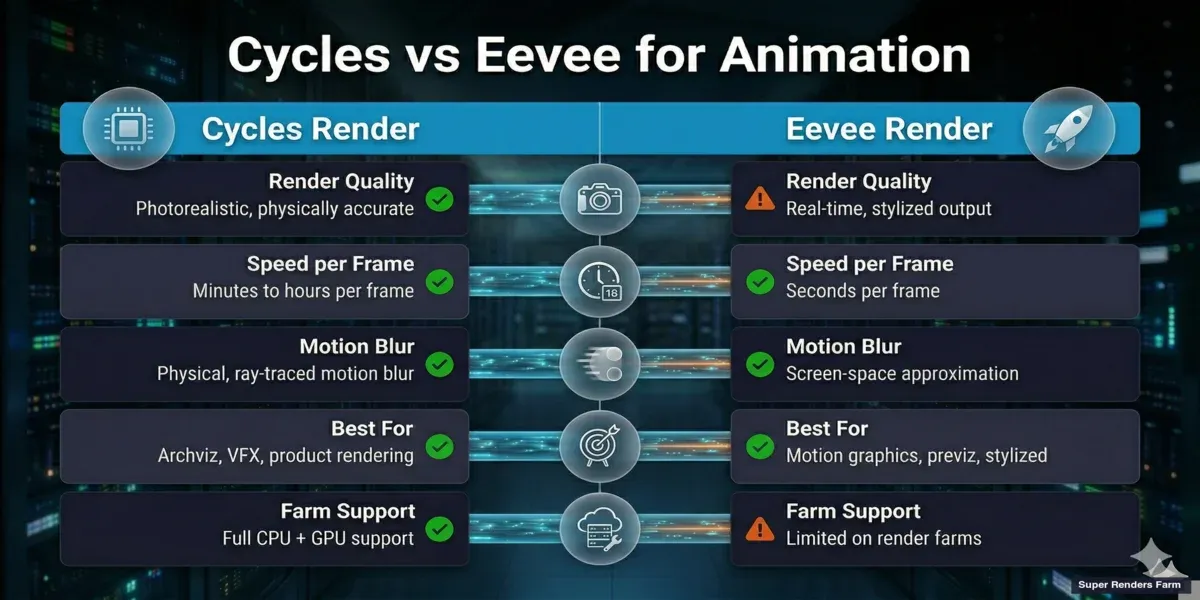 Infografía de comparación — Cycles vs Eevee para el renderizado de animaciones en Blender
Configurar el renderizado de su animación
Antes de hacer clic en Render Animation, configure estos ajustes principales en el panel Output Properties.
Rango de fotogramas
Establezca su fotograma inicial y fotograma final en Output Properties > Format. Blender usa por defecto los fotogramas 1 a 250. Para trabajo en producción, establézcalos exactamente según su línea de tiempo — renderizar fotogramas adicionales es un desperdicio de tiempo, y los fotogramas faltantes significan volver a renderizar.
El ajuste Frame Step renderiza cada N-ésimo fotograma. Establecerlo en 2 renderiza los fotogramas 1, 3, 5, 7... lo que es útil para renders de prueba para verificar el timing a la mitad del costo. Siempre restablecer a 1 para los finales.
Tasa de fotogramas
Ajuste al formato de entrega objetivo de su proyecto:
| Caso de uso | Tasa de fotogramas |
|---|---|
| Cine / cinemático | 24 fps |
| Difusión europea (PAL) | 25 fps |
| Difusión norteamericana (NTSC) | 30 fps |
| Video web / YouTube | 24 o 30 fps |
| Cámara lenta (renderizada a velocidad normal) | 60 fps |
| Cinemáticas de videojuegos | 30 o 60 fps |
Establézcalo en Output Properties > Format > Frame Rate. Cambiar la tasa de fotogramas después de haber colocado fotogramas clave requiere reajustar el tiempo — establézcala antes de comenzar a animar.
Resolución
Establezca su resolución de salida final en Output Properties > Format. Resoluciones de producción comunes:
- 1920 × 1080 (Full HD) — estándar para la mayoría de las entregas
- 2560 × 1440 (2K) — cada vez más común para web
- 3840 × 2160 (4K UHD) — entrega de alta gama, 4 veces los píxeles del HD
Use el control deslizante Resolution Percentage (100% por defecto) para hacer renders de prueba a resolución reducida. Renderizar al 50% da un cuarto de los píxeles — mucho más rápido para verificar composición y timing.
Formato de salida: secuencia PNG vs archivo de video
Esta es una de las decisiones más importantes para el renderizado de animaciones, y la respuesta es casi siempre: renderizar a una secuencia de imágenes PNG, no a un archivo de video.
¿Por qué se prefieren las secuencias PNG en producción?
-
Recuperación ante fallos. Si Blender falla en el fotograma 847 de una animación de 1.200 fotogramas, tiene 846 fotogramas terminados. Cambie su fotograma inicial a 847 y continúe. Con un archivo de video, un fallo significa empezar de nuevo — todo el archivo puede estar corrupto.
-
Renderizado distribuido. Las granjas de render dividen su animación entre muchas máquinas. La máquina A renderiza los fotogramas 1 a 100, la máquina B los fotogramas 101 a 200, etc. Cada máquina escribe archivos de imagen individuales. Esto es imposible con un único contenedor de video.
-
Flexibilidad en posproducción. Las secuencias de imágenes se importan fotograma a fotograma en software de compositing (After Effects, Nuke, DaVinci Resolve), permitiendo corrección de color no destructiva, ajuste de tiempo y efectos. También puede reemplazar fotogramas defectuosos individuales sin volver a renderizar toda la secuencia.
-
Sin pérdida de calidad. El PNG es sin pérdida. Los codecs de video como H.264 son con pérdida — comprimen fotogramas e introducen artefactos, especialmente en áreas con detalles finos o gradientes sutiles.
Cuándo es aceptable la salida de video: Vistas previas rápidas, renders de prueba, borradores para redes sociales donde la comodidad supera a la calidad. Use FFmpeg (contenedor de video) con un codec rápido para estos casos.
Ajustes de salida recomendados:
| Ajuste | Valor | Por qué |
|---|---|---|
| Formato de archivo | PNG | Sin pérdida, universal, seguro ante fallos |
| Modo de color | RGBA | Preserva la transparencia para compositing |
| Profundidad de color | 16 bits | Más margen para corrección de color |
| Compresión | 15% | Buen equilibrio entre tamaño de archivo y velocidad de escritura |
| Ruta de salida | //render/nombre-proyecto/frame_#### | Relativa al archivo .blend, organizada |
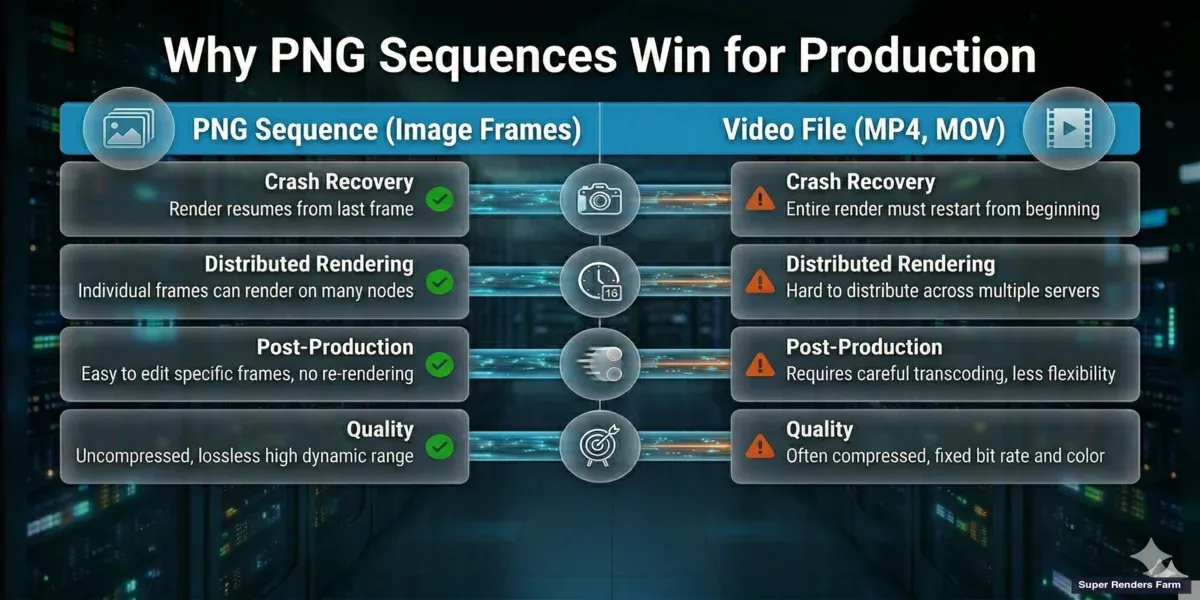 Infografía comparando la secuencia de imágenes PNG y la salida de archivo de video para el renderizado de animaciones en Blender
Para workflows de OpenEXR (compositing VFX con pases de render), establezca el formato de archivo en OpenEXR Multilayer. Esto incrusta todos los pases de render (difuso, brillante, sombra, niebla, cryptomatte) en un único archivo por fotograma — esencial para pipelines de compositing profesionales. Consulte nuestra guía de workflows EXR y Cryptomatte para más detalles.
Optimizar los ajustes de renderizado de Cycles para animación
El renderizado de animaciones multiplica cada ineficiencia. Un ajuste que añade 30 segundos por fotograma añade 2,5 horas a una animación de 300 fotogramas. Aquí se muestra cómo optimizar Cycles específicamente para el trabajo de animación.
Sampling y sampling adaptativo
Cycles en Blender 4.x usa sampling adaptativo por defecto. En lugar de renderizar un número fijo de samples por píxel, deja de hacer sampling de los píxeles que ya han convergido — las áreas brillantes bien iluminadas convergen rápido mientras que las esquinas oscuras y las cáusticas necesitan más samples.
Para animación, configure:
- Render Samples: Establezca esto como su límite superior. De 256 a 512 es un buen rango para la mayoría de las escenas con denoising activado. Los interiores complejos pueden necesitar 1.024.
- Noise Threshold: 0,01 es un valor predeterminado sólido. Los valores más bajos (0,005) producen fotogramas más limpios pero aumentan el tiempo de renderizado. Para animación, la consistencia entre fotogramas importa más que la limpieza absoluta — un nivel de ruido uniforme se limpia mejor con denoising, mientras que los niveles variables causan un efecto de "natación" visible en el video final.
- Min Samples: Mantenga en 32 o más para evitar que el sampling adaptativo tome atajos en los primeros píxeles. Los valores por debajo de 16 pueden causar artefactos en áreas de gradiente.
Denoising para animación
El denoising es fundamental para la animación — permite renderizar con recuentos de samples más bajos manteniendo la calidad visual. Pero no todos los denoisers manejan la animación igual.
- OpenImageDenoise (OIDN): Basado en CPU, incluido con Blender. Produce excelentes resultados y es la opción más estable para animación. El comportamiento consistente fotograma a fotograma minimiza el parpadeo temporal. Úselo como predeterminado.
- OptiX Denoiser: Basado en GPU (solo NVIDIA). Más rápido que OIDN pero puede producir resultados ligeramente diferentes fotograma a fotograma, lo que puede causar un ligero parpadeo en las animaciones. Más adecuado para renders de vista previa donde la velocidad importa.
Para animación en producción, recomendamos: OIDN con ajuste de calidad «Accurate», aplicado como pase de render (no viewport). Actívelo en Render Properties > Sampling > Denoise. Asegúrese de que el pase Denoising Data esté activado en View Layer Properties > Passes > Data — esto proporciona al denoiser información adicional (pases de normal y albedo) para mejores resultados.
Rutas de luz
Los ajustes de rutas de luz controlan cuántas veces rebotan los rayos en su escena. Para animación:
- Rebotes totales: 8 a 12 para la mayoría de las escenas. Los interiores arquitectónicos con muchas superficies reflectantes pueden necesitar 12 a 16.
- Rebotes de transparencia: Aumente a 16 a 32 si su escena tiene vidrios apilados, cortinas o materiales traslúcidos en capas. Los rebotes de transparencia insuficientes causan artefactos negros que parpadean en la animación.
- Rebotes de volumen: Solo aumente por encima de 0 si tiene niebla volumétrica, humo o fuego. Cada rebote de volumen añade tiempo de renderizado significativo.
Motion blur
Cycles maneja el motion blur físicamente — muestrea la escena en múltiples momentos dentro del intervalo de obturación de cada fotograma. Esto es preciso pero costoso.
- Shutter: 0,5 es estándar (obturador de 180 grados). Los valores por encima de 1,0 crean desenfoque exagerado. Los valores por debajo de 0,25 pueden no producir desenfoque visible a 24 fps.
- Steps: Controla la calidad del motion blur. El valor predeterminado (1) funciona para movimiento simple. Aumente a 3 a 5 para objetos que se mueven rápidamente o con deformación compleja.
- Position: «Center on Frame» es el estándar. «Start on Frame» cambia la dirección del desenfoque.
Si el motion blur añade más del 30% a su tiempo de renderizado, considere renderizar sin él y añadirlo en posproducción usando un pase de vector — exporte el pase de render Vector y aplique desenfoque direccional en su compositor.
Gestión de memoria para animaciones largas
Los problemas de memoria son la causa más común de fallos en los renders de animación. Una escena que renderiza el fotograma 1 sin problemas puede fallar en el fotograma 400 porque el uso de memoria crece con el tiempo.
¿Por qué crece la memoria durante el renderizado de animaciones?
- Caché de texturas: Blender almacena texturas en memoria. Las texturas animadas o las texturas procedurales que cambian por fotograma acumulan datos en caché.
- Sistemas de partículas: Las simulaciones de cabello, tela y fluido almacenan el estado por fotograma. Las simulaciones largas pueden consumir gigabytes.
- Historial de deshacer: Blender mantiene los pasos de deshacer en memoria por defecto. Para el renderizado, esto no sirve para nada.
Cómo prevenir los fallos de memoria:
- Hornear simulaciones antes de renderizar. Hornee sistemas de partículas, tela, fluido y cuerpos rígidos en disco. Esto evita que Blender recalcule la física en cada fotograma y mantiene la memoria predecible.
- Reducir los pasos de deshacer. En Preferences > System, reduzca Undo Steps a 0 durante el renderizado. Esto libera memoria que de otro modo se acumularía.
- Usar Persistent Images (Render Properties > Performance). Esto mantiene los datos de textura en memoria entre fotogramas en lugar de recargarlos — suena contraintuitivo, pero evita la fragmentación de memoria que causa fugas graduales.
- Activar renderizado CPU + GPU (Cycles). En Preferences > System > Cycles Render Devices, active tanto CPU como GPU. Esto distribuye la carga de trabajo y puede evitar el desbordamiento de memoria GPU en escenas complejas. Consulte nuestra guía de renderizado GPU vs CPU para saber cuándo tiene sentido.
- Renderizar por bloques. Si renderiza localmente en una máquina con RAM limitada, divida su animación en bloques (fotogramas 1 a 100, 101 a 200, etc.) y reinicie Blender entre bloques. Esto limpia la memoria acumulada.
Renderizar animaciones de Blender en una granja de render
Para animaciones de más de unos pocos cientos de fotogramas, el renderizado local a menudo es impráctico. Una animación de Cycles de 500 fotogramas a 5 minutos por fotograma lleva 42 horas en una sola máquina. En una granja de render, esos mismos 500 fotogramas se distribuyen entre docenas de máquinas y terminan en horas en lugar de días.
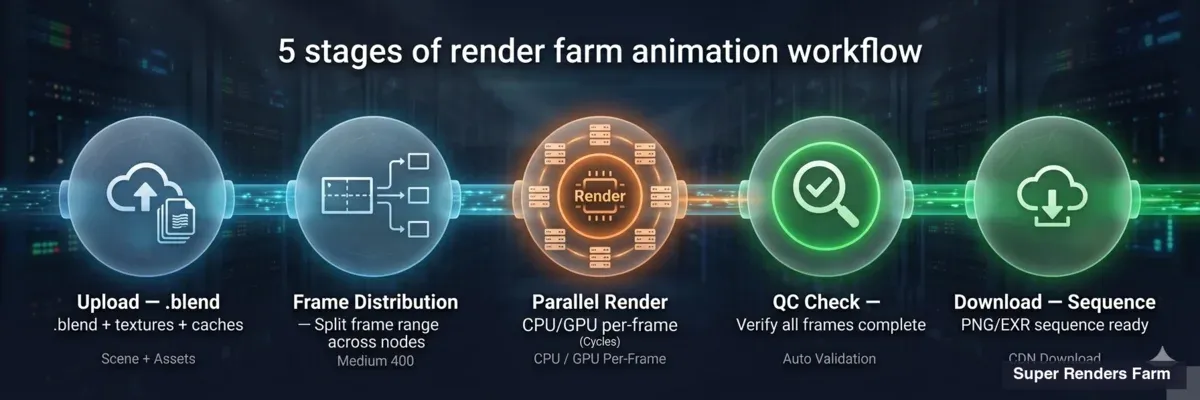 Diagrama de pipeline que muestra el workflow de granja de render para animaciones de Blender — upload, distribución, render, descarga
Cómo funciona el renderizado en granja para animaciones:
- Sube su archivo .blend y todos los assets vinculados (texturas, cachés, HDRIs) a través de la herramienta de envío de la granja.
- La granja divide su rango de fotogramas entre las máquinas disponibles. Cada máquina renderiza sus fotogramas asignados de forma independiente.
- Los fotogramas terminados se suben a su carpeta de descarga como archivos PNG o EXR — un archivo por fotograma.
- Descarga la secuencia completa y la ensambla localmente.
Esta es exactamente la razón por la que las secuencias PNG importan. Cada máquina escribe archivos de fotogramas individuales. No hay un único contenedor de video que pueda corromperse.
Lo que soportamos para Blender en nuestra granja:
- Cycles (CPU y GPU): Soporte completo. El renderizado CPU usa nuestra flota de más de 20.000 núcleos. El renderizado GPU usa tarjetas NVIDIA RTX 5090 con 32 GB de VRAM — suficiente para la mayoría de las escenas de producción. Incluimos la licencia de Blender automáticamente (Blender es de código abierto, por lo que no hay costo de licencia).
- Eevee: Soporte limitado en granjas de render. Eevee depende en gran medida del contexto GPU y del estado del viewport de maneras que hacen que el renderizado distribuido sea poco fiable. Funciona para algunas escenas, pero recomendamos Cycles para los envíos a granjas. Si su proyecto requiere Eevee, pruebe primero con un pequeño rango de fotogramas.
Preparar su archivo .blend para el envío a la granja:
- Empaquetar archivos externos. Vaya a File > External Data > Pack Resources. Esto incrusta texturas y HDRIs en el archivo .blend para que se transfieran correctamente a la granja.
- Hornear todas las simulaciones. Los cachés de partículas, tela y fluido deben estar horneados y guardados — las máquinas de la granja no pueden ejecutar su simulación desde cero.
- Establecer la salida en PNG o EXR. Nunca establezca la salida en un formato de video cuando envíe a una granja — cada máquina intentaría escribir en el mismo archivo de video.
- Eliminar objetos solo de viewport. Desactive o elimine objetos usados solo para referencia de viewport (empties con imágenes de fondo, meshes de guía). Desperdiciarán memoria en las máquinas de la granja.
- Probar 3 fotogramas. Renderice localmente fotogramas desde el inicio, la mitad y el final de su línea de tiempo para verificar los ajustes antes de subir. Esto detecta problemas que desperdiciarían créditos de la granja.
Para una guía detallada sobre precios y envío, consulta nuestra página de precios y la guía de granja de render para Blender.
Renderizar múltiples ángulos de cámara
Muchos proyectos de animación requieren renders desde múltiples ángulos de cámara — recorridos arquitectónicos con diferentes puntos de vista, platos giratorios de productos con primeros planos y planos generales, o placas VFX desde múltiples cámaras virtuales.
Blender soporta esto a través de configuraciones de múltiples cámaras basadas en escenas y renderizado por lotes con Python. En lugar de duplicar toda la escena, crea copias de escena vinculadas que comparten geometría pero referencian diferentes cámaras activas. Un script de Python luego itera por las escenas y renderiza cada una secuencialmente.
Este enfoque funciona bien tanto en máquinas locales como en granjas de render. En una granja, cada ángulo de cámara puede enviarse como un trabajo separado, renderizando todos los ángulos en paralelo. Cubrimos la configuración completa en nuestra guía para renderizar múltiples cámaras en Blender.
Problemas comunes de renderizado de animaciones
Parpadeo entre fotogramas
El parpadeo generalmente es causado por samples insuficientes en áreas con iluminación compleja. El sampling adaptativo puede converger de manera diferente fotograma a fotograma, creando una variación de brillo visible. Solución: aumente Min Samples a 64, ajuste Noise Threshold a 0,005 y asegúrese de que el denoising esté activado. Para escenas con muchos fireflies (picos de píxeles brillantes de cáusticas), active el valor Clamp Indirect en 10 — esto limita el brillo de las rutas de luz indirectas.
Artefactos de denoising en movimiento
Los denoisers de IA pueden producir resultados ligeramente diferentes por fotograma, causando un efecto de textura "burbujeante" o "flotante" en áreas que deberían ser estáticas. Solución: use OpenImageDenoise (OIDN) en lugar de OptiX para los renders finales. OIDN es más temporalmente consistente. También asegúrese de renderizar los pases Denoising Data (albedo + normal) — sin ellos, el denoiser tiene menos información y produce resultados menos estables.
Fallos de memoria en fotogramas tardíos
Si el renderizado falla en el fotograma N pero el fotograma 1 renderiza bien, la memoria probablemente se está acumulando. Consulte la sección de Gestión de memoria más arriba. El culpable más común son las simulaciones sin hornear — hornee todo en disco antes de renderizar.
La animación renderiza diferente a la vista previa del viewport
Esto generalmente ocurre porque los ajustes del viewport y del renderizado divergen. Verifique: la resolución de renderizado vs la resolución del viewport, los samples de renderizado vs los samples del viewport, y la cámara de renderizado vs la cámara del viewport. El renderizado siempre usa la cámara activa establecida en Scene Properties > Camera — no la cámara a través de la cual está mirando en el viewport.
La salida de render sobreescribe fotogramas anteriores
Si su ruta de salida no incluye un marcador de posición de número de fotograma (####), Blender sobreescribe el mismo archivo en cada fotograma. Asegúrese de que su ruta de salida termine con algo como frame_#### — el #### se reemplaza por el número de fotograma (rellenado a 4 dígitos).
Ensamblar el video final
Después de renderizar su secuencia PNG o EXR, necesita codificarla en un archivo de video para la entrega.
Usar el Editor de Secuencias de Video (VSE) de Blender:
- Abra un nuevo archivo de Blender (o cambie al espacio de trabajo Video Editing).
- En el Sequencer, vaya a Add > Image/Sequence. Navegue a su carpeta de render y seleccione todos los fotogramas.
- Establezca la resolución de salida y la tasa de fotogramas para que coincidan con sus ajustes de render.
- Establezca la Salida en FFmpeg Video, contenedor MP4, codec H.264, calidad de codificación Alta o Sin pérdida.
- Render Animation (Ctrl+F12) — esto codifica la secuencia en un video.
Usar FFmpeg directamente (más rápido, sin interfaz gráfica):
ffmpeg -framerate 24 -i frame_%04d.png -c:v libx264 -crf 18 -pix_fmt yuv420p output.mp4
-framerate 24: coincidir con la tasa de fotogramas de su proyecto-crf 18: calidad (más bajo = mejor, 18 es visualmente sin pérdida)-pix_fmt yuv420p: asegura compatibilidad con la mayoría de los reproductores
Para entrega profesional, renderice a ProRes (para entrega de edición) o DNxHR (para difusión) en lugar de H.264.
FAQ
Q: ¿Qué formato de salida debo usar para renderizar animaciones en Blender? A: La secuencia de imágenes PNG es el formato recomendado para el renderizado de animaciones en producción. El PNG es sin pérdida, permite recuperación ante fallos (conserva todos los fotogramas renderizados antes de un fallo), y es compatible con los workflows de granjas de render donde múltiples máquinas renderizan fotogramas simultáneamente. Codifique a H.264 o ProRes solo como paso final de entrega.
Q: ¿Cómo reduzco el tiempo de renderizado para animaciones de Blender? A: Active el sampling adaptativo con un Noise Threshold de 0,01, use OpenImageDenoise para permitir recuentos de samples más bajos (256 a 512 en lugar de 2.048+), reduzca los rebotes de rutas de luz según la complejidad de su escena, y renderice a la resolución mínima necesaria. Para proyectos grandes, usar una granja de render con miles de núcleos CPU puede reducir días de renderizado a horas.
Q: ¿Puedo renderizar animaciones de Eevee en una granja de render? A: Eevee tiene soporte limitado en granjas de render porque depende del contexto GPU y del estado del viewport que no siempre se transfiere limpiamente entre máquinas. Cycles es el motor recomendado para renderizado en granja. Si su proyecto requiere Eevee, pruebe primero un pequeño rango de fotogramas en la granja para verificar la compatibilidad antes de comprometerte con un render completo.
Q: ¿Por qué parpadean mis fotogramas de animación en Blender? A: El parpadeo es típicamente causado por el sampling adaptativo que converge de manera diferente por fotograma, produciendo niveles de ruido variables que el denoiser trata de forma inconsistente. Solucione esto aumentando Min Samples a 64, ajustando Noise Threshold a 0,005, usando OpenImageDenoise (que es más temporalmente estable que OptiX), y activando los pases Denoising Data para una mejor entrada al denoiser.
Q: ¿Debo usar renderizado GPU o CPU para animaciones de Blender? A: Ambos funcionan bien para animaciones de Cycles. El renderizado GPU (CUDA, OptiX, HIP) es más rápido por fotograma pero está limitado por la VRAM — las escenas complejas con muchas texturas pueden exceder la memoria GPU. El renderizado CPU maneja cualquier tamaño de escena pero es más lento por fotograma. Para granjas de render, las flotas de CPU ofrecen más núcleos de cómputo totales, mientras que las máquinas GPU ofrecen tiempos de fotograma individual más rápidos. Muchos artistas usan el renderizado GPU para escenas simples y CPU para complejas.
Q: ¿Cómo reanudo un render de animación fallido en Blender? A: Si renderizó a una secuencia de imágenes PNG o EXR, verifique su carpeta de salida para encontrar el último fotograma renderizado con éxito. Establezca el fotograma inicial en el siguiente número de fotograma y vuelva a renderizar — Blender continuará desde donde se detuvo. Si activa «Overwrite» en Output Properties, los fotogramas existentes se vuelven a renderizar; desactívelo para omitir fotogramas que ya existen en disco.
Q: ¿Qué causa los fallos de memoria durante los renders de animación largos? A: La memoria se acumula típicamente por simulaciones sin hornear (partículas, tela, fluido), caché de texturas e historial de deshacer. Hornee todas las simulaciones en disco antes de renderizar, reduzca Undo Steps a 0 en Preferences, y active Persistent Images en los ajustes de rendimiento del render. Para animaciones extremadamente largas, considere renderizar en bloques y reiniciar Blender entre ellos para limpiar la memoria acumulada.
Q: ¿Cuántos samples necesito para el renderizado de animaciones en Cycles? A: Con el denoising activado, de 256 a 512 samples y un Noise Threshold de 0,01 producen resultados limpios para la mayoría de las escenas. Los interiores arquitectónicos con cáusticas complejas pueden necesitar 1.024 samples. La clave para la animación es la consistencia — un nivel de ruido uniforme entre fotogramas permite un denoising más predecible que los niveles variables. Use el sampling adaptativo para dejar que Blender asigne samples adicionales solo donde se necesiten.
About Alice Harper
Blender and V-Ray specialist. Passionate about optimizing render workflows, sharing tips, and educating the 3D community to achieve photorealistic results faster.



