
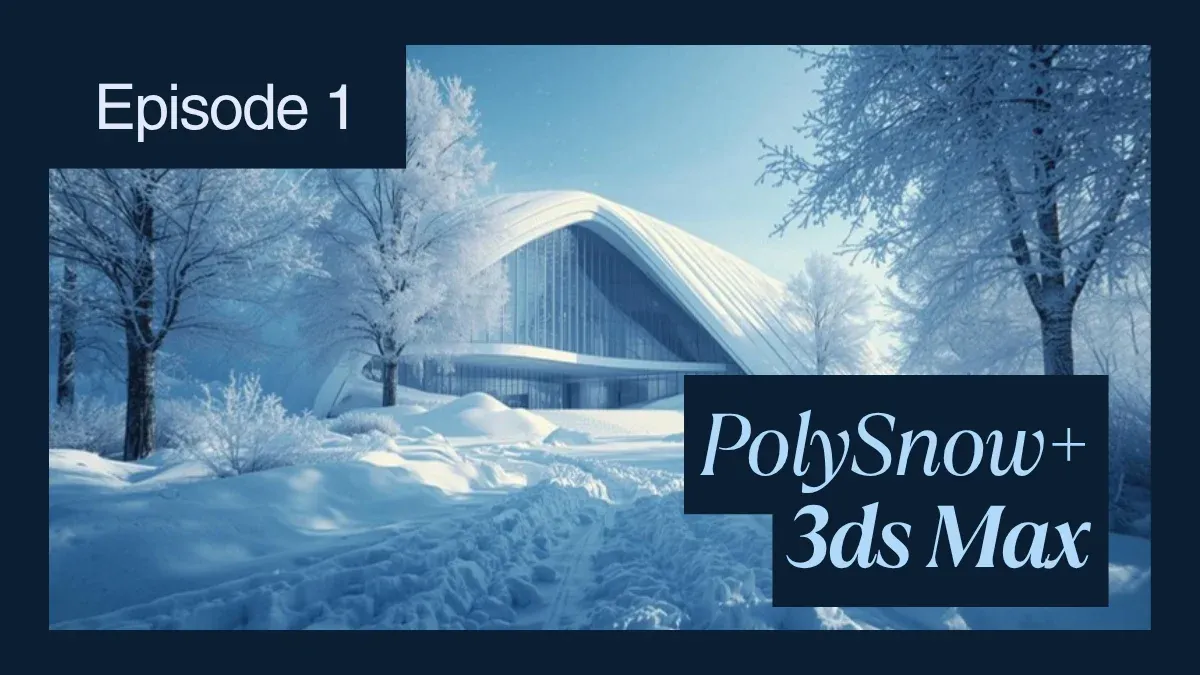
PolySnow Plus Plugin für 3ds Max
Überblick
Einführung: Schnee als Produktionsherausforderung
Schnee ist trügerisch schwierig. Einsteiger sehen ihn als „weiße Geometrie", doch produktionsreifer Schnee erfordert:
- Prozedurale Partikelsysteme, die die Oberflächentopologie respektieren
- Geschichtete Materialien mit Subsurface Scattering und Transparenz
- Partikel-zu-Mesh-Konvertierung ohne Geometrie-Explosion
- Farmsichere Asset-Organisation und Render-Optimierung
Dieser Guide deckt den kompletten Workflow ab: PolySnow+ für die Geometrie, V-Ray- und Corona-Material-Setups sowie Strategien für die Bereitstellung auf der render farm, die wir in über 300 Winter-Visualisierungsprojekten eingesetzt haben.
Das PolySnow+ Plugin: Prozedurale Schneegeometrie
PolySnow+ (veröffentlicht von Poly Design im Jahr 2025) ist ein leistungsstarkes Tool zur Schneeerzeugung. Es ersetzt die frühere MaxScript-Version durch eine vollständig kompilierte C++-Engine und liefert eine 50- bis 100-fache Geschwindigkeitssteigerung.
Kernkomponenten:
PS_Particles-Objekt:
Dies ist die Grundlage. Es erzeugt Partikelsysteme auf Eingabeflächen und simuliert die Physik der Schneeansammlung.
- Fügen Sie ein neues Objekt hinzu: Create > Geometry > PolySnow > PS_Particles
- Klicken Sie im Viewport auf Ihre Zielgeometrie (Gebäudefassade, Ast, Bodenebene)
- Konfigurieren Sie die Ansammlung:
Coverage: 0-100% (higher = more snow)
Thickness: 0.01-5.0 units (depth of snow layer)
Slope Angle: 0-90° (controls where snow sticks; 90° = only horizontal surfaces)
Randomness: 0-100% (variability across surface)
Wichtig: Stellen Sie den Slope Angle korrekt ein. Für eine verschneite Dachlinie verwenden Sie 10-20°. Für eine gleichmäßig bedeckte Bodenebene verwenden Sie 80-90°. Realistischer Schnee sammelt sich auf nahezu horizontalen Flächen; vertikale Fassaden erhalten nur minimale Bedeckung.
PS_Mesher-Objekt:
Nachdem die Partikel erzeugt wurden, wandelt der Mesher die Punktwolke in renderfähige Geometrie um:
- Create > Geometry > PolySnow > PS_Mesher
- Ziehen Sie das PS_Particles-Objekt per Drag-and-drop auf den „Input Object"-Slot des Meshers
- Passen Sie die Mesher-Parameter an:
Particle Size: 0.5-3.0 (larger = thicker snow clumps)
Mesh Density: 0.5-2.0 (vertex count; higher = smoother but slower)
Smooth Iterations: 0-5 (smoothes the mesh; higher = more processing)
Der Mesher wandelt die Partikel in ein einziges optimiertes Mesh um. Im Gegensatz zu naiven Ansätzen (bei denen Partikel direkt verwendet werden) eliminiert der Mesher Overdraw und erzeugt eine für die render farm geeignete Geometrie.
PS_Icicle-Objekt:
Für herabhängende Eiszapfen an architektonischen Elementen:
- Create > Geometry > PolySnow > PS_Icicle
- Legen Sie Ihr schneebedecktes Objekt (die vermeshte Geometrie) als Input fest
- Konfigurieren Sie die Eiszapfen-Parameter:
Icicle Height: 0.5-10.0 units
Icicle Density: 0-100%
Taper Angle: 5-30° (icicle pointiness)
Random Variation: 0-100%
Eiszapfen hängen auf natürliche Weise von horizontalen Kanten und schneebedeckten Simsen herab. Für realistische Architekturvisualisierung schichten Sie Eiszapfen an Gebäudegesimsen und Dachrinnen.
PS_Flakes-Objekt:
Animierte schwebende Schneepartikel (erfordert einen Partikelsystem-Renderer):
- Create > Geometry > PolySnow > PS_Flakes
- Legen Sie die Animationsparameter fest:
Particle Count: 1000-50000 (more = denser snowfall)
Wind Force: -1.0 to 1.0 (X-axis wind direction)
Vertical Speed: 0.1-2.0 (falling speed)
Spin Speed: 0-5 (rotation during fall)
PS_Flakes erzeugt ein Partikelsystem, keine Geometrie. Verwenden Sie für das Rendering ein Particle-System-Material (siehe Abschnitt Material-Setup weiter unten).
PS_FastSnow-Objekt:
Für leichtgewichtigen Schnee ohne Partikel:
- Create > Geometry > PolySnow > PS_FastSnow
- Verweisen Sie auf die Zielfläche
- Legen Sie die Schneetiefe fest
PS_FastSnow extrudiert die Oberfläche direkt und imitiert Schnee ohne den Overhead von Partikeln. Nützlich für einfache Szenen, in denen realistische Schneephysik nicht entscheidend ist.
PolySnow-Modifier: Art Direction und Sculpting
Nach der Mesh-Erzeugung bieten Modifier kreative Kontrolle:
FluffySnow-Modifier:
Wird auf die vermeshte Geometrie angewendet, um Oberflächenunregelmäßigkeiten hinzuzufügen:
- Wählen Sie Ihr PS_Mesher-Objekt aus
- Modify > Add Modifier > PolySnow > FluffySnow
- Parameter:
Fluffiness: 0.1-2.0 (bumpy texture)
Scale: 0.5-3.0 (size of bumps)
Randomness: 0-100%
FluffySnow fügt prozedurales Rauschen hinzu und bricht flache Schneeoberflächen auf. Essenziell für Realismus.
SnowSculpt-Modifier:
Pinselbasiertes Sculpting für manuelle Verfeinerung:
- Wenden Sie SnowSculpt auf Ihre vermeshte Geometrie an
- Aktivieren Sie im Modify-Panel den „Sculpt Mode"
- Sculpten Sie direkt im Viewport:
- Aufwärtsgerichtete Pinselstriche (nach oben malen) → fügen Schnee hinzu
- Abwärtsgerichtete Pinselstriche (nach unten malen) → legen die darunterliegende Geometrie frei
Wird mit integrierten Alpha-Pinseln geliefert: Reifenprofil, Fußspuren, Regenrillen. Malen Sie Fußspuren in den Schnee für dramatische Effekte in archviz.
PolyPrint-Modifier:
Animierte prozedurale Abdrücke (Fußspuren, Schatten):
- Wenden Sie PolyPrint auf Ihre Schneeoberfläche an
- Konfigurieren:
Print Shape: Footprint, Tire, Custom
Animate: On (prints change over time)
Density: 0-100%
Halten Sie die PolyPrint-Density über Ihre Animations-Timeline per Keyframe fest. Bei Frame 1 ist die Density = 0 (sauberer Schnee). Bei Frame 100 ist die Density = 50 % (Fußspuren erscheinen). Das erzeugt die Illusion von vergehender Zeit – entscheidend für Hero-Shots und Animationen.
SnowNoise-Modifier:
Prozedurales Rauschen, das sich vom Standard-3ds-Max-Noise unterscheidet:
- Fügen Sie SnowNoise zu Ihrem Mesh hinzu
- Konfigurieren:
Noise Type: Fractal, Cell, Wave
Scale: 0.5-5.0
Intensity: 0-100%
SnowNoise arbeitet im Surface-Normal-Raum (nicht im World Space), sodass rotierte Flächen eine konsistente Textur erhalten.
V-Ray-Material-Setup für Schnee
PolySnow-Geometrie ist nur mit korrektem Shading wertvoll. V-Ray-Rendering erfordert einen mehrschichtigen Ansatz.
Ebene 1: Diffuse Basis
- Weisen Sie Ihrem Schnee-Mesh ein V-Ray-Material zu
- Stellen Sie im Diffuse-Kanal die Farbe auf nahezu Weiß ein: RGB(230, 235, 240) – nicht reines Weiß (RGB 255, 255, 255), das unnatürlich wirkt
Reines Weiß überbelichtet in Renderings; leicht getöntes Weiß entspricht dem subtilen Blau-Grau-Unterton von echtem Schnee.
- Diffuse Multiplier: 0,9 (Schnee ist nicht 100 % diffus)
Ebene 2: Subsurface Scattering
Schnee ist leicht transluzent. Licht dringt in die Oberfläche ein, wird gestreut und tritt wieder aus, wodurch an dünnen Kanten und bei Gegenlicht ein leuchtender Effekt entsteht.
- Fügen Sie ein V-Ray-VRaySubsurfaceScattering-Material hinzu (sekundäre Ebene)
- Konfigurieren Sie:
Thickness Map: Connect a lighter grayscale texture (thickness = how much light penetrates)
Scatter Color: RGB(200, 220, 255) (cool blue tint for subsurface)
Scatter Coefficient: 5.0-20.0
Ray Traced SSS: On (for physical accuracy)
Aktivieren Sie Ray-Traced Subsurface Scattering – es ist langsamer, liefert aber bei Nahaufnahmen von Schnee bessere Ergebnisse im Gegenlicht.
Ebene 3: Normal Map
- Fügen Sie im Reflection/Bump-Kanal eine Normal Map hinzu
- Quelle: Verbinden Sie eine SnowNoise-Textur oder eine kachelbare Schnee-Normal-Map
- Normal Map Strength: 0,3-0,8 (steuert die Intensität der Oberflächenrauheit)
Die Oberflächendetails des Schnees stammen primär von Normals, nicht von Displacement. Displacement fügt Geometrie hinzu (teuer); Normals sind rechnerisch günstig.
Ebene 4: Reflection (Glossiness)
- Fügen Sie eine Reflection-Ebene hinzu
- Reflection Color: RGB(200, 200, 200) (sanft, 10-15 % Reflexion)
- Glossiness: 0,7-0,9 (leicht rau; reines 1,0 wirkt unrealistisch spiegelnd)
Echter Schnee ist matt, nicht glänzend. Zu glänzender Schnee wirkt wie Plastik.
Vollständiger V-Ray-Material-Stack:
| Ebene | Komponente | Einstellungen |
|---|---|---|
| Diffuse | RGB(230, 235, 240) | Multiplikator: 0,9 |
| Subsurface | VRaySSS (blauer Scatter) | Ray-Traced aktiviert |
| Bump | SnowNoise Normal | Stärke: 0,5 |
| Reflection | RGB(200, 200, 200) | Glossiness: 0,8 |
Corona Renderer: Schnee-Material-Setup
Der Workflow von Corona ist ähnlich, verwendet aber andere Terminologie.
Corona VRayMtl Schnee-Setup:
- Weisen Sie ein Corona-Material zu
- Base Color: RGB(235, 240, 245)
- Roughness: 0,3 (invers zur V-Ray-Glossiness; 0,3 = ziemlich rau)
- Displacement: Verbinden Sie eine SnowNoise-Textur mit 0,1-0,3 Intensität (Corona verarbeitet Displacement nativ)
- Subsurface Scattering: Aktivieren, Scatter Color auf kühles Blau setzen
Corona ist bei Schneeszenen schneller als V-Ray – einfacheres Material-Setup bei gleichwertigen visuellen Ergebnissen.
Wichtigster Unterschied zu V-Ray:
Corona wendet Fresnel-Reflection automatisch an (Schnee ist bei streifendem Lichteinfall weniger reflektiv). V-Ray erfordert eine manuelle Anpassung. Für schnelle Renderings ist Corona überlegen.
Forest Pack für verstreute Schneeobjekte
Für Schnee mit Objekten (Felsen, Geröll, Vegetation) verwenden Sie Forest Pack:
- Create > Geometry > Forest Pack
- Fügen Sie Ihr Objekt hinzu (Fels, Baumstamm, Ast)
- Aktivieren Sie in der Forest-Pack-Oberfläche die Schnee-Variante:
Scatter Mode: Surface Scatter
Object: Your snow object (PS_Mesher)
Density: 0-100%
Random Rotation: On
Random Scale: 0.8-1.2
Forest Pack verteilt schneebedeckte Objekte über das Terrain – essenziell für komplexe Winterlandschaften.
Optimierung von Schneeszenen für die render farm
Aufwendige Schneeszenen können die Polygonanzahl und den Speicherverbrauch explodieren lassen. Die Übermittlung an die render farm erfordert vorausschauende Optimierung.
Polygonanzahl-Management:
- Einzelnes schneebedecktes Gebäude: 500K-2M Polygone (PS_Mesher-Output)
- Komplexe Landschaft mit Eiszapfen + verstreuten Objekten: 20M-50M Polygone
- Die Renderzeit auf der render farm skaliert mit der Polygonanzahl; 50M Polygone = 40-60 % langsamer als 10M
Optimierungsstrategien:
- LOD (Level of Detail) Proxy:
Verwenden Sie für weit entfernte schneebedeckte Gebäude Low-Res-Proxys:
Hero building (closeup): Full geometry from PS_Mesher + modifiers
Distant buildings: Simplified static snow shape (no particles, modifiers disabled)
- Nur-Textur-Ansatz:
Verwenden Sie anstelle von Geometrie für Hintergrundschnee Normal Maps, die auf einfache Ebenen projiziert werden. Visuell ähnlich, 100-mal schneller.
- Schneegeometrie flachlegen:
Nach dem Sculpting mit SnowSculpt:
- Reduzieren Sie die PolySnow-Modifier zu einem einzigen Mesh
- Exportieren Sie als FBX (nicht .max)
- Importieren Sie die FBX-Datei als statische Geometrie erneut
Das entfernt prozedurale Abhängigkeiten und verhindert, dass Nodes der render farm den Schnee bei jedem Rendering neu berechnen.
Speicherbedarf:
- Rohes PolySnow-Mesh: 50-200 MB pro Objekt
- Texturen (Normal, Displacement, AO): 100-300 MB
- Subsurface-Scattering-Cache: variiert (deaktivieren bei begrenztem Speicher)
Für render farms mit 32 GB VRAM pro Maschine:
Safe snow scene: <4GB total assets
Heavy snow scene: 4-8 GB (requires GPU or high-RAM CPU nodes)
Extreme (icicles + particles): 8-16 GB (single GPU machine or CPU cluster)
Praxisbeispiel: Winter-Archviz-Kampagne
Ein Architekturvisualisierungsstudio, mit dem wir zusammenarbeiten, hat eine winterliche Feiertagskampagne erstellt: 12 Gebäudeaufnahmen in frischem Schnee.
Herausforderung: Die naive Verwendung von PolySnow führte zu über 80M Polygonen pro Frame und über 6 Stunden Renderzeit pro Frame.
Lösung:
- Hero-Gebäude (Vordergrund): Vollständiges PolySnow + Sculpting
- Mittelgrund-Gebäude: PolySnow mit geringerer Particle Coverage + ohne Eiszapfen
- Hintergrund-Gebäude: Flache Geometrie mit Schnee-Normal-Maps (kein PolySnow)
- Partikel (fallender Schnee): PS_Flakes optimiert auf 5.000 Partikel (statt 50.000)
- Geometrie vor der Übermittlung an die render farm flachgelegt
Ergebnis:
- 12 Frames × 4K-Auflösung in insgesamt 180 Minuten fertiggestellt (auf 60 Cores)
- Einzelne Frame-Zeit: 15 Minuten (statt ursprünglich über 6 Stunden)
- Visuelle Qualität erhalten – Hero-Details sichtbar, Hintergründe einfach, aber glaubwürdig
FAQ
Q: Wie realistisch kann PolySnow im Vergleich zu handgesculptem Schnee aussehen? A: Mit SnowSculpt-Nachbearbeitung und den richtigen Materialien ist PolySnow bei Produktions-Renderings nicht von manuellem Sculpting zu unterscheiden. Der Vorteil: Die prozedurale Erzeugung dauert Minuten statt Stunden.
Q: Wie hoch ist der Overhead von Subsurface Scattering in V-Ray? A: Ray-Traced SSS erhöht die Renderzeit um 20-40 %. Bei archviz mit Gegenlicht (Wintersonne durch den Schnee) lohnt sich das. Bei einfachen Setups können Sie darauf verzichten.
Q: Kann ich PS_Particles animieren? A: Ja. Halten Sie Thickness und Coverage im Zeitverlauf per Keyframe fest. Das erzeugt die Illusion von sich ansammelndem oder schmelzendem Schnee. Verwenden Sie dies für Zeitraffer-Animationen.
Q: Sollte ich für Schnee-Oberflächendetails Displacement oder Normals verwenden? A: Normals sind wesentlich günstiger. Verwenden Sie Displacement nur, wenn Sie Makro-Details (Fußspuren, Rillen) benötigen, die in extremer Nahaufnahme sichtbar sind. Andernfalls genügen Normals.
Q: Wie vermeide ich Textur-Wiederholungen bei Schnee auf großen Flächen? A: Verwenden Sie mehrere Rauschtexturen mit unterschiedlichen Skalierungen und mischen Sie diese (kleines + mittleres + großes Rauschen kombinieren). PolySnow-Modifier (SnowNoise) automatisieren dies.
Q: Kann ich Schnee sowohl mit V-Ray GPU als auch mit V-Ray CPU rendern? A: Ja. V-Ray GPU ist bei einfachen Materialien 2-3-mal schneller, hat aber Schwierigkeiten mit Ray-Traced SSS. Komplexer Schnee (mit Subsurface) kann auf der GPU ein Timeout verursachen; die CPU ist stabiler.
Q: Was, wenn meine Schneegeometrie für die render farm zu schwer ist? A: Dezimieren oder remeshen Sie. Verwenden Sie ProOptimizer von 3ds Max, um die Polygonanzahl um 30-50 % bei minimalem visuellen Verlust zu reduzieren. Testen Sie dies an einem Hero-Frame, bevor Sie die vollständige Übermittlung vornehmen.
Q: Wie behandle ich Schnee- und Wasserreflexionen (vereiste Flächen)? A: Fügen Sie ein sekundäres Material mit höherer Glossiness (0,95+) und weißer Farbe (RGB 240, 245, 250) hinzu. Mischen Sie es mit dem Haupt-Schneematerial mithilfe einer Maskentextur.
Weiterführende Ressourcen
Erfahren Sie mehr über Material-Optimierung für render farms:
Entdecken Sie fortgeschrittene 3ds-Max-Techniken für die Produktion:
Entdecken Sie Strategien für render farms bei komplexen Szenen:
Externe Ressourcen
Für PolySnow+-Dokumentation und Tutorials:



