

VRay Render Farm 2026: Anbieter im Vergleich
Überblick
Einführung
Eine V-Ray render farm muss zuerst zu Ihrer exakten V-Ray-Version, Ihrer exakten DCC-Version und Ihrem Plugin-Stack (Forest Pack, RailClone, Phoenix FD) passen, bevor irgendetwas anderes zählt — dieser Vergleich deckt neun V-Ray-fähige Anbieter bei CPU/GPU-Support, Lizenzmodell, Plugin-Abdeckung und kostenloser Testversion ab, damit Sie diese Grundlagen prüfen können, bevor Sie einen bezahlten Job in Auftrag geben.
V-Ray gibt es seit über zwei Jahrzehnten, und in dieser Zeit ist es zum Standard-Produktionsrenderer für einen erheblichen Teil der Archviz-, VFX- und Produktvisualisierungsbranche geworden. Doch die Art und Weise, wie Studios V-Ray-Jobs 2026 rendern, sieht ganz anders aus als noch vor fünf Jahren.
Die größte Veränderung: Das GPU-Rendering in V-Ray ist so weit ausgereift, dass die meisten Produktionsstudios es zumindest evaluieren, und viele sind vollständig umgestiegen. V-Ray CPU und V-Ray GPU sind zwei separate Render-Engines unter derselben V-Ray-Marke — nicht zwei Geschwindigkeitsstufen einer Engine — und V-Ray GPU (früher V-Ray RT) unterstützt inzwischen praktisch jede Funktion, die auch V-Ray CPU beherrscht, einschließlich Produktionsstandards wie Haare und Fell, Displacement, VRayProxy und komplexes Material-Layering. Diese Feature-Parität verändert die Gleichung der render farm erheblich, denn GPU-Rendering auf Cloud-Hardware hat ein grundlegend anderes Kosten- und Leistungsprofil als CPU-Rendering.
Auch die 2026er V-Ray-render-farm-Landschaft hat sich erweitert. Chaos hat Ende 2025 V-Ray 7 mit einer überarbeiteten Rendering-Pipeline und spürbaren GPU-Leistungsgewinnen veröffentlicht. Chaos Cloud Rendering (Chaos' eigener First-Party-Cloud-Dienst) ist neben Drittanbieter-render-farms zu einer gleichwertigen Option für Studios geworden, die ausschließlich mit V-Ray arbeiten. Und auf der GPU-Seite hat sich der Wechsel zur RTX-5090-Generation vollzogen (32 GB VRAM, Blackwell-Architektur) — was maßgeblich beeinflusst, welche Szenen ins GPU-Rendering passen, ohne auf den hybriden CPU+GPU-Modus zurückzufallen. Für die meisten Studios, die 2026 eine V-Ray render farm evaluieren, umfasst die Entscheidung nun mehr Optionen als noch vor einem Jahr, und die richtige Wahl hängt stärker denn je von Ihrer konkreten V-Ray-Version, Ihrer DCC, Ihrem Plugin-Stack und davon ab, ob Ihre Szenen in die aktuellen GPU-VRAM-Grenzen passen.
Wir betreiben V-Ray-Jobs — sowohl CPU als auch GPU — auf unserer Farm bereits seit vor dem Start von V-Ray Next. Dieser Artikel basiert auf dem, was wir bei Tausenden von V-Ray-Jobs von Archviz-Studios, VFX-Häusern und Produktvisualisierungsteams gesehen haben. Er behandelt, was sich tatsächlich verändert hat, worauf es bei der Wahl einer render farm ankommt, und wo die häufigen Überraschungen liegen.
Ein Faktor, den es sich zu prüfen lohnt, ist die Chaos-Group-Zertifizierung. Chaos führt eine Liste zertifizierter render farms, die auf korrekte V-Ray-Lizenzierung, Versionsunterstützung und Rendering-Konformität geprüft wurden. Als zertifizierter Chaos-Render-Partner werden unsere V-Ray-Lizenzierung und Node-Konfiguration direkt von Chaos verifiziert — was für Studios relevant ist, bei denen zertifiziertes, transparentes Rendering eine Anforderung ist, insbesondere in Archviz und der kommerziellen Produktion mit strengen Lieferstandards.
Für Studios, die noch V-Ray 6 einsetzen, behandelt unser Leitfaden zur V-Ray-6-Cloud-render-farm, wie diese Version auf der Farm unterstützt wird.
Wenn Sie speziell zwischen zwei Chaos-autorisierten V-Ray-Farms abwägen, führt Sie unser Vergleich zwischen Fox Renderfarm und Super Renders Farm durch Preismodelle, GPU-Hardware und Workflow-Unterschiede im direkten Vergleich.
Einen ausführlichen Blick auf die spezifischen Funktionsverbesserungen von V-Ray 7 — einschließlich der überarbeiteten Rendering-Pipeline, der GPU-Leistungsgewinne und deren Bedeutung für die Produktion — finden Sie in unserem Leitfaden zu den V-Ray-7-Funktionen für 3ds Max.
Wenn Sie neu im Bereich Cloud-Rendering sind, behandelt unser verständlicher Leitfaden zu Cloud-render-farms die Grundlagen.
V-Ray GPU vs. CPU: Was das für render farms bedeutet
Diese Unterscheidung ist für die Wahl der render farm wichtiger als fast jeder andere Faktor, denn GPU- und CPU-Farms sind grundlegend unterschiedliche Infrastrukturen.
V-Ray-CPU-Rendering nutzt die CPU-Kerne auf jedem Render-Node. Render farms, die sich auf CPU-Rendering spezialisieren, investieren in Server-Prozessoren mit hoher Kernanzahl — Xeon, EPYC, Threadripper. Die Leistung skaliert linear mit der Kernanzahl: doppelte Kernanzahl, ungefähr halbe Renderzeit. CPU-Rendering unterstützt jede V-Ray-Funktion ausnahmslos und verfügt über jahrzehntelange Produktionsstabilität. Auf unserer Farm laufen CPU-Nodes mit Dual Intel Xeon E5-2699 V4-Prozessoren (44 Kerne pro Maschine), und rund 70 % aller Render-Jobs über unsere gesamte Flotte hinweg — über alle unterstützten Engines hinweg, nicht nur V-Ray — sind CPU-basiert. CPU-Rendering ist kein Legacy-Fallback, sondern bleibt das Arbeitspferd für Archviz- und VFX-Arbeiten im Produktionsmaßstab.
V-Ray-GPU-Rendering nutzt NVIDIA-GPUs (CUDA) auf jedem Render-Node. GPU-Rendering ist für die meisten Szenentypen deutlich schneller — ein Frame, der auf einem 44-Kern-Xeon 15 Minuten benötigt, kann auf einer einzelnen RTX 5090 1-2 Minuten dauern. Doch GPU-Rendering ist durch VRAM begrenzt: Die Texturen, die Geometrie und die Renderdaten der Szene müssen in den GPU-Speicher passen (oder es wird hybrides Rendering verwendet, das auf System-RAM zurückfällt — auf Kosten der Leistung).
Um zu verstehen, wo Ihre Hardware im Leistungsspektrum zwischen CPU und GPU liegt, lesen Sie unseren V-Ray-Benchmark-Leitfaden, der erklärt, wie CPU-, GPU- und RTX-Werte zu interpretieren sind.
Für render farms bedeutet das:
GPU-Farms benötigen aktuelle NVIDIA-Hardware mit ausreichend VRAM. Eine RTX 5090 mit 32 GB VRAM bewältigt den Großteil der V-Ray-Szenen. Ältere GPUs mit 8-12 GB VRAM stoßen bei anspruchsvollen Archviz-Szenen oder hochauflösenden Textursätzen an ihre Grenzen. Einen fundierten Blick darauf, was diese GPU-Generation bei echten V-Ray-Jobs tatsächlich leistet — nicht nur reine Datenblattwerte — bietet unser Geschwindigkeitstest der V-Ray-GPU-render-farm.
CPU-Farms benötigen hohe Kernanzahlen pro Node. Unsere CPU-Nodes laufen mit Dual Intel Xeon E5-2699 V4-Prozessoren — das sind 44 Kerne pro Maschine. Bei V-Ray CPU bestimmen die reine Kernanzahl und die Taktfrequenz direkt Ihre Kosten pro Frame.
Was sollten Sie verwenden? Für die meisten Studios lautet die Antwort 2026: „Mit GPU starten, bei Bedarf auf CPU zurückgreifen." GPU-Rendering bewältigt den Großteil der V-Ray-Produktionsarbeit schneller und günstiger pro Frame. CPU-Rendering bleibt notwendig für Szenen, die die GPU-VRAM-Grenzen überschreiten, für Szenen mit Funktionen, die im V-Ray-GPU-Modus noch nicht unterstützt werden, oder für etablierte Pipelines, bei denen ein Wechsel während der laufenden Produktion ein Risiko darstellen würde.
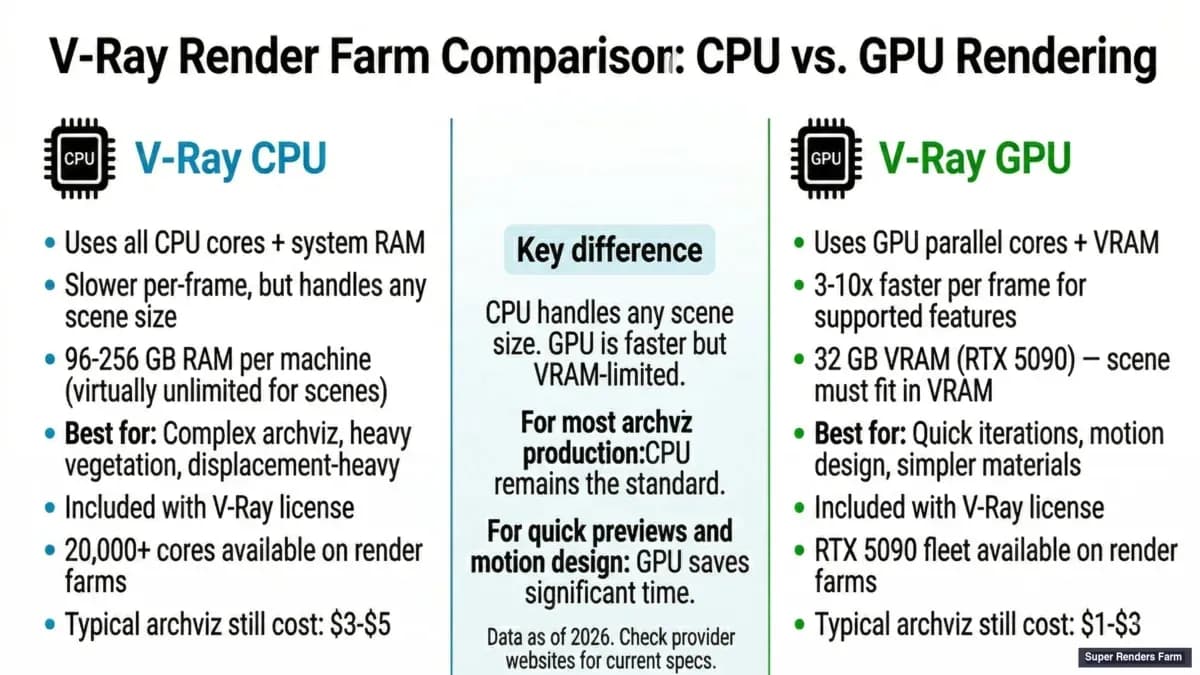 V-Ray CPU rendering vs V-Ray GPU rendering — speed, memory, and cost per frame comparison
V-Ray-Lizenzierung auf render farms
Die V-Ray-Lizenzierung ist für viele Studios der verwirrendste Aspekt des Cloud-Renderings. Chaos (das Unternehmen hinter V-Ray) hat seine Lizenzierung mehrfach umstrukturiert, und das Ergebnis ist 2026 ein System, das gut funktioniert, sobald man es verstanden hat, aber fast jeden Neuling der render farm ins Stolpern bringt.
Wenn Ihr Lizenzserver nicht startet oder Sie Fehlermeldungen wie „license not found" sehen, behandelt unser Leitfaden zur Fehlerbehebung beim V-Ray-Lizenzserver die häufigsten Ursachen und Lösungen.
So funktioniert es tatsächlich:
Ihre V-Ray-Workstation-Lizenz (im Lieferumfang von V-Ray oder eines Chaos-Abonnements enthalten) deckt das Rendering auf Ihrer lokalen Maschine ab. Sie deckt kein Rendering auf externen Maschinen ab, einschließlich Nodes der render farm.
Für verteiltes Rendering benötigen Sie V-Ray Render Nodes (früher DR-Lizenzen). Dies sind separate Lizenzen, die es V-Ray erlauben, auf anderen Maschinen als Ihrer Workstation zu laufen. Auf einer render farm benötigt jeder Node, der einen V-Ray-Frame rendert, Zugriff auf eine Render-Node-Lizenz.
So gehen Farms damit um:
Manche Farms — auch unsere — unterhalten einen eigenen Pool an V-Ray-Render-Node-Lizenzen. Die Lizenzkosten sind in die Preisgestaltung pro Frame oder pro Stunde eingerechnet. Sie reichen eine Szene ein, wir weisen Lizenzen aus unserem Pool zu. Sie konfigurieren keinen Lizenzserver, zählen keine Seats und stoßen nicht an gleichzeitige Render-Obergrenzen.
Andere Farms verlangen, dass Sie Ihre eigenen V-Ray-Render-Node-Lizenzen mitbringen. Das bedeutet, zusätzliche Lizenzen bei Chaos zu erwerben, einen aus der Cloud erreichbaren Lizenzserver einzurichten und die Zuteilung selbst zu verwalten. Dieses Modell kann pro Render-Stunde günstiger sein, wenn Sie regelmäßig rendern, doch der betriebliche Aufwand ist erheblich. Diesen Tradeoff behandeln wir ausführlicher in unserem Vergleich zwischen vollständig verwalteter und DIY-render-farm.
Chaos Cloud Rendering ist eine dritte Option: Chaos' eigener First-Party-Cloud-Dienst, direkt in die V-Ray-Oberfläche für 3ds Max, Maya, SketchUp und Rhino integriert. Der Komfort ist hervorragend — Sie klicken innerhalb von V-Ray auf „Render in Cloud", und der Job wird an die Chaos-Infrastruktur übermittelt, wobei die Lizenzierung automatisch gehandhabt wird. Die Einschränkung besteht darin, dass Chaos Cloud nur V-Ray-Szenen rendert; wenn Ihre Pipeline andere Render-Engines umfasst (Redshift, Octane, Arnold, Corona) oder Sie aus Cinema 4D, Houdini oder Blender mit spezifischen Plugin-Abhängigkeiten rendern müssen, die nicht auf der unterstützten Liste von Chaos Cloud stehen, deckt eine allgemeine, vollständig verwaltete render farm mehr von Ihrem Workflow ab — auf Kosten eines etwas höheren Einrichtungsaufwands. Viele Studios nutzen am Ende beides: Chaos Cloud für einzelne V-Ray-Hero-Frames und eine allgemeine Farm für den Rest der Pipeline.
Worauf Sie bei einer V-Ray render farm achten sollten
Basierend auf dem Betrieb von V-Ray-Infrastruktur im großen Maßstab — das trennt eine reibungslose Erfahrung von einer schmerzhaften:
1. Sowohl GPU- als auch CPU-Support. Selbst wenn Sie hauptsächlich auf GPU rendern, vermeidet ein CPU-Fallback auf derselben Farm die Situation, in der eine VRAM-lastige Szene Sie zwingt, einen zweiten Render-Dienst zu suchen. Farms, die beides anbieten, geben Ihnen die Flexibilität, den Rendermodus an die jeweilige Szene anzupassen.
2. Übereinstimmung der V-Ray-Version. V-Ray-Szenen sind nicht immer vorwärts- oder rückwärtskompatibel. Eine in V-Ray 7 gespeicherte Szene rendert möglicherweise auf V-Ray-6-Nodes nicht korrekt, und umgekehrt. Materialien können sich unterschiedlich verhalten, neue Funktionen laden nicht, und Sie erhalten subtile Ausgabeunterschiede, die erst in der finalen Durchsicht auffallen. Bestätigen Sie, dass die Farm genau Ihre V-Ray-Version unterstützt — nicht nur allgemein „V-Ray 6" oder „V-Ray 7".
3. Übereinstimmung der DCC-Softwareversion. V-Ray läuft (in den meisten Produktionskontexten) nicht eigenständig. Es läuft innerhalb von 3ds Max, Maya, Cinema 4D, SketchUp, Houdini oder Blender. Die DCC-Version ist genauso wichtig wie die V-Ray-Version. Eine in 3ds Max 2026 mit V-Ray 7 erstellte Szene benötigt genau diese Kombination auf der Farm.
Wenn Sie speziell mit der Blender-Integration arbeiten, behandelt unser Einrichtungsleitfaden für V-Ray for Blender Installation, Materialkonfiguration und den Render-Workflow von Grund auf.
4. Plugin-Support. Hier geht bei vielen Erfahrungen der render farm etwas schief. Ihre V-Ray-Szene rendert isoliert vielleicht einwandfrei, doch wenn sie von Forest Pack für Vegetation, RailClone für parametrische Arrays, Multiscatter für Instancing, TyFlow für Partikel oder Phoenix FD für Simulationen abhängt — muss die Farm diese Plugins installiert, korrekt lizenziert und versionsabgestimmt haben.
Wir sehen dieses Problem häufig: Ein Studio reicht eine Szene ein, die Farm rendert sie, und in der Ausgabe fehlen alle verstreuten Bäume, weil Forest Pack auf den Render-Nodes nicht installiert ist. Die Geometrie, die Forest Pack zur Renderzeit erzeugt, existiert schlicht nicht.
5. Umgang mit V-Ray-Szenendateien (.vrscene). Manche Studios exportieren ihre Szenen als .vrscene-Dateien, anstatt die native DCC-Datei einzureichen. Das kann die Rendering-Pipeline vereinfachen (die Farm benötigt nicht die DCC-Software, nur V-Ray Standalone), entfernt aber die Möglichkeit, DCC-spezifische Funktionen wie 3ds-Max-Modifier oder Maya-Dynamics zu nutzen. Wenn Ihr Workflow den .vrscene-Export nutzt, bestätigen Sie, dass die Farm V-Ray-Standalone-Rendering unterstützt.
6. Optionen für die Render-Ausgabe. Die Render Elements (AOVs) von V-Ray — Diffuse, Reflexion, Refraktion, Z-Tiefe, Cryptomatte, Light Select — sind für Compositing-Workflows entscheidend. Prüfen Sie, dass die Farm alle Render Elements in der Ausgabe erhält, sie in Ihrem bevorzugten Format (EXR, PNG usw.) liefert und mehrschichtige EXR-Dateien korrekt verarbeitet.
Eine Schritt-für-Schritt-Anleitung zum Einreichen Ihres ersten V-Ray-Jobs finden Sie in unserem Einsteigerleitfaden.
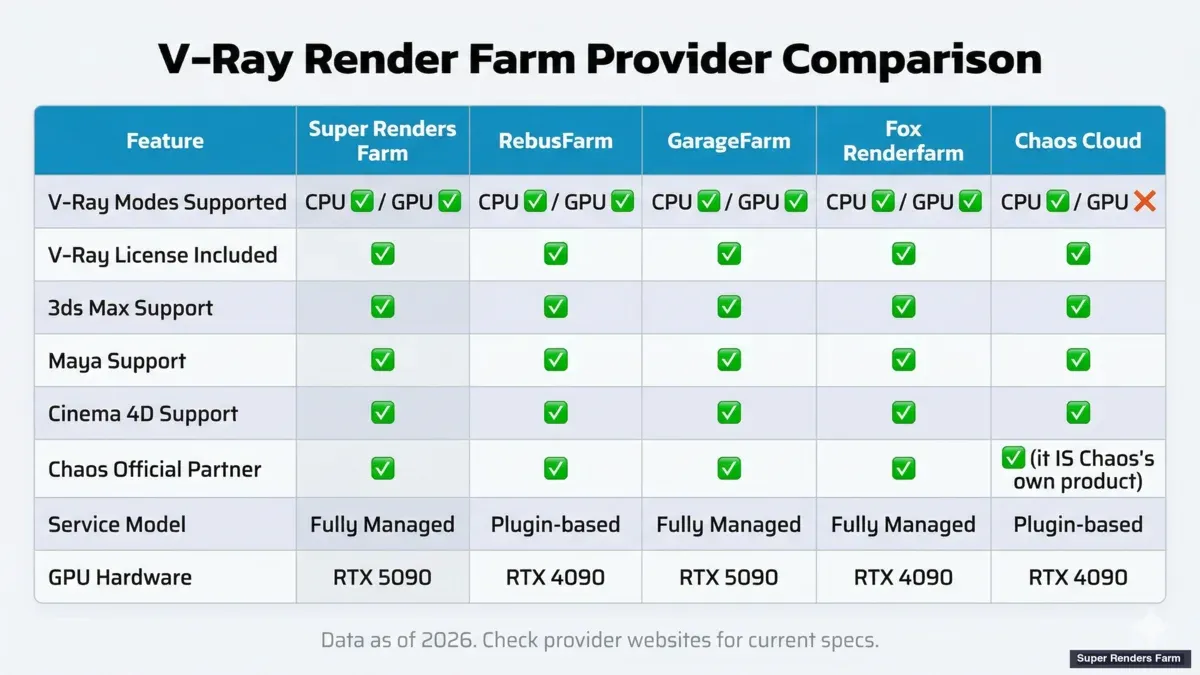 V-Ray render farm comparison 2026 — features, pricing, and hardware across top providers
Suche nach einer „VRay Render Farm"? Schreibweise und Terminologie
Wenn Sie „vray render farm" (ohne Bindestrich) gesucht haben, um hierher zu gelangen, verwenden Sie die gängige Suchmaschinen-Schreibweise — die Marke selbst wird „V-Ray" (mit Bindestrich) geschrieben, und das ist die Schreibweise, die in diesem Artikel und in der Dokumentation von Chaos durchgängig verwendet wird. Das Suchverhalten unterscheidet sich vom Markenstil: Ein großer Teil des Suchvolumens zu diesem Thema lässt den Bindestrich vollständig weg, schreibt ihn als ein Wort oder verwendet uneinheitliche Groß-/Kleinschreibung („Vray", „VRay", „vray"). Das ändert nichts daran, was Sie evaluieren — eine vray render farm und eine V-Ray render farm sind dasselbe, und die Checkliste in diesem Artikel (Versionsabgleich, Plugin-Support, CPU-/GPU-Modus, Lizenzmodell) gilt unabhängig davon, welche Schreibweise Sie hierhergeführt hat.
Das ist hauptsächlich aus einem praktischen Grund wichtig: Wenn Sie Anbieter, Plugin-Namen oder Versionsnummern über verschiedene Anbieter-Websites, Forenbeiträge und Dokumentationen hinweg vergleichen, werden Sie all diese Schreibweisen von denselben Communitys, die dieselbe Engine diskutieren, austauschbar verwendet sehen. Lesen Sie einen Schreibweisenunterschied nicht als Versionsunterschied oder Produktunterschied — es ist so oder so derselbe Renderer.
Häufige Probleme bei V-Ray render farms
Dies sind die Probleme, mit denen wir am häufigsten zu tun haben, in etwa absteigender Häufigkeit sortiert:
Fehlende Assets. Die Szenendatei verweist auf Texturen, HDRIs, IES-Lichtdateien oder Proxy-Geometrie, die nicht im Upload enthalten waren. Jede DCC verfügt über eine „Collect Assets"- oder „Archive Scene"-Funktion — nutzen Sie diese vor jeder Einreichung an die Farm. Bei 3ds Max ist das „Archive" im Menü „Datei". Bei Maya verwenden Sie die Option „Archive Scene". Bei Cinema 4D verwenden Sie „Save Project with Assets".
GI-Cache-Inkompatibilität. Die Irradiance Map und der Light Cache von V-Ray werden basierend auf der jeweiligen Maschine berechnet, auf der sie laufen. Eine auf Ihrer Workstation berechnete Irradiance Map erzeugt auf einem Farm-Node mit anderer Hardware und anderer Thread-Anzahl kein identisches Ergebnis. Verwenden Sie für verteiltes Rendering Brute Force GI (oder das neuere Path Tracing von V-Ray GPU), um Konsistenz von Frame zu Frame sicherzustellen. Irradiance Map kann weiterhin funktionieren, erfordert dann aber, die Map auf der Farm zu generieren, anstatt eine lokal berechnete wiederzuverwenden.
Gamma- und Farbraumprobleme. Eine Szene, die auf Ihrem Monitor korrekt aussieht, wird auf der Farm mit falscher Belichtung oder verwaschenen Farben gerendert. Dies ist fast immer eine Nichtübereinstimmung bei den Farbmanagement-Einstellungen — insbesondere beim Color-Mapping-Modus (linear vs. Reinhard), beim Gamma-Wert oder beim Input-Gamma auf Texturen. Exportieren Sie Ihre V-Ray-Farbeinstellungen explizit und überprüfen Sie sie mit einem Testframe.
Lock-Dateien beim verteilten Rendering. Wenn Sie den V-Ray-DR-Modus (Distributed Rendering) verwenden, anstatt über einen Job-Manager einzureichen, können Lock-Dateien aus vorherigen Sitzungen neue Renderings am Start hindern. Dies kommt bei Remote-Desktop-Farms häufiger vor als bei vollständig verwalteten Farms, ist aber gut zu wissen.
VRAM-Überlauf beim GPU-Rendering. Eine Szene, die auf Ihrer RTX 3090 mit 24 GB VRAM einwandfrei rendert, kann auf einer Farm-GPU mit 16 GB oder weniger überlaufen. Prüfen Sie stets die GPU-Spezifikationen der Farm und vergleichen Sie sie mit dem VRAM-Verbrauch Ihrer Szene. V-Ray GPU fällt bei überschrittenem VRAM auf den hybriden Modus (CPU + GPU) zurück, doch die Leistung sinkt dabei erheblich.
Detaillierte Benchmarks zur Leistung der RTX 5090 über V-Ray, Redshift, Arnold und Octane hinweg — einschließlich VRAM-Vergleichen mit der RTX 4090 — finden Sie in unserem Leitfaden zu RTX-5090-GPU-Cloud-Rendering.
Einen direkten Vergleich, wie ein RDP-basierter GPU-Mietdienst gegenüber einer vollständig verwalteten V-Ray-Farm abschneidet — einschließlich Einrichtungsaufwand für Remote-Desktop, Lizenzmodell und Kosten pro Frame bei realen Workloads — finden Sie in unserem Vergleich zwischen iRender und Super Renders Farm.
Speziell für V-Ray-for-Maya-Nutzer hat der Workflow zur Szenenvorbereitung eigene Maya-spezifische Überlegungen — Dateireferenzen, Aufbau des Project-Workspace und Wechselwirkungen zwischen MtoA- und V-Ray-Plugin-Versionen. Unser Leitfaden zu Maya Cloud Rendering behandelt den Einreichungsweg für V-Ray for Maya End-to-End neben Arnold und Redshift.
V-Ray-render-farm-Checkliste
Bevor Sie Ihren ersten Job einreichen, überprüfen Sie diese Punkte:
| Prüfpunkt | Warum es wichtig ist |
|---|---|
| V-Ray-Version stimmt (exakt) überein | Material- und Funktionskompatibilität |
| DCC-Version stimmt (exakt) überein | Kompatibilität der Szenendatei |
| Alle Plugins auf der Farm verfügbar | Forest Pack, RailClone, TyFlow, Phoenix FD usw. |
| Assets gesammelt/archiviert | Texturen, HDRIs, IES-Dateien, Proxy-Geometrie |
| GI-Methode ist farm-kompatibel | Brute Force für verteiltes Rendering bevorzugt gegenüber Irradiance Map |
| GPU-VRAM geprüft (bei GPU-Rendering) | Verhindert Leistungsverlust durch Out-of-Core |
| Render Elements konfiguriert | Stellt sicher, dass AOVs in der Ausgabe erhalten bleiben |
| Farbmanagement-Einstellungen exportiert | Verhindert Gamma-/Belichtungs-Fehlanpassungen |
| Test-Rendering von 3-5 Frames | Bestätigt, dass die Ausgabe dem lokalen Rendering entspricht |
| Lizenzmodell verstanden | Von der Farm bereitgestellt vs. BYOL |
Vergleich der V-Ray-render-farm-Anbieter: Feature-Matrix
Die obige Checkliste zeigt, was Sie prüfen sollten; diese Tabelle stellt die wichtigsten V-Ray-fähigen Cloud-Render-Dienste bei den Kriterien gegenüber, die speziell für V-Ray-Arbeit zählen — CPU- vs. GPU-Support, Lizenzhandhabung, Plugin-Abdeckung und kostenlose Testversion. Sie erstellt kein Ranking der Anbieter; der richtige Dienst hängt von Ihrer DCC, Ihrer Szenengröße und davon ab, ob Sie V-Ray GPU benötigen. Prüfen Sie aktuelle Preise und unterstützte Plugin-Versionen in der offiziellen Dokumentation jedes Anbieters, bevor Sie sich festlegen — die V-Ray-Versionsabdeckung wird mit jedem Chaos-Release aktualisiert. Zuletzt aktualisiert am 05.07.2026 (Zeile GarageFarm live neu verifiziert am 05.07.2026; Zeile RebusFarm konnte für dieses Update nicht per Fresh-Fetch verifiziert werden — siehe Hinweis unten).
| Anbieter | V-Ray CPU | V-Ray GPU | Lizenzmodell | Forest Pack / TyFlow | Phoenix FD | Kostenlose Testversion |
|---|---|---|---|---|---|---|
| Super Renders Farm | Ja (3ds Max, Maya, C4D, Houdini, Blender) | Ja (RTX-5090-Flotte, 32 GB VRAM) | Managed — Chaos-Partner | Ja | Ja | 25 $ Guthaben |
| Chaos Cloud Rendering | Ja (V-Ray Standalone + unterstützte DCCs) | Ja (von Chaos verwaltete GPU-Flotte) | First-Party — Chaos' eigener Dienst | In der Chaos-Cloud-Dokumentation pro DCC bestätigen | In der Chaos-Cloud-Dokumentation bestätigen | Guthabenbasierte Testversion |
| Fox Renderfarm | Ja (3ds Max, Maya, C4D, Houdini, Blender) | Ja | Managed — Chaos-Partner | Ja | Ja | 25 $ Guthaben |
| GarageFarm | Ja (3ds Max R18-R26, SketchUp 2023-2025+) | Ja (RTX-GPU-Nodes, bis zu 96 GB VRAM in den Priority-Stufen Medium/High) | Managed — Chaos-Partner; abgerechnet pro OB-Stunde (Low 0,004 $ / Medium 0,006 $ / High 0,012 $, gemäß den vom Anbieter selbst veröffentlichten USD-Sätzen) | In der GarageFarm-Dokumentation bestätigen (auf ihrer V-Ray-Seite zum Zeitpunkt dieses Abrufs nicht aufgeführt) | In der GarageFarm-Dokumentation bestätigen | 25 $ Guthaben (im FAQ des Anbieters bestätigt) |
| RebusFarm | Ja (3ds Max, Maya, C4D, Blender) | Eingeschränkt (bestimmte GPU-Pläne) | Managed — Chaos-Partner | Ja | Ja | RebusPoints-Testversion |
| Ranch Computing | Ja (3ds Max, Maya) | Ja | Managed — Chaos-Partner | Teilweise — Version in der Ranch-Dokumentation bestätigen | In der Ranch-Dokumentation bestätigen | Kostenloses Test-Guthaben |
| GridMarkets | Ja (Maya, 3ds Max, Houdini, C4D — V-Ray-Abdeckung pro DCC bestätigen) | Ja (ausgewählte GPU-Pläne) | Managed — Chaos-Partner | In der GridMarkets-Dokumentation bestätigen | In der GridMarkets-Dokumentation bestätigen | Test-Guthaben |
| 3S Cloud Render Farm | Ja (3ds Max, Maya, C4D) | Ja (GPU-Pläne) | Managed | Ja (3ds Max) | Ja | Test-Guthaben |
| iRender | Ja (BYOL — eigenes V-Ray installieren) | Ja (je nach Server-Stufe) | IaaS / RDP — eigene V-Ray-Lizenz mitbringen | Ja (Sie installieren) | Ja (Sie installieren) | Test-Guthaben |
Hinweise zum Lesen der Tabelle:
- Chaos-Partner-Anbieter können die V-Ray-Lizenzierung auf Seiten der Farm bereitstellen; Sie müssen keine eigene Lizenzdatei hochladen.
- Chaos Cloud Rendering ist Chaos' eigener First-Party-Cloud-Dienst und keine render farm eines Drittanbieters. Es ist die am engsten integrierte Option für Studios, die ausschließlich mit V-Ray arbeiten, doch der Umfang beschränkt sich auf V-Ray — wenn Ihre Pipeline andere Render-Engines oder DCCs umfasst, die Chaos Cloud nicht nativ abdeckt, ist eine allgemeine, vollständig verwaltete Farm die umfassendere Option.
- iRender nutzt ein IaaS-/Remote-Desktop-Modell — Sie mieten einen GPU-Server, installieren Ihre DCC und V-Ray mit Ihrer eigenen Lizenz und führen V-Ray so aus, wie Sie es auf einer lokalen Workstation tun würden. Dieses Modell ist die richtige Wahl, wenn Sie eine V-Ray-Plugin-Kombination benötigen, die die vollständig verwalteten Farms nicht nativ abdecken, doch es bringt zusätzlichen Einrichtungs- und Lizenzverwaltungsaufwand mit sich.
- Eingeschränkt (bestimmte GPU-Pläne) bei RebusFarm V-Ray GPU spiegelt wider, dass die V-Ray-GPU-Abdeckung bei vollständig verwalteten Farms davon abhängt, welches GPU-SKU die jeweilige GPU-Flotte des Anbieters verwendet; prüfen Sie die V-Ray-Versionsdokumentation des Anbieters für den genauen CUDA-Treiber und den unterstützten V-Ray-Build. Diese Zeile konnte für dieses Update nicht frisch neu verifiziert werden — die V-Ray-spezifische Seite von RebusFarm lieferte bei allen von uns geprüften Pfaden (
/en/vray,/en/v-ray,/3d-software/vray) während dieses Abrufs einen 404-Fehler, sodass der Wert unverändert aus der vorherigen Version übernommen wird, anstatt geraten zu werden. - Die eigene Preisseite von GarageFarm (abgerufen am 05.07.2026) zeigt Priority-Stufen-Sätze in USD pro OctaneBench-Stunde (Low/Medium/High), kein reines RenderPoints-Modell — dies unterscheidet sich von der RenderPoints-Darstellung in älteren internen Notizen; die oben genannten Sätze sind direkt von der veröffentlichten Preisseite von GarageFarm übernommen, nicht umgerechnet oder geschätzt.
- Alle vollständig verwalteten Anbieter oben unterstützen die V-Ray-Frame-Buffer-Ausgabe, Denoising (V-Ray Denoiser, NVIDIA OptiX, Intel Open Image Denoise) und Cryptomatte. Unterschiede zeigen sich bei der Plugin-Versionierung, der Flottenverfügbarkeit für kurzfristige Jobs und dem Umgang der Farm mit fehlgeschlagenen Frames.
Wenn Sie noch nie eine render farm für V-Ray genutzt haben, ist die obige V-Ray-render-farm-Checkliste der sicherere Ausgangspunkt — prüfen Sie jeden Punkt anhand der eigenen Dokumentation der Farm, bevor Sie einen bezahlten Job einreichen.
FAQ
Q: Kann ich V-Ray-GPU-Rendering auf einer CPU-render-farm nutzen? A: Nein. V-Ray GPU benötigt NVIDIA-GPUs mit CUDA-Support. Eine reine CPU-Farm führt V-Ray nur im CPU-Modus aus. Manche Farms bieten sowohl CPU- als auch GPU-Nodes an — prüfen Sie, welchem Typ Ihr Job zugewiesen wird.
Q: Benötige ich eine eigene V-Ray-Lizenz, um eine render farm zu nutzen? A: Das hängt von der Farm ab. Vollständig verwaltete Farms schließen V-Ray-Render-Node-Lizenzen üblicherweise in ihre Preisgestaltung ein. IaaS- oder Remote-Desktop-Farms verlangen möglicherweise, dass Sie eigene Lizenzen bereitstellen. Bestätigen Sie dies immer vor der Einreichung.
Q: Welche V-Ray-GI-Einstellungen eignen sich für die Verteilung auf einer render farm? A: Brute Force für sowohl primäre als auch sekundäre GI-Bounces ist die sicherste Option für verteiltes Rendering — es liefert unabhängig von der Hardware auf allen Nodes konsistente Ergebnisse. Light Cache kann funktionieren, wenn er pro Frame berechnet wird. Vermeiden Sie es, lokal berechnete Irradiance Maps auf Farm-Nodes wiederzuverwenden.
Q: Ist Chaos Cloud dasselbe wie eine V-Ray render farm? A: Chaos Cloud Rendering ist Chaos' eigener First-Party-Renderdienst, integriert in die V-Ray-Oberfläche für 3ds Max, Maya, SketchUp und Rhino. Er ist praktisch für reine V-Ray-Pipelines, unterstützt aber nicht alle DCC-Plugins, individuellen Pipeline-Tools oder Nicht-V-Ray-Render-Engines. Eine allgemeine, vollständig verwaltete render farm bietet breitere Software- und Plugin-Unterstützung, auf Kosten eines etwas höheren Einrichtungsaufwands. Studios, die ausschließlich mit V-Ray arbeiten, nutzen häufig Chaos Cloud; gemischte Engine-Pipelines benötigen in der Regel eine allgemeine Farm.
Q: Kann ich V-Ray Standalone (.vrscene) auf einer Farm rendern? A: Manche Farms unterstützen V-Ray-Standalone-Rendering. Dies umgeht die Notwendigkeit der DCC-Anwendung, entfernt aber DCC-spezifische Funktionen. Bestätigen Sie den Standalone-Support und die genaue V-Ray-Standalone-Version bei Ihrer Farm.
Q: Wie erhalte ich eine konsistente Render-Ausgabe zwischen meiner Workstation und der Farm? A: Stimmen Sie die exakte V-Ray-Version, DCC-Version und die Farbmanagement-Einstellungen aufeinander ab. Führen Sie einen Testdurchlauf von 3-5 Frames aus und vergleichen Sie ihn Pixel für Pixel mit einem lokalen Rendering derselben Frames. Häufige Unterschiede entstehen durch GI-Einstellungen, die Gamma-Handhabung oder Fließkomma-Unterschiede auf Treiberebene bei der GPU.
Q: Wie viel VRAM benötigt V-Ray GPU für eine typische Archviz-Szene? A: Ein Standard-Archviz-Interieur mit 4K-Texturen und moderater Geometrie liegt üblicherweise zwischen 8-16 GB VRAM. Anspruchsvolle Szenen mit 8K-Texturen, dichter Vegetation (Forest Pack) und komplexen Materialien können 20 GB überschreiten. Auf unserer Farm bewältigt die RTX 5090 mit 32 GB den Großteil der V-Ray-GPU-Szenen ohne Überlauf.
Q: Kann ich V-Ray-Animationen auf einer Cloud-render-farm rendern? A: Ja — beim Rendern von Animationen bieten Cloud-Farms den größten Mehrwert. Statt 3.000 Frames nacheinander über mehrere Tage auf Ihrer Workstation zu rendern, verteilt eine Farm diese Frames gleichzeitig auf Dutzende Nodes. Stellen Sie sicher, dass Ihre Szene farm-kompatible GI-Einstellungen (Brute Force) nutzt, um Flackern zwischen den Frames zu vermeiden.
Q: Welche archviz-spezifischen Plugins unterstützt Super Renders Farm für V-Ray? A: Wir pflegen aktuelle Versionen der wichtigsten Archviz-Plugins für 3ds Max + V-Ray: Forest Pack, RailClone, Multiscatter, TyFlow, Phoenix FD und HDRI-bezogene Tools. Für Maya unterstützen wir Standard-V-Ray mit MASH und Bifrost. Die Plugin-Verfügbarkeit ist auf Ihre DCC- und V-Ray-Version abgestimmt — bestätigen Sie Ihre exakte Kombination stets vor der Einreichung eines großen Jobs beim Support.
Q: Wie sollte ich die V-Ray-Render-Einstellungen vor der Einreichung an eine Cloud-Farm optimieren? A: Verwenden Sie Brute Force GI für sowohl primäre als auch sekundäre Bounces — dies beseitigt die Flacker- und Inkonsistenzprobleme, die Irradiance Map auf verteilten Nodes verursacht. Stellen Sie Ihr Ausgabeformat auf mehrschichtiges EXR ein, um alle Render Elements zu erhalten. Deaktivieren Sie die integrierten Objektiveffekte des V-Ray Frame Buffers (Bloom, Glare) und wenden Sie diese stattdessen im Compositing an — das spart bei jedem Frame Renderzeit. Führen Sie abschließend einen Test-Render von 3-5 Frames auf der Farm aus, um zu bestätigen, dass die Ausgabe Ihren lokalen Renderings entspricht, bevor Sie den vollständigen Job in Auftrag geben.
Q: Wie gehen render farms mit terminkritischen V-Ray-Jobs um? A: Auf einer vollständig verwalteten Farm können Sie einen Job bei der Einreichung als Hochpriorität kennzeichnen — dies bringt ihn an die Spitze der Render-Warteschlange und weist gleichzeitig mehr Nodes zu. Reichen Sie bei terminkritischer Arbeit frühzeitig einen Testdurchlauf ein (sogar 24-48 Stunden bevor Ihre finale Szene fertiggestellt ist), um Asset-Probleme, VRAM-Probleme oder GI-Flackern zu erkennen, bevor sie Ihr Lieferzeitfenster beeinträchtigen. Die meisten Farms bieten außerdem direkte Support-Kanäle (Live-Chat, Telefon) für dringende Jobs, sodass Sie nicht auf E-Mail-Antworten warten müssen. Entscheidend ist die Kommunikation: Teilen Sie der Farm Ihren Termin im Voraus mit, damit sie die Node-Zuteilung um die Anforderungen Ihres Jobs herum planen kann.
Q: Welche render farm wird für V-Ray-Projekte empfohlen? A: Achten Sie auf Farms mit offizieller Chaos-Group-Zertifizierung, die korrekte V-Ray-Lizenzierung und Rendering-Konformität garantiert. Zu den wichtigen Faktoren zählen Support für sowohl V-Ray-GPU- als auch -CPU-Modi, vorinstallierte Plugins wie Forest Pack und RailClone sowie die Verfügbarkeit aktueller V-Ray-Versionen. Chaos führt eine verifizierte Liste zertifizierter Render-Partner unter chaos.com/render-farms.
Q: Welche Chaos-Zertifizierungen sollte eine V-Ray render farm haben? A: Die wichtigste Zertifizierung ist der offizielle Render-Partner-Status der Chaos Group, gelistet unter chaos.com/render-farms. Zertifizierte Farms wurden auf korrekte V-Ray-Lizenzierung, Versionsunterstützung und Rendering-Konformität geprüft. Diese Zertifizierung deckt V-Ray für 3ds Max, Maya, Cinema 4D und weitere unterstützte DCCs ab — sie ist ein praktisches Vertrauenssignal dafür, dass die Farm die V-Ray-Lizenzierung korrekt handhabt und aktuelle Versionen pflegt.
Q: Welche V-Ray render farms werden 2026 empfohlen? A: Die 2026er V-Ray-render-farm-Landschaft umfasst Chaos Cloud Rendering (Chaos' First-Party-Dienst, nur V-Ray) sowie mehrere Chaos-zertifizierte Drittanbieter-Farms als vollständig verwaltete Lösung — Super Renders Farm, Fox Renderfarm, GarageFarm, RebusFarm, Ranch Computing, GridMarkets, 3S Cloud Render Farm — sowie IaaS-/Remote-Desktop-Dienste wie iRender für Studios, die lieber ihre eigene V-Ray-Lizenz mitbringen. Die Vergleichsmatrix in diesem Artikel behandelt neun davon bei CPU-/GPU-Support, Lizenzmodell, Plugin-Abdeckung und kostenloser Testversion. Statt abstrakt die „beste" Farm auszuwählen, arbeiten Sie von Ihren konkreten Anforderungen aus rückwärts: welche DCC und V-Ray-Version, ob Ihre Szenen in die GPU-VRAM-Grenzen passen, ob Ihr Plugin-Stack managed oder BYOL-freundlich ist, und ob Sie eine First-Party-V-Ray-Integration (Chaos Cloud) oder breitere Multi-Engine-Unterstützung (allgemeine, vollständig verwaltete Farms) wünschen. Der Anbieter, der zu Ihrem Stack passt, ist der richtige — es gibt keine universell „beste" V-Ray render farm.
Q: Ist „vray render farm" (ohne Bindestrich) dasselbe wie „V-Ray render farm"? A: Ja. „Vray", „VRay" und „V-Ray" beziehen sich alle auf dieselbe Chaos-Render-Engine — der Bindestrich ist ein Detail des Markenstils, keine Versions- oder Produktunterscheidung. Suchmaschinen verzeichnen ein hohes Volumen für die Schreibweise ohne Bindestrich, weil sie schneller zu tippen ist, doch jeder Anbieter, jedes Plugin und jeder Versionshinweis in diesem Leitfaden gilt unabhängig davon, welche Schreibweise Sie gesucht haben.
Q: Was macht eine V-Ray render farm für mein Projekt besser als eine andere? A: Es gibt keine einzelne beste V-Ray render farm im Abstrakten — die richtige Wahl hängt davon ab, welche V-Ray-Version und DCC Sie verwenden, ob Ihre Szenen in die GPU-VRAM-Grenze einer bestimmten Farm passen, ob Ihr Plugin-Stack (Forest Pack, RailClone, Phoenix FD) vorinstalliert ist oder Sie ihn selbst mitbringen müssten, und ob Sie eine vollständig verwaltete Farm oder ein IaaS-/Remote-Desktop-Modell möchten. Nutzen Sie die Checkliste und die Vergleichsmatrix in diesem Artikel, um Anbieter anhand der Spezifika Ihres eigenen Projekts zu bewerten, statt sich auf ein generisches Ranking zu verlassen.



