
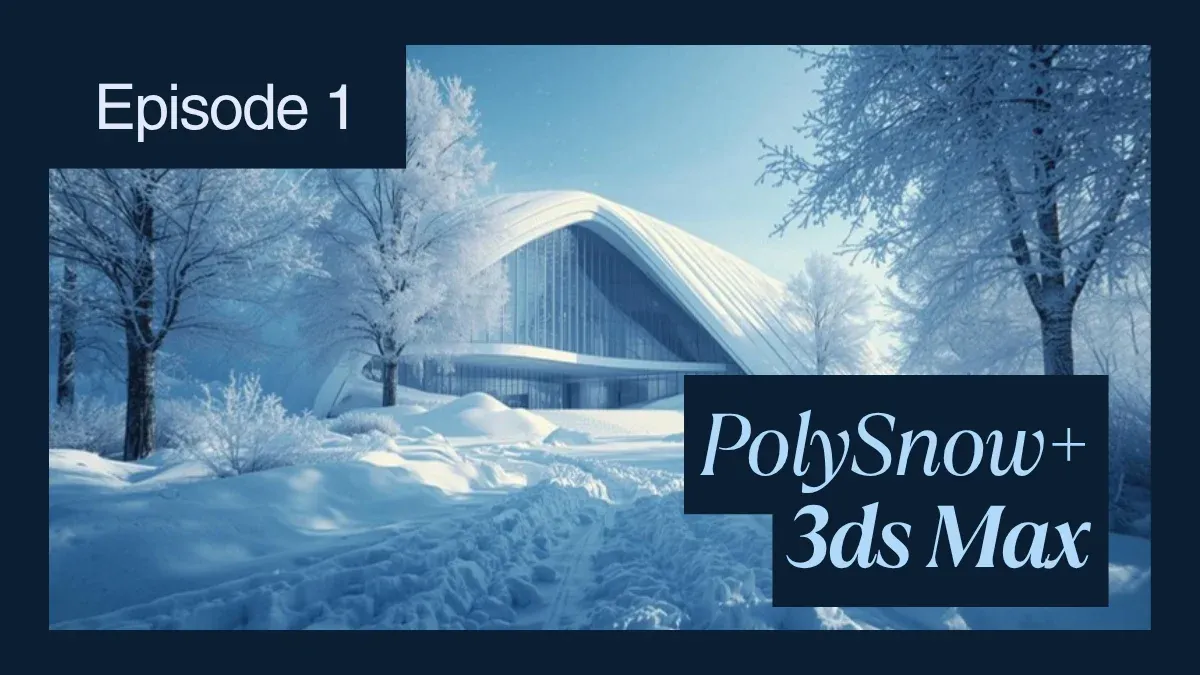
Plugin PolySnow+ para 3ds Max
Visão geral
Introdução: a neve como desafio de produção
A neve é enganosamente difícil. Os principiantes veem-na como «geometria branca», mas a neve de produção exige:
- Sistemas de partículas procedurais que respeitam a topologia da superfície
- Materiais em camadas com Subsurface Scattering e transparência
- Conversão de partículas em malha sem explosão de geometria
- Organização de recursos segura para a render farm e otimização de renderização
Este guia cobre o fluxo de trabalho completo: o PolySnow+ para a geometria, a configuração de materiais V-Ray e Corona, e estratégias de implementação na render farm que utilizámos em mais de 300 projetos de visualização de inverno.
Plugin PolySnow+: geometria de neve procedural
O PolySnow+ (lançado pela Poly Design em 2025) é uma ferramenta de geração de neve de alto desempenho. Substituiu a versão anterior em MaxScript por um motor C++ totalmente compilado, proporcionando um aumento de velocidade de 50-100x.
Componentes principais:
Objeto PS_Particles:
Esta é a base. Gera sistemas de partículas sobre as superfícies de entrada, simulando a física de acumulação de neve.
- Adicione um novo objeto: Create > Geometry > PolySnow > PS_Particles
- Na viewport, clique na geometria pretendida (fachada de edifício, ramo de árvore, plano de terreno)
- Configure a acumulação:
Coverage: 0-100% (higher = more snow)
Thickness: 0.01-5.0 units (depth of snow layer)
Slope Angle: 0-90° (controls where snow sticks; 90° = only horizontal surfaces)
Randomness: 0-100% (variability across surface)
Fundamental: defina o Slope Angle corretamente. Para uma linha de telhado nevada, utilize 10-20°. Para um plano de terreno uniformemente coberto, utilize 80-90°. A neve realista acumula-se em superfícies quase horizontais; as fachadas verticais recebem uma cobertura mínima.
Objeto PS_Mesher:
Depois de gerar as partículas, o mesher converte a nuvem de pontos em geometria renderizável:
- Create > Geometry > PolySnow > PS_Mesher
- Arraste e largue o objeto PS_Particles para a ranhura «Input Object» do mesher
- Ajuste os parâmetros do mesher:
Particle Size: 0.5-3.0 (larger = thicker snow clumps)
Mesh Density: 0.5-2.0 (vertex count; higher = smoother but slower)
Smooth Iterations: 0-5 (smoothes the mesh; higher = more processing)
O mesher converte as partículas numa única malha otimizada. Ao contrário de abordagens ingénuas (utilizar as partículas diretamente), o mesher elimina o overdraw e produz geometria compatível com a render farm.
Objeto PS_Icicle:
Para pingentes de gelo pendurados em elementos arquitetónicos:
- Create > Geometry > PolySnow > PS_Icicle
- Defina a entrada para o objeto coberto de neve (a geometria com malha aplicada)
- Configure os parâmetros dos pingentes de gelo:
Icicle Height: 0.5-10.0 units
Icicle Density: 0-100%
Taper Angle: 5-30° (icicle pointiness)
Random Variation: 0-100%
Os pingentes de gelo pendem naturalmente de arestas horizontais e beirais cobertos de neve. Para uma visualização arquitetónica realista, sobreponha pingentes de gelo em cornijas e caleiras de edifícios.
Objeto PS_Flakes:
Partículas de neve flutuantes animadas (requer um renderizador de sistema de partículas):
- Create > Geometry > PolySnow > PS_Flakes
- Defina os parâmetros de animação:
Particle Count: 1000-50000 (more = denser snowfall)
Wind Force: -1.0 to 1.0 (X-axis wind direction)
Vertical Speed: 0.1-2.0 (falling speed)
Spin Speed: 0-5 (rotation during fall)
O PS_Flakes cria um sistema de partículas, não geometria. Utilize um material Particle System para a renderização (ver a secção de configuração de materiais abaixo).
Objeto PS_FastSnow:
Para neve leve sem partículas:
- Create > Geometry > PolySnow > PS_FastSnow
- Aponte para a superfície pretendida
- Defina a profundidade da neve
O PS_FastSnow extruda a superfície diretamente, imitando a neve sem a sobrecarga das partículas. Útil para cenas simples onde a física realista da neve não é fundamental.
Modificadores do PolySnow: direção de arte e escultura
Depois da geração da malha, os modificadores oferecem controlo criativo:
Modificador FluffySnow:
Aplicado à geometria com malha para adicionar irregularidade à superfície:
- Selecione o objeto PS_Mesher
- Modify > Add Modifier > PolySnow > FluffySnow
- Parâmetros:
Fluffiness: 0.1-2.0 (bumpy texture)
Scale: 0.5-3.0 (size of bumps)
Randomness: 0-100%
O FluffySnow adiciona ruído procedural, quebrando as superfícies de neve planas. Essencial para o realismo.
Modificador SnowSculpt:
Escultura baseada em pincel para refinamento manual:
- Aplique o SnowSculpt à geometria com malha
- No painel Modify, ative o «Sculpt Mode»
- Esculpa diretamente na viewport:
- Pinceladas de elevação (pintar para cima) → adiciona neve
- Pinceladas de rebaixamento (pintar para baixo) → revela a geometria subjacente
Inclui pincéis alfa integrados: piso de pneu, pegadas, sulcos de chuva. Pinte pegadas na neve para um efeito dramático em archviz.
Modificador PolyPrint:
Marcas procedurais animadas (pegadas, sombras):
- Aplique o PolyPrint à superfície de neve
- Configure:
Print Shape: Footprint, Tire, Custom
Animate: On (prints change over time)
Density: 0-100%
Defina keyframes para a densidade do PolyPrint ao longo da linha do tempo de animação. No fotograma 1, densidade = 0 (neve limpa). No fotograma 100, densidade = 50 % (as pegadas aparecem). Isto cria a ilusão da passagem do tempo — crucial para os planos principais e animações.
Modificador SnowNoise:
Ruído procedural diferente do Noise padrão do 3ds Max:
- Adicione o SnowNoise à malha
- Configure:
Noise Type: Fractal, Cell, Wave
Scale: 0.5-5.0
Intensity: 0-100%
O SnowNoise opera no espaço normal da superfície (não no espaço do mundo), pelo que as superfícies rodadas obtêm uma textura consistente.
Configuração de materiais V-Ray para neve
A geometria do PolySnow só tem valor com sombreamento adequado. A renderização em V-Ray exige uma abordagem em várias camadas.
Camada 1: base Diffuse
- Atribua um V-Ray Material à malha de neve
- No canal Diffuse, defina a cor para um branco quase puro: RGB(230, 235, 240) — não o branco puro (RGB 255, 255, 255), que fotografa de forma pouco natural
O branco puro sobreexpõe nas renderizações; um branco ligeiramente matizado corresponde ao subtil tom azul/cinzento da neve real.
- Diffuse Multiplier: 0,9 (a neve não é 100 % difusa)
Camada 2: Subsurface Scattering
A neve é ligeiramente translúcida. A luz penetra a superfície, dispersa-se e emerge, criando um efeito de brilho nas arestas finas e na contraluz.
- Adicione um material VRaySubsurfaceScattering (camada secundária)
- Configure:
Thickness Map: Connect a lighter grayscale texture (thickness = how much light penetrates)
Scatter Color: RGB(200, 220, 255) (cool blue tint for subsurface)
Scatter Coefficient: 5.0-20.0
Ray Traced SSS: On (for physical accuracy)
Ative o subsurface scattering com ray tracing — é mais lento, mas produz resultados de contraluz superiores para neve em grande plano.
Camada 3: Normal Map
- No canal Reflection/Bump, adicione um Normal Map
- Origem: ligue uma textura SnowNoise ou um normal map de neve replicável (tileable)
- Normal Map Strength: 0,3-0,8 (controla a intensidade da rugosidade da superfície)
O detalhe da superfície da neve provém principalmente dos normals, e não do displacement. O displacement adiciona geometria (dispendioso); os normals são computacionalmente económicos.
Camada 4: Reflection (Glossiness)
- Adicione uma camada Reflection
- Reflection Color: RGB(200, 200, 200) (suave, 10-15 % de reflexão)
- Glossiness: 0,7-0,9 (ligeiramente rugoso; o valor puro de 1,0 é um aspeto especular irrealista)
A neve real é mate, não brilhante. Neve demasiado brilhante parece plástico.
Pilha de materiais V-Ray completa:
| Camada | Componente | Definições |
|---|---|---|
| Diffuse | RGB(230, 235, 240) | Multiplier: 0,9 |
| Subsurface | VRaySSS (dispersão azul) | Ray-traced ativado |
| Bump | SnowNoise Normal | Strength: 0,5 |
| Reflection | RGB(200, 200, 200) | Glossiness: 0,8 |
Corona Renderer: configuração de materiais de neve
O fluxo de trabalho do Corona é semelhante, mas utiliza uma terminologia diferente.
Configuração de neve Corona VRayMtl:
- Atribua um material Corona
- Base Color: RGB(235, 240, 245)
- Roughness: 0,3 (inverso do glossiness do V-Ray; 0,3 = razoavelmente rugoso)
- Displacement: ligue a textura SnowNoise com uma intensidade de 0,1-0,3 (o Corona trata o displacement de forma nativa)
- Subsurface Scattering: ative e defina a scatter color para um azul frio
O Corona é mais rápido do que o V-Ray para cenas de neve — configuração de materiais mais simples com resultados visuais equivalentes.
Principal diferença em relação ao V-Ray:
O Corona aplica a reflexão de Fresnel automaticamente (a neve é menos refletora em ângulos rasantes). O V-Ray exige um ajuste manual. Para renderizações rápidas, o Corona é superior.
Forest Pack para objetos de neve dispersos
Para neve com objetos (rochas, detritos, vegetação), utilize o Forest Pack:
- Create > Geometry > Forest Pack
- Adicione o objeto (rocha, tronco, ramo)
- Na interface do Forest Pack, ative a variante de neve:
Scatter Mode: Surface Scatter
Object: Your snow object (PS_Mesher)
Density: 0-100%
Random Rotation: On
Random Scale: 0.8-1.2
O Forest Pack distribui objetos cobertos de neve pelo terreno, sendo essencial para paisagens de inverno complexas.
Otimização da render farm para cenas de neve
Cenas de neve pesadas podem disparar a contagem de polígonos e o uso de memória. O envio para a render farm exige uma otimização preventiva.
Gestão da contagem de polígonos:
- Um único edifício coberto de neve: 500K-2M polígonos (resultado do PS_Mesher)
- Paisagem complexa com pingentes de gelo + objetos dispersos: 20M-50M polígonos
- O tempo de renderização na render farm aumenta com a contagem de polígonos; 50M polígonos = 40-60 % mais lento do que 10M
Estratégias de otimização:
- Proxy LOD (Level of Detail):
Para edifícios cobertos de neve distantes, utilize proxies de baixa resolução:
Hero building (closeup): Full geometry from PS_Mesher + modifiers
Distant buildings: Simplified static snow shape (no particles, modifiers disabled)
- Abordagem apenas com textura:
Em vez de geometria para a neve de fundo, utilize normal maps projetados em planos simples. Visualmente semelhante, 100x mais rápido.
- Achatar a geometria da neve:
Depois de esculpir com o SnowSculpt:
- Colapse os modificadores do PolySnow numa única malha
- Exporte como FBX (não .max)
- Reimporte o FBX como geometria estática
Isto remove as dependências procedurais e evita que os nós da render farm recalculem a neve em cada renderização.
Utilização de memória:
- Malha PolySnow bruta: 50-200 MB por objeto
- Texturas (normal, displacement, AO): 100-300 MB
- Cache de subsurface scattering: variável (desative se a memória for limitada)
Para render farms com 32 GB de VRAM por máquina:
Safe snow scene: <4GB total assets
Heavy snow scene: 4-8 GB (requires GPU or high-RAM CPU nodes)
Extreme (icicles + particles): 8-16 GB (single GPU machine or CPU cluster)
Caso real: campanha de archviz de inverno
Um estúdio de visualização arquitetónica com quem trabalhamos criou uma campanha de férias de inverno: 12 planos de edifícios com neve fresca.
Desafio: utilizar o PolySnow de forma ingénua resultou em mais de 80M de polígonos por fotograma, com mais de 6 horas de renderização cada um.
Solução:
- Edifício principal (primeiro plano): PolySnow completo + escultura
- Edifícios em plano médio: PolySnow com menor cobertura de partículas + sem pingentes de gelo
- Edifícios de fundo: geometria plana com normal maps de neve (sem PolySnow)
- Partículas (queda de neve): PS_Flakes otimizado para 5.000 partículas (em vez de 50.000)
- Geometria achatada antes do envio para a render farm
Resultado:
- 12 fotogramas × resolução 4K concluídos em 180 minutos no total (em 60 núcleos)
- Tempo por fotograma individual: 15 minutos (contra mais de 6 horas originalmente)
- Qualidade visual mantida — detalhe do elemento principal visível, fundos simples mas credíveis
FAQ
Q: Quão realista pode ficar o PolySnow em comparação com a neve esculpida à mão? A: Com retoques do SnowSculpt e materiais adequados, o PolySnow é indistinguível da escultura manual em renderizações de produção. A vantagem: a geração procedural demora minutos em vez de horas.
Q: Qual é a sobrecarga do subsurface scattering no V-Ray? A: O SSS com ray tracing acrescenta 20-40 % ao tempo de renderização. Para archviz com contraluz (sol de inverno através da neve), vale a pena. Para configurações simples, ignore-o.
Q: Posso animar o PS_Particles? A: Sim. Defina keyframes para o Thickness e o Coverage ao longo do tempo. Cria a ilusão de acumulação ou derretimento da neve. Utilize para animações time-lapse.
Q: Devo utilizar displacement ou normals para o detalhe da superfície da neve? A: Os normals são muito mais económicos. Utilize o displacement apenas se precisar de macro-detalhe (pegadas, sulcos) visível em grande plano extremo. Caso contrário, os normals são suficientes.
Q: Como evito a repetição da textura de neve em superfícies grandes? A: Utilize várias texturas de ruído com escalas diferentes e misture-as (combinando ruído pequeno + médio + grande). Os modificadores do PolySnow (SnowNoise) automatizam este processo.
Q: Posso renderizar neve com o V-Ray GPU e CPU? A: Sim. O V-Ray GPU é 2-3x mais rápido para materiais simples, mas tem dificuldades com o SSS com ray tracing. A neve complexa (com subsurface) na GPU pode atingir o tempo limite; a CPU é mais estável.
Q: E se a minha geometria de neve for demasiado pesada para a render farm? A: Decime ou reaplique a malha (remesh). Utilize o ProOptimizer do 3ds Max para reduzir a contagem de polígonos em 30-50 % com perda visual mínima. Teste num fotograma principal antes do envio completo.
Q: Como lido com reflexos de neve + água (superfícies geladas)? A: Adicione um material secundário com glossiness mais elevado (0,95+) e cor branca (RGB 240, 245, 250). Combine-o com o material de neve principal utilizando uma textura de máscara.
Recursos relacionados
Saiba mais sobre a otimização de materiais para render farms:
Explore técnicas avançadas de 3ds Max para produção:
- Otimização do Forest Pack para Renderizações de Grande Escala
- Configuração de Câmara no 3ds Max para Renderização
Descubra estratégias de render farm para cenas complexas:
- Guia de Render Farm para Estúdios de Arquitetura
- Renderização na Nuvem para Visualização de Produtos e VFX
Recursos externos
Para documentação e tutoriais do PolySnow+:



