Cinema 4D Redshift 렌더팜 가이드: C4D 아티스트를 위한 클라우드 GPU 렌더링
개요
소개
복잡한 Cinema 4D 씬을 Redshift로 로컬에서 렌더링하면 몇 시간, 경우에 따라 애니메이션 시퀀스는 며칠이 걸릴 수 있습니다. 단일 RTX 3090으로도 스틸 이미지는 문제없이 처리할 수 있지만, 볼류메트릭과 서브서피스 스캐터링이 포함된 MoGraph 시퀀스의 500프레임 이상을 다뤄야 할 때는 계산이 맞지 않습니다.
저희는 Redshift 2.6 시절부터 Cinema 4D 아티스트들의 Redshift 작업을 처리해 왔습니다. GPU 메모리 관리가 아직 심각한 문제였던 그 시절부터입니다. 수년간 건축 플라이스루부터 방송용 모션 디자인까지 수천 건의 C4D+Redshift 프로젝트를 처리하면서, 로컬 워크스테이션과 분산 렌더링 환경 사이에서 어디서 문제가 발생하는지 정확히 파악하게 되었습니다.
이 가이드에서는 Cinema 4D Redshift 프로젝트에 클라우드 렌더팜(render farm)을 활용하는 데 필요한 모든 내용을 다룹니다. 씬 준비, 텍스처 관리, 원격 머신에서의 라이센스 처리, 현세대 GPU의 성능 기대치, Cinema 4D와 Redshift 릴리스 간의 버전 호환성, 그리고 Cinema 4D에서 렌더링된 프레임까지 예상치 못한 문제 없이 프로젝트를 진행하기 위한 정확한 워크플로우를 설명합니다.
Cinema 4D와 Redshift를 렌더팜에서 사용하는 이유
Redshift는 GPU 기반 렌더러입니다. 사용 가능한 GPU 수에 따라 성능이 직접적으로 확장됩니다. 로컬에서는 GPU 한두 개를 사용하지만, 렌더팜에서는 프로젝트가 여러 고성능 GPU에 동시 접근할 수 있습니다. 각 머신이 애니메이션의 서로 다른 프레임을 독립적으로 렌더링하는 방식입니다.
C4D Redshift 사용자에게 있어 핵심 장점은 다음과 같습니다.
- 선형적 프레임 확장 — 머신 20대는 애니메이션 처리량이 약 20배가 됩니다. 각 머신이 별도의 프레임을 독립적으로 렌더링합니다.
- 최신 세대 하드웨어 접근 — GPU 플리트가 32GB VRAM을 탑재한 NVIDIA RTX 5090 카드로 구성되어 있어, 구형 카드에서는 메모리가 부족했던 씬도 처리할 수 있습니다.
- 야간 렌더링 불필요 — 워크스테이션에서 3일 동안 렌더링하는 대신, 작업을 오프로드하고 계속 수정 작업을 진행할 수 있습니다.
- 데드라인 유연성 — 클라이언트가 납기일을 이틀 앞당겼다면, 품질을 타협하는 대신 머신 수를 늘리면 됩니다.
공식 Maxon 파트너로서, Redshift 라이센스는 저희 측에서 처리합니다. 구독은 로컬 사용을 커버하고, 팜 측 라이센스는 렌더링 비용에 포함되어 있습니다. 추가 라이센스 구매가 필요 없습니다.
Cinema 4D는 저희가 Redshift 워크플로우를 지원하는 4개의 호스트 애플리케이션 중 하나입니다. Maya, Houdini, 3ds Max를 아우르는 광범위한 Redshift 클라우드 렌더링 설정은 크로스-DCC 개요를 참고하시기 바랍니다. 기반 GPU 플리트와 라이센스 모델은 동일하며, 호스트 애플리케이션 연동 방식이 달라집니다.
렌더팜에서 Redshift 라이센스가 작동하는 방식
이 질문은 클라우드 렌더링을 처음 고려하는 Cinema 4D 아티스트들로부터 가장 많이 받는 질문입니다. 간단히 말하면, 추가 Redshift 라이센스를 구매할 필요가 없습니다.
작동 방식은 다음과 같습니다.
Maxon 구독은 로컬 머신에서 Redshift를 커버합니다. 프로젝트를 렌더팜에 제출하면, 팜이 자체 Redshift 렌더 라이센스를 제공합니다. 이는 팜이 Maxon과 직접 협상한 별도의 상업용 라이센스입니다.
저희 인프라에서는 모든 GPU 머신에 유효한 Redshift 렌더 라이센스가 있습니다. 작업이 도착하면 Redshift가 라이센스되어 준비된 GPU 노드에 할당됩니다. 다음과 같은 작업은 필요하지 않습니다.
- 원격 머신으로 라이센스를 이전할 필요 없음
- 팜 사용을 위한 노드 잠금 라이센스 구매 불필요
- 라이센스 서버나 동글 처리 불필요
- 동시 라이센스 제한에 대한 걱정 불필요
실제적 의미: 씬을 내보내고 업로드하면 렌더링이 시작됩니다. 라이센스 레이어는 완전히 투명하게 처리됩니다.
한 가지 알아둘 점이 있습니다. Redshift 서드파티 플러그인(예: Redshift 머티리얼을 사용하는 X-Particles)은 팜 측에 설치되어 있어야 합니다. 주요 플러그인의 최신 버전은 유지 관리하고 있지만, 비주류 플러그인을 사용 중이라면 제출 전에 지원팀에 확인하시기 바랍니다.
렌더팜 제출을 위한 씬 준비 체크리스트
Cinema 4D Redshift 씬을 팜 준비 상태로 만드는 것은 원활한 렌더링과 실패한 작업 사이의 차이를 만듭니다. 수천 건의 제출을 통해 파악한 내용은 다음과 같습니다.
1. 모든 에셋 통합하기
Cinema 4D의 Save Project with Assets (File > Save Project with Assets...)가 시작점입니다. 이 기능은 모든 텍스처, HDRI, IES 파일, 참조된 에셋을 하나의 폴더 구조로 복사합니다.
통합 후 필수 단계:
- 통합된 프로젝트를 열고 로컬에서 프레임 한 장을 렌더링하여 문제가 없는지 확인하세요
Window > Console에서 에셋 경로 관련 경고가 있는지 확인하세요- 텍스처 경로가 상대 경로인지 확인하세요 (절대 경로
C:\Users\...형식이 아닌지 확인)
2. 렌더 대기열 올바르게 설정하기
애니메이션의 경우:
| 설정 | 권장값 | 이유 |
|---|---|---|
| Frame Range | 전체 범위 (예: 0-499) | 팜이 여러 머신에 분배 |
| Frame Step | 1 (의도적인 경우 제외) | Step > 1이면 프레임 누락 발생 |
| Output Format | EXR 16-bit 또는 PNG 시퀀스 | 비디오 컨테이너가 아닌 개별 프레임 |
| Output Path | 상대 경로: ./output/$take/ | 절대 경로는 팜에서 존재하지 않음 |
| Save Image | 파일 프리픽스와 함께 활성화 | 각 프레임에 고유 파일명 필요 |
비디오 파일 출력 형식(MP4, MOV)으로 제출하지 마세요. 렌더팜은 개별 프레임을 렌더링합니다. 이후 로컬에서 비디오로 합성하면 됩니다.
3. 확인이 필요한 Redshift 전용 설정
| 설정 | 위치 | 팜 준비 값 |
|---|---|---|
| GPU Selection | Redshift > Preferences | "All Available"로 설정 (특정 GPU 아님) |
| VRAM Limit | Redshift Render Settings > Memory | Automatic (팜의 32GB VRAM에 맡기기) |
| Texture Cache | Redshift > Preferences > Cache | 기본값 유지 — 팜 경로가 다름 |
| AOVs / Multi-pass | Render Settings > AOV | 필요한 모든 패스 포함 — 누락된 패스 재렌더링은 시간 낭비 |
| Bucket Size | Render Settings > General | 256 또는 Auto (큰 버킷 = GPU 활용률 향상) |
4. Redshift Proxy 처리
씬에서 Redshift Proxy (.rs) 파일을 사용하는 경우:
- 통합된 프로젝트 폴더에 모든
.rs파일을 포함하세요 - Redshift Proxy 오브젝트 설정에서 경로가 상대 경로인지 확인하세요
- 대용량 프록시 파일(각 500MB 초과)은 업로드 시간을 늘립니다 — 인스턴싱이 대안이 될 수 있는지 검토하세요
5. MoGraph 캐시 (모션 디자인의 핵심)
씬에서 랜덤화 기능이 있는 MoGraph Effector를 사용하는 경우:
- 제출 전에 MoGraph를 캐시하세요 (
MoGraph > Cache MoGraph...) - 캐시 없이 제출하면 다른 머신에서 서로 다른 난수 시드를 생성하여 프레임 간 깜빡임이나 팝핑이 발생할 수 있습니다
- 같은 이유로 Dynamics 시뮬레이션도 캐시하세요
6. X-Particles 및 서드파티 시뮬레이션
시뮬레이션 기반 플러그인(X-Particles, TurbulenceFD, RealFlow)은 제출 전에 반드시 디스크에 베이크/캐시해야 합니다.
- X-Particles:
.bin시퀀스로 캐시 - TurbulenceFD: VDB로 캐시
- Houdini Engine 캐시: 생성된 지오메트리 파일 포함
캐시되지 않은 시뮬레이션은 각 팜 머신에서 재시뮬레이션되어 프레임마다 다른 결과가 나올 수 있습니다.
Cinema 4D와 Redshift 버전 호환성
Cinema 4D와 Redshift의 릴리스 주기는 독립적입니다. Maxon은 C4D 버전을 대략 연 1회 업데이트하는 반면, Redshift는 롤링 릴리스 메인 라인과 함께 장기 지원(LTS) 브랜치를 운영하며 자체 일정으로 업데이트됩니다. 팜 노드에서 잘못된 조합을 혼용하면 씬이 로드되지만 로컬과 미묘하게 다르게 렌더링되거나, "Plugin not loaded" 콘솔 오류와 함께 하드 로드 실패가 발생할 수 있습니다.
제출 전에 로컬 Cinema 4D 버전과 로컬 Redshift 버전이 팜에서 지원하는 조합에 해당하는지 확인하시기 바랍니다. 현재 팜에서 지원하는 것보다 최신 조합으로 프로젝트를 작성한 경우, 두 가지 선택이 있습니다. 최종 제출 전에 로컬에서 다운그레이드하거나, 지원팀에 문의하여 맞는 버전 조합을 요청하세요.
| Cinema 4D | Redshift | 최소 NVIDIA 드라이버 | 참고 |
|---|---|---|---|
| 2024 | 3.5.x | 535+ | 건축 시각화용 안정적인 프로덕션 조합; Hydra USD 렌더 델리게이트 사용 가능; AI 디노이저 (Altus, OptiX) 지원 |
| 2025 | 3.6.x | 545+ | 재구축된 Take System 렌더링 파이프라인을 갖춘 첫 완전 릴리스; 광범위한 USD/MaterialX 교환 지원; 신규 프로덕션에 권장 |
| 2025 | 3.7 LTS | 555+ | 장기 지원 브랜치 — 중요 수정만 반영, 기능 변경 없음; 새 기능보다 안정성이 중요한 경우 권장 (예: 장기 애니메이션 시리즈) |
| 2026 | 3.7 LTS | 555+ | 하위 호환 — C4D 2026 씬은 대부분의 워크플로우에서 3.7 LTS로 문제없이 로드됩니다; 2026 전용 MoGraph 캐시 기능을 사용하는 씬은 검증 필요 |
| 2026 | 3.7.x main | 565+ | 현재 롤링 릴리스 조합; RTX 5090 SM 레이아웃에 맞춰 최적화된 Blackwell 인식 커널 업데이트; 크로스-DCC 파이프라인을 위한 Karma XPU 호환성 |
두 가지 실용적인 참고 사항이 있습니다.
- 드라이버 최소 요구 사항은 NVIDIA가 공개한 최저 기준이지 권장 사양이 아닙니다. 저희 팜 노드는 안정성 및 Blackwell 스케줄링 개선을 위해 일반적으로 최저 기준보다 2~3버전 최신 드라이버를 운영합니다.
- 롤링 릴리스 메인 트랙은 빠르게 움직입니다. Redshift 3.7.5에서 작성한 씬은 3.7.5에서 새로 도입된 셰이더 노드를 사용하는 경우 3.7.4에서 로드에 실패할 수 있습니다. 확실하지 않은 경우, 전체 시퀀스를 확정하기 전에 팜에서 테스트 프레임을 렌더링해 보시기 바랍니다.
로컬 Cinema 4D에 설치된 Redshift 버전을 모르는 경우, Cinema 4D 메뉴에서 Redshift > About Redshift를 확인하세요. 제출 시 팜에서 현재 지원하는 조합과 대조해 보시기 바랍니다.
성능: RTX 5090 GPU에서 기대할 수 있는 것
저희 GPU 플리트는 NVIDIA RTX 5090 카드를 운영합니다. NVIDIA의 현세대 Blackwell 아키텍처 플래그십입니다. 각 카드는 32GB의 GDDR7 비디오 메모리, 이전 Ada Lovelace 세대 대비 대폭 확장된 CUDA 코어 수, 그리고 Redshift 3.7이 OptiX 기반 디노이저에 활용하는 전용 AI 코어를 탑재하고 있습니다. 이 조합은 Cinema 4D Redshift에서 특히 중요합니다. Redshift는 원시 CUDA 처리량과 새로운 RT/AI 코어 양쪽 모두에 의해 가장 직접적으로 가속되는 렌더러 중 하나이기 때문입니다.
일반적인 Cinema 4D Redshift 씬 유형에서 기대할 수 있는 성능은 다음과 같습니다.
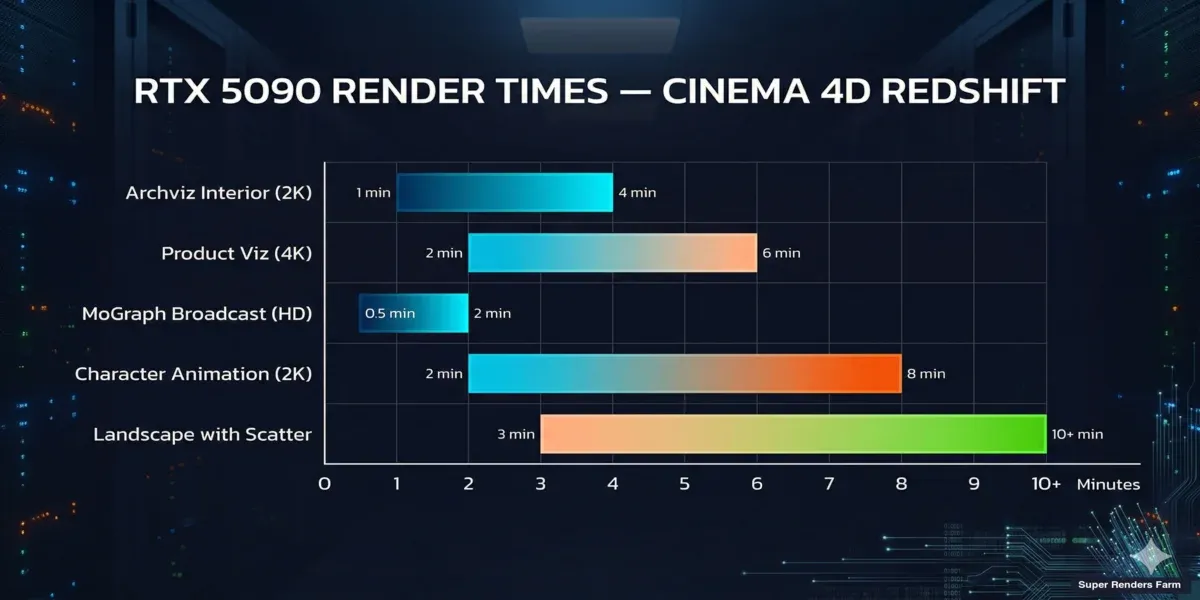
RTX 5090 render time benchmarks for Cinema 4D Redshift scenes by project type
| 씬 유형 | 일반적인 프레임 시간 (RTX 5090) | 참고 |
|---|---|---|
| 건축 인테리어 (2K) | 1~4분 | GI가 많은 씬, 다중 라이트 바운스 |
| 제품 시각화 (4K) | 2~6분 | SSS 머티리얼, Caustics이 시간 추가 |
| MoGraph 방송용 (HD) | 30초~2분 | 이펙트 및 볼류메트릭에 따라 다름 |
| 캐릭터 애니메이션 (2K) | 2~8분 | Hair와 SSS가 가장 큰 요인 |
| 공중/풍경 + 스캐터 | 3~10분 | 식생 프록시 및 포그 볼륨 |
VRAM 사용량이 중요합니다. 32GB가 가용하므로, 12GB 카드에서 크래시가 발생하는 씬(무거운 디스플레이스먼트, 다수의 4K 텍스처, 대용량 프록시)도 문제없이 렌더링됩니다. 로컬에서 24GB VRAM 미만을 사용하는 씬이라면 여유롭게 수용됩니다. 5090의 GDDR7 메모리는 이전 세대의 GDDR6X 대비 유효 대역폭이 높아, 다수의 4K 및 8K 비트맵 텍스처가 있는 씬에서 더 빠른 텍스처 스트리밍을 제공합니다.
로컬 RTX 4090 대비: RTX 5090은 씬 복잡도에 따라 약 4060% 빠른 렌더링 시간을 제공합니다. 주로 더 큰 CUDA 코어 수와 향상된 메모리 대역폭에서 비롯됩니다. 4090에서 프레임당 5분 걸리던 씬은 일반적으로 33.5분으로 완료됩니다.
Redshift 3.7 전용 이점. 3.7 메인 브랜치는 Blackwell 인식 커널 업데이트를 포함합니다. Redshift는 5090의 SM(스트리밍 멀티프로세서) 레이아웃에 맞춰 핵심 샘플링 커널을 재컴파일하여, 동일한 바이너리가 Ada와 Blackwell 하드웨어 모두에서 실행될 때 놓쳤던 성능을 회복합니다. VDB 포그, 대기 효과가 있는 볼류메트릭이 많은 씬(방송용 모션 디자인)의 경우, 3.7의 AI 디노이저는 눈에 띄는 품질 저하 없이 필요한 샘플 수를 대폭 줄여줍니다. 실질적 효과: 동일한 최종 이미지에 도달하는 데 30~40% 적은 샘플이 필요하며, 이는 GHz-시간 청구 방식의 팜에서 렌더링 시간과 프레임당 비용 절감으로 직결됩니다.
렌더러 전반에 걸친 RTX 5090 성능 특성에 대한 더 심층적인 기술 정보는 저희 RTX 5090 GPU 클라우드 렌더링 성능 문서에서 Octane, V-Ray GPU, Redshift 벤치마크 방법론을 자세히 다룹니다.
단계별: Cinema 4D Redshift 프로젝트 제출하기
씬 파일에서 렌더링된 프레임까지의 정확한 워크플로우입니다.
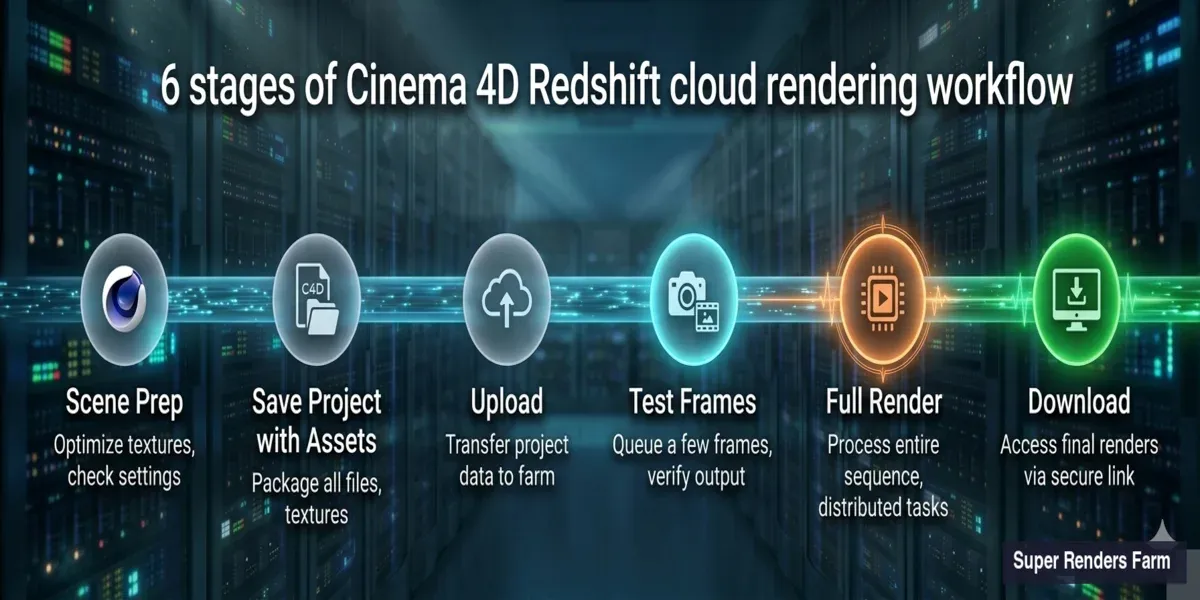
Cinema 4D Redshift render farm submission workflow — from scene prep to rendered frames
1단계: 씬 준비하기
위의 체크리스트를 따르세요. 빠른 로컬 테스트 렌더링(최종 품질로 1프레임)을 실행하여 모든 것이 정상 작동하는지 확인하세요.
2단계: 프로젝트 업로드하기
Super Renders Farm 데스크톱 앱을 사용하세요.
- 앱을 열고 DCC로 Cinema 4D를 선택하세요
- 통합된 프로젝트 폴더("Save Project with Assets"에서 생성한 폴더)를 선택하세요
- 업로더가 누락된 에셋을 스캔하여 업로드 전에 경고를 표시합니다
- 업로드 속도는 인터넷 연결에 따라 다릅니다 — 일반적인 2GB 프로젝트는 50Mbps 연결에서 5~15분 소요됩니다
3단계: 렌더 설정 구성하기
업로드 후 웹 대시보드에서:
- Frame range — 시작/끝 프레임 확인
- Priority — Standard 또는 Rush (Rush는 더 많은 머신을 동시에 사용)
- Output format — C4D에서 설정한 것과 일치해야 함 (EXR, PNG 등)
- Resolution — 렌더 설정에서 자동 감지
4단계: 테스트 프레임 실행하기
전체 시퀀스를 확정하기 전에 반드시 2~3개의 테스트 프레임을 렌더링하세요.
- 누락된 텍스처 확인 (마젠타/핑크색으로 표시)
- 로컬 렌더와 조명 및 노출이 일치하는지 확인
- 출력 형식과 네이밍 컨벤션 확인
5단계: 전체 렌더 시작하기
테스트 프레임이 올바르게 보이면:
- 전체 프레임 범위를 승인하세요
- 머신이 즉시 렌더링을 시작합니다 — 실시간으로 진행 상황을 모니터링할 수 있습니다
- 각 프레임은 독립적으로 렌더링되므로, 나중 프레임이 아직 처리 중일 때도 초기 프레임은 다운로드 가능합니다
6단계: 결과물 다운로드하기
- 프레임이 완료되는 대로 다운로드됩니다 (전체 시퀀스가 완료될 때까지 기다릴 필요 없음)
- EXR/PNG 시퀀스를 컴포지터(After Effects, DaVinci, Nuke)로 임포트하세요
- 프레임 연속성을 확인합니다 — 시퀀스를 스크럽하며 이상한 프레임이 있는지 살펴보세요
MoGraph 집약적 제출: 추가 프리플라이트 단계
모션 디자인 프로젝트에는 정적 건축 시각화나 제품 시각화 렌더링에는 적용되지 않는 몇 가지 추가 프리플라이트 단계가 있습니다. 첫 번째 시도에서 성공하는 MoGraph 제출과 프레임 간 불일치가 발생하는 제출 사이에서 가장 자주 확인되는 차이점입니다.
- 변형을 위한 Take System. 프로젝트에 여러 Take(다른 색상 스킴, 다른 텍스트 오버레이, 다른 카메라 앵글)가 있는 경우, 하나의 제출에서 모든 Take를 활성화하지 말고 각 Take를 별도의 렌더 작업으로 제출하세요. 팜은 단일 작업 내의 Take보다 작업을 더 효율적으로 병렬 처리하며, Take별 출력 경로도 컴포지팅에서 관리하기 더 쉽습니다.
- 멀티패스 / AOV 설정. 업로드 전에
Render Settings > AOV에서 필요한 모든 패스가 활성화되어 있는지 확인하세요 — 최소한 Beauty, Diffuse, Reflection, Refraction, Specular, GI, AO, Z-Depth, Object ID가 필요합니다. Z-Depth 패스를 빠뜨렸다는 이유로 1,500프레임 시퀀스를 재렌더링하면 원래 렌더링만큼의 비용이 발생합니다. - MoGraph 캐시 + Dynamics 캐시. 준비 체크리스트의 기본 캐시 단계 외에도, Effector 체인이 있는 Cloner, MoGraph Tracer 스플라인, 다이나믹스를 사용하는 Voronoi Fracture 오브젝트를 명시적으로 캐시하세요. 이들 각각은 캐시되지 않은 상태로 두면 워커 노드 전반에 걸쳐 비결정론적 결과를 생성할 수 있습니다.
일반적인 문제와 해결 방법
Cinema 4D Redshift 사용자가 팜에서 렌더링할 때 가장 자주 겪는 문제를 정리했습니다.
| 문제 | 원인 | 해결 방법 |
|---|---|---|
| 렌더에 핑크/마젠타 영역 | 텍스처 누락 | "Save Project with Assets" 재실행, 경로가 상대 경로인지 확인 |
| 프레임별 다른 결과 (깜빡임) | 캐시되지 않은 MoGraph 또는 Dynamics | 업로드 전 모든 MoGraph 및 시뮬레이션 캐시 |
| 메모리 부족 오류 | 씬이 GPU VRAM 초과 | 로컬 VRAM 사용량 확인 — 32GB에 근접하면 디스플레이스먼트 또는 텍스처 해상도 최적화 |
| 특정 프레임에서 렌더 크래시 | 손상된 캐시 파일 또는 해당 프레임의 극단적인 지오메트리 | 해당 프레임을 로컬에서 테스트, 비정상 폴리곤 확인 |
| 로컬과 색상 차이 | 색상 관리 불일치 | ACES/ACEScg 설정이 씬 파일에 내장되어 있는지 확인 (Redshift 환경 설정에만 있는 게 아닌지 확인) |
| 애니메이션에서 GI 누락 | GI 캐시가 프레임별로 설정되지 않음 | Brute Force GI 사용 또는 irradiance 캐시가 프레임별 재구성으로 설정되어 있는지 확인 |
| 플러그인 오브젝트 누락 | 팜에 서드파티 플러그인 미설치 | 제출 전 지원팀에 플러그인 가용성 확인 |
| 예상보다 훨씬 느린 렌더 | 무거운 AOV 출력 또는 극단적인 샘플링 | 불필요한 AOV 감소; 적응형 샘플링 임계값이 너무 보수적으로 설정되어 있는지 확인 |
Cinema 4D 렌더팜 비교: 무엇을 봐야 할까
렌더팜마다 Cinema 4D와 Redshift를 처리하는 방식이 다릅니다. 서비스를 차별화하는 요소는 다음과 같습니다.
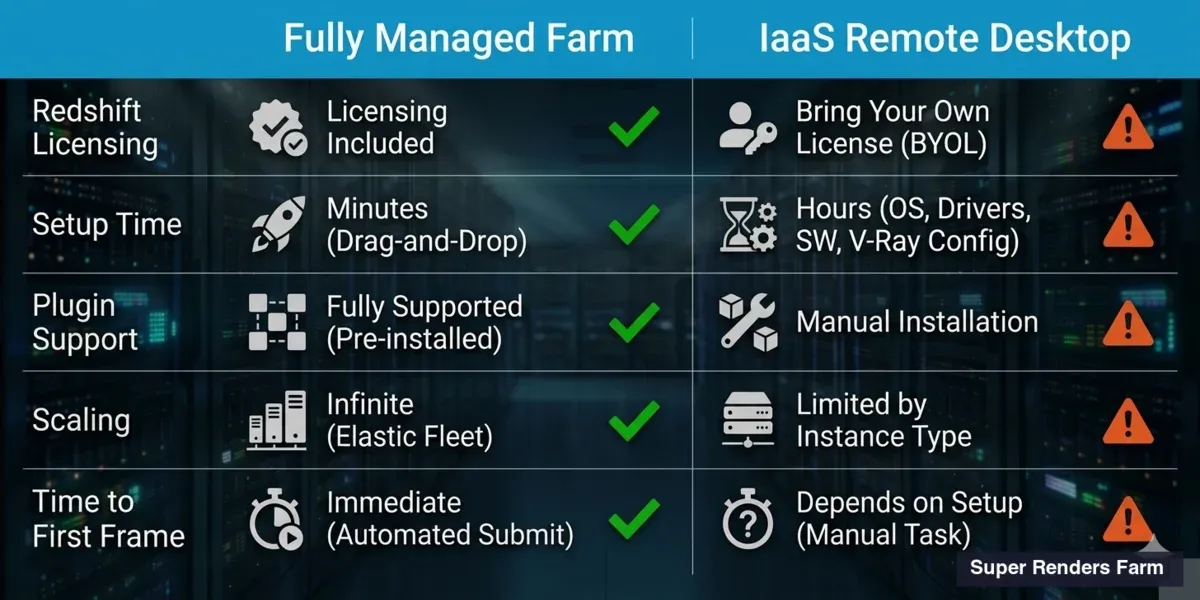
Comparison of fully managed render farm vs IaaS remote desktop for Cinema 4D Redshift rendering
| 기능 | 풀 매니지드 렌더팜 | IaaS / 원격 데스크톱 |
|---|---|---|
| 소프트웨어 설정 | 사전 설치, 업데이트됨 | 직접 설치 및 구성 필요 |
| Redshift 라이센스 | 렌더링 비용에 포함 | 직접 라이센스 제공 필요 |
| 플러그인 지원 | 주요 플러그인 사전 설치 | 직접 수동 설치 필요 |
| 씬 트러블슈팅 | 지원팀이 문제 해결 지원 | 원격 머신에서 직접 트러블슈팅 |
| 업로드 프로세스 | 드래그앤드롭 업로더 | VM으로 파일 전송 후 렌더링 |
| 확장성 | 가용 노드 전반에 걸쳐 자동 확장 | VM 수동으로 직접 조정 |
| 청구 방식 | 프레임별 또는 GHz-시간별 | 시간당 VM 임대 |
| 첫 프레임까지 시간 | 몇 분 (업로드 후) | 30~60분 (VM 부팅 + 설정) |
Cinema 4D 아티스트, 특히 방송 데드라인이 촉박한 모션 디자이너의 경우, 풀 매니지드 렌더팜은 원격 머신 관리에 따른 운영 부담을 없애줍니다. 크리에이티브 작업에 집중할 수 있고, 인프라는 팜이 처리합니다.
가격: Redshift 클라우드 렌더링 비용은 얼마인가
GPU 작업(Redshift 등)에 대한 렌더팜 가격은 일반적으로 GPU-시간 또는 렌더링 시간 기준 프레임별로 계산됩니다.
일반적인 Cinema 4D Redshift 프로젝트의 대략적인 견적:
| 프로젝트 유형 | 프레임 수 | 평균 프레임 시간 | 예상 비용 |
|---|---|---|---|
| 30초 방송 스팟 (720프레임, HD) | 720 | 1분/프레임 | $15~$30 |
| 제품 턴테이블 (120프레임, 4K) | 120 | 4분/프레임 | $12~$25 |
| 건축 애니메이션 (1500프레임, 2K) | 1500 | 3분/프레임 | $80~$150 |
| MoGraph 릴 (2000프레임, HD) | 2000 | 45초/프레임 | $25~$50 |
이 견적은 Standard 우선순위를 기준으로 합니다. Rush 우선순위(더 많은 머신을 동시에 사용, 더 빠른 납품)는 Standard 가격의 약 1.5~2배입니다.
정확한 가격은 씬 파라미터(프레임 수, 해상도, 프레임당 예상 렌더링 시간)를 입력하여 비용 계산기를 사용하시기 바랍니다.
씬 최적화: 팜 렌더링을 더 빠르게 (더 저렴하게) 만들기
프레임당 절약되는 1분은 수백 개의 프레임에 걸쳐 곱해집니다. 품질을 타협하지 않고 렌더링 시간을 줄이는 방법입니다.
빠른 조정 (시각적 영향 최소):
- GI 바운스를 8에서 4로 줄이기 — 최종 출력에서 대부분 구분 불가
- 고정된 높은 값 대신 Redshift의 자동 샘플링 사용
- 중요하지 않은 머티리얼의 반사/굴절 깊이를 8에서 4로 낮추기
- 씬에 숨겨진 지오메트리가 있다면 "Render Hidden Objects" 비활성화
중간 노력 (적용 전 테스트 필요):
- 가능한 경우 디스플레이스먼트를 벡터 기반으로 전환 (높이 필드보다 빠름)
- 배경 오브젝트에 LOD(Level of Detail) 사용 — 원거리 지오메트리는 낮은 폴리곤으로
- 화면 공간의 5% 미만을 차지하는 오브젝트의 텍스처 해상도 낮추기
- 8K 텍스처가 많은 씬에서 Redshift의 아웃-오브-코어 텍스처링 활성화
큰 영향 (씬 조정 필요):
- 허용 가능한 경우 무거운 볼류메트릭 포그를 환경 포그로 교체
- 반복 오브젝트에 지오메트리 인스턴스 대신 Redshift Proxy 사용
- 복잡한 절차적 텍스처를 렌더링 효율을 위해 비트맵으로 베이크
- 매우 무거운 씬은 렌더 레이어로 분할하고 컴포지팅
모션 디자인 워크플로우: 렌더팜에서 Cinema 4D MoGraph 활용하기
모션 디자이너는 렌더팜을 사용하는 Cinema 4D 아티스트 중 큰 비중을 차지합니다. MoGraph 프로젝트는 시각적으로 복잡하면서도 데드라인에 쫓기는 경우가 많습니다.
MoGraph 전용 팜 고려 사항:
-
모든 것을 캐시하세요 — MoGraph Effector, Dynamics, Cloth, Soft Body. 비결정론적 시뮬레이션은 반드시 디스크에 베이크해야 합니다.
-
Team Render 대 클라우드 팜 — C4D의 내장 Team Render는 머신 2~3대의 소규모 스튜디오에 적합하지만, 금방 한계에 도달합니다. 클라우드 팜은 네트워크 구성 없이 수십 대의 머신으로 확장됩니다.
-
변형을 위한 Take — 여러 버전(다른 색상 스킴, 다른 텍스트)을 렌더링하는 경우, C4D에서 Take를 설정하고 각각을 별도의 작업으로 제출하세요. 팜이 병렬로 처리합니다.
-
프레임 의존성 — 일부 MoGraph 이펙트는 프레임 간 의존성을 생성합니다(Motion Blur, Vector Motion Pass). 팜에서 문제없이 처리됩니다 — 각 머신은 전체 씬 상태로 할당된 프레임을 렌더링합니다.
-
오디오 싱크 애니메이션 — 팜에는 오디오 트랙이 필요하지 않습니다. 타임라인에 베이크된 키프레임을 기반으로 프레임을 렌더링합니다. 애니메이션 커브가 최종 상태인지만 확인하세요.
시작하기
Cinema 4D Redshift 프로젝트 렌더링 준비가 되었다면, 가장 빠른 경로는 다음과 같습니다.
- Super Renders Farm 앱을 다운로드하고 계정을 만드세요
- Cinema 4D에서 "Save Project with Assets" 실행
- 통합된 프로젝트 폴더 업로드
- 2~3개의 테스트 프레임 렌더링하여 확인
- 전체 시퀀스 시작
비일반적인 플러그인 요구 사항이 있거나 씬이 20GB를 초과하는 경우, 업로드 전에 지원팀에 문의하시기 바랍니다. 씬에 맞는 호환성 확인 및 최적화 제안을 받을 수 있습니다.
Cinema 4D 외에 Maya도 사용하신다면, Maya 클라우드 렌더링 설정 가이드에서 동일한 플리트를 사용하는 Arnold, V-Ray for Maya, Redshift for Maya 워크플로우를 확인하실 수 있습니다. 분산 렌더링의 전반적인 작동 방식을 이해하려면 클라우드 렌더링 가이드를 참고하시거나, Redshift가 파이프라인에 적합한 선택인지 평가 중이라면 GPU 렌더링 대 CPU 렌더링 비교 문서를 확인하시기 바랍니다.
FAQ
Q: 클라우드 팜에서 렌더링하려면 별도의 Redshift 라이센스가 필요한가요? A: 아닙니다. 공식 Maxon 파트너로서 Super Renders Farm은 모든 GPU 머신에 Redshift 렌더 라이센스를 제공합니다. Maxon 구독은 로컬 사용만 커버합니다. 팜은 자체적으로 독립적인 라이센스를 처리합니다.
Q: Redshift 렌더링을 위한 GPU 머신의 VRAM 용량은 얼마인가요? A: 각 GPU 머신은 32GB VRAM을 탑재한 NVIDIA RTX 5090을 운영합니다. 소비자용 카드의 메모리를 초과하는 무거운 디스플레이스먼트, 다수의 4K 텍스처, 대용량 프록시가 있는 복잡한 씬도 처리 가능합니다.
Q: 지원하는 Cinema 4D와 Redshift 버전 조합은 무엇인가요?
A: Cinema 4D 2024, 2025, 2026과 Redshift 3.5.x, 3.6.x, 3.7.x(롤링 릴리스 메인 및 3.7 LTS 모두)를 지원합니다. 최소 NVIDIA 드라이버 버전, Hydra USD, Karma XPU, Blackwell 인식 커널 업데이트에 관한 참고 사항을 포함한 전체 호환성 표는 위의 버전 호환성 섹션을 참고하시기 바랍니다. 로컬 설치가 목록에 없는 조합을 사용하는 경우, Redshift > About Redshift에서 정확한 빌드를 확인하고 제출 전 지원팀에 문의하시기 바랍니다.
Q: 렌더팜에서 Cinema 4D MoGraph 애니메이션을 렌더링할 수 있나요? A: 네, 가능합니다. 단, 제출 전에 MoGraph Effector와 모든 Dynamics 시뮬레이션을 캐시해야 합니다. 캐시 없이 제출하면 각 팜 머신이 서로 다른 난수 시드를 생성하여 프레임 간 깜빡임이 발생합니다. Cinema 4D에서 MoGraph > Cache MoGraph를 사용하세요.
Q: 일반적인 Cinema 4D Redshift 팜 렌더링은 얼마나 걸리나요? A: 전체 납품 시간은 프레임 수와 복잡도에 따라 다릅니다. 프레임당 평균 1분의 720프레임 HD 방송 애니메이션은 머신 20대를 동시에 사용하면 약 30~45분에 완료됩니다. 단일 로컬 GPU에서 12시간 걸리는 것과 비교하면 큰 차이입니다.
Q: 렌더팜에서 지원하는 Cinema 4D 플러그인은 무엇인가요? A: X-Particles, TurbulenceFD, Forester, Signal을 포함한 주요 플러그인의 최신 버전을 유지 관리합니다. 비주류 또는 새로 출시된 플러그인의 경우, 제출 전에 지원팀에 확인하시기 바랍니다. 팜 지원 여부와 관계없이 시뮬레이션 기반 플러그인은 모두 캐시/베이크된 출력이 필요합니다.
Q: 팜에서 렌더링 시 어떤 파일 형식을 사용해야 하나요? A: 대부분의 프로덕션 작업에는 EXR 16-bit (half-float)가 권장됩니다. 컴포지팅을 위해 다이나믹 레인지를 보존합니다. PNG는 바로 영상 편집으로 넘어가는 모션 디자인 결과물에 적합합니다. 비디오 컨테이너(MP4, MOV)로는 출력하지 마세요 — 팜은 개별 프레임을 렌더링합니다.
Q: 렌더팜에 제출할 때 Redshift Proxy는 어떻게 처리하나요? A: 통합된 프로젝트 폴더에 모든 .rs 프록시 파일을 포함하세요(Cinema 4D의 "Save Project with Assets"를 사용하여 수집). Redshift Proxy 오브젝트에서 프록시 경로가 절대 경로가 아닌 상대 경로인지 확인하세요. 대용량 프록시 라이브러리는 업로드 시간이 늘어나지만, 팜에 올라간 후에는 정상적으로 렌더링됩니다.
About Alice Harper
Blender and V-Ray specialist. Passionate about optimizing render workflows, sharing tips, and educating the 3D community to achieve photorealistic results faster.