

After Effects 클라우드 렌더링: 2026년 완전 설정 가이드
개요
소개
After Effects 프로젝트는 3D 씬보다 훨씬 빠르게 무거워지는 경향이 있습니다. 60개의 중첩 컴포지션으로 구성된 모션 그래픽 시퀀스, 4K 플레이트와 Trapcode Particular가 포함된 장편 영화 타이틀 시퀀스, 건축 시각화 렌더 위에 Element 3D 모델을 합성한 아키텍처 리빌 — 이런 작업들은 Maya 씬과 마찬가지로, 그리고 비슷한 이유로 워크스테이션을 "편안한 상태"에서 "밤새 렌더링"으로 몰아붙일 수 있습니다. 클라우드 렌더링은 바로 그 격차를 채우기 위해 존재하며, After Effects를 통한 경로는 3D 파이프라인에는 없는 고유한 특성을 갖고 있습니다.
저희는 2017년부터 Super Renders Farm을 운영해 왔고, 팀은 2010년부터 애니메이션 및 포스트 프로덕션 스튜디오를 위한 분산 렌더링을 실행해 왔습니다. After Effects 지원은 고객들이 가장 많이 문의하는 워크플로우 중 하나이며, 질문은 거의 항상 "AE 컴프를 렌더팜에 보내야 할까요?"가 아니라 "프로젝트 파일이 워커 노드에 가기 전에 어떤 모습이어야 하나요?"입니다. 솔직한 답변은 다음과 같습니다: 몇 가지 구체적인 사항들이 있으며, 어디를 봐야 할지 안다면 15~30분 안에 모두 해결할 수 있습니다.
이 가이드는 After Effects의 클라우드 렌더링 워크플로우를 처음부터 끝까지 안내해 드립니다. 제출할 수 있는 렌더링 모드(Render Queue, Adobe Media Encoder, aerender 커맨드라인 툴), 누락된 에셋과 폰트 오류를 방지하는 프로젝트 준비 단계, 컴프가 워커 노드에서 아예 로드될 수 있는지를 결정하는 플러그인 호환성 규칙, 그리고 프로젝트가 로컬 머신을 떠난 후 가장 자주 발생하는 오류들을 다룹니다. 풀 매니지드 클라우드 팜이 실제로 무엇을 하는지에 대한 더 넓은 배경 정보는 저희 After Effects 클라우드 렌더팜 페이지에서 지원 워크플로우와 가격을 확인하실 수 있고, 저희 클라우드 렌더링 설명 가이드에서 기본 서비스 모델 개념을 살펴보실 수 있습니다.
After Effects 워크플로우에 클라우드 렌더링이 적합한 이유
After Effects는 항상 "렌더팜" 애플리케이션으로 여겨지지는 않습니다 — 클라우드 렌더링에 관한 대부분의 논의는 Maya, Blender, Cinema 4D 같은 3D DCC를 전제로 합니다. 그 이유는 부분적으로 역사적인 배경 때문입니다. AE 컴포지션이 3D 애니메이션과 동일한 방식으로 항상 프레임 병렬 처리가 되는 건 아닙니다. 레이어 효과가 시간적 데이터(모션 블러, 타임 디스플레이스먼트, 포스터라이즈 타임, 모션 트래킹, 상태를 누적하는 파티클 시뮬레이션)에 의존할 수 있기 때문입니다. Arnold 시퀀스에서 작동하는 단순한 "프레임을 워커에 분산"하는 전략은 의존성 모델이 무시되면 AE 시퀀스에서 눈에 보이는 이음새를 만들 수 있습니다.
그렇긴 하지만, 실제 프로덕션 AE 작업의 대부분은 타이틀 시퀀스, 모션 그래픽, 건축 시각화 리빌, 제품 시각화, 소셜 컷처럼 실질적으로 프레임 병렬 처리가 가능합니다. 이런 프로젝트의 경우, 팜의 노드 플릿 전반에 걸친 분산 렌더링은 한 워크스테이션에서의 12시간 야간 렌더링을 90분짜리 렌더링으로 줄여줍니다. 저희 팜에서 After Effects 워커 풀은 워커 노드에 After Effects와 Adobe Media Encoder가 설치되고 서드파티 플러그인 세트는 요청 시 프로비저닝되어 버전이 고정된 Adobe 지원 구성으로 실행됩니다. 컴프에서 사용하는 플러그인을 알려주시면 업로드 전에 설정을 확인해 드립니다. CPU 측면에서는 96~256GB RAM을 갖춘 Dual Intel Xeon E5-2699 V4 노드를 운영하는데, 이는 각 워커가 자체 AE 프로세스에서 서로 다른 프레임 범위를 렌더링할 수 있는 멀티 프로세스 AE 렌더링 모델에 적합합니다. 총 CPU 코어 수는 20,000개 이상입니다. AE 효과를 위한 GPU 가속(Lumetri, Sharpen, Gaussian Blur, 새로운 Roto Brush 3 같은 GPU 가속 효과 목록)은 Redshift 및 Octane 워크로드를 처리하는 것과 동일한 NVIDIA RTX 5090 플릿에서 실행되며, 노드당 VRAM은 32GB입니다.
 After Effects 클라우드 렌더링에 쓰이는 컴퓨트 노드들이 줄지어 늘어선 렌더 팜 서버 랙 복도입니다.
AE 사용자에게는 세 가지 실질적인 결과가 있습니다. 첫째, 팜 측 라이센싱이 워커 플릿을 통해 처리되기 때문에 가끔 렌더링하는 모든 머신에 별도의 Adobe Creative Cloud 구독 시트를 유지할 필요가 없습니다. 둘째, 플러그인 라이센싱도 마찬가지로 관리됩니다 — Trapcode Suite, Element 3D, Plexus, Optical Flares, 표준 서드파티 세트는 요청 시 프로비저닝되며, 적절한 라이센스는 워커에서 처리됩니다. 셋째, 단일 프로젝트가 렌더링 가능한 컴프와 Adobe Media Encoder 트랜스코드 작업을 혼합할 수 있어서, 4K 마스터 렌더와 클라이언트용 H.264 웹 최종 산출물을 워크스테이션에서 두 번의 패스로 실행하는 대신 동일한 제출에서 처리할 수 있습니다.
클라우드 제출을 위한 After Effects 렌더링 모드
After Effects에는 컴프를 렌더링하는 세 가지 방법이 있으며, 각각은 파일 아티팩트, 라이센싱 규칙, 형식 지원이 다르기 때문에 클라우드 제출에서도 중요합니다. 클라우드 팜은 일반적으로 세 가지 모두를 제출 옵션으로 제공합니다.
Render Queue. 기본적인 인앱 렌더링 경로입니다. Render Queue는 After Effects 안에 있으며 작업 목록을 AEP 파일에 저장합니다. 무손실 이미지 시퀀스(PNG, EXR, TIFF, DPX), QuickTime ProRes(코덱이 워커에 라이센스가 있는 경우), 그리고 일부 레거시 형식(Animation 코덱, JPEG 시퀀스)을 지원합니다. Render Queue는 AE에서 무손실 EXR 멀티채널 패스를 렌더링하는 유일한 방법으로, AE 컴프를 컴포지팅 마무리 단계로 다운스트림하는 시각 효과 파이프라인에서 중요합니다. 클라우드 팜에서 Render Queue 제출은 기본값입니다: 워커가 AEP를 열고, 대기 중인 렌더 항목을 찾고, 저장한 순서대로 처리를 시작합니다.
Adobe Media Encoder (AME). AE의 H.264, HEVC, 그리고 대부분의 최신 비디오 코덱 최종 산출물은 Render Queue가 아닌 AME를 통합니다. Adobe가 CC 2018 무렵부터 코덱 구현을 After Effects에서 분리했기 때문입니다. AE에서 "Add to Adobe Media Encoder Queue"를 선택하면 컴프가 렌더 대기열 의존성으로 내보내지고 AME가 이를 처리합니다. 클라우드 팜에서 AME 제출은 비슷한 메커니즘으로 렌더링됩니다 — 워커가 AME를 실행하고, AME가 AE 엔진 인스턴스를 실행해 프레임을 렌더링한 다음 대상 코덱으로 인코딩합니다. 장점: AME는 Render Queue보다 훨씬 폭넓은 코덱 테이블을 가지고 있습니다(최신 H.264 프로파일, HEVC 10비트, 최신 방송 형식 포함). 단점: 모든 AME 작업에는 워커당 실행 오버헤드가 발생하는데, 이는 1프레임 스틸을 50개 노드에 분산할 때 중요합니다.
aerender 커맨드라인 툴. 분산 AE 렌더링의 핵심 도구입니다. aerender는 After Effects와 함께 제공되는 독립 실행 파일로, Windows에서는 Adobe After Effects [version]\Support Files\aerender.exe, macOS에서는 AE 번들 내에 위치합니다. GUI를 실행하지 않고도 AEP를 열고, 대기 중인 렌더 항목을 실행하고, 디스크에 출력을 저장합니다. 클라우드 팜은 대부분의 분산 AE 제출에서 내부적으로 aerender를 사용합니다. 스크립트 가능하고, 헤드리스이며, 각 워커가 타임라인의 일부를 렌더링할 수 있는 프레임 범위 인수 세트가 있기 때문입니다. 클라우드 제출에서 가장 중요한 플래그는 -project(AEP 경로), -comp(이름별 대상 컴포지션), -RStemplate(Render Settings 템플릿), -OMtemplate(Output Module 템플릿), -output(출력 디렉토리 및 파일 패턴), -s(시작 프레임), -e(종료 프레임)입니다. 전체 참조는 Adobe의 aerender 커맨드라인 문서에서 확인할 수 있습니다.
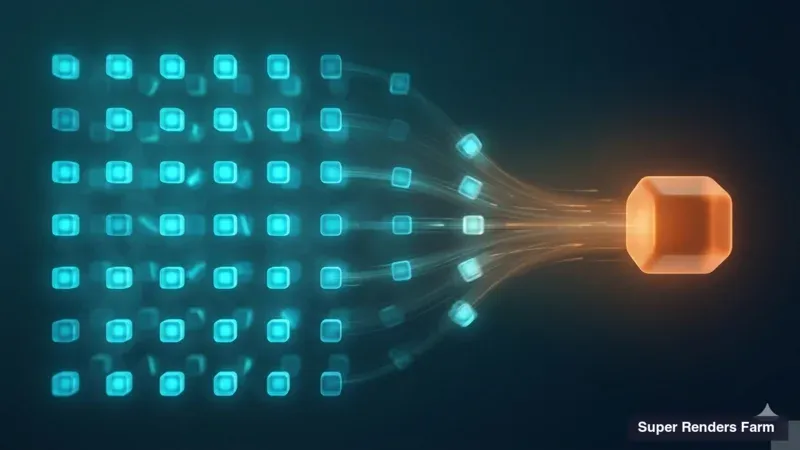
 클라우드 렌더 팜에서 여러 렌더 워커에 프레임 범위가 분산되는 모습을 추상적으로 시각화한 이미지입니다.
실용적인 규칙: 최종 산출물이 EXR 또는 PNG 이미지 시퀀스라면 aerender는 프레임 범위별로 워커 전반에 걸쳐 깔끔하게 병렬화됩니다. 최종 산출물이 H.264 또는 HEVC 비디오 파일이라면 일반적으로 단일 워커에서 AME를 사용하거나(비디오 코덱은 재스티칭 아티팩트 없이 항상 프레임 청크로 분리할 수 있는 건 아니기 때문), 먼저 이미지 시퀀스를 렌더링한 다음 최종 비디오로 스티칭하는 별도의 AME 작업을 진행하는 것이 좋습니다. 저희는 모션 그래픽 프로젝트에서 이 2단계 패턴을 자주 봅니다: 플릿 전반에 걸친 이미지 시퀀스 렌더링, 그 다음 최종 산출물을 인코딩하는 단일 워커 AME 패스입니다.
사전 준비: 클라우드 렌더링을 위한 After Effects 프로젝트 준비
After Effects 지원 티켓에서 가장 많이 보는 실패한 클라우드 렌더링은 렌더러나 워커의 버그가 아닙니다 — AEP가 워크스테이션을 떠날 때만 표면화되는 프로젝트 준비 문제입니다. After Effects는 외부 에셋(푸티지, 오디오, 폰트, 플러그인 캐시, 다이나믹 링크된 Premiere 시퀀스, 그리고 Windows에서는 프로젝트가 마운트된 것으로 가정했던 시스템 드라이브)의 네트워크에 의존하며, 워커 노드는 노트북과 동일한 환경을 갖추지 않습니다. 다음 다섯 가지 준비 단계가 저희가 보는 대부분의 실패를 제거해 줍니다.
File > Dependencies > Collect Files를 실행하세요. 이것은 가장 중요한 단계이며, 클라우드 제출에서 선택 사항이 아닙니다. Collect Files는 AEP와 AEP가 참조하는 모든 푸티지 파일, 오디오 파일, 다이나믹 링크된 Premiere 프로젝트의 복사본이 담긴 자체 완결형 프로젝트 폴더를 만듭니다. 출력은 워커 노드로 온전히 이동하는 폴더입니다. Collect Files 없이는 AEP가 Linux 또는 macOS 워커에 존재하지 않는 D:\Projects\Footage\plate_01.mov 같은 경로를 참조하게 되고, AE는 "missing footage" 경고를 기록하고 누락된 레이어를 플레이스홀더 컬러 블록으로 교체합니다. Collect Files 대화창을 먼저 "Reduce Project"로 설정해 컬렉션에서 미사용 푸티지를 제거한 다음, "Generate Report Only" 옵션을 끄고 "Collect Source Files"를 선택해서 "Reduce Project"를 적용하세요. 결과 폴더가 업로드할 것입니다.
 푸티지, 오디오, 폰트 에셋이 함께 묶여 클라우드 렌더링 준비가 끝난 자체 완결형 After Effects 프로젝트 번들입니다.
텍스트 레이어에 사용된 모든 폰트를 임베드하거나 포함시키세요. AE 텍스트 레이어는 이름으로 폰트를 참조하며, 워커 노드에는 동일한 폰트가 설치되어 있어야 합니다. Adobe Fonts(이전 Typekit)는 Creative Cloud와 함께 번들로 제공되며, CC 구독 시트가 있는 클라우드 팜에서는 표준 Adobe Fonts 라이브러리를 이용할 수 있습니다. 커스텀 클라이언트 폰트(파운드리 구매 폰트, 스튜디오가 로컬에 설치한 무료 Google Fonts)는 이용할 수 없습니다. 두 가지 신뢰할 수 있는 접근법이 있습니다: (1) 제출 전에 Layer > Create Shapes from Text를 통해 텍스트 레이어를 셰이프 레이어로 납작하게 만드세요(텍스트가 벡터 지오메트리가 되어 폰트 설치가 더 이상 중요하지 않습니다), 또는 (2) 폰트 파일을 업로드에 포함시키고 프로젝트 노트에 문서화해서 렌더링 전에 클라우드 팀이 워커에 설치할 수 있도록 하세요. 옵션 1은 일회성 작업에 더 강력하고, 옵션 2는 스튜디오가 많은 제출에서 동일한 커스텀 폰트를 사용하는 경우에 적합합니다.
다이나믹 링크된 Premiere Pro 프로젝트를 감사하세요. AE는 Premiere Pro 시퀀스에 대한 Dynamic Link를 지원하는데, 이는 AE 컴프가 Premiere 타임라인을 레이어로 렌더링할 수 있다는 의미입니다. 이것은 강력한 저작 도구이지만, 워커에 Premiere가 설치되어 있어야 하고, Premiere 프로젝트 파일이 있어야 하며, Premiere 시퀀스가 참조하는 모든 미디어가 업로드에 포함되어야 합니다. Premiere를 사용할 수 있는 클라우드 팜에서는 이것이 작동하지만 — 대부분의 스튜디오는 AE 컴프를 팜에 보내기 전에 Premiere 시퀀스를 이미지 시퀀스나 마스터 비디오 파일로 미리 렌더링해서 다이나믹 링크 의존성을 완전히 제거합니다. 렌더링 후 합성 패턴이 클라우드 제출에서 더 안전한 경로입니다.
표현식과 스크립트의 디스크 경로를 확인하세요. 컴프에 연결된 레이어 표현식과 ExtendScript / JSX 스크립트는 디스크 경로를 참조할 수 있습니다 — 예를 들어, 애니메이션 데이터를 위해 CSV 파일을 읽는 표현식이나 외부 XML에서 레이어 위치를 가져오는 스크립트가 있을 수 있습니다. 이러한 참조는 Collect Files에서 캡처되지 않으며, 경로가 아무것도 해결되지 않을 때 워커 노드에서 자동으로 실패합니다. 제출 전에 AEP에서 file:, readFile, Folder, File 참조를 검색하세요. 발견되면, 데이터를 컴프에 외부화하거나(키프레임에 값을 굽거나) 동일한 상대 경로로 데이터 파일을 업로드에 포함시키세요.
컴프에 사용된 플러그인 세트를 확인하세요. AE 타임라인의 각 효과는 특정 플러그인에 연결됩니다 — Adobe의 번들 효과(Lumetri, Glow, Curves, Roto Brush)이거나 서드파티 플러그인(Trapcode Particular, Element 3D, Plexus, Optical Flares, Saber, Lockdown, BorisFX Sapphire, Magic Bullet Looks)입니다. 번들 효과는 워커에 보장되어 있고, 서드파티 플러그인은 렌더가 시작되기 전에 일치하는 버전으로 워커 플릿에 설치되어 있어야 하며, 저희 팜에서는 해당 세트를 요청 시 프로비저닝합니다. 제출 전에 File > Project Settings > 플러그인 목록을 실행하거나 File > Save As Adobe Premiere Pro Project를 열어 모든 플러그인 의존성을 확인하세요. 이 목록이 클라우드 팀이 워커 플러그인 매트릭스와 대조하는 내용입니다.
클라우드 팜에 After Effects 렌더 제출하기
Collect Files가 자체 완결형 폴더를 만들고 폰트, 플러그인, 다이나믹 링크, 디스크 경로 표현식을 감사했으면, 제출은 파일 업로드 단계입니다. 저희 팜에서는 Collect Files 폴더를 압축하지 않은 상태로 업로드하고(렌더팜은 아카이브를 추출하지 않습니다), AEP 파일을 선택하고, 렌더링할 컴프를 선택하고, Output Module과 프레임 범위를 설정하면 워커 플릿이 나머지를 처리합니다 — Adobe 라이센스 체크아웃, 플러그인 로딩, 노드 전반에 걸친 프레임 분산, 계정으로의 출력 파일 전달. 동일한 패턴이 대부분의 풀 매니지드 AE 지원 클라우드 팜에 적용되며, 차이점은 인터페이스 세부 사항, 코덱 라이센싱, 가격 모델에 있습니다.
내부적으로 가장 일반적인 분산 렌더링 패턴은 워커당 프레임 범위 슬라이스로 aerender를 사용하는 것입니다. 30개 워커에 1,200프레임 시퀀스가 있다면, 팜 측 스케줄러는 프레임 1~40을 워커 1에, 41~80을 워커 2에 디스패치하는 식으로, 각 워커가 자체 AE 프로세스에서 aerender -project [path] -comp "Master Comp" -s [start] -e [end] -RStemplate "Best Settings" -OMtemplate "EXR Multi-Channel" -output [path]\frame_[####].exr를 실행합니다. Output Module 템플릿은 파일 형식과 코덱을 제어하는 필드입니다 — 이 템플릿들은 AE 안에 있으며 AEP와 함께 이동하기 때문에, 제출 전에 저장된 커스텀 Output Module이 워커에서 사용되는 것입니다. Render Settings 템플릿(모션 블러 샘플 수, 프레임 블렌드, 시간 샘플링)도 마찬가지입니다.
Adobe Media Encoder 제출은 비슷한 패턴을 따르지만 일반적으로 작업당 단일 워커에서 실행됩니다. AME의 대기열 모델이 aerender만큼 깔끔하게 프레임 병렬 처리가 되지 않기 때문입니다. 긴 마스터 인코딩(10분짜리 4K H.264 최종 산출물)의 경우, 단일 워커 AME 패스는 일반적으로 많은 워커에 걸친 aerender 이미지 시퀀스 렌더링과 짝을 이룹니다. 저희 팜에서는 상업 작업에서 이 이중 패스 패턴을 가장 자주 봅니다: 30초 EXR 시퀀스를 위한 30개 워커, 그 다음 AME 4K H.264 마스터를 위한 한 워커와 H.264 웹 컷을 위한 또 다른 워커입니다.
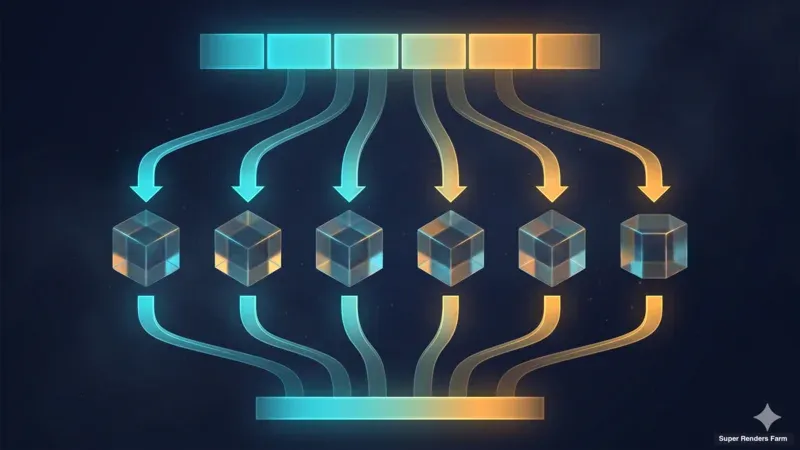 이미지 시퀀스를 병렬 워커로 처리한 뒤 단일 워커 비디오 인코드 패스로 넘기는 2단계 클라우드 렌더 파이프라인입니다.
프레임 범위와 출력 이름 규칙은 다운스트림 스티칭에 중요합니다. AE의 파일 이름 패턴은 0으로 패딩된 프레임 번호에 [####]를 사용하고(예: frame_0001.exr), 5자리 패딩에는 [#####]를 사용합니다. 클라우드 팜은 일반적으로 제출 UI에서 이를 설정할 수 있게 해주지만, 특정 이름 지정 패턴에 의존하는 커스텀 Output Module 템플릿을 작성했다면 워커에서도 이것이 유지되는지 확인하세요. 로컬에서는 작동했지만 워커에 해당 프리셋이 없어서 워커에서 다른 파일 이름을 내보낸 커스텀 OM 템플릿으로 발생한 지원 티켓을 저희가 보아왔습니다.
일반적인 After Effects 클라우드 렌더링 오류와 해결 방법
아래 오류들은 AE 클라우드 렌더링에서 저희가 보는 지원 티켓의 약 80%를 차지합니다. 패턴은 일관합니다: 이 오류들의 대부분은 업로드 후에만 표면화되는데, 로컬 워크스테이션이 숨겨두었던 프로젝트 상태 문제이기 때문입니다.
| 오류 | 근본 원인 | 해결 방법 |
|---|---|---|
| "Missing footage" / 렌더에서 플레이스홀더 컬러 블록 | 푸티지 경로가 절대 경로였고 수집되지 않았음; Collect Files를 건너뛰었거나 "Generate Report Only"가 켜져 있었음 | Reduce Project + 전체 컬렉션으로 Collect Files 재실행; 원본 AEP가 아닌 수집된 폴더를 업로드하세요 |
| "Missing font" 경고, 텍스트 레이어가 대체 폰트로 렌더링됨 | 커스텀 폰트가 로컬에 설치되어 있음; 워커에 없음; Adobe Fonts 라이브러리에 이 폰트가 포함되지 않음 | 제출 전에 텍스트 레이어를 셰이프 레이어로 변환하세요 (Layer > Create Shapes from Text); 또는 폰트 파일을 업로드에 포함시키고 클라우드 팀에 알리세요 |
| 다이나믹 링크된 Premiere 시퀀스 누락 | Premiere 프로젝트 파일이 업로드에 없음; 워커에 Premiere가 설치되지 않음; 또는 Premiere 시퀀스가 참조하는 미디어가 포함되지 않음 | Premiere 시퀀스를 이미지 시퀀스나 마스터 비디오 파일로 미리 렌더링하세요; 제출 전에 AE에서 다이나믹 링크를 렌더링된 파일로 교체하세요 |
| 플러그인 버전 불일치 / 효과가 잘못 렌더링됨 | 로컬 서드파티 플러그인 버전이 워커에 프로비저닝된 버전과 다름 (예: Trapcode Particular 7 vs 6, Element 3D 2.x vs 1.x) | 프로젝트에 사용된 플러그인 버전을 기록하세요; 클라우드 워커에 일치하는 버전이 있는지 확인하세요; 클라우드 팀의 안내에 따라 플러그인을 다운그레이드하거나 워커 버전을 업데이트하세요 |
| ProRes 코덱 사용 불가 / QuickTime 출력에서 렌더 실패 | Windows 워커에서 ProRes 코덱 라이센싱에는 항상 있지는 않은 Apple ProRes for Windows 설치가 필요함 | 워커에서 사용 가능한 것으로 확인된 코덱을 사용하거나 (DNxHR이 방송에서 강력한 대안), 먼저 EXR/PNG 이미지 시퀀스를 렌더링한 다음 나중에 AME에서 트랜스코딩하세요 |
| 워커에서 AME 대기열 항목이 건너뛰어짐 | Output Module 템플릿이 프로젝트 파일에 저장되지 않은 프리셋을 참조함 | File > Project Settings > Output Modules > Save All As를 통해 Output Module 템플릿을 AEP에 저장하세요; 재제출하세요 |
aerender 종료 코드 비영점 / "Sorry, After Effects has encountered an error" | 무거운 효과 부하 하에서 메모리 할당 실패 (Element 3D + Trapcode 동시 사용, 또는 멀티 프로세서 렌더링이 있는 8K 플레이트) | 해당 컴프의 Multi-Frame Rendering을 비활성화하고, Memory & Performance 환경설정에서 캐시 크기를 낮추거나, 컴프를 더 작은 사전 컴프로 분할하세요 |
표현식 오류 / 렌더 시 referenceError | 레이어 표현식이 로컬에는 존재하지만 저장 전에 이름이 변경/제거된 레이어 또는 속성을 참조함 | 제출 전에 Animation > Expression Errors를 통해 표현식 레이어를 감사하세요; 데이터가 정적이라면 표현식을 키프레임으로 굽기하세요 |
| 출력 파일 크기가 예상보다 큰 경우 | 기본적으로 "On"으로 설정된 멀티채널 패스가 있는 무손실 EXR, 또는 알파가 필요하지 않을 때 알파가 있는 PNG 시퀀스 | Output Module 설정이 최종 산출물과 일치하는지 확인하세요; 웹 최종 산출물의 경우 단채널 EXR 또는 H.264를 선호하세요 |
| 렌더가 시작되지만 단일 프레임에서 무기한 중단됨 | Cinema 4D 렌더러가 활성화된 무거운 3D 카메라 컴프 (레거시 GPU 의존성) | Classic 3D 또는 레이 트레이싱 렌더러로 전환하거나, 해당 컴프에 다른 렌더링 엔진을 사용하세요; AE의 C4D 렌더러는 더 이상 지원되지 않습니다 |
이 중 가장 예방 가능한 것은 누락된 푸티지 오류이며, 해결 방법은 모든 경우에 동일합니다: Collect Files를 실행하고, 수집된 폴더를 업로드하세요. 업로드 전 90초 확인 — AE 프로젝트 패널을 열고 모든 푸티지 항목에 녹색 공개 삼각형이 표시되는지 확인하세요(빨간 물음표 없음) — 이것이 저희가 보는 모든 실패 모드에서 가장 많은 렌더링 시간을 절약해 줍니다.
플러그인 호환성과 버전 고정
After Effects 플러그인은 플러그인 자체의 내부 스키마를 사용해 효과 설정을 AEP 파일에 직렬화합니다. Trapcode Particular 7과 pflow 파티클 시스템으로 컴프를 저장하면, 레이어 효과 파라미터, 파티클 에미터 그래프, 텍스처 참조가 모두 Particular 7의 바이너리 형식과 일치합니다. Particular 6이 실행 중인 워커에서 그 컴프를 열면 세 가지 중 하나가 발생합니다: 자동 파라미터 재매핑(수 시간의 프리뷰 프레임 후에야 알아챌 수 있는 데이터 손실), 효과 완전 누락(플러그인 스키마가 충분히 변경된 경우), 또는 "이 플러그인은 버전 X 이상이 필요합니다"라는 메시지와 함께 컴프 로드 시 AE 충돌입니다.
Super Renders Farm에서 저희가 따르고 고객에게 권장하는 실용적인 규칙: 동일한 메이저 릴리스 내의 마이너 버전 차이(Particular 7.0에서 7.1로)는 일반적으로 안전합니다; 메이저 버전 점프(Particular 6에서 7로, Element 3D 1.x에서 2.x로, BorisFX Sapphire 2024에서 2025로)는 절대로 호환 가능하다고 가정해서는 안 됩니다. 동일한 규칙이 BorisFX Continuum, Magic Bullet Looks, AE 측 Boris Sapphire 트랜지션, 그리고 AE 효과 타입을 등록하는 모든 서드파티 플러그인에 적용됩니다.
컴프가 어떤 플러그인 버전으로 제작되었는지 확인하려면, 가장 신뢰할 수 있는 경로는 프로젝트의 효과 감사입니다. File > Project Settings > 효과 상태 표시를 실행하거나, 컴프를 열고 효과 컨트롤 패널을 검사하세요 — 각 효과는 제작된 플러그인 버전을 나열합니다. 제출 전에 클라우드 워커에 적어도 해당 마이너 버전이 있는지 확인하세요. 저희 팜에서는 Trapcode 플러그인 매트릭스는 요청 시 프로비저닝되며, 가장 최근 분기별 업데이트 기준으로 메이저 버전이 최신 상태입니다; Element 3D, Plexus, Optical Flares, BorisFX 제품 라인도 마찬가지입니다. 커스텀이나 특이한 플러그인이 필요한 경우, 클라우드 팀이 요청에 따라 워커에 설치할 수 있지만, 렌더가 디스패치되기 전에 충분한 준비 시간이 필요합니다.
풀 매니지드 클라우드 vs. DIY After Effects 렌더팜
일부 스튜디오는 클라우드 VM으로 자체 AE 렌더팜을 구축하는 것을 고려합니다 — EC2 또는 Azure 인스턴스를 몇 개 띄우고, After Effects를 수동으로 설치하고, CC 라이센스 시트를 구성한 다음 Watch Folder나 커스텀 스케줄러를 통해 제출하는 방식입니다. 이것이 IaaS(Infrastructure as a Service) 접근법이며, 실제로 많은 작업이 필요합니다. 각 VM 이미지에는 유지 관리가 필요하고, 각 Adobe 라이센스 시트는 승인되고 로그인되어야 하며, 모든 플러그인에는 별도의 설치와 라이센싱이 필요하고, 모든 AE 메이저 버전 업그레이드는 이미지 재작업 작업입니다. Adobe의 라이센싱 모델은 단일 CC 시트가 한 번에 로그인할 수 있는 머신 수를 제한하기도 해서, 30대 머신 플릿은 합법적으로 운영하려면 일반적으로 30개의 CC 시트가 필요합니다 — 처음으로 IaaS 경로를 가격 책정하는 스튜디오를 놀라게 하는 비용입니다.
풀 매니지드 클라우드 렌더팜은 그 오버헤드를 파일 업로드로 압축합니다. 저희는 워커 플릿을 유지합니다 — AE 버전, AME 버전, 플러그인 매트릭스, 라이센스 시트, OS 패치 — 그래서 AE 2024 + Trapcode Suite 18 + Element 3D 2.2.3 프로젝트가 여러분이 아무것도 프로비저닝하지 않아도 올바른 워커에서 렌더링될 수 있습니다. 컴프에서 사용하는 플러그인을 알려주시면 업로드 전에 워커에 프로비저닝해 드립니다. 트레이드오프는 제어권입니다: IaaS 팜은 모든 머신에 루트 액세스와 임의의 플러그인 선택권을 주고, 풀 매니지드 팜은 고정된(하지만 지원되는) 플러그인 매트릭스를 제공합니다. 대부분의 AE 프로덕션 작업 — 타이틀 시퀀스, 모션 그래픽, 건축 시각화 리빌, 소셜 컷, 상업 최종 산출물 — 에서 저희와 함께하는 스튜디오들은 풀 매니지드 모델을 선호합니다. 메이저 벤더의 릴리스 일정에 없는 사내 커스텀 플러그인의 경우, IaaS가 유일하게 실행 가능한 경로일 수 있습니다.
비용 그림도 다릅니다. 이러한 모델에서 클라우드 렌더 가격이 실제로 어떻게 나뉘는지에 대한 더 자세한 설명은 저희 렌더팜 가격 모델 비교 및 렌더팜 구축 vs 클라우드 총비용 기사에서, 그리고 저희 자체 가격 페이지는 /pricing에서 확인할 수 있습니다. 풀 매니지드 클라우드 팜 전반에 걸친 비교 쇼핑은 2026년 렌더팜 서비스 비교 및 자매 스포크 Maya 클라우드 렌더링 가이드 기사에서 더 넓은 전망을 직접 다루고 있습니다.
FAQ
Q: 클라우드 팜에서 Render Queue, Adobe Media Encoder, aerender를 통한 After Effects 렌더링의 차이점은 무엇인가요?
A: Render Queue는 인앱 경로로, 이미지 시퀀스(PNG, EXR, DPX)에 유용하고 AE에서 무손실 EXR 멀티채널 출력을 생성하는 유일한 방법입니다. Adobe Media Encoder는 최신 비디오 코덱(H.264, HEVC, 라이센스가 있을 때 ProRes)을 처리하며 기본 프레임 렌더링을 위해 AE를 호출하는 별도의 Adobe 애플리케이션으로 실행됩니다. aerender 커맨드라인 툴은 대부분의 클라우드 팜이 분산 렌더링에 사용하는 헤드리스 워크호스입니다 — AEP를 열고, 프레임 범위별로 대기 중인 항목을 렌더링하고, AE GUI를 실행하지 않고 디스크에 출력을 저장합니다. 클라우드 팜에서는 일반적으로 많은 워커에 분산된 이미지 시퀀스 렌더링에 aerender를 사용하고, 단일 워커 비디오 인코딩에는 AME를 사용합니다.
Q: 누락된 푸티지 없이 After Effects 프로젝트를 클라우드 렌더링용으로 어떻게 준비하나요? A: Reduce Project를 활성화하고 Generate Report Only를 비활성화한 상태에서 File > Dependencies > Collect Files를 실행하세요. 이것이 프로젝트가 참조하는 모든 푸티지, 오디오, 다이나믹 링크된 Premiere 파일의 복사본이 담긴 AEP가 포함된 자체 완결형 폴더를 만듭니다. 원본 AEP가 아닌 수집된 폴더를 업로드하세요. 제출 전에 AE 프로젝트 패널에서 모든 푸티지 항목에 녹색 공개 삼각형이 표시되는지 확인하세요(빨간 물음표 없음). 이 단일 단계가 After Effects 프로젝트에서 가장 일반적인 클라우드 렌더링 실패 모드를 방지합니다.
Q: 클라우드 팜에서 After Effects 멀티 머신 시퀀스 렌더링은 어떻게 작동하나요?
A: AE 자체에는 Maya나 Cinema 4D처럼 내장된 멀티 머신 렌더러가 없습니다. 대신, 클라우드 팜은 워커당 프레임 범위 슬라이스로 aerender 커맨드라인 툴을 사용합니다 — 30개 워커에 1,200프레임 시퀀스가 있으면 각 워커가 자체 AE 프로세스에서 40프레임 청크를 렌더링하고, 팜 스케줄러가 출력을 스티칭합니다. 이것은 프레임 병렬 컴프(모션 그래픽, 타이틀 시퀀스, 건축 시각화 리빌)에서는 깔끔하게 작동하지만, 크로스 프레임 샘플이 있는 모션 블러나 상태를 누적하는 파티클 시뮬레이션 같은 시간적 효과에 의존하는 컴프에는 적합하지 않습니다. 그런 경우에는 단일 워커 렌더링이 올바른 경로입니다.
Q: After Effects 클라우드 팜이 지원하는 플러그인 버전은 무엇이며, 버전 불일치 오류를 어떻게 피할 수 있나요? A: 풀 매니지드 클라우드 팜은 분기별로 업데이트되는 지원 플러그인 매트릭스를 유지합니다. 저희 팜에서는 해당 세트를 요청 시 프로비저닝하며, 표준 세트에는 일반적으로 Trapcode Suite, Element 3D, Plexus, Optical Flares, BorisFX Sapphire, Magic Bullet Looks의 현재 메이저 버전이 포함됩니다. 컴프에서 사용하는 플러그인을 알려주시면 업로드 전에 설정을 확인해 드립니다. 불일치를 피하려면 프로젝트에 사용된 플러그인 버전을 기록하고(각 효과의 효과 컨트롤 패널에서 확인 가능) 워커 매트릭스에 포함되어 있는지 확인하세요. 메이저 버전 점프(Particular 6에서 7로, Element 3D 1.x에서 2.x로)는 하위 호환이 되지 않습니다 — 컴프는 로드될 수 있지만 효과가 잘못 렌더링되거나 완전히 실패할 수 있습니다. 마이너 릴리스 내의 핫픽스 수준의 차이는 일반적으로 안전합니다.
Q: 클라우드 팜에서 Premiere Pro에 대한 Dynamic Link가 있는 After Effects 프로젝트를 렌더링할 수 있나요? A: 클라우드 팜이 워커 플릿에 Premiere Pro를 사용할 수 있다면 기술적으로는 가능하지만, 더 안전한 패턴은 AE 프로젝트를 팜에 보내기 전에 Premiere 시퀀스를 이미지 시퀀스나 마스터 비디오 파일로 미리 렌더링한 다음 AE에서 다이나믹 링크를 렌더링된 파일로 교체하는 것입니다. 이렇게 하면 Premiere 의존성이 제거되고, 워커당 라이센스 시트 소비가 줄어들며, 원본 미디어 드라이브가 없는 노드에서 Premiere 프로젝트 재연결을 디버깅하는 것을 피할 수 있습니다. 저희는 클라우드 제출에서 활성 다이나믹 링크보다 렌더링 후 합성 패턴을 훨씬 더 자주 봅니다.
Q: After Effects 클라우드 렌더에서 어떤 출력 형식을 선택해야 하나요 — 이미지 시퀀스 아니면 비디오 파일? A: VFX 파이프라인 다운스트림 작업(컴포지팅 마무리, 색 보정)의 경우, 무손실 EXR 멀티채널 이미지 시퀀스가 표준입니다 — AOV 패스와 비트 깊이를 보존하며, 워커 전반에 걸쳐 깔끔하게 병렬화됩니다. 방송 최종 산출물의 경우 ProRes 4444 또는 DNxHR HQX가 일반적인 마스터입니다. 웹 최종 산출물의 경우 먼저 많은 워커 전반에 걸쳐 EXR 또는 PNG 이미지 시퀀스를 렌더링한 다음, 단일 워커 AME 패스를 실행해 H.264 또는 HEVC로 인코딩하세요. 분산된 워커 전반에 걸쳐 직접 H.264 또는 HEVC를 렌더링하는 것은 피하세요 — 비디오 코덱은 청크 경계에서 재스티칭 아티팩트 없이 항상 프레임 청크로 분리할 수 있는 건 아닙니다.
Q: 풀 매니지드 After Effects 클라우드 렌더팜과 IaaS 렌더팜의 차이점은 무엇인가요? A: 풀 매니지드 팜은 워커 플릿에서 AE 버전, 플러그인 세트, AME, 라이센스 시트, OS 구성을 유지합니다. 컴프에서 사용하는 서드파티 플러그인을 알려주시면 저희가 프로비저닝하고, 여러분은 Collect Files 폴더를 업로드하면 팜이 렌더링합니다. IaaS 팜은 직접 프로비저닝하는 원시 클라우드 VM을 제공합니다: AE 설치, 플러그인 설치, CC 라이센스 시트 관리(머신당 하나), 스케줄러 실행. 풀 매니지드는 프로덕션 제출에 더 빠르게 사용할 수 있고 30대 머신에 30개 시트라는 라이센싱 문제를 피할 수 있습니다; IaaS는 비표준 플러그인이나 커스텀 Premiere 빌드가 필요한 경우 완전한 제어권을 제공합니다. 저희 풀 매니지드 렌더팜이란 무엇인가 기사에서 이 차이를 자세히 다루고 있습니다.
Q: After Effects 클라우드 렌더링의 비용은 어떻게 계산되며, 가격에 가장 큰 영향을 미치는 것은 무엇인가요? A: 대부분의 풀 매니지드 클라우드 팜은 노드 시간이나 프레임 단위로 요금을 청구하며, 하드웨어 티어(GPU 가속 효과가 많을 때 CPU vs GPU)와 프로젝트 복잡성(효과 부하, 플러그인 세트, 출력 해상도)에 따라 배율이 적용됩니다. 1080p에서 적당한 Trapcode Particular 사용이 있는 1,200프레임 모션 그래픽 컴프의 경우, 비용은 일반적으로 단일 워크스테이션에서의 동등한 로컬 렌더링 시간의 일부에 불과합니다. 특히 최종 산출물이 이미지 시퀀스 렌더링과 단일 AME 인코딩 패스로 분할될 때 그렇습니다. 저희 렌더팜 프레임당 비용 가이드에서 실제 수학을 안내해 드리고, 클라우드 팜 전반의 가격 모델에 대한 더 높은 수준의 개요는 렌더팜 가격 가이드에서 확인하세요.
About Thierry Marc
3D Rendering Expert with over 10 years of experience in the industry. Specialized in Maya, Arnold, and high-end technical workflows for film and advertising.



