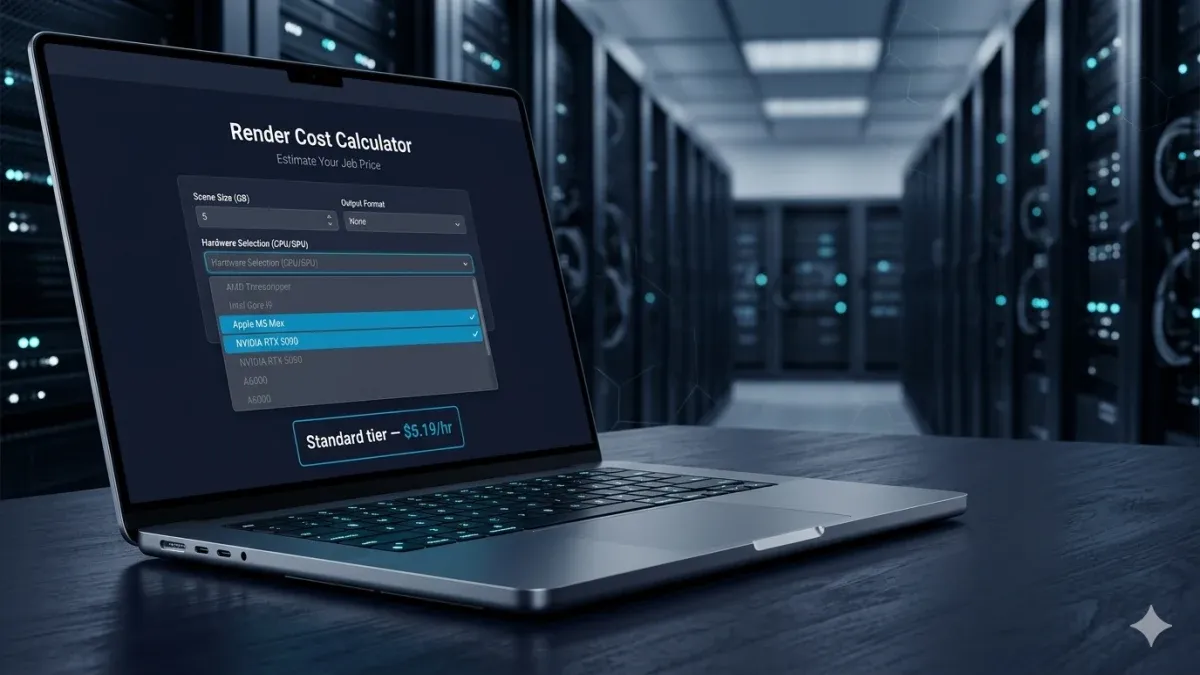
Novità nel Cost Calculator (aggiornamento maggio 2026)
Panoramica
Introduzione
Il Cost Calculator su /cost-calculator è il primo punto di riferimento per la maggior parte degli artisti che pianificano un job su Super Renders Farm. Alla fine di aprile abbiamo rilasciato una revisione in quattro commit che tocca quasi ogni parte dello strumento: il database dei chip, il supporto GPU, le etichette dei benchmark e il modo in cui i tuoi input vengono ricordati tra una visita e l'altra. Questo post illustra cosa è cambiato, perché, e cosa significa ciascun aggiornamento quando stai stimando un progetto reale — che tu stia renderizzando una scena Maya con Arnold, un progetto Cinema 4D con Redshift o un frame Blender con la nuova serie RTX 50.
Nulla in questo aggiornamento modifica i preventivi salvati in precedenza. I vecchi preventivi mantengono il loro snapshot di prezzo originale. Solo le nuove stime utilizzano il database aggiornato e il calcolo dei benchmark rivisto.
Supporto Apple Silicon (M1 → M5)
I chip Apple sono ora elementi di prima classe nel menu a tendina della CPU. La cascade — brand → famiglia → chip — copre M1, M1 Pro, M1 Max, M1 Ultra, M2, M2 Pro, M2 Max, M2 Ultra, M3, M3 Pro, M3 Max, M4, M4 Pro, M4 Max e la nuova famiglia M5 appena rilasciata. Sono ventisei chip Apple Silicon in affiancamento alle lineup Intel e AMD già presenti.
Una nota pratica sulle stime Apple Silicon: la nostra calibrazione si basa sulle prestazioni di rendering nativo della CPU (punteggi multi-core Cinebench R23). Se la tua scena fa largo uso di workflow con accelerazione GPU sui chip Apple — Redshift Metal, Octane X o Blender Metal — i tempi di rendering reali possono essere 2-4× più veloci rispetto a quanto suggerisca la stima CPU. Mostriamo questa informazione inline ogni volta che viene selezionato un chip Apple, in modo che il numero che stai leggendo non sia fuorviante.
Se sei nuovo ad Apple Silicon su una render farm, la guida al cloud rendering completamente gestito spiega come un workflow completamente gestito gestisce la compatibilità cross-architettura senza che tu debba pensarci.
Chip Intel e AMD di ultima generazione
Il database CPU ha acquisito circa settanta chip x86 di ultima generazione che erano assenti o poco rappresentati:
- AMD Zen 4 e Zen 5 — copertura completa per desktop Ryzen 7000 / 9000, oltre a Threadripper 7000 e EPYC Genoa / Genoa-X / Bergamo per CPU workstation e server.
- Intel Raptor Lake e Raptor Lake Refresh — la lineup Core di tredicesima e quattordicesima generazione che è stata il punto di riferimento per molti studi negli ultimi due anni.
- Intel Core Ultra (Meteor Lake / Arrow Lake) — il nuovo schema di denominazione è ora nel menu a tendina, così non devi mapparlo manualmente.
- Intel Sapphire Rapids-WS e Emerald Rapids — le parti workstation Xeon W-3400 e W-2400 che si trovano nelle workstation di coloristi e VFX.
Abbiamo anche aggiunto retroattivamente circa 800 celle Cinebench R23 per chip più vecchi che in precedenza avevano solo punteggi R20. Questo è importante perché R23 è ora il nostro benchmark CPU canonico in tutto il calcolatore (maggiori dettagli di seguito).
Se il tuo chip specifico non è ancora presente, inviaci un messaggio in chat: aggiungiamo chip in batch quando si accumulano alcune richieste.
Cascade completo per GPU
Fino a questo aggiornamento, la sezione GPU del calcolatore era un campo di testo libero in cui dovevi digitare il tuo punteggio OctaneBench. Andava bene per gli utenti esperti, ma era un ostacolo per tutti gli altri. La nuova versione sostituisce quel campo con la stessa cascade vendor → serie → modello che vedi sul lato CPU, popolata con un set selezionato di circa trenta GPU Tier 1:
- NVIDIA — l'intera serie RTX 50 (5090, 5080, 5070 Ti, 5070), la serie RTX 40 e la serie RTX 30 fino alla 3060.
- GPU Apple Silicon — le GPU integrate nei chip da M1 a M5, valutate rispetto a workload equivalenti di classe OctaneBench dove esistono dati.
- AMD Radeon — la serie RX 7900 / 7800 / 7700. Le GPU AMD non hanno supporto nativo per Octane (Octane è solo CUDA), quindi nascondiamo il campo OctaneBench per le selezioni AMD e ti indirizziamo alla chat per una stima personalizzata sul percorso Cycles HIP.
La scelta di una GPU si collega ora direttamente ai livelli di pricing — scegli la tua scheda e il calcolatore mostra quanto costa un'OctaneBench-ora ai livelli di priorità Standard, Premium e Priority.
OctaneBench 2025.2.1 e Cinebench R23 come predefinito
Due piccole etichette di benchmark contano più di quanto sembri:
- OctaneBench 2025.2.1 è ora la versione contro cui calibriamo le stime GPU. L'etichetta appare accanto al menu a tendina GPU con un'icona informativa che rimanda direttamente alla pagina ufficiale OctaneBench di OTOY, così puoi eseguire lo stesso benchmark sulla tua scheda e verificare il numero.
- Cinebench R23 è ora la modalità benchmark CPU predefinita. Il toggle che prima mostrava [R20 | R15] ora mostra [R23 | R20], e R15 è stato rimosso — Maxon ha deprecato R15 alla fine del 2023. R23 è il benchmark CPU canonico di Maxon dal 2020 ed è il punteggio che la maggior parte dei recensori di chip pubblica oggi.
Se in precedenza hai inserito un punteggio R20 per un chip personalizzato, il calcolatore lo accetta ancora: converte automaticamente al confine API usando i rapporti Maxon pubblicati (R23 = R20 × 2,70). Il valore in dollari che otterrai è matematicamente identico indipendentemente dalla modalità usata per inserire il punteggio. Puoi cambiare modalità a metà preventivo senza che i tuoi input vengano reimpostati.
Per i chip Apple Silicon, R23 è l'unica modalità disponibile (i chip Apple non eseguono Cinebench R20 — il binario più vecchio non è disponibile per Apple Silicon). Il toggle gestisce questo in modo elegante: seleziona un chip Apple in modalità R20 e il campo mostra una nota che spiega il limite e offre un cambio con un clic a R23.
Per un approfondimento su come i benchmark si traducono in tempi di rendering reali su una render farm, consulta la nostra guida ai prezzi delle render farm.
Le impostazioni del tuo PC ricordate tra le visite
Il calcolatore ora ricorda i tuoi input "Il tuo PC" tra le visite — il chip selezionato, la GPU selezionata, i punteggi benchmark inseriti manualmente, la modalità Cinebench preferita e quale tab di modalità (CPU o GPU) hai usato per ultimo. Apri la pagina la settimana prossima e i menu a cascata saranno già popolati con la tua scheda e il tuo chip. Gli input del progetto (numero di frame, risoluzione, motore di rendering) non vengono intenzionalmente salvati — questi si azzerano per ogni progetto, il che è il comportamento che ti serve.
Alcuni dettagli vale la pena evidenziare:
- Solo lato browser. Le impostazioni vivono in
localStoragesotto una singola chiave e non lasciano mai il tuo browser. Non le memorizziamo sui nostri server, non le colleghiamo a un account e sono invisibili per noi. Svuotare i dati del browser le elimina. - La tab di modalità è persistente. Se hai usato la modalità GPU nell'ultima visita, la modalità GPU si carica alla prossima visita. Risparmia un clic per gli utenti abituali che renderizzano con una sola classe di motori.
- Sincronizzazione tra tab. Apri il calcolatore in due tab, modifica la CPU in una e l'altra si aggiorna automaticamente.
- Versionamento dello schema. Quando aggiungiamo o rimuoviamo chip, lo stato salvato viene validato al caricamento. Se il tuo chip salvato non si risolve più (raro — di solito accade solo se un chip viene rimosso in una modifica), il menu a tendina torna vuoto e scegli di nuovo invece di vedere un valore obsoleto o errato.
FAQ
Q: Quanto è precisa la stima del prezzo GPU dopo questo aggiornamento?
A: La tariffa pubblicata è $0,003 per OctaneBench-ora al livello Standard. Il calcolatore moltiplica il punteggio OctaneBench 2025.2.1 della tua scheda per il tempo GPU campione stimato della tua scena, poi per quella tariffa. Le versioni precedenti del calcolatore restituivano un valore molto più basso per le schede NVIDIA di fascia alta perché il ramo GPU riutilizzava le costanti CPU — questo calcolo è ora corretto, quindi una stima RTX 5090 oggi riflette la tariffa pubblicata effettiva. I preventivi salvati prima del 30 aprile mantengono il loro snapshot di prezzo originale.
Q: Memorizzi le impostazioni del mio calcolatore sui tuoi server?
A: No. I tuoi input "Il tuo PC" vivono nel localStorage del tuo browser sotto una chiave chiamata srf_calc_pc_v2. Nulla viene inviato al nostro backend, nulla è collegato a un account e svuotare i dati del browser elimina lo stato salvato. Utilizziamo un evento Google Analytics per contare la frequenza con cui si attiva la precompilazione (esclusivamente una metrica di utilizzo — nessun dato del chip lascia il browser).
Q: Cosa succede se il mio chip o la mia GPU non sono nel menu a tendina?
A: Passa alla modalità di inserimento manuale e digita il tuo punteggio Cinebench R23 (o il punteggio OctaneBench per le GPU). Il calcolatore gestisce ogni valore allo stesso modo di una selezione dal menu a tendina — il menu è una comodità, non un vincolo. Se il tuo chip è un componente di ultima generazione che dovrebbe essere presente, contatta il supporto e lo aggiungeremo nel prossimo aggiornamento batch.
Q: Perché R23 invece di R20 come modalità Cinebench predefinita?
A: R23 è il benchmark CPU canonico di Maxon dal 2020 ed è il punteggio che ogni recensore di chip pubblica oggi. R15 è stato deprecato da Maxon alla fine del 2023, quindi lo abbiamo rimosso completamente. R20 è ancora disponibile come toggle di fallback per chiunque abbia punteggi benchmark legacy — entrambe le modalità producono prezzi matematicamente identici perché l'API converte al confine usando i rapporti Maxon pubblicati.
Q: Quando le prestazioni GPU di Apple Silicon saranno riflesse con precisione?
A: Al momento le stime dei chip Apple sono calibrate rispetto al rendering nativo della CPU. Se il tuo workflow usa Redshift Metal, Octane X o Blender Metal, i tempi di rendering reali sono 2-4× più veloci rispetto alla stima CPU. Mostriamo questo inline quando selezioni un chip Apple. Un percorso di calibrazione GPU dedicato per Apple è nella roadmap — dipende dall'incrocio dei punteggi Blender Open Data con workload equivalenti OctaneBench, che stiamo sviluppando gradualmente.
Q: I prezzi sono cambiati con questo aggiornamento?
A: Le tariffe per unità pubblicate non sono cambiate — i livelli Standard, Premium e Priority fatturano ancora alle stesse tariffe OctaneBench-ora e GHz-ora elencate nella pagina dei prezzi. Ciò che è cambiato è che il ramo GPU ora applica correttamente quelle tariffe pubblicate. I clienti che hanno ottenuto un preventivo GPU prima del 30 aprile mantengono il loro snapshot originale.
Q: Ho una GPU AMD — posso comunque ottenere una stima?
A: Seleziona AMD nel menu a tendina del vendor GPU e il calcolatore nasconde il campo OctaneBench (le GPU AMD non eseguono Octane — è solo CUDA) e mostra un link alla chat. Inserisci il modello della tua scheda in chat e ti forniremo un preventivo sul percorso Cycles HIP manualmente. Se vediamo abbastanza richieste AMD in una determinata settimana, daremo priorità a un percorso AMD automatizzato sui punteggi Blender Open Data.
Q: Gli input del progetto (numero di frame, risoluzione, motore) vengono anch'essi salvati?
A: No — solo il lato "Il tuo PC" viene salvato. Gli input del progetto si azzerano a ogni visita perché ogni progetto ha il proprio numero di frame, risoluzione e motore. È il comportamento più utile in pratica: preferisci non avere il job archviz della settimana scorsa precompilato quando stai stimando l'animazione di questa settimana.
Q: Come faccio a cancellare le impostazioni salvate?
A: Svuota i dati del sito per superrendersfarm.com nel tuo browser, oppure apri la console del browser nella pagina del calcolatore ed esegui localStorage.removeItem('srf_calc_pc_v2'). Ricarica e il calcolatore torna ai valori predefiniti.
About Alice Harper
Blender and V-Ray specialist. Passionate about optimizing render workflows, sharing tips, and educating the 3D community to achieve photorealistic results faster.