

After Effects en la nube: guía completa de renderizado para 2026
Resumen
Introducción
Los proyectos de After Effects tienen una forma peculiar de volverse pesados más rápido que las escenas 3D. Una secuencia de motion graphics con 60 capas de composiciones anidadas, una secuencia de títulos para largometraje con placas en 4K y Trapcode Particular, una presentación arquitectónica con modelos de Element 3D compositeados sobre un render de archviz: cualquiera de estos puede llevar una estación de trabajo de «cómodo» a «renderizando toda la noche» de la misma manera en que lo hace una escena de Maya, y por algunas de las mismas razones. El renderizado en la nube existe para cubrir esa brecha, y el camino de After Effects hacia él tiene sus propias particularidades que los flujos de trabajo 3D no tienen.
Llevamos operando Super Renders Farm desde 2017, y el equipo lleva ejecutando renderizado distribuido para estudios de animación y posproducción desde 2010. El soporte para After Effects es uno de los flujos de trabajo que nuestros clientes preguntan con mayor frecuencia, y la pregunta rara vez es «¿debería enviar composiciones de AE a un render farm?», sino «¿cómo debe verse mi archivo de proyecto antes de que llegue a un nodo de trabajo?». La respuesta honesta es: algunas cosas específicas, todas corregibles en quince a treinta minutos si sabe dónde buscar.
Esta guía recorre el flujo de trabajo de renderizado en la nube para After Effects de principio a fin. Cubre los modos de renderizado que puede enviar (Render Queue, Adobe Media Encoder y la herramienta de línea de comandos aerender), los pasos de preparación del proyecto que evitan errores de recursos y fuentes faltantes, las reglas de compatibilidad de plugins que determinan si una composición se cargará en absoluto en un nodo de trabajo, y los errores específicos que aparecen con mayor frecuencia una vez que un proyecto abandona su máquina local. Para obtener un contexto más amplio sobre lo que hace realmente un render farm administrado en la nube, nuestra página de render farm en la nube para After Effects cubre el flujo de trabajo compatible y los precios, y nuestra guía sobre renderizado en la nube cubre los conceptos del modelo de servicio subyacente.
Por qué el renderizado en la nube se adapta a los flujos de trabajo de After Effects
After Effects no siempre se considera una aplicación para «render farm»: la mayoría de los debates sobre renderizado en la nube asumen un DCC 3D como Maya, Blender o Cinema 4D. La razón es en parte histórica: las composiciones de AE no siempre son paralelas por fotograma de la misma manera que una animación 3D, porque los efectos de capas pueden depender de datos temporales (desenfoque de movimiento, desplazamiento de tiempo, posterización de tiempo, seguimiento de movimiento, simulaciones de partículas que acumulan estado). Una estrategia ingenua de «distribuir fotogramas entre trabajadores» que funciona para una secuencia de Arnold puede producir costuras visibles en una secuencia de AE si se ignora el modelo de dependencias.
Dicho esto, la mayor parte del trabajo de producción en AE es paralelo por fotograma en la práctica: secuencias de títulos, motion graphics, presentaciones de archviz, visualizaciones de productos, cortes para redes sociales. Para estos proyectos, el renderizado distribuido en una render farm reduce un render nocturno de 12 horas en una estación de trabajo a un render de 90 minutos en una flota de nodos. En nuestra render farm, el conjunto de trabajadores de After Effects ejecuta configuraciones compatibles con Adobe con After Effects, Adobe Media Encoder y el conjunto de plugins de terceros, aprovisionado a petición y con versión fija. Indíquenos qué usa su composición y confirmamos su configuración antes de que suba los archivos. El lado de CPU utiliza nodos Dual Intel Xeon E5-2699 V4 con 96-256 GB de RAM, lo que se adapta al modelo de renderizado multiproceso de AE en el que cada trabajador puede renderizar un rango de fotogramas diferente en su propio proceso de AE. El total supera los 20.000 núcleos de CPU. La aceleración GPU para efectos de AE (la lista de efectos acelerados por GPU, como Lumetri, Sharpen, Gaussian Blur y el nuevo Roto Brush 3) se ejecuta en la misma flota de NVIDIA RTX 5090 que maneja las cargas de trabajo de Redshift y Octane, con 32 GB de VRAM por nodo.
 Pasillo de rack de servidores de render farm con filas de nodos de cómputo para renderizado en la nube de After Effects.
Hay tres consecuencias prácticas para los usuarios de AE. Primero, no necesita mantener un puesto de suscripción separado de Adobe Creative Cloud para cada máquina en la que renderiza ocasionalmente, porque la gestión de licencias del lado del render farm se hace a través de la flota de trabajadores. Segundo, la gestión de licencias de plugins es igualmente administrada: Trapcode Suite, Element 3D, Plexus, Optical Flares y el conjunto estándar de terceros se aprovisionan a petición, con las licencias correspondientes cubiertas en el trabajador. Tercero, un solo proyecto puede combinar composiciones renderizables con trabajos de transcodificación de Adobe Media Encoder, por lo que un render maestro en 4K y los entregables web en H.264 para un cliente pueden pasar por el mismo envío en lugar de ejecutarse en dos pasadas en su estación de trabajo.
Modos de renderizado de After Effects para envío a la nube
After Effects incluye tres formas diferentes de renderizar una composición, y cada una importa para el envío a la nube porque el archivo que produce, las reglas de licencias y el soporte de formato difieren entre ellas. Los render farms en la nube suelen exponer las tres como opciones de envío.
Render Queue. La ruta de renderizado clásica dentro de la aplicación. Render Queue vive dentro del propio After Effects y escribe su lista de trabajos en el archivo AEP. Admite secuencias de imágenes sin pérdida (PNG, EXR, TIFF, DPX), QuickTime ProRes (cuando el códec tiene licencia en el trabajador) y algunos formatos heredados (códec Animation, secuencia JPEG). Render Queue es la única forma de renderizar pasadas EXR multichannel sin pérdida desde AE, lo que importa para los flujos de trabajo de efectos visuales que pasan la composición de AE a una etapa de acabado en composición. En un render farm en la nube, los envíos de Render Queue son los predeterminados: el trabajador abre el AEP, encuentra los elementos de render en cola y comienza a procesarlos en el orden en que los guardó.
Adobe Media Encoder (AME). Los entregables de AE en H.264, HEVC y la mayoría de los códecs de video modernos pasan por AME, no por Render Queue, porque Adobe separó la implementación de códecs de After Effects a partir de CC 2018 aproximadamente. Cuando selecciona «Add to Adobe Media Encoder Queue» en AE, la composición se exporta como dependencia de la cola de render y AME la recoge. En un render farm en la nube, los envíos de AME se renderizan a través de un mecanismo similar: el trabajador inicia AME, AME inicia una instancia del motor de AE para renderizar los fotogramas y luego los codifica en el códec de destino. El beneficio: AME tiene una tabla de códecs mucho más amplia que Render Queue (incluyendo perfiles modernos de H.264, HEVC de 10 bits y formatos modernos de transmisión). El costo: cada trabajo de AME lleva un tiempo de inicio por trabajador, lo que importa cuando divide un still de 1 fotograma en 50 nodos.
La herramienta de línea de comandos aerender. Este es el motor de trabajo para el renderizado distribuido de AE. aerender es un ejecutable independiente que se incluye con After Effects, ubicado en Adobe After Effects [versión]\Support Files\aerender.exe (Windows) o dentro del paquete de AE en macOS. Abre un AEP, ejecuta un elemento de render en cola y escribe la salida en disco, sin iniciar la GUI de AE. Los render farms en la nube usan aerender internamente para la mayoría de los envíos distribuidos de AE, porque es scriptable, headless, y tiene un conjunto de argumentos de rango de fotogramas que permite a cada trabajador renderizar un fragmento de la línea de tiempo. Los flags que más importan para el envío a la nube son -project (la ruta del AEP), -comp (la composición de destino por nombre), -RStemplate (plantilla de Render Settings), -OMtemplate (plantilla de Output Module), -output (directorio de salida y patrón de archivo), -s (fotograma de inicio) y -e (fotograma final). La referencia completa está en la documentación de aerender de Adobe.
 Visualización abstracta de la distribución de rangos de fotogramas entre varios workers en una render farm en la nube.
Una regla práctica: si su entregable es una secuencia de imágenes EXR o PNG, aerender se paraleliza de forma limpia entre trabajadores por rango de fotogramas. Si el entregable es un archivo de video H.264 o HEVC, generalmente querrá AME en un solo trabajador (porque los códecs de video no siempre son divisibles en fragmentos de fotogramas sin artefactos de restitución), o renderizar primero una secuencia de imágenes y luego tener un trabajo de AME separado para ensamblarla en el video final. Vemos este patrón de dos pasos frecuentemente en proyectos de motion graphics: renderizado de secuencia de imágenes en toda la flota, luego una pasada de AME en un solo trabajador para codificar los entregables.
Pre-vuelo: preparación de un proyecto de After Effects para renderizado en la nube
La mayoría de los renders en la nube fallidos que vemos en los tickets de soporte de After Effects no son errores del renderizador o del trabajador, sino problemas de preparación del proyecto que solo aparecen cuando el AEP abandona la estación de trabajo. After Effects depende de una red de recursos externos (footage, audio, fuentes, cachés de plugins, secuencias de Premiere vinculadas dinámicamente y, en Windows, unidades del sistema que el proyecto asumía que estaban montadas), y un nodo de trabajo no tendrá el mismo entorno que tenía su laptop. Los siguientes cinco pasos de preparación eliminan la gran mayoría de fallos que vemos.
Ejecute File > Dependencies > Collect Files. Este es el paso más importante, y no es opcional para el envío a la nube. Collect Files construye una carpeta de proyecto autocontenida que contiene el AEP más una copia de cada archivo de footage, archivo de audio y proyecto de Premiere vinculado dinámicamente al que hace referencia el AEP. El resultado es una carpeta que llega intacta a un nodo de trabajo. Sin Collect Files, su AEP referenciará rutas como D:\Projects\Footage\plate_01.mov que no existen en un trabajador Linux o macOS, y AE registrará advertencias de «footage faltante» y reemplazará la capa faltante con un bloque de color de marcador de posición. Configure el diálogo de Collect Files en «Reduce Project» primero para descartar el footage no utilizado de la colección, luego «Collect Source Files» con la opción «Generate Report Only» DESACTIVADA y «Reduce Project» aplicado. La carpeta resultante es lo que carga.
 Paquete autocontenido de proyecto After Effects con material, audio y fuentes preparado para renderizado en la nube.
Inserte o incluya todas las fuentes usadas en capas de texto. Las capas de texto de AE referencian fuentes por nombre, y el nodo de trabajo debe tener la misma fuente instalada. Adobe Fonts (antes Typekit) se incluye con Creative Cloud, y en los render farms en la nube con un puesto de suscripción de CC, la biblioteca estándar de Adobe Fonts está disponible. Las fuentes personalizadas de clientes (compras en fundiciones, Google Fonts gratuitas que el estudio instaló localmente) no lo están. Dos enfoques confiables: (1) aplanar las capas de texto a capas de forma mediante Layer > Create Shapes from Text antes de enviar (el texto se convierte en geometría vectorial, por lo que la instalación de fuentes ya no importa), o (2) incluir los archivos de fuentes en la carga y documentarlos en las notas del proyecto para que el equipo de la nube pueda instalarlos en el trabajador antes del render. La opción 1 es más robusta para trabajos puntuales; la opción 2 tiene sentido si un estudio usa la misma fuente personalizada en muchos envíos.
Audite los proyectos de Premiere Pro vinculados dinámicamente. AE admite Dynamic Link a secuencias de Premiere Pro, lo que significa que una composición de AE puede renderizar una línea de tiempo de Premiere como una capa. Esta es una herramienta de autoría poderosa, pero requiere que Premiere esté instalado en el trabajador, que el archivo de proyecto de Premiere esté presente y que cualquier medio al que haga referencia la secuencia de Premiere esté incluido en la carga. En un render farm en la nube con Premiere disponible, esto funciona, pero la mayoría de los estudios pre-renderizará la secuencia de Premiere en una secuencia de imágenes o un archivo de video maestro antes de enviar la composición de AE al render farm, eliminando completamente la dependencia de Dynamic Link. El patrón de renderizar-y-componer es la ruta más segura para envíos a la nube.
Verifique las rutas de disco en expresiones y scripts. Las expresiones de capas y los scripts ExtendScript / JSX adjuntos a las composiciones pueden referenciar rutas de disco; por ejemplo, una expresión que lee un archivo CSV para datos de animación, o un script que extrae posiciones de capas de un XML externo. Estas referencias no son detectadas por Collect Files, y fallan silenciosamente en un nodo de trabajo cuando la ruta no resuelve nada. Busque en el AEP referencias a file:, readFile, Folder y File antes del envío. Si encuentra alguna, externalice los datos en la composición (convierta los valores en fotogramas clave) o incluya los archivos de datos en la carga con la misma ruta relativa.
Verifique el conjunto de plugins usado en la composición. Cada efecto en su línea de tiempo de AE está vinculado a un plugin específico: ya sea los efectos integrados de Adobe (Lumetri, Glow, Curves, Roto Brush) o un plugin de terceros (Trapcode Particular, Element 3D, Plexus, Optical Flares, Saber, Lockdown, BorisFX Sapphire, Magic Bullet Looks). Los efectos integrados están garantizados en un trabajador; los plugins de terceros deben estar instalados en la flota de trabajadores en la versión correspondiente antes de que se inicie el renderizado, y en nuestra render farm ese conjunto se aprovisiona a petición. Ejecute File > Project Settings > la lista de plugins, o abra File > Save As Adobe Premiere Pro Project para ver todas las dependencias de plugins, antes de enviar. La lista es lo que el equipo de la nube verifica con la matriz de plugins del trabajador.
Envío de renders de After Effects a un render farm en la nube
Una vez que Collect Files ha producido una carpeta autocontenida y ha auditado fuentes, plugins, Dynamic Links y expresiones con rutas de disco, el envío es un paso de carga de archivos. En nuestro render farm, carga la carpeta de Collect Files sin comprimir (no se extraen archivos comprimidos), selecciona el archivo AEP, elige las composiciones a renderizar, configura el Output Module y el rango de fotogramas, y la flota de trabajadores se encarga del resto: verificación de licencia de Adobe, carga de plugins, distribución de fotogramas entre nodos y entrega del archivo de salida a su cuenta. El mismo patrón se aplica a la mayoría de los render farms en la nube que admiten AE; las diferencias están en los detalles de la interfaz, las licencias de códecs y el modelo de precios.
Internamente, el patrón de renderizado distribuido más común es aerender con un fragmento de rango de fotogramas por trabajador. Si tiene una secuencia de 1.200 fotogramas y 30 trabajadores, el planificador del render farm distribuye los fotogramas 1-40 al trabajador 1, 41-80 al trabajador 2, y así sucesivamente, con cada trabajador ejecutando aerender -project [ruta] -comp "Master Comp" -s [inicio] -e [fin] -RStemplate "Best Settings" -OMtemplate "EXR Multi-Channel" -output [ruta]\frame_[####].exr. La plantilla de Output Module es el campo que controla el formato de archivo y el códec: estas plantillas viven dentro de AE y viajan con el AEP, por lo que un Output Module personalizado guardado antes del envío es el que se usa en el trabajador. Lo mismo aplica a las plantillas de Render Settings (número de muestras de desenfoque de movimiento, mezcla de fotogramas, muestreo de tiempo).
Los envíos de Adobe Media Encoder siguen un patrón similar pero típicamente se ejecutan en un solo trabajador por trabajo, porque el modelo de cola de AME no es tan claramente paralelo por fotograma como el de aerender. Para codificaciones maestras largas (un entregable H.264 en 4K de 10 minutos), la pasada de AME en un trabajador generalmente se combina con un renderizado de secuencia de imágenes con aerender en muchos trabajadores para los fotogramas subyacentes. En nuestro render farm vemos este patrón de doble pasada con mayor frecuencia en trabajos comerciales: 30 trabajadores para la secuencia EXR de 30 segundos, luego un trabajador para el maestro H.264 en 4K con AME y un segundo para el corte H.264 para web.
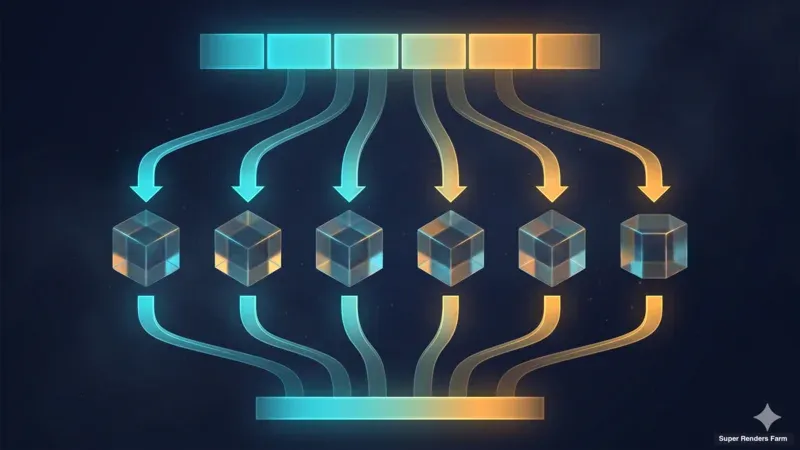 Pipeline de renderizado en la nube en dos fases: workers paralelos de secuencia de imágenes y un único worker de codificación de vídeo.
Las convenciones de rango de fotogramas y nombre de salida importan para el ensamblaje posterior. El patrón de nombre de archivo de AE usa [####] para números de fotograma con relleno de ceros (como frame_0001.exr) y [#####] para relleno de cinco dígitos. Los render farms en la nube generalmente le permiten configurar esto en la interfaz de envío, pero si ha escrito una plantilla de Output Module personalizada que depende de un patrón de nomenclatura específico, confirme que se transfiere al trabajador. Hemos visto tickets de soporte atribuidos a una plantilla de OM personalizada que funcionaba localmente pero emitía un nombre de archivo diferente en el trabajador porque la plantilla estaba vinculada a un preset de proyecto que no existía en el trabajador.
Errores comunes de renderizado en la nube con After Effects y sus soluciones
Los errores a continuación cubren aproximadamente el 80% de los tickets de soporte que vemos en renders en la nube de AE. El patrón es consistente: la mayoría de estos aparecen solo después de la carga, porque son problemas del estado del proyecto que la estación de trabajo local enmascaró.
| Error | Causa raíz | Solución |
|---|---|---|
| «Missing footage» / bloques de color de marcador en el render | La ruta del footage era absoluta y no se recopiló; se omitió Collect Files o se activó «Generate Report Only» | Vuelva a ejecutar Collect Files con Reduce Project + recopilación completa; cargue la carpeta recopilada, no el AEP original |
| Advertencia de «Missing font», la capa de texto se renderiza con fuente de reserva | Fuente personalizada instalada localmente; no presente en el trabajador; la biblioteca de Adobe Fonts no incluye esta fuente | Convierta las capas de texto en capas de forma (Layer > Create Shapes from Text) antes del envío; o incluya los archivos de fuentes en la carga e informe al equipo de la nube |
| Secuencia de Premiere vinculada dinámicamente faltante | El archivo de proyecto de Premiere no está en la carga; Premiere no está instalado en el trabajador; o los medios a los que hace referencia la secuencia de Premiere no están incluidos | Pre-renderice la secuencia de Premiere en una secuencia de imágenes o archivo de video maestro; reemplace el Dynamic Link en AE con el archivo renderizado antes del envío |
| Discrepancia de versión de plugin / los efectos se renderizan incorrectamente | La versión del plugin de terceros local difiere de la versión aprovisionada en el trabajador (p. ej., Trapcode Particular 7 vs 6, Element 3D 2.x vs 1.x) | Anote las versiones de plugins usadas en el proyecto; confirme que el trabajador en la nube tiene las versiones correspondientes; reduzca la versión del plugin o actualice la versión del trabajador según las indicaciones del equipo de la nube |
| Códec ProRes no disponible / el render falla en la salida QuickTime | La licencia del códec ProRes en trabajadores Windows requiere la instalación de Apple ProRes for Windows, que no siempre está presente | Use un códec confirmado disponible en el trabajador (DNxHR es una alternativa sólida para radiodifusión), o renderice primero una secuencia EXR/PNG y transcodifique en AME después |
| Los elementos de cola de AME se omiten en el trabajador | La plantilla de Output Module hace referencia a un preset no guardado en el archivo de proyecto | Guarde la plantilla de Output Module en el AEP mediante File > Project Settings > Output Modules > Save All As; reenvíe |
Código de salida de aerender distinto de cero / «Sorry, After Effects has encountered an error» | Fallo de asignación de memoria bajo carga de efectos pesados (Element 3D + Trapcode juntos, o placas de 8K con renderizado multiprocesador) | Desactive Multi-Frame Rendering para esa composición, reduzca el tamaño de caché en las preferencias de Memory & Performance, o divida la composición en pre-composiciones más pequeñas |
Error de expresión / referenceError en el render | La expresión de la capa hace referencia a una capa o propiedad que existe localmente pero fue renombrada/eliminada antes de guardar | Audite las capas de expresión mediante Animation > Expression Errors antes del envío; convierta las expresiones en fotogramas clave si los datos son estáticos |
| Tamaño del archivo de salida inesperadamente grande | EXR sin pérdida con pasadas multichannel configuradas en «On» de forma predeterminada, o secuencia PNG con alfa cuando el alfa no es necesario | Confirme que la configuración del Output Module coincide con el entregable; para entregables web, prefiera EXR de canal único o H.264 |
| El render comienza pero se detiene indefinidamente en un solo fotograma | Composición 3D pesada con Cinema 4D Renderer habilitado (dependencia de GPU heredada) | Cambie al renderizador Classic 3D o Ray-traced, o use un motor de renderizado diferente para esa composición; el C4D Renderer en AE está obsoleto |
El error más prevenible de todos es el error de footage faltante, y la solución es la misma en todos los casos: ejecute Collect Files, cargue la carpeta recopilada. Una comprobación de 90 segundos antes de la carga —abrir el panel Project de AE, verificar que cada elemento de footage muestre un triángulo de divulgación verde (sin signos de interrogación rojos)— ahorra la mayor cantidad de tiempo de renderizado entre todos los modos de fallo que vemos.
Compatibilidad de plugins y fijación de versiones
Los plugins de After Effects serializan sus configuraciones de efectos en el archivo AEP usando el esquema interno propio del plugin. Cuando guarda una composición con Trapcode Particular 7 y un sistema de partículas pflow, los parámetros de efecto de la capa, el gráfico del emisor de partículas y las referencias de texturas coinciden con el formato binario de Particular 7. Abra esa composición en un trabajador que ejecute Particular 6, y ocurrirá una de tres cosas: reasignación silenciosa de parámetros (pérdida de datos que quizás no note durante horas de fotogramas de vista previa), efecto completamente faltante (si el esquema del plugin cambió lo suficiente), o bloqueo de AE al cargar la composición con un mensaje de «este plugin requiere la versión X o superior».
La regla práctica que seguimos en Super Renders Farm y que recomendamos a los clientes: las diferencias de versión menor dentro del mismo lanzamiento principal (Particular 7.0 a 7.1) son generalmente seguras; los saltos de versión mayor (Particular 6 a 7, Element 3D 1.x a 2.x, BorisFX Sapphire 2024 a 2025) nunca deben asumirse como compatibles. La misma regla se aplica a BorisFX Continuum, Magic Bullet Looks, las transiciones de Boris Sapphire del lado de AE y cualquier plugin de terceros que registre tipos de efectos de AE.
Para verificar qué versiones de plugins se usaron para crear una composición, la ruta más confiable es la auditoría de efectos del proyecto. Ejecute File > Project Settings > la pantalla de Effects Status, o abra la composición e inspeccione el panel Effect Controls: cada efecto lista la versión del plugin con la que fue creado. Confirme que el trabajador en la nube tiene al menos esa versión menor antes de enviar. En nuestra render farm, la matriz de plugins de Trapcode se aprovisiona a petición, con las versiones principales actualizadas con el parche trimestral más reciente; lo mismo se aplica a Element 3D, Plexus, Optical Flares y la línea de productos BorisFX. Indíquenos qué usa su composición y confirmamos su configuración antes de que suba los archivos. Si se requiere un plugin personalizado o inusual, el equipo de la nube puede instalarlo en el trabajador de la misma manera, pero se necesita más tiempo de preparación antes de que se envíe el render.
Render farm en la nube completamente gestionado vs. render farm de After Effects propio
Algunos estudios consideran construir su propio render farm de AE con máquinas virtuales en la nube: poner en marcha algunas instancias EC2 o Azure, instalar After Effects manualmente, configurar puestos de licencia de CC y luego enviar mediante Watch Folder o un programador personalizado. Este es el enfoque de IaaS (Infrastructure as a Service), y es trabajo real. Cada imagen de VM necesita mantenimiento, cada puesto de licencia de Adobe debe estar autorizado e iniciado sesión, cada plugin necesita instalación y licencia por separado, y cada actualización de versión mayor de AE es un ejercicio de re-imagen. El modelo de licencias de Adobe también limita cuántas máquinas puede tener un solo puesto de CC con sesión iniciada al mismo tiempo, lo que significa que una flota de 30 máquinas típicamente necesita 30 puestos de CC para funcionar legalmente: un costo que sorprende a los estudios que calculan el precio del enfoque IaaS por primera vez.
Un render farm en la nube completamente gestionado reduce ese esfuerzo a una carga de archivos. Mantenemos la flota de trabajadores —versiones de AE, versiones de AME, matriz de plugins, puestos de licencia, parches del sistema operativo— para que un proyecto de AE 2024 + Trapcode Suite 18 + Element 3D 2.2.3 pueda renderizarse en el trabajador correcto sin que usted tenga que montar ninguna infraestructura. Indíquenos qué plugins usa la composición y los aprovisionamos en el trabajador antes de que suba los archivos. La contrapartida es el control: un render farm de IaaS le da acceso root en cada máquina y elección arbitraria de plugins; un render farm completamente gestionado le ofrece una matriz de plugins fija (pero compatible). Para la mayoría del trabajo de producción en AE —secuencias de títulos, motion graphics, presentaciones de archviz, cortes para redes sociales, entregables comerciales— el modelo completamente gestionado es el que prefieren los estudios con los que trabajamos. Para un plugin personalizado interno que no está en el calendario de lanzamientos de un proveedor importante, IaaS puede ser la única ruta viable.
El panorama de costos también difiere. Un análisis más detallado de cómo se distribuyen realmente los precios del renderizado en la nube entre estos modelos se encuentra en nuestros artículos sobre modelos de precios de render farm comparados y costo total del render farm propio vs. la nube, y nuestra propia página de precios está en /pricing. Para comparar render farms en la nube gestionados, los artículos sobre comparativa de servicios de render farm para 2026 y la guía relacionada sobre renderizado en la nube con Maya cubren el panorama más amplio directamente.
FAQ
Q: ¿Cuál es la diferencia entre renderizar After Effects mediante Render Queue, Adobe Media Encoder y aerender en un render farm en la nube?
A: Render Queue es la ruta dentro de la aplicación, útil para secuencias de imágenes (PNG, EXR, DPX) y la única forma de producir salida EXR multichannel sin pérdida desde AE. Adobe Media Encoder maneja los códecs de video modernos (H.264, HEVC, ProRes cuando tiene licencia) y se ejecuta como una aplicación Adobe independiente que llama a AE para el renderizado de fotogramas subyacente. La herramienta de línea de comandos aerender es el motor de trabajo headless utilizado por la mayoría de los render farms en la nube para el renderizado distribuido: abre un AEP, renderiza los elementos en cola por rango de fotogramas y escribe la salida en disco sin iniciar la GUI de AE. En un render farm en la nube, generalmente usa aerender para renders de secuencias de imágenes distribuidos entre muchos trabajadores y AME para codificaciones de video en un solo trabajador.
Q: ¿Cómo preparo un proyecto de After Effects para renderizado en la nube sin footage faltante? A: Ejecute File > Dependencies > Collect Files con Reduce Project activado y Generate Report Only desactivado. Esto construye una carpeta autocontenida que contiene el AEP más copias de cada archivo de footage, audio y Premiere vinculado dinámicamente al que hace referencia el proyecto. Cargue la carpeta recopilada, no el AEP original. Verifique en el panel Project de AE que cada elemento de footage muestre un triángulo de divulgación verde (sin signos de interrogación rojos) antes de enviar. Este único paso evita el modo de fallo más común en el renderizado en la nube para proyectos de After Effects.
Q: ¿Cómo funciona el render de secuencia en múltiples máquinas de After Effects en un render farm en la nube?
A: El propio AE no tiene un renderizador multimáquina integrado de la misma manera que Maya o Cinema 4D. En cambio, los render farms en la nube usan la herramienta de línea de comandos aerender con un fragmento de rango de fotogramas por trabajador: para una secuencia de 1.200 fotogramas en 30 trabajadores, cada trabajador renderiza un fragmento de 40 fotogramas en su propio proceso de AE, y el planificador del render farm ensambla la salida. Esto funciona de manera limpia para composiciones paralelas por fotograma (motion graphics, secuencias de títulos, presentaciones de archviz), pero no es apropiado para composiciones que dependen de efectos temporales como el desenfoque de movimiento con muestras entre fotogramas o simulaciones de partículas que acumulan estado. Para estas, el renderizado en un solo trabajador es la ruta correcta.
Q: ¿Qué versiones de plugins admite una render farm en la nube para After Effects y cómo evito errores de discrepancia de versiones? A: Las render farms en la nube completamente gestionadas mantienen una matriz de plugins compatible, actualizada trimestralmente. En nuestra render farm ese conjunto se aprovisiona a petición y cubre la versión principal actual de Trapcode Suite, Element 3D, Plexus, Optical Flares, BorisFX Sapphire y Magic Bullet Looks; indíquenos qué usa su composición y confirmamos su configuración antes de que suba los archivos. Para evitar discrepancias, anote las versiones de plugins usadas en el proyecto (visibles en el panel Effect Controls para cada efecto) y confirme que la matriz del trabajador las incluye. Los saltos de versión mayor (Particular 6 a 7, Element 3D 1.x a 2.x) no son retrocompatibles: la composición puede cargarse pero los efectos pueden renderizarse incorrectamente o fallar completamente. Las diferencias a nivel de corrección dentro de una versión menor son generalmente seguras.
Q: ¿Puedo renderizar proyectos de After Effects con Dynamic Link a Premiere Pro en un render farm en la nube? A: Técnicamente sí, si el render farm en la nube tiene Premiere Pro disponible en la flota de trabajadores, pero el patrón más seguro es pre-renderizar la secuencia de Premiere en una secuencia de imágenes o archivo de video maestro antes de enviar el proyecto de AE al render farm, y luego reemplazar el Dynamic Link en AE con el archivo renderizado. Esto elimina la dependencia de Premiere, elimina el consumo de un puesto de licencia por trabajador y evita depurar la revinculación del proyecto de Premiere en un nodo donde la unidad de medios original no existe. Vemos el patrón de renderizar-y-componer con mucha más frecuencia que el Dynamic Link activo en los envíos a la nube.
Q: ¿Qué formato de salida debo elegir para los renders en la nube de After Effects: secuencia de imágenes o archivo de video? A: Para el trabajo posterior en el flujo de trabajo de VFX (acabado en composición, corrección de color), las secuencias de imágenes EXR multichannel sin pérdida son el estándar: preservan las pasadas AOV y la profundidad de bits, y se paralelizan de forma limpia entre trabajadores. Para entregables de radiodifusión, ProRes 4444 o DNxHR HQX son los maestros típicos. Para entregables web, renderice primero una secuencia EXR o PNG entre muchos trabajadores, luego ejecute una pasada de AME en un solo trabajador para codificar H.264 o HEVC. Evite renderizar H.264 o HEVC directamente entre trabajadores distribuidos: los códecs de video no siempre son divisibles en fragmentos de fotogramas sin artefactos de restitución en los límites de los fragmentos.
Q: ¿Cuál es la diferencia entre una render farm en la nube completamente gestionada para After Effects y una render farm de IaaS? A: Una render farm completamente gestionada mantiene la versión de AE, el conjunto de plugins, AME, los puestos de licencia y la configuración del sistema operativo en la flota de trabajadores: usted nos indica qué plugins de terceros usa la composición para que los aprovisionemos, y luego carga una carpeta de Collect Files y la render farm la renderiza. Una render farm de IaaS le proporciona máquinas virtuales en la nube que aprovisiona usted mismo: instalar AE, instalar plugins, administrar puestos de licencia de CC (uno por máquina), ejecutar un programador. El modelo completamente gestionado es más rápido de usar para envíos de producción y evita la sorpresa de licencias de 30 puestos para 30 máquinas; IaaS proporciona control total si necesita un plugin no estándar o una compilación personalizada de Premiere. Nuestro artículo sobre qué es una render farm completamente gestionada cubre la distinción en detalle.
Q: ¿Cómo se calcula el costo del renderizado en la nube con After Effects y qué afecta más al precio? A: La mayoría de los render farms en la nube completamente gestionados cobran por nodo-hora o por fotograma, con multiplicadores para el nivel de hardware (CPU vs GPU cuando los efectos acelerados por GPU son intensivos) y la complejidad del proyecto (carga de efectos, conjunto de plugins, resolución de salida). Para una composición de motion graphics de 1.200 fotogramas a 1080p con uso moderado de Trapcode Particular, el costo es típicamente una pequeña fracción del tiempo de renderizado equivalente en una sola estación de trabajo, especialmente cuando el entregable se divide entre el renderizado de secuencias de imágenes y una única pasada de codificación con AME. Nuestra guía de costo por fotograma en render farm recorre los cálculos en la práctica; para una descripción general de los modelos de precios en los render farms en la nube, consulte la guía de precios de render farm.
About Thierry Marc
3D Rendering Expert with over 10 years of experience in the industry. Specialized in Maya, Arnold, and high-end technical workflows for film and advertising.



