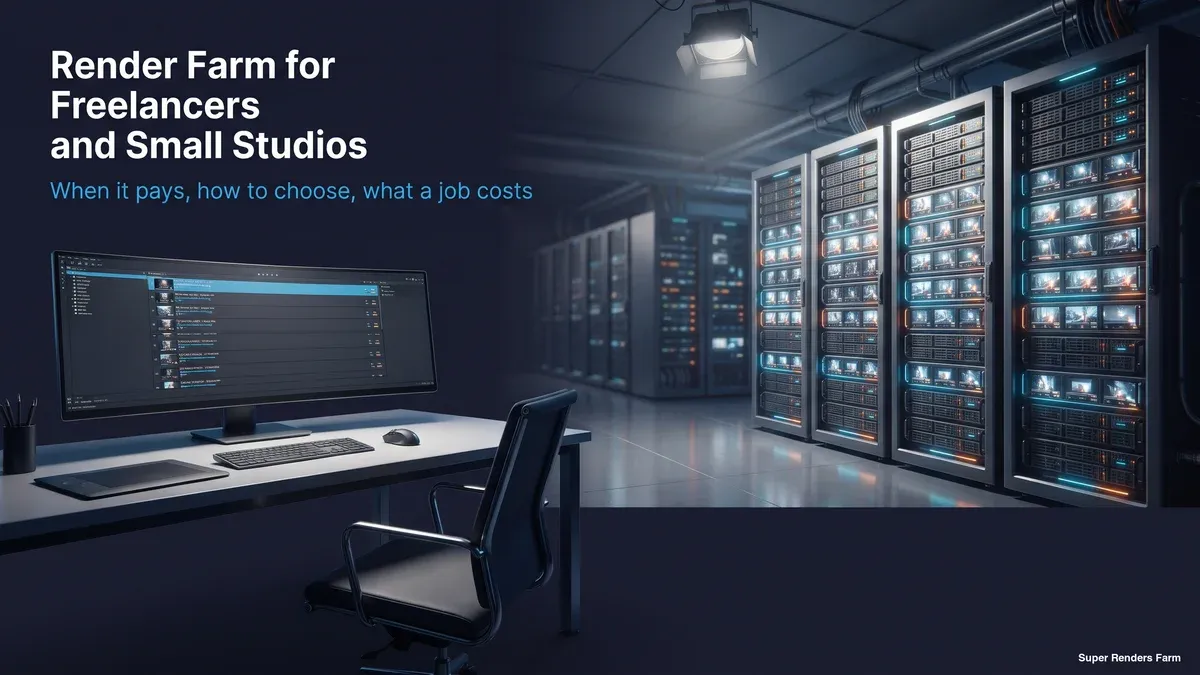
Render Farm für Freelancer und kleine Studios: Wann sie sich lohnt und wie Sie die richtige wählen
Überblick
Einleitung
Ein Freelancer oder ein kleines Studio sollte eine render farm nutzen, wenn die Renderstunden, die ein Job braucht, bis zur Deadline nicht mehr auf die eigenen Rechner passen, oder wenn die Szene nicht mehr in den Speicher Ihrer GPU passt. Bei einem einzelnen Einzelbild, das über Nacht auf Ihrer Workstation rendert, bringt eine Farm meist nur Kosten und Upload-Zeit, ohne ein echtes Problem zu lösen; bei einer 10-Sekunden-Animation, die am Freitag fällig ist, entscheidet sie oft darüber, ob Sie überhaupt liefern.
Dieser Leitfaden richtet sich an Einzelkünstler, Freelancer und Studios mit etwa 2 bis 10 Personen: wann eine Farm lokales Rendering oder den Kauf einer weiteren GPU schlägt, welche Kriterien in Ihrer Größe zählen, was ein Job mit veröffentlichten Preisen kostet und wie sich einige Farmen für kleine Konten vergleichen lassen. Einen breiten Vergleich vieler Farmen finden Sie in unserem Vergleichsleitfaden zu render farms.
Wir betreiben Super Renders Farm, eine vollständig verwaltete Cloud-render-farm, und haben daher ein eigenes Interesse. Der Vergleichsabschnitt stützt sich auf die öffentlichen Seiten der jeweiligen Farm, gelesen am 24. November 2026, und nennt auch die Stellen, an denen eine andere Farm für ein kleines Studio besser passt als wir.
Lokal rendern, weitere GPU kaufen oder eine Farm nutzen?
Wenn ein Job Ihre Maschine überfordert, können Sie lokal rendern und warten, Hardware kaufen oder Renderzeit mieten. Vier Situationen sprechen für eine Farm.
Ein Deadline-Engpass. Lokales Rendern kostet nichts extra, aber es kostet Kalenderzeit. Braucht ein Job 80 Maschinenstunden und Sie haben eine Maschine und drei Tage, geht die Rechnung nicht auf. Eine Farm macht aus Maschinenstunden tatsächliche Wartezeit, indem sie viele Frames gleichzeitig rendert.
Die Länge der Animation. Eine Animation vervielfacht jede Frame-Zeit mit der Anzahl der Frames: 240 Frames à 20 Minuten sind 80 Stunden auf einer Maschine. Wer überwiegend Einzelbilder liefert, kann oft lokal bleiben; das erste Animationsprojekt ist meist der Punkt, an dem sich die Rechnung ändert.
Eine blockierte Maschine. Solange Ihre Workstation rendert, können Sie darauf nicht modellieren, ausleuchten oder Kundenanmerkungen bearbeiten. Für Einzelkünstler ist diese Maschine zugleich das Büro, und sie freizuhalten hat einen Wert, auch wenn das Rendering rechtzeitig fertig würde.
Die VRAM-Grenze. GPU-Rendering ist schnell, bis die Szene nicht mehr in den Videospeicher passt. Das Blender-Handbuch zum GPU-Rendering (gelesen am 24. November 2026) führt aus, dass die GPU typischerweise nur den Speicher der Karte nutzen kann, dass Blender mit Leistungseinbußen auf den Systemspeicher ausweicht und dass eine zweite GPU in der Regel keinen Speicher hinzufügt, weil jede Karte nur auf ihren eigenen zugreifen kann (über NVLink verbundene NVIDIA-Karten sind die Ausnahme). Unsere GPU-Nodes folgen derselben Regel: Jeder Node hat zwei NVIDIA RTX 5090 mit jeweils 32 GB VRAM, nicht gepoolt. Planen Sie daher, dass eine Szene in die 32 GB einer Karte passt: Darüber wird Cycles langsamer, weil es in den Systemspeicher ausweicht, und CPU-Rendering, bei dem der Arbeitsspeicher die Grenze setzt, wird zum verlässlichen Weg. Unser Artikel zum VRAM-Limit der RTX 5090 beschreibt, was diesen Speicher füllt.
Eine weitere GPU zu kaufen kann bei stetigen GPU-Workloads die richtige Antwort sein. Die GeForce-RTX-5090-Seite von NVIDIA (gelesen am 24. November 2026) nennt 32 GB GDDR7-Speicher, 575 W Gesamtleistungsaufnahme der Grafikkarte und 1000 W erforderliche Systemleistung, sodass der Kauf oft auch ein neues Netzteil bedeutet. Ein einfacher Test: Teilen Sie die installierten Kosten der Karte durch $5,17, unseren Preis für eine Stunde auf einer RTX 5090. Wenn Sie Ihre eigene Karte über ihre Nutzungsdauer mehr Stunden einsetzen würden, gewinnt der Kauf; wenn Ihr GPU-Rendering in Schüben anfällt, gewinnt meist die Miete. Unser Artikel dazu, ob sich eine einzelne RTX 5090 lohnt, ergänzt Stromkosten und Opportunitätskosten.
 Entscheidungsdiagramm für Freelancer: lokal rendern, wenn der Job vor der Deadline und in den Speicher passt; den Kauf einer GPU bei stetigen GPU-Workloads erwägen; eine render farm nutzen bei Deadline-Engpässen, langen Animationen, ausgelasteter Workstation oder Szenen über der VRAM-Grenze
Worauf es als Einzelperson oder kleines Team ankommt
In Freelancer-Größe entscheidet eine kurze Liste darüber, ob eine Farm angenehm oder lästig ist. Unser Leitfaden zur Auswahl einer render farm behandelt das vollständige Set; dies sind die Kriterien, die bei kleinem Budget am schwersten wiegen.
Kein Abonnement und kein hoher Mindestbetrag. Freelance-Rendering kommt in Schüben, und Pay-as-you-go-Guthaben passt dazu besser als ein Monatsplan. Prüfen Sie auf Abonnements, Mindest-Aufladungen und monatliche Verpflichtungen.
Öffentliche Stundenpreise. Sie sollten einen Job schätzen können, bevor Sie ihn abschicken. Ein Preis, den Sie mit Ihrer eigenen Renderzeit multiplizieren können, ist besser als ein niedriger Schlagzeilenpreis in einer Einheit, die Sie nicht umrechnen können.
Testguthaben. Mit kostenlosem Guthaben können Sie ein echtes Testframe auf der Hardware der Farm rendern, und diese gemessene Zeit ist die nützlichste Zahl, die Sie bekommen.
Einreichen aus Ihrer DCC-App. DCC (Digital Content Creation) ist die Software, in der Sie Szenen bauen: Blender, 3ds Max, Cinema 4D, Maya, Houdini. Ein Plugin, das direkt daraus einreicht, erspart die manuellen Schritte, in denen die meisten Fehler beim ersten Job passieren.
Verwaltet oder selbst betrieben. Eine vollständig verwaltete Farm installiert und lizenziert die Software; Sie laden hoch und rendern. Ein DIY- oder IaaS-Setup (Infrastructure as a Service) vermietet Ihnen Maschinen und überlässt Ihnen die Installation. Verwaltet passt für die meisten Einzelkünstler; lesen Sie dazu unseren Vergleich von vollständig verwalteten und DIY-render-farms.
Support-Zeiten. Freelancer rendern oft nachts oder am Wochenende, kurz vor einer Deadline. Support nur zu Bürozeiten in einer anderen Zeitzone kann Sie eine Lieferung kosten.
Dateiübertragung und Lizenzen. Große Szenen brauchen einen Upload-Weg, der nach einem Verbindungsabbruch fortgesetzt werden kann. Und wenn die Lizenzen der Render-Engines nicht enthalten sind, müssen Sie sie eventuell selbst stellen; prüfen Sie das, bevor Sie Stundenpreise vergleichen.
Prioritätsstufen. Viele Farmen verlangen mehr für einen schnelleren Platz in der Warteschlange. Das ist im Engpass nützlich und sonst Verschwendung. Prüfen Sie daher, was jede Stufe kostet und ob Sie sie pro Job wählen.
Team-Konten. Für ein Studio mit 3 bis 10 Personen sind gemeinsame Abrechnung und getrennte Logins wichtig. Nicht jede Farm bietet das, und wir bieten es nicht als offizielle Funktion an.
Was ein Job kostet: Rechenbeispiele mit echten Preisen
Die Kosten ergeben sich aus den Maschinenstunden mal dem Preis pro Maschinenstunde. Nur ein Testframe auf der Farm verrät Ihnen die Maschinenstunden, deshalb beginnt jedes Beispiel unten mit einer Zeit, die Sie selbst messen würden. Sie veranschaulichen die Methode; es sind keine Benchmarks unserer Hardware.
Unsere veröffentlichten Preise, gelesen auf unserer Preisseite am 24. November 2026:
- CPU: Bei Standard-Priorität kostet eine Stunde auf einem CPU-Worker $0,99 bis $1,27, je nach Server, auf dem der Worker läuft. Bei Animationsjobs kostet Fast (2×) das Doppelte und Fastest (4×) das Vierfache des Standard-Preises: $1,98 bis $2,54 pro Stunde bei 2× und $3,96 bis $5,08 pro Stunde bei 4×. Die Prioritätsstufen gelten nur für CPU-Rendering.
- GPU: Eine NVIDIA RTX 5090 mit 32 GB VRAM kostet $5,17 pro Stunde, ein Node mit zwei Karten $10,33 pro Stunde, bei jeder Prioritätsstufe.
- Abgerechnet wird sekundengenau nach tatsächlicher Renderzeit, es gibt kein Abonnement, und Render Credits verfallen nie.
Beispiel 1: eine CPU-Archviz-Animation (V-Ray oder Corona). Angenommen, Ihr Testframe braucht 20 Minuten pro Frame auf einem CPU-Worker, und die Animation hat 240 Frames (10 Sekunden bei 24 Frames pro Sekunde). Das sind 240 × 20 = 4.800 Minuten oder 80 Worker-Stunden.
- Standard: 80 × $0,99 = $79,20 bis 80 × $1,27 = $101,60
- Fast (2×): 80 × $1,98 = $158,40 bis 80 × $2,54 = $203,20
- Fastest (4×): 80 × $3,96 = $316,80 bis 80 × $5,08 = $406,40
Die Worker-Stunden sind bei jeder Priorität gleich; Sie zahlen mehr für eine frühere Fertigstellung. Für die meisten Freelance-Lieferungen reicht Standard; eine höhere Stufe lohnt sich, wenn die Deadline der eigentliche Engpass ist.
Beispiel 2: eine Blender-Cycles-Animation auf der GPU. Angenommen, Ihr Testframe braucht 2 Minuten auf einer RTX 5090, bei 240 Frames. Das sind 480 Minuten oder 8 Kartenstunden: 8 × $5,17 = $41,36. Als Node-Stunden mit zwei Karten gerechnet sind es 4 Node-Stunden zu $10,33, also $41,32.
Beispiel 3: ein einzelnes CPU-Einzelbild. Ein finales Archviz-Einzelbild, das 2 Stunden auf einem CPU-Worker braucht, kostet bei Standard $1,98 bis $2,54.
Zur Einordnung: Unsere Preisseite nennt typische Kosten aus abgeschlossenen Projekten: Architektur-Einzelbilder für etwa $4 (Spanne $2 bis $7), architektonische V-Ray- oder Corona-Animationen mit 100 bis 500 Frames für etwa $45 (Spanne $20 bis $100) und Blender-Cycles-Animationen mit 100 bis 600 Frames für etwa $9 (Spanne $3 bis $17). Viele Szenen sind leichter als die Beispiele oben.
Was das Testguthaben abdeckt. Neue Konten erhalten $25 Render Credits gratis, ohne Kreditkarte. Zum Standard-CPU-Preis decken $25 etwa 19,7 bis 25,3 Worker-Stunden ab; auf der GPU etwa 4,8 Kartenstunden. Das reicht für Testframes und manchmal für einen kurzen Job.
Mengenrabatte. Größere Aufladungen erhalten automatisch einen Rabatt von bis zu 30 %; in der höchsten Stufe kosten 10.000 Credits $7.000. Ein Studio, das regelmäßig rendert, kann damit planen; der Rabatt beginnt bei 5 % auf eine Aufladung von 100 Credits, sodass ein Freelancer, der für einen kleinen Job weniger auflädt, den Listenpreis zahlt.
 Rechenbeispiele: eine CPU-Animation mit 240 Frames bei 20 Minuten pro Frame sind 80 Worker-Stunden und kostet $79,20 bis $101,60 bei Standard, $158,40 bis $203,20 bei Fast (2×) und $316,80 bis $406,40 bei Fastest (4×); eine Cycles-Animation mit 240 Frames bei 2 Minuten pro Frame sind 8 RTX-5090-Kartenstunden und kostet $41,36
Unser Artikel zu den Preisen von Cloud-render-farms erklärt GHz-Stunden, OctaneBench-Stunden und die übrigen Abrechnungsmodelle.
Wie sich Farmen für Einzelkünstler und kleine Studios vergleichen
Jede Farm rechnet in ihrer eigenen Einheit ab, und GHz-Stunden oder Benchmark-Punkt-Stunden sind von Farm zu Farm unterschiedlich definiert, daher bedeutet eine niedrigere Zahl pro Einheit keinen günstigeren Job. Verlässlich vergleichen lassen sich die Kosten desselben Testframes mit dem Testguthaben jeder Farm, multipliziert mit Ihrer Frame-Anzahl. Deshalb lässt die Tabelle die Raten pro GHz- oder Benchmark-Punkt-Einheit weg, auch unsere, und beschränkt sich auf das, was jede Farm über den Einstieg veröffentlicht, gelesen von ihren eigenen Seiten am 24. November 2026.
| Farm | Abrechnungsbasis | Kostenloser Start | Bindung und Guthaben |
|---|---|---|---|
| Drop & Render | Benchmark-Punkte pro Stunde (Cinebench 2020 für CPU, OctaneBench 2020 für GPU), Rate nach Prioritätsstufe | 25 Euro Gratisguthaben, keine Zahlungsdaten | Kein Mindestumsatz, keine Abonnements, Guthaben verfällt nie |
| GarageFarm | GHz-Stunden (CPU) und OB-Stunden (GPU), drei Prioritätsstufen | $25 Testguthaben, Test begrenzt auf 10 Render-Nodes und 30 Jobs | Pay as you go, Bonusguthaben bei Aufladungen ab $250 |
| RebusFarm | GHz-Stunden (CPU) und OB-Stunden (GPU), bezahlt in RenderPoints (1 RenderPoint = $1,18) | 25 RenderPoints kostenlose Testphase | Kein Mindestumsatz, RenderPoints verfallen nie |
| Super Renders Farm | $0,99 bis $1,27 pro CPU-Worker-Stunde bei Standard; $5,17 pro RTX-5090-Kartenstunde | $25 Render Credits gratis, keine Kreditkarte bei der Registrierung | Kein Abonnement, sekundengenaue Abrechnung, Guthaben verfällt nie |
Drop & Render. Auf ihrer Preisseite (gelesen am 24. November 2026) sind Cinema 4D, Blender und Houdini als unterstützte Anwendungen aufgeführt, dazu drei Prioritätsstufen (Quartz, das sie Einzelkünstlern empfehlen, Sapphire und Emerald) und Bonusse bei Großeinkäufen von 5 % bei 100 € bis 70 % bei 20.000 €. Zwei Funktionen sind für kleine Studios wichtig: Team-Konten mit gemeinsamem Guthabenpool, rollenbasiertem Zugriff und einem Admin, der die Abrechnung steuert (gelesen am 24. November 2026), sowie eine Submission-API und ein Kommandozeilen-Tool (gelesen am 24. November 2026). Ihr eigener Beitrag „Best Render Farms 2026: 7 Farms Compared Side by Side“ (veröffentlicht am 28. April 2026, gelesen am 24. November 2026) positioniert Drop & Render für Cinema-4D- und Houdini-Künstler; das ist ihre Aussage über sich selbst, und unser Vergleich von Drop & Render und Super Renders Farm geht auf die Details ein. Wenn Sie nur in Cinema 4D oder Houdini arbeiten oder heute Team-Logins oder eine API brauchen, passt Drop & Render möglicherweise besser zu Ihnen als wir.
GarageFarm. Auf ihrer Preisseite (gelesen am 24. November 2026) werden $25 Testguthaben geboten, begrenzt auf 10 Render-Nodes und 30 Jobs, sowie drei Prioritätsstufen, deren Support-Niveau sich mit der Stufe ändert: Standard-E-Mail-Support bei Low, technischer 24/7-Support bei Medium und ein dedizierter Support-Ansprechpartner bei High. Der Vergleichsbeitrag von Drop & Render empfiehlt GarageFarm für Freelancer und Erstnutzer, die jemanden wollen, der hilft, wenn etwas schiefgeht. Wenn Ihnen geführtes Onboarding am wichtigsten ist, lohnt sich ein Test.
RebusFarm. Ihre Seite zu Preisen und Rabatten (gelesen am 24. November 2026) gibt neuen Nutzern eine kostenlose Testphase mit 25 RenderPoints, nennt keinen Mindestumsatz und erklärt, dass RenderPoints nie verfallen, und führt Mengenrabatte von 5 % bei 500 RenderPoints bis 60 % bei 50.000 auf. Ein Studio, das Rendering in großen Blöcken einkauft, findet dort tiefere veröffentlichte Mengenrabatte als unser Maximum von 30 %.
Super Renders Farm. Wir sind eine vollständig verwaltete Farm mit CPU- und GPU-Nodes, einem GPU-Preis bei jeder Priorität und Lizenzen für V-Ray, Corona, Redshift, Arnold und Octane, die im Preis enthalten sind (Cycles braucht keine Lizenz). Die Einschränkungen, die ein kleines Studio kennen sollte:
- Keine Team-Konten. Mehrbenutzer-Konten sind keine offizielle Funktion. Ein Studio, das gemeinsame Abrechnung mit getrennten Logins braucht, sollte unser Support-Team nach Workarounds fragen, bevor es sich festlegt.
- Keine Zwei-Faktor-Authentifizierung. Verwenden Sie ein starkes, einzigartiges Passwort und einen Passwortmanager.
- Keine öffentliche Render-API. Eingereicht wird über die DCC-Plugins, die Desktop-App oder das Web.
- GPU-Speicher gilt pro Karte. Eine GPU-Szene muss in die 32 GB einer RTX 5090 passen; größere Szenen gehen ins CPU-Rendering.
- Browser-Upload ist für kleinere Projekte gedacht. Ein einzelner Browser-Upload wird oberhalb von etwa 2 GB langsam; für größere Projekte nutzen Sie die SuperRenders Client App, die unterbrochene Übertragungen fortsetzt, oder S3-Zugriff. SFTP bieten wir nicht an, und die Farm entpackt keine Archive.
Studios mit weniger als zehn Personen im Bereich Architektur finden Workflow-Details in unserem Leitfaden für kleine Architekturstudios.
Wo eine vollständig verwaltete Farm zu einem kleinen Team passt
Auf unserer Farm entfallen für Freelancer Installation und Lizenzierung. Diese Engines sind ohne Setup-Anfrage bereit: Cycles und EEVEE in Blender, auf CPU und GPU; V-Ray, Corona und Arnold in 3ds Max; Redshift, Corona und Arnold in Cinema 4D; Arnold, V-Ray, Redshift und RenderMan in Maya; Karma und Mantra in Houdini, mit Redshift für Houdini auf der GPU. Auf unserer Farm läuft Redshift nur im GPU-Modus, daher werden Redshift-Jobs aus Maya, Cinema 4D und Houdini auf unseren GPU-Nodes gerendert. Andere Kombinationen aus Engine und Host werden anders behandelt; prüfen Sie daher auf der Seite zur unterstützten Software Ihren genauen Host und Ihre Engine, bevor Sie hochladen.
Ein Blender-Add-on für Blender 4.2 LTS und neuer lässt sich über den Reiter PLUGIN der SuperRenders Client App installieren, und derselbe Reiter installiert Einreichungs-Plugins für 3ds Max (2023 und neuer), Maya, Cinema 4D und Houdini; der Web-Upload funktioniert für jede Szene. Der Support läuft rund um die Uhr über Live-Chat, zusätzlich per E-Mail und Telefon.
Checkliste vor dem ersten Job
Ein erster Job scheitert meist an Gründen, die mit der Hardware der Farm nichts zu tun haben.
- Ein Testframe auf der Farm rendern. Nutzen Sie das Testguthaben, notieren Sie die Zeit pro Frame und vergleichen Sie das Ergebnis mit einem lokalen Rendering desselben Frames.
- Asset-Pfade prüfen. Texturen, Proxys, Caches und verknüpfte Dateien müssen mit der Szene reisen. Absolute Pfade auf Ihr eigenes Laufwerk sind die übliche Ursache für fehlende Texturen.
- Versionen und Plugins abgleichen. Bestätigen Sie, dass Ihre DCC-Version, Render-Engine und Drittanbieter-Plugins auf der Support-Liste der Farm für Ihren Host stehen. Eine abweichende Version kann rendern, aber anders rendern.
- Das Projekt entpackt hochladen. Senden Sie den Ordner mit der Szenendatei und allen referenzierten Assets an ihrem Platz, kein Zip-Archiv.
- Ein Budgetlimit setzen. Multiplizieren Sie die Zeit Ihres Testframes mit der Frame-Anzahl und dem Stundenpreis, legen Sie fest, wie viel Sie höchstens ausgeben, und wählen Sie die Prioritätsstufe mit dieser Zahl vor Augen.
- Die ersten fertigen Frames prüfen. Kontrollieren Sie die ersten Frames, bevor die Sequenz abgeschlossen ist, damit ein Problem ein paar Frames kostet und nicht den ganzen Job.
 Checkliste vor dem Einreichen des ersten render-farm-Jobs: Testframe, Asset-Pfade, Versions- und Plugin-Abgleich, entpackter Upload, Budgetlimit, erste Frames prüfen
Zusammenfassung
Nutzen Sie eine Farm, wenn die Maschinenstunden eines Jobs nicht vor die Deadline passen, wenn Ihre Workstation frei bleiben muss oder wenn eine GPU-Szene der Karte entwächst; rendern Sie lokal, wenn die Arbeit bequem passt, und kaufen Sie eine GPU, wenn das GPU-Rendering stetig statt schubweise anfällt. Gewichten Sie in dieser Größe: kein Abonnement, veröffentlichte Stundenpreise, Testguthaben, Einreichen aus der App, enthaltene Lizenzen und Support-Zeiten, und vergleichen Sie Farmen über die Kosten desselben Testframes. Jede Farm passt anders: Drop & Render für Künstler, die nur in Cinema 4D oder Houdini arbeiten oder Team-Logins oder eine API brauchen, GarageFarm für geführtes Onboarding, RebusFarm für große Mengeneinkäufe und unsere Farm für vollständig verwaltetes CPU- und GPU-Rendering mit einem veröffentlichten GPU-Preis.
FAQ
Q: Lohnt sich eine render farm für einen Freelancer? A: Sie lohnt sich, wenn die Maschinenstunden eines Jobs nicht vor Ihre Deadline passen, wenn eine Animation aus einer überschaubaren Frame-Zeit Tage macht, wenn Ihre Workstation frei bleiben muss oder wenn eine GPU-Szene nicht mehr in den Speicher Ihrer Karte passt. Bei Einzelbildern, die über Nacht auf Ihrer eigenen Maschine fertig werden, ist lokales Rendering meist die bessere Wahl.
Q: Was kostet eine render farm bei einem kleinen Projekt? A: Multiplizieren Sie die Zeit pro Frame aus einem Testrendering mit der Frame-Anzahl und dem Stundenpreis. Auf unserer Farm sind eine CPU-Animation mit 240 Frames bei 20 Minuten pro Frame 80 Worker-Stunden, also $79,20 bis $101,60 bei Standard-Priorität, und eine Cycles-Animation mit 240 Frames bei 2 Minuten pro Frame auf einer RTX 5090 sind 8 Kartenstunden oder $41,36.
Q: Sollte ich eine weitere GPU kaufen, statt eine render farm zu nutzen? A: Teilen Sie die installierten Kosten der Karte durch den GPU-Stundenpreis der Farm, der auf unserer Farm $5,17 pro RTX-5090-Kartenstunde beträgt. Wenn Sie Ihre eigene Karte über ihre Nutzungsdauer mehr Stunden einsetzen würden, gewinnt meist der Kauf; wenn Ihr GPU-Rendering in Schüben anfällt, gewinnt meist die Miete.
Q: Was passiert, wenn meine GPU-Szene mehr als 32 GB VRAM braucht? A: Planen Sie auf unseren GPU-Nodes, dass eine Szene in die 32 GB einer RTX 5090 passt, weil die beiden Karten eines Nodes ihren Speicher nicht poolen. Darüber wird Cycles langsamer, weil es in den Systemspeicher ausweicht, und CPU-Rendering, bei dem der Arbeitsspeicher die Grenze setzt, ist der verlässliche Weg.
Q: Kann ein kleines Studio ein render-farm-Konto gemeinsam nutzen? A: Mehrbenutzer-Team-Konten sind auf unserer Farm keine offizielle Funktion, daher sollte ein Studio, das gemeinsame Abrechnung mit getrennten Logins braucht, unser Support-Team nach Workarounds fragen, bevor es sich festlegt. Drop & Render bietet laut eigenem Blog Team-Konten mit gemeinsamem Guthabenpool und rollenbasiertem Zugriff.
Q: Brauche ich auf einer render farm eigene Lizenzen für Render-Engines? A: Auf unserer Farm sind die Lizenzen für V-Ray, Corona, Redshift, Arnold und Octane im Renderpreis enthalten, und Cycles braucht keine Lizenz. Prüfen Sie bei anderen Farmen, ob Lizenzen enthalten sind, bevor Sie Stundenpreise vergleichen.
Q: Wie vergleiche ich render-farm-Preise, wenn jede Farm eine andere Einheit nutzt? A: Rendern Sie dasselbe Testframe mit dem Testguthaben jeder Farm, vergleichen Sie die Kosten dieses Frames und multiplizieren Sie mit Ihrer Frame-Anzahl. GHz-Stunden und Benchmark-Punkt-Stunden sind von Farm zu Farm unterschiedlich definiert, daher bedeutet eine niedrigere Rate pro Einheit keinen günstigeren Job.
Q: Verfallen Render Credits? A: Unsere Render Credits verfallen nie, auch die $25 Render Credits gratis bei einem neuen Konto nicht. Drop & Render und RebusFarm geben auf ihren Preisseiten ebenfalls an, dass ihr Guthaben nicht verfällt.
About Alice Harper
Blender and V-Ray specialist. Passionate about optimizing render workflows, sharing tips, and educating the 3D community to achieve photorealistic results faster.