

Vollständig verwaltete Cloud-render-farm vs. DIY: Was Sie wirklich wählen
Überblick
Einführung
Es gibt eine Frage, die in fast jedem Gespräch mit einem neuen Studio auftaucht: „Warum würde ich nicht einfach GPUs mieten und selbst rendern?"
Das ist eine berechtigte Frage. Cloud-GPU-Instanzen sind günstiger geworden. AWS, Google Cloud und Azure bieten alle NVIDIA-GPU-Maschinen an, die Sie in Minuten starten können. Services wie AWS Deadline Cloud versprechen verwaltete Infrastruktur der render farm. Und dann gibt es noch IaaS-render-farms, die Ihnen einen Remote-Desktop mit vorinstallierter DCC-Software geben — im Grunde eine gemietete Workstation in der Cloud.
Warum sollte also jemand für eine vollständig verwaltete render farm bezahlen, wenn Sie das theoretisch selbst machen können?
Wir betreiben seit 2010 einen vollständig verwalteten Rendering-Service — lange bevor „Cloud Rendering" eine Kategorie war, die jemand vermarktete. In dieser Zeit haben wir beobachtet, wie Studios jeden Ansatz ausprobiert haben: nackte Cloud-GPUs, verwaltete Infrastruktur-Plattformen, Remote-Desktop-Render-Services und vollständig verwaltete Farmen wie unsere. Das Muster, das sich abzeichnet, dreht sich nicht um die Frage, welche Option die niedrigste Rate pro GPU-Stunde hat. Es geht darum, wo die Zeit Ihres Studios wirklich vergeht.
Dieser Artikel schlüsselt die echten Unterschiede zwischen diesen Ansätzen auf — nicht die Marketing-Versionen, sondern was tatsächlich passiert, wenn Sie 3.000 Bilder um 2 Uhr morgens am Donnerstag vor einer Client-Deadline rendern.
Die vier Modelle des Cloud Rendering
Bevor wir vergleichen, hilft es, jedes Modell klar zu definieren, da die Terminologie in Marketingmaterialien verwirrt wird.
1. Nackte Cloud-GPUs (DIY) Sie mieten virtuelle Maschinen mit GPUs von AWS, Google Cloud oder Azure. Sie installieren alles: Betriebssystem-Konfiguration, DCC-Software, Render-Engine, Plugins, Lizenzserver, Job-Management (Deadline, Tractor usw.) und Storage. Sie verwalten die gesamte Pipeline.
2. Verwaltete Cloud-Infrastruktur (z.B. AWS Deadline Cloud) Der Cloud-Provider übernimmt einen Teil der Orchestrierung — Job-Queuing, Auto-Scaling, Worker-Bereitstellung — aber Sie konfigurieren immer noch Ihren eigenen Software-Stack, verwalten Lizenzen und troubleshooten Rendering-Probleme. Stellen Sie sich vor, es ist ein „verwaltetes DevOps für Rendering" und nicht „verwaltetes Rendering".
3. Remote-Desktop-/IaaS-Render-Services Ein Rendering-Unternehmen gibt Ihnen Remote-Desktop-Zugang zu Maschinen mit vorinstallierter DCC-Software. Sie verbinden sich über RDP oder ähnlich, öffnen Ihre Scene, konfigurieren die Einstellungen und drücken Render. Die Hardware und die Basis-Software sind verwaltet; der Rendering-Workflow liegt bei Ihnen.
4. Vollständig verwaltete render farms Sie laden eine Scene-Datei hoch. Die Farm verwaltet alles: Software-Bereitstellung, Lizenzierung, Plugin-Management, Treiberversionen, Job-Verteilung, Fehlerbehandlung und Output-Lieferung. Sie überwachen den Fortschritt über ein Dashboard. Sie berühren die Render-Nodes nicht.
Jedes Modell hat legitime Anwendungsfälle. Das Problem ist, dass Studios oft anhand des Listenpreises wählen, ohne die Betriebskosten zu berücksichtigen, die oben drauf sitzen.
Einen detaillierten Vergleich, wie verschiedene verwaltete Services der render farm bei Preisen, Software-Unterstützung und Bearbeitungszeit abschneiden, finden Sie in unserem praktischen Vergleich der Services von Cloud-render-farms im Jahr 2026.
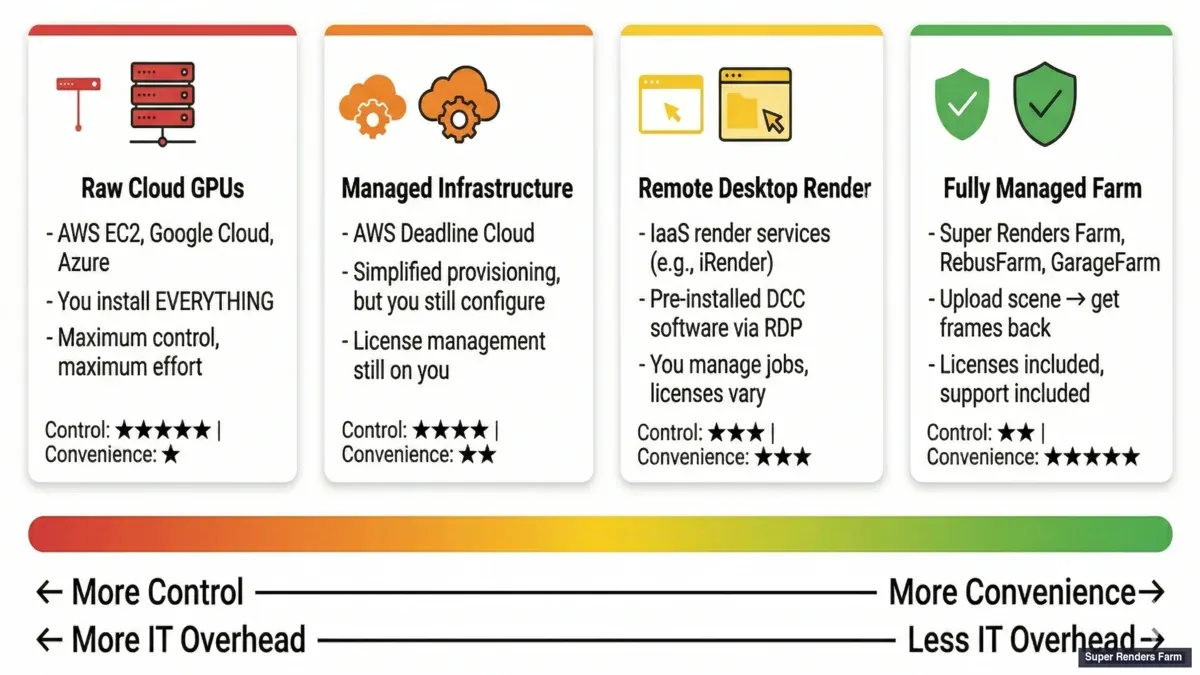 Four models of cloud rendering — raw cloud GPUs, managed infrastructure, remote desktop, and fully managed render farm
Direkter Vergleich: Vollständig verwaltet vs. DIY
Bevor die Kostenrechnung im Detail folgt, hilft es, die beiden Enden des Spektrums — eine vollständig verwaltete Farm und ein selbstverwaltetes DIY-Cloud-Setup — gegenüberzustellen, anhand der Faktoren, die die Entscheidung tatsächlich bestimmen. (Die beiden mittleren Modelle, verwaltete Infrastruktur und Remote-Desktop, liegen bei den meisten Zeilen in der Regel zwischen diesen beiden Spalten.)
| Faktor | Vollständig verwaltet | DIY-Cloud |
|---|---|---|
| Einrichtungszeit | Rund 10 Minuten | Tage bis Wochen |
| Laufende Verwaltung | Minimal | Erheblich |
| Lizenzkomplexität | Übernimmt die Farm | Übernehmen Sie |
| Kostenvorhersehbarkeit | Hoch (Preis pro Frame oder pro Job) | Niedrig (viele variable Kosten) |
| Lernkurve | Niedrig | Hoch |
| Anpassbarkeit | Begrenzt | Unbegrenzt |
| Abhängigkeitskonflikte | Selten | Häufig |
| Support-Reaktionszeit | Stunden bis etwa einen Tag | Community oder kostenpflichtiger Support |
| Am besten geeignet für | Konsistente, wiederholbare Jobs | Spezialisierte, stark individuelle Workflows |
Keine Spalte ist grundsätzlich besser — die Tabelle zeigt einen Kompromiss, keine Punktetabelle. Der Rest dieses Leitfadens hinterlegt jede Zeile mit konkreten Zahlen.
Die versteckte Kosten, die auf keinen Rechnungen auftauchen
Hier ist, was wir über fünfzehn Jahre der Beobachtung von Studios, die zwischen Rendering-Modellen wechseln, festgestellt haben:
Die GPU-Stunde-Rate ist nie die tatsächliche Kosten. Die tatsächlichen Kosten sind: GPU-Stunden × Rate + (Künstler-Stunden für Infrastruktur × Künstler-Stundensatz).
Ein Senior 3D-Künstler in einem mittelgroßen Studio kostet typischerweise zwischen 40 und 80 Dollar pro Stunde, vollständig belastet. Ein Technical Director kostet mehr. Wenn diese Person vier Stunden damit verbringt, einen Treiberkonflikt auf einem Remote-Desktop zu debuggen, oder drei Stunden Deadline-Worker auf AWS konfiguriert, oder zwei Stunden herausfindet, warum der V-Ray-Lizenzserver von der Cloud-Instanz aus nicht sichtbar ist — das ist echtes Geld, das nie auf der Cloud-Computing-Rechnung auftaucht.
Wir haben dieses Muster wiederholt beobachtet:
Ein Studio wechselt zu nackten Cloud-GPUs, weil die Stundenrate 30-40 % günstiger ist als eine verwaltete Farm.
Diese Kostenanalyse gilt direkt für Cloud-spezifisches Rendering. Wenn Sie Cloud-Plattformen evaluieren, ist das Verständnis der echten Betriebskosten kritisch — erkunden Sie unseren umfassenden Leitfaden zu besten Cloud-render-farms für Archviz für Fachvisualiserungsanwendungsfälle.
Drei Monate später haben sie genug Künstler-Stunden für Infrastruktur-Aufgaben verbrannt, dass die effektiven Kosten pro Bild höher sind als bei der verwalteten Option. Die Einsparungen bei Compute werden durch den Overhead bei Operationen aufgebraucht. Um das vollständige wirtschaftliche Bild zu verstehen, lies unsere detaillierte Analyse von Build- vs. Cloud-Kosten.
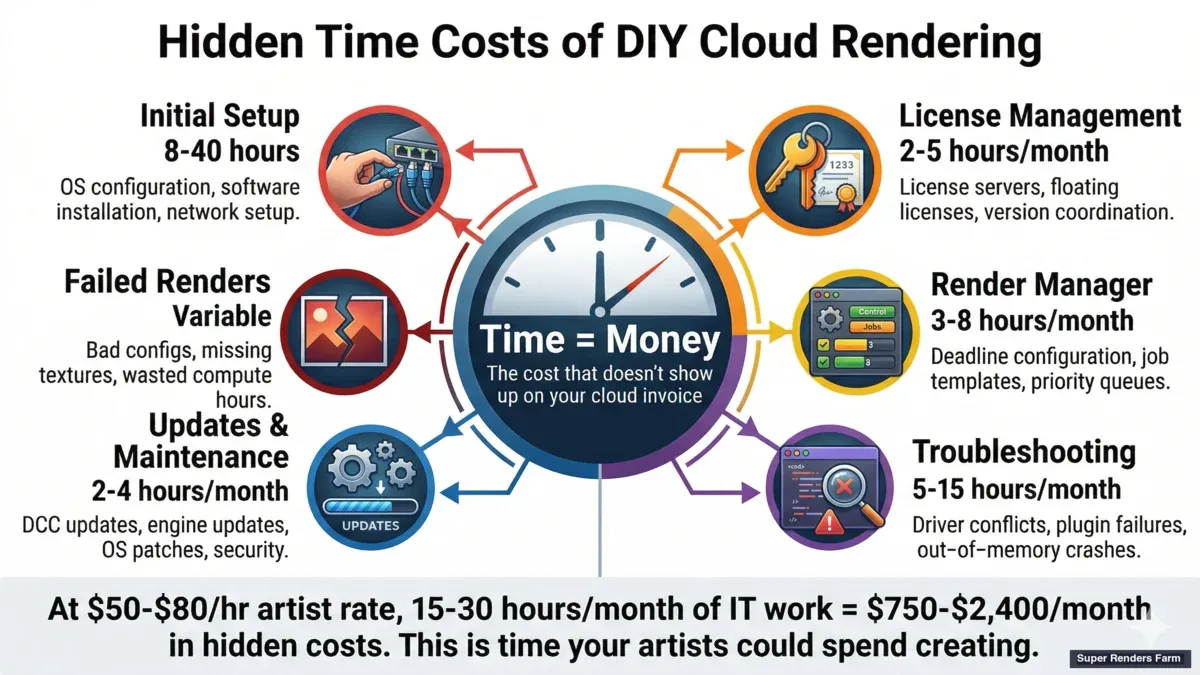 Hidden costs of DIY cloud rendering — time spent on setup, licensing, troubleshooting, and failed renders
Das ist nicht universell. Studios mit dedizierten Render-Wranglern oder Pipeline-TDs — Personen, deren Job die Verwaltung der Rendering-Infrastruktur ist — können absolut ihre eigenes Cloud Rendering kosteneffektiv betreiben. Aber für Studios, wo die gleichen Personen, die die Arbeit schaffen, auch die Rendering-Pipeline verwalten, funktionieren die Wirtschaftlichkeit oft nicht.
Die echte Wirtschaftlichkeit: Gesamtkosten vs. Stundensatz
Der vorherige Abschnitt hat das qualitative Argument geliefert; hier sind die konkreten Zahlen dahinter. Der häufigste Fehler ist, den Preis pro Kern oder pro Stunde statt die Gesamtkosten zu vergleichen. Die folgenden Zahlen sind typische Branchenschätzungen zur Veranschaulichung — kein Preisangebot einer bestimmten Farm —, zeigen aber, wie sich die beiden Modelle üblicherweise summieren.
Kostenmodell vollständig verwaltet. Verwaltete Farmen berechnen in der Regel pro Frame oder pro Job statt pro Stunde. Als grober Branchenrichtwert liegt ein HD-Archviz-Frame üblicherweise im Bereich von $0.40–$1.20 pro Frame, je nach Qualität und Komplexität, was eine 2.000-Frame-Animationssequenz auf insgesamt etwa $800–$2,400 bringt. Da der Preis pro Frame oder pro Job angegeben wird, steht der Betrag schon vor Beginn des Jobs fest, und Compute, Lizenzierung, Storage und Leerlaufzeit sind in diese eine Zahl eingerechnet, statt als separate Posten abgerechnet zu werden.
Kostenmodell DIY-Cloud. DIY wirkt auf den ersten Blick günstig — nackte Cloud-GPU-Instanzen werden oft mit $2–$4 pro Stunde angegeben —, aber die Compute-Zeile ist nur ein Faktor. Das vollständige Bild umfasst in der Regel:
- Lizenzkosten. Kommerzielle Render-Engines und DCC-Anwendungen werden typischerweise pro Node lizenziert; eine einzelne Render-Engine-Node-Lizenz kostet üblicherweise zwischen ein paar hundert Dollar und etwa $1,500 pro Jahr (die Aufschlüsselung pro Node folgt im nächsten Abschnitt). Bei zehn Nodes kann allein die Lizenzierung jährlich einen fünfstelligen Betrag erreichen.
- Infrastruktur. Compute für etwa $2–$6 pro Stunde pro Node, plus Storage, plus Datentransfer — Egress kann etwa $0.09–$0.20 pro GB kosten.
- Render-Manager. Ein verteilter Render-Manager verursacht eigene Kosten (zum Beispiel in der Größenordnung von $0.005 pro Kern-Stunde), die sich über viele Nodes summieren.
- DevOps-Aufwand. Jemand muss das Setup überwachen, aktualisieren, Fehler beheben und optimieren — üblicherweise 5–15 Stunden pro Monat, selbst bei einer kleinen Bereitstellung.
- Fehlgeschlagene Renderings. Fehlkonfigurationen, Abhängigkeitsprobleme und Treiberkonflikte verbrauchen Compute-Stunden, ohne ein Ergebnis zu liefern.
Um den Vergleich konkret zu machen, betrachten Sie einen einzelnen 2.000-Frame-Job, der auf DIY-Infrastruktur gerendert wird:
- Schätzung: 10 Nodes × 10 Stunden = 100 Node-Stunden
- Compute: 100 × $3 = $300
- Lizenzen (auf diesen Job umgelegt): ~$200
- Storage und Transfer: ~$50
- DevOps-Zeit: 2 Stunden × $50/Stunde (ein illustrativer Satz, innerhalb der zuvor genannten $40–$80-Spanne) = $100
- Fehlgeschlagene Renderings und Wiederholungen: ~$50
- Ungefähre Gesamtsumme: $700
Verglichen mit den $800–$2,400, die eine verwaltete Farm für dieselbe Sequenz berechnen könnte, wirkt die DIY-Spalte auf dem Papier niedriger — aber diese $700 haben auch rund zwei Stunden der Zeit eines Teammitglieds gekostet, und sie setzen voraus, dass das Setup bereits existiert. DIY kann die Nase vorn haben, wenn ein Studio eine dedizierte Infrastrukturperson hat; für ein kleines Studio ohne diese Rolle ist die verwaltete Gesamtsumme oft die niedrigere reale Zahl, sobald diese Zeit eingepreist wird.
Lizenzverwaltung: Kosten pro Node und die Floating-License-Falle
Lizenzierung ist einer der größten versteckten Posten in einem DIY-Setup, und es lohnt sich, sie gesondert zu betrachten.
Auf einer vollständig verwalteten Farm gehören die Lizenzen für Render-Engine und Anwendung der Farm. Der Nutzer konfiguriert keine Seat-Lizenzen, Render-Node-Lizenzen oder einen Floating-License-Server — die Lizenzierung ist in den Preis pro Frame eingerechnet, sodass auf Nutzerseite keine separaten Lizenzkosten pro Node entstehen.
In einem DIY-Setup werden für jeden Node Lizenzen benötigt, und die Kosten pro Node summieren sich schnell. Als typische Branchen-Listenpreise (illustrativ, kein Angebot):
- Corona: etwa $500 pro Jahr und Node
- V-Ray: etwa $1,500 pro Jahr und Node (sofern noch nicht vorhanden)
- 3ds Max oder Cinema 4D: etwa $600+ pro Jahr und Node (sofern nicht bereits vorhanden)
Die Kosten sind nur die halbe Miete — die andere Hälfte ist die Komplexität. Floating-Lizenzen in einem lokalen Netzwerk sind unkompliziert; Floating-Lizenzen über Cloud-Nodes hinweg sind es nicht. Sie müssen einen Lizenzserver in der Cloud aufsetzen, absichern, überwachen und sicherstellen, dass jeder Render-Node und jede lokale Anwendung ihn erreichen kann. Wird dieser Lizenzserver unerreichbar, schlagen Renderings fehl. In der Praxis kaufen kleine Studios Lizenzen tendenziell „zur Sicherheit" auf Vorrat oder verlieren Jobs, wenn der Lizenzserver ausfällt — ein Single Point of Failure, den das verwaltete Modell vollständig eliminiert.
Ein konkretes Beispiel: Ein kleines Archviz-Studio
Um den Kompromiss an einer einzelnen Entscheidung festzumachen, betrachten Sie einen realistischen Fall: ein fünfköpfiges Archviz-Studio, das 3ds-Max- und V-Ray-Projekte rendert.
Ausgangslage. Das Team hat bisher lokal gerendert. Eine 2.000-Frame-Animation blockiert die Workstations für etwa 12 Stunden und verhindert währenddessen andere Arbeit.
Option A — vollständig verwaltete Farm.
- Woche 1: ersten Job hochladen, Frames nach rund 2 Stunden zurückerhalten
- Kosten: in der Größenordnung von $1,500 für diesen Job (ein typischer Wert einer verwalteten Farm für eine Sequenz dieser Größe, kein konkretes Angebot)
- Laufend: Jobs über eine Web-Oberfläche oder ein Plugin einreichen, Ergebnisse am nächsten Tag erhalten
- Keine Infrastruktur zu verwalten und keine Lizenzkosten über die bereits vorhandene Software des Studios hinaus
- Das Team lernt das System in etwa einem Tag
Option B — DIY-Cloud (zum Beispiel AWS Deadline Cloud).
- Woche 1–2: Cloud-Konto einrichten, Instanztypen wählen, Render-Manager und Lizenzen installieren und konfigurieren
- Kosten: etwa $400 an Compute plus etwa $200 an V-Ray-Lizenzierung für diesen Job
- Laufend: jemand im Team ist für die Infrastruktur zuständig — Kosten überwachen, patchen und Fehler beheben
- Das erste Rendering kann an einer Fehlkonfiguration scheitern; ein zweiter Versuch gelingt
- Lernkurve: in der Größenordnung von 40–80 Stunden, verteilt über den ersten Monat
In diesem Szenario erspart die verwaltete Option etwa 40–80 Stunden Einrichtung und 5–10 Stunden pro Monat laufende Verwaltung — in der Größenordnung von $2,000–$4,000 pro Monat an zurückgewonnener Künstlerzeit zu den oben genannten Sätzen. Ein Job für rund $1,500 auf einer verwalteten Farm gegenüber etwa $600 an DIY-Compute und -Lizenzen wirkt in der DIY-Spalte günstiger, bis diese zurückgewonnene Zeit wieder eingerechnet wird; für ein Studio ohne dedizierte Infrastrukturperson gleichen sich die Gesamtsummen häufig an oder kehren sich um. Das ist genau die Break-Even-Dynamik, die der Rest dieses Leitfadens beschreibt: Die Stückkosten von DIY gewinnen bei Skalierung und mit dediziertem Personal, während die verwaltete Option gewinnt, wenn die Künstlerzeit die knappe Ressource ist.
AWS Deadline Cloud: Verwaltete Infrastruktur ≠ Verwaltetes Rendering
AWS Deadline Cloud verdient eine spezifische Diskussion, da es prominent auftaucht, wenn Leute nach verwalteten render farms suchen, und die Unterscheidung zwischen dem, was es verwaltet, und dem, was es nicht verwaltet, wichtig ist.
Deadline Cloud verwaltet Job-Orchestrierung: Sie stellt EC2-Instanzen bereit, verteilt Render-Aufgaben, skaliert Worker hoch und runter und verwaltet die Queue. Das ist wirklich wertvoll — die Einrichtung von Deadline auf Ihrer eigenen AWS-Infrastruktur ist ein mehrtägiges Projekt mit IAM-Rollen, VPC-Konfiguration, S3-Speicherrichtlinien und Auto-Scaling-Gruppen.
Was Deadline Cloud nicht verwaltet:
Software-Lizenzierung. Sie benötigen Ihre eigenen Lizenzen für Ihre DCC-Anwendung (Maya, 3ds Max, Cinema 4D, Houdini) und Ihre Render-Engine (V-Ray, Arnold, Redshift usw.). Für Redshift bedeutet das separate Render-Node-Lizenzen zu kaufen, nicht Ihr Workstation-Abonnement. Für V-Ray brauchen Sie DR (Distributed Rendering) Lizenzen — wir haben die V-Ray-Lizenzlandschaft im Detail in einem separaten Leitfaden behandelt. Das Verwalten eines Floating-Lizenzservers in der Cloud fügt eine weitere Schicht der Konfiguration hinzu.
Plugin-Kompatibilität. Wenn Ihre Scene X-Particles, Forest Pack, Scatter, TyFlow oder ein anderes Plugin eines Drittanbieters verwendet, müssen Sie ein benutzerdefiniertes AMI (Amazon Machine Image) mit diesen Plugins installiert, lizenziert und zur Versionsnummer Ihrer DCC-Software abgestimmt erstellen. Wenn ein Plugin aktualisiert wird, erstellen Sie das AMI neu.
Treiberverwaltung. GPU-Rendering erfordert spezifische NVIDIA-Treiberversionen. Redshift 3,6 benötigt möglicherweise einen anderen Treiber als Redshift 3,5. Sie verwalten diese Abhängigkeiten in Ihrer AMI-Konfiguration.
Troubleshooting. Wenn Frame 847 von 3.000 schwarz rendert, weil es ein Texturpfad-Problem gibt, diagnostizieren Sie es selbst. AWS-Support kann Ihnen sagen, ob eine EC2-Instanz gesund ist; sie können Ihnen nicht sagen, warum Ihre V-Ray-Displacement-Map nicht lädt.
Kostenverwaltung. EC2-GPU-Instanzen werden pro Sekunde abgerechnet, was effizient klingt, bis ein falsch konfigurierter Job 200 Instanzen für sechs Stunden ausführt und den falschen Kamerawinkel rendert. Wir haben von Studios gehört, die Überraschungsrechnungen im vierstelligen Bereich von einer einzelnen schlechten Job-Einreichung erhalten haben.
Nichts davon macht Deadline Cloud zu einem schlechten Produkt. Es ist ein mächtiges Werkzeug für Studios, die das technische Personal haben, um es zu bedienen. Der Punkt ist, dass „verwaltet" im AWS-Kontext verwaltete Infrastruktur bedeutet, nicht verwaltetes Rendering. Die Rendering-Expertise muss immer noch von Ihrem Team kommen.
Remote-Desktop-Render-Services: Der goldene Weg
Remote-Desktop-Services nehmen eine interessante Position ein. Die Hardware ist verwaltet, die Software ist vorinstalliert, und Sie bekommen eine vertraute Windows-Desktop-Umgebung. Für einige Workflows ist das die richtige Wahl.
Wo Remote-Desktop gut funktioniert: Studios mit komplexen, nicht-standardisierten Pipelines, die während des Rendering eine manuelle Intervention erfordern. Wenn Sie ein benutzerdefiniertes Python-Skript zwischen Render-Durchläufen ausführen, Houdini-Simulations-Cache-Einstellungen manuell anpassen oder proprietäre Tools verwenden müssen, die nicht automatisiert werden können — Remote-Desktop gibt Ihnen die Kontrolle, um das zu tun.
Wo Remote-Desktop zusammenbricht: Durchsatz und Skalierbarkeit. Sie sind begrenzt durch wie viele Remote-Sitzungen Sie gleichzeitig verwalten können. Das Rendern einer 3.000-Frame-Animation auf einem Remote-Desktop bedeutet eine Sitzung zu beaufsichtigen — auf Fehler zu überprüfen, fehlgeschlagene Frames neu zu starten, Output-Dateien zu verwalten. Um 2 Uhr morgens.
Es gibt auch eine Lizenzierungs-Nuance, die Leute überrascht. Auf einem Remote-Desktop führen Sie Ihre eigene DCC-Lizenz auf der Remote-Maschine aus. Das bedeutet, dass einer Ihrer Lizenzplätze von der Cloud-Sitzung verbraucht wird. Wenn Sie eine kleine Platzanzahl haben, können Ihre lokalen Künstler gesperrt werden, während die Cloud-Maschine rendert.
Die Stundensätze für Remote-Desktop-Services sehen oft konkurrenzfähig aus, aber wenn Sie die manuelle Überwachungszeit und den Lizenzplatz-Verbrauch einrechnen, steigen die effektiven Kosten.
Vollständig verwaltet: Was das in der Praxis bedeutet
Auf einer vollständig verwalteten Farm, hier ist, was passiert, wenn Sie einen Cinema 4D + Redshift-Job einreichen, zum Beispiel:
- Sie laden das gepackte .c4d-Projekt hoch (Scene + Texturen + Proxies).
- Das System der Farm identifiziert die erforderlichen Software-Versionen: Cinema 4D 2025.2, Redshift 3.6.05, X-Particles 2024.
- Render-Nodes werden mit der richtigen Software, Plugins und GPU-Treibern bereits konfiguriert zugewiesen.
- Redshift-Lizenzen werden aus dem Pool der Farm zugewiesen — keine Lizenz-Konfiguration Ihrerseits.
- Der Job wird über verfügbare Nodes verteilt. Jeder Node rendert seine zugewiesenen Frames.
- Wenn ein Frame fehlschlägt (VRAM-Überlauf, Plugin-Fehler, beschädigte Textur), markiert das System ihn und versucht ihn entweder erneut oder benachrichtigt das Support-Team.
- Abgeschlossene Frames werden zusammengesetzt und zum Download verfügbar gemacht.
- Sie erhalten eine Benachrichtigung, wenn es fertig ist.
An keinem Punkt verbinden Sie sich mit einer Remote-Maschine, verwalten einen Lizenzserver, debuggen ein Treiberprobleme oder konfigurieren einen Job-Scheduler. Die Expertise, die ansonsten von Ihrem Pipeline-TD käme, wird von dem Operations-Team der Farm bereitgestellt.
Der Kompromiss: Sie haben weniger Kontrolle über die Rendering-Umgebung. Wenn Sie ein benutzerdefiniertes Pre-Render-Skript ausführen müssen, oder ein Plugin verwenden, das die Farm nicht unterstützt, oder mit nicht-standardisierten Einstellungen rendern, die manuelle Node-Konfiguration erfordern — eine vollständig verwaltete Farm kann das möglicherweise nicht unterstützen. Sie optimieren auf Geschwindigkeit und Zuverlässigkeit auf Kosten der Flexibilität.
Ihr echter Workflow: Hochladen, Rendern, Herunterladen
Um das konkret zu machen, hier ist, wie die tägliche Erfahrung auf einer vollständig verwalteten Farm aussieht — reduziert auf die drei Dinge, die Sie wirklich machen:
Hochladen. Sie packen Ihre Scene (3ds Max, Maya, Cinema 4D, Blender oder Houdini-Projekt mit Texturen und Assets) und senden sie an die Farm. Auf Super Renders Farm passiert dies über eine Desktop-Anwendung, die Abhängigkeiten automatisch sammelt — oder durch einen Web-Upload für Software ohne Plugin. Der Upload-Prozess übernimmt das Remapping von Texturpfaden, sodass Sie nicht manuell alles neu verlinken müssen.
Warten (während Sie weiterarbeiten). Die Farm übernimmt: Maschinen zuweisen, richtige Software- und Plugin-Versionen bereitstellen, Frames verteilen, auf Fehler überwachen. Sie verfolgen den Fortschritt über ein Web-Dashboard. Ihre lokale Workstation ist frei — Sie können weiterhin modellieren, beleuchten oder an dem nächsten Projekt arbeiten.
Herunterladen. Gerenderte Frames erscheinen in Ihrem Output-Ordner, während sie fertig werden. Sie können inkrementell herunterladen (Frames überprüfen, während sie fertig werden) oder auf den vollständigen Stapel warten. Keine manuelle Dateiverwaltung auf Remote-Maschinen, kein FTP-Jonglieren, keine RDP-Sitzungen zum Schließen.
Das ist die gesamte Interaktion. Kein Remote-Desktop, keine Lizenzserver-Konfiguration, kein Treiberdebugging. Für Studios, bei denen die gleichen Künstler, die die Arbeit schaffen, auch dafür verantwortlich sind, sie zu liefern, bedeutet dieser Upload-und-Download-Workflow, dass Rendering niemals jemanden weg von kreativer Produktion nimmt. Wenn Sie neu in Cloud-render-farms sind und erst die breitere Landschaft verstehen möchten, deckt unser verständlicher Leitfaden zu Cloud-render-farms die Grundlagen ab. Für eine Schritt-für-Schritt-Anleitung zur Einreichung Ihres ersten Jobs sehen Sie unseren Getting-Started-Leitfaden.
Wann jedes Modell Sinn macht
Das ist keine One-Size-Fits-All-Entscheidung. Hier ist ein praktischer Rahmen:
Wählen Sie nackte Cloud-GPUs (DIY), wenn:
- Sie einen dedizierten Pipeline-TD oder Render-Wrangler im Personal haben
- Ihre Pipeline benutzerdefinierte Tools umfasst, die nicht für eine Farm eines Drittanbieters gepackt werden können
- Sie konsistent genug rendern, um die Infrastruktur-Investition zu rechtfertigen
- Sie sich wohl fühlen mit der Verwaltung von AMIs, Lizenzservern und Cloud-Netzwerken
Wählen Sie verwaltete Infrastruktur (AWS Deadline Cloud), wenn:
- Sie etwas technisches Personal haben, aber nicht das Setup der nackten Cloud verwalten möchten
- Ihr Render-Volumen hoch genug ist, dass die Deadline Cloud-Preise Sinn machen
- Sie Auto-Scaling benötigen, aber Ihren Software-Stack kontrollieren möchten
- Ihr Studio bereits AWS-Infrastruktur und Expertise hat
Wählen Sie Remote-Desktop, wenn:
- Sie während des Rendering eine manuelle Intervention brauchen
- Ihre Pipeline interaktive Tools erfordert, die nicht gepackt werden können
- Sie komplexe einzelne Scenes rendern (nicht große Frame-Sequenzen)
- Sie proprietäre Plugins haben, die nur Sie installieren und konfigurieren können
Wählen Sie vollständig verwaltet, wenn:
- Die Zeit Ihrer Künstler Ihre knappste Ressource ist
- Sie Standard-DCC + Render-Engine-Kombinationen rendern (3ds Max, Maya, C4D, Houdini + V-Ray, Corona, Redshift, Arnold)
- Sie Rendering skalieren möchten, ohne Ihr technisches Team zu skalieren
- Termine sind nicht verhandelbar und Sie können sich keine Infrastruktur-Troubleshooting-Zeit leisten
- Sie die komplette Wirtschaftlichkeit des Preising der render farm verstehen möchten
Die meisten Studios, mit denen wir zusammenarbeiten, fallen in diese letzte Kategorie.
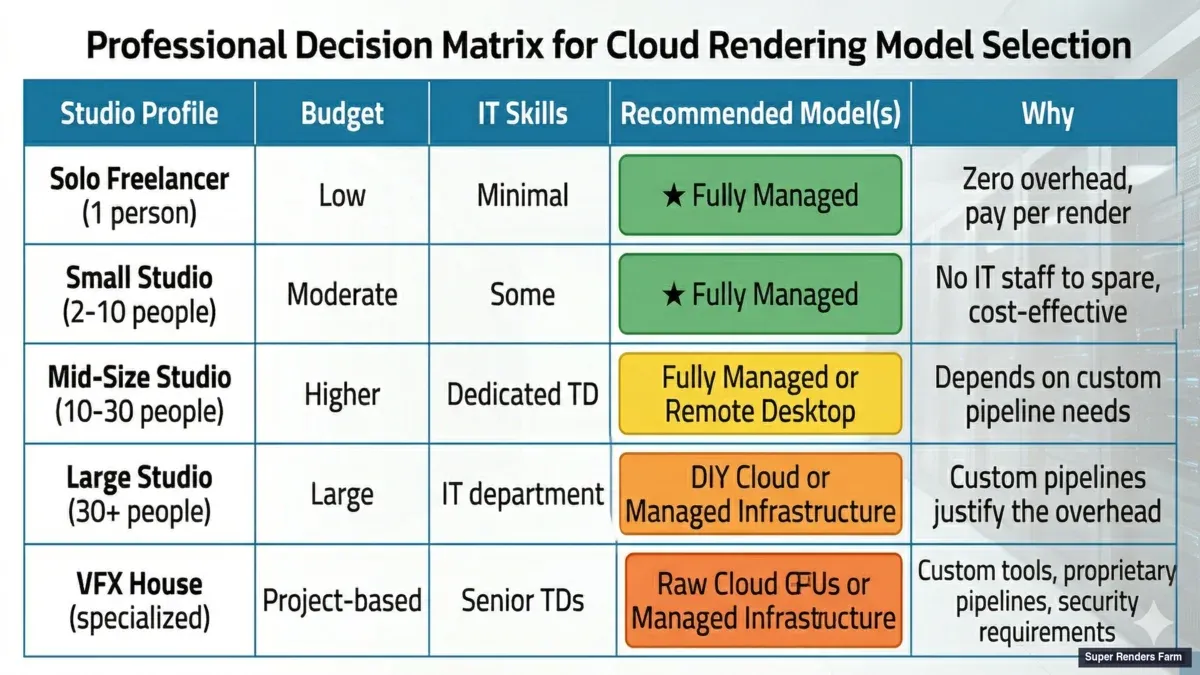 Which cloud rendering model fits your studio — decision matrix by team size, budget, and workflow complexity
Sie wählen vollständig verwaltet nicht, weil sie AWS nicht verstehen — sie wählen es, weil das Debuggen von Cloud-Infrastruktur um Mitternacht nicht dort ist, wo sie ihre Senior-Künstler ihre Zeit verbringen möchten.
Eine Anmerkung zur Kosten-Transparenz
Eine häufige Sorge bei vollständig verwalteten Farmen ist Preisopazität. Wenn eine Farm pro-Frame oder pro-GHz-Stunde abrechnet, kann es sich wie eine Blackbox anfühlen im Vergleich zur pro-Sekunde EC2-Abrechnung, die nackte Cloud-GPUs bieten.
Das ist eine berechtigte Sorge, und es ist wert, zu verstehen, was in der Preisgestaltung einer verwalteten Farm enthalten ist: Compute, Lizenzierung, Storage, Bandbreite, Support und Betriebskosten. Wenn Sie das mit nackter Cloud vergleichen, stellen Sie sicher, dass Sie den vollständigen Stack vergleichen — nicht nur die Compute-Zeile.
Eine nützliche Übung: Nehmen Sie ein kürzliches Projekt, berechnen Sie die gesamten Künstler-Stunden, die für Rendering-Operationen aufgewendet wurden (nicht kreative Arbeit — nur die Infrastruktur-Verwaltung), und addieren Sie diese Kosten zu Ihrer Cloud-Compute-Rechnung. Dann vergleichen Sie diese Summe mit dem, was eine verwaltete Farm für denselben Job hätte berechnet. Für Studios ohne dediziertes Render-Operationen-Personal ist der Vergleich oft überraschend.
Für einen konkreten Überblick, was Rendering auf einer Pro-Frame-Basis tatsächlich kostet für verschiedene Projekttypen und Render-Engines, geht unser Cost-Per-Frame-Überblick durch echte Zahlen für Archviz, VFX und Animation.
FAQ
Was bedeutet „vollständig verwaltet" für eine Cloud-render-farm?
Eine vollständig verwaltete render farm verwaltet die gesamte Rendering-Pipeline: Software-Installation, Lizenzierung, Plugin-Management, Job-Verteilung, Fehlerbehandlung und Output-Lieferung. Sie laden eine Scene-Datei hoch und erhalten gerenderte Frames — ohne eine Cloud-Infrastruktur zu konfigurieren oder zu verwalten.
Ist AWS Deadline Cloud eine vollständig verwaltete render farm?
Nein. AWS Deadline Cloud ist verwaltete Rendering-Infrastruktur — sie verwaltet Job-Orchestrierung und Auto-Scaling, aber Sie verwalten immer noch Ihren eigenen Software-Stack, Lizenzierung, Plugins und Troubleshooting. Es ist ein DevOps-Tool für Rendering, keine Rendering-Service.
Benötigen render farms Remotedesktop-Zugriff?
Das hängt vom Diensttyp ab. Self-Service-GPU-Mieten in der Cloud (IaaS) erfordern typischerweise RDP oder SSH, um Software zu installieren und Renderings auf einer Remote-Maschine auszuführen. Remote-Desktop-Renderdienste geben Ihnen eine RDP-Sitzung zu einer vorkonfigurierten Cloud-Arbeitsstation. Vollständig verwaltete render farms — die Kategorie, in der Super Renders Farm arbeitet — benötigen keinen Remotedesktop-Zugriff. Sie reichen Aufträge über ein schlankes Plugin innerhalb Ihrer lokalen 3D-Anwendung ein, und fertige Frames werden automatisch auf Ihren Rechner zurückgeladen.
Kann ich ohne Verwendung von Remote Desktop auf einer Cloud-Farm rendern?
Ja. Vollständig verwaltete render farms benötigen keinen Remote-Desktop-Zugriff. Sie reichen Scenes über eine Web-Schnittstelle oder Desktop-Anwendung ein und überwachen den Fortschritt über ein Dashboard. Sie verbinden sich niemals direkt mit den Render-Nodes.
Ist eine vollständig verwaltete render farm teurer als DIY Cloud Rendering?
Die Pro-GPU-Stunde-Rate ist typischerweise höher, aber die Gesamtkosten des Rendering — einschließlich der Künstler-Zeit für Infrastruktur — sind oft niedriger für Studios ohne dedizierten Render-Operationen-Personal. Der Vergleich hängt von der technischen Kapazität Ihres Teams und dem Render-Volumen ab. Für spezifische Anleitung, sehen Sie was ein vollständig verwalteter Service tatsächlich kostet.
Was ist, wenn ich ein Plugin benötige, das die verwaltete Farm nicht unterstützt?
Die meisten verwalteten Farmen halten aktuelle Versionen von großen Plugins (X-Particles, Forest Pack, Scatter, TyFlow usw.). Für nischige oder proprietäre Plugins, überprüfen Sie mit der Farm, bevor Sie sich verpflichten. Wenn Ihr Plugin nicht unterstützt ist, könnte ein Remote-Desktop- oder DIY-Ansatz für diese spezifischen Jobs erforderlich sein.
Wie wechsle ich von DIY Cloud Rendering zu einer verwalteten Farm?
Beginnen Sie mit einem Test-Projekt. Packen Sie eine kürzliche Scene und reichen Sie sie bei der verwalteten Farm für einen kleinen Batch von Frames ein. Vergleichen Sie die Output-Qualität, Bearbeitungszeit und Gesamtkosten (einschließlich Ihrer Setup-Zeit für die DIY-Version), bevor Sie sich auf eine größere Workflow-Änderung festlegen.
Wird eine vollständig verwaltete Farm meine spezifische Software-Kombination verwalten?
Die meisten Farmen unterstützen alle großen 3D-Anwendungen (3ds Max, Cinema 4D, Blender, Maya, Houdini, After Effects) und Render-Engines (V-Ray, Corona, Arnold, Redshift, Octane, Cycles). Wenn Sie etwas Nischiges verwenden, kontaktieren Sie den Support der Farm, um es zu überprüfen, bevor Sie sich anmelden.
Kann ich eine vollständig verwaltete Farm skalieren, um unbegrenztes Render-Volumen zu verwalten?
Ja. Farmen mit Pro-Frame-Preisen skalieren automatisch, um Ihre Workload zu verwalten. Farmen mit Abonnement-Modellen haben möglicherweise monatliche Node-Limits, aber Sie können zu höheren Tiers upgraden. Sprechen Sie mit der Farm über Ihr erwartetes Volumen, bevor Sie anfangen.
Zuletzt aktualisiert: 2026-03-18



