Cách render trong Maya: ảnh tĩnh, image sequence và dòng lệnh
Tổng quan
Giới thiệu
Bạn có một scene Maya trông đúng ý trong viewport, và giờ cần xuất ra file ảnh. Maya có nhiều cách để làm việc này: render một frame trong Render View, render một sequence từ bên trong Maya, dùng Batch Render, hoặc dùng dòng lệnh Render mà không cần giao diện. Một vài cách trong số đó có ảnh hưởng đến license, và nhiều người chỉ biết khi lần đầu rời khỏi Render View.
Hướng dẫn này đi qua các cách đó theo thứ tự hầu hết mọi người cần đến: chọn renderer, thiết lập Render Settings, render ảnh tĩnh, render sequence, rồi xử lý render layer và những lỗi gặp nhiều nhất. Bài không giải thích Maya là gì (xem Maya là gì?), giá của Maya (xem Maya giá bao nhiêu), hay cách chuẩn bị scene cho render farm (hệ thống máy tính kết xuất) một cách chuyên sâu, vì đó là việc của hướng dẫn render Maya trên cloud của chúng tôi. AOV và denoising của Arnold có bài riêng trong hướng dẫn Arnold denoiser và AOV. Nếu bạn cũng làm việc với Blender, bài tương đương về cách render ảnh đầu tiên là cách render trong Blender.
Tên menu và các flag bên dưới lấy từ trợ giúp Maya của Autodesk cho các bản phát hành gần đây (các trang được đọc ngày 10 tháng 11 năm 2026). Cách đặt tên có thể khác đôi chút giữa các phiên bản, nên hãy đối chiếu với bản của bạn nếu nhãn nào đó trông khác.
Chọn renderer trước
Mở Render Settings bằng Window > Rendering Editors > Render Settings và chọn engine trong danh sách thả xuống Render Using. Hướng dẫn Arnold for Maya của Autodesk (đọc ngày 10 tháng 11 năm 2026) chỉ cùng đường dẫn này và hướng dẫn chọn Arnold Renderer ở đó.
Arnold là renderer mặc định và là renderer mà hầu hết các hướng dẫn Maya mặc định sử dụng. Maya cũng có sẵn các renderer riêng là Maya Software và Maya Hardware 2.0, tiện cho việc kiểm tra nhanh và các scene cũ. Các engine bên thứ ba như V-Ray, Redshift và RenderMan được chọn trong cùng danh sách, nhưng mỗi engine có tab thiết lập và flag dòng lệnh riêng, nên các bước dành riêng cho Arnold ở đây không áp dụng nguyên văn cho chúng. Phần còn lại áp dụng cho mọi renderer.
Thiết lập tab Common
Phần lớn các lỗi kiểu "sao Maya render ra sai thứ" bắt đầu từ đây. Đây là những thiết lập đáng kiểm tra trước mỗi lần render, kèm giá trị mặc định mà Autodesk ghi trong trang Render Settings: Common tab (đọc ngày 10 tháng 11 năm 2026):
| Thiết lập | Điều khiển gì | Mặc định của Autodesk |
|---|---|---|
| Image format | Loại file được ghi ra | PNG |
| Frame/Animation ext | Cú pháp đặt tên; mẫu có # (như name.#.ext) sẽ render một sequence, mẫu không có sẽ render một frame | Single frame |
| Frame padding | Số chữ số trong số frame | 1 |
| Start frame, End frame | Dải frame, chỉ dùng được khi mẫu ext chứa # | 1 và 10 |
| By frame | Bước nhảy giữa các frame được render | 1 |
| Renderable cameras | Camera nào tạo ra ảnh | perspShape |
| Image size | Chiều rộng và chiều cao, kèm các preset như HD 1080 (1920x1080) | Tùy preset |
Hai thói quen giúp tiết kiệm thời gian: đặt Frame padding từ 4 trở lên để frame 2 và frame 200 được sắp xếp đúng thứ tự, và dùng dấu gạch dưới thay vì dấu chấm trong phần tên gốc, điều Autodesk khuyến nghị khi đặt tên file animation.
Trường File name prefix là nơi dùng các token. <Scene> thêm tên scene, <RenderLayer> thêm tên render layer, <Camera> thêm tên camera, và <RenderPass> thêm tên node render pass. Autodesk cũng lưu ý rằng thêm dấu gạch chéo vào prefix sẽ tạo các thư mục con. Khi có nhiều renderable camera, ảnh mặc định được lưu vào các thư mục riêng, trừ khi bạn chèn <Camera> vào prefix để giữ chúng chung một chỗ.
 Sơ đồ File name prefix gồm các token Scene, RenderLayer và Scene_RenderLayer được mở rộng thành các frame PNG đánh số trong thư mục shot010/beauty
Chọn đúng lệnh render
 Biểu đồ quyết định các lệnh render của Maya: Render Current Frame cho một frame, Arnold RenderView để xem phản hồi trực tiếp, Render Sequence hoặc Batch Render để render sequence từ bên trong Maya, và lệnh Render trên dòng lệnh để render sequence mà không cần cửa sổ Maya
Quy tắc thực tế: dùng Render View và Arnold RenderView để đánh giá giao diện của ảnh, còn Render Sequence, Batch Render hoặc dòng lệnh cho mọi thứ bạn định giữ lại.
Render ảnh tĩnh: Render View và Arnold RenderView
Để render frame hiện tại, bấm nút Render Current Frame hoặc chọn Render > Render Current Frame. Trang về single frame của Autodesk (đọc ngày 10 tháng 11 năm 2026) cho biết Maya hiển thị ảnh trong Render View khi đang render và tự động lưu vào thư mục images của project hiện tại. Nhấn Esc để hủy, hoặc chọn Render > Redo Previous Render để render lại từ camera của lần render trước.
Để có phản hồi nhanh, hãy render ở kích thước nhỏ: trong Render View, Options > Test Resolution đặt một kích thước giảm, và trang test render của Autodesk (đọc ngày 10 tháng 11 năm 2026) gợi ý từ một nửa đến một phần tư kích thước đầy đủ để có bản xem trước tốt với software renderer.
Với Arnold, chọn Arnold > Render để mở Arnold RenderView. Đây là một cửa sổ tương tác (IPR): theo tài liệu RenderView của Autodesk (đọc ngày 10 tháng 11 năm 2026), nó render theo kiểu tăng dần và cập nhật khi bạn đổi material hoặc light, nên bạn có thể chỉnh scene mà không phải khởi động lại lần render. Hãy xem nó là công cụ xem trước, và render đầu ra cuối cùng bằng một trong các lệnh bên dưới.
Render sequence từ bên trong Maya
Có hai đường đi qua menu, và chúng hoạt động khác nhau về mặt license của Arnold.
Render Sequence. Đặt Frame/Animation ext thành mẫu có #, nhập Start frame và End frame, rồi chọn Render > Render Sequence và bấm Render Sequence trong cửa sổ options. Thông báo tiến trình hiển thị trong Script Editor. Trang Render Sequence của Autodesk (đọc ngày 10 tháng 11 năm 2026) cho biết ảnh mặc định được lưu vào thư mục images của project, Alternate Output File Location có thể đổi nơi lưu nhưng chỉ cho phiên Maya hiện tại, và nếu bạn không có license Arnold thì đây là đường đi render ra ảnh không có watermark.
Batch Render. Đặt cùng dải frame, rồi chọn Render > Batch Render. Cancel Batch Render và Show Batch Render nằm trong cùng menu, và biểu tượng options mở cửa sổ Batch Render. Trang batch render của Autodesk (đọc ngày 10 tháng 11 năm 2026) lưu ý rằng Maya chỉ render frame hiện tại trừ khi bạn đặt dải frame, và trang Render Sequence bổ sung rằng các local render override bị bỏ qua khi batch rendering.
Quy tắc về license rất quan trọng ở đây. Tài liệu Arnold for Maya của Autodesk (đọc ngày 10 tháng 11 năm 2026) nêu rằng Arnold đi kèm bản cài Maya mặc định chỉ hoạt động ở chế độ tương tác: không dùng được batch rendering và việc gọi từ mayabatch.exe, và ảnh sẽ có watermark. Vì vậy, Batch Render với Arnold cần license Arnold để ra frame sạch, còn Render Sequence thì không.
Render từ dòng lệnh
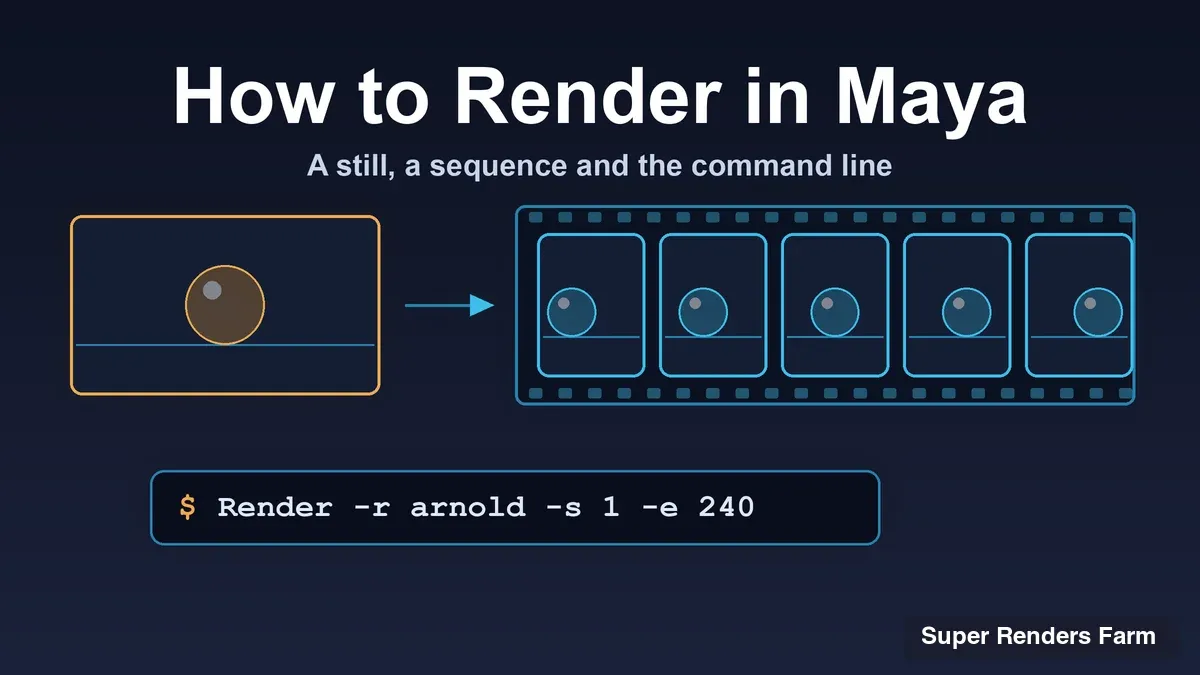
Trình render dòng lệnh là thứ mà các script, scheduler và render farm sử dụng. Trang Render from the command line của Autodesk (đọc ngày 10 tháng 11 năm 2026) đưa ra cú pháp Render -r <renderer name> <options> <filename>. Nếu bạn bỏ qua renderer, Maya dùng renderer đã lưu trong file scene. Trên Windows, bạn phải gọi bằng đường dẫn đầy đủ hoặc thêm thư mục bin của Maya vào PATH:
"C:\Program Files\Autodesk\Maya2027\bin\Render.exe" -r arnold -s 1 -e 240 -rd "D:\renders\s010" -im s010 -cam cam1 "D:\projects\s010\scenes\s010.ma"
Tên các thư mục chỉ là ví dụ, hãy thay bằng của bạn. Trang Arnold batch rendering của Autodesk (đọc ngày 10 tháng 11 năm 2026) nêu -r arnold là cách chọn renderer một cách tường minh và Render --help -r arnold là cách liệt kê các flag của nó.
 Lệnh Render có chú thích, chỉ ra flag renderer, frame bắt đầu và kết thúc, thư mục đầu ra, tên ảnh, camera và file scene
Các flag bạn sẽ dùng nhiều nhất, theo bảng tham chiếu các flag phổ biến của Autodesk (đọc ngày 10 tháng 11 năm 2026):
| Flag | Ý nghĩa |
|---|---|
-s, -e, -b | Frame bắt đầu, frame kết thúc và bước nhảy giữa các frame |
-rd <path> | Thư mục lưu các file ảnh |
-im <name> | Tên file ảnh đầu ra |
-cam <name> | Camera dùng để render |
-pad <int> | Số chữ số trong số frame của tên file đầu ra |
-proj <path> | Maya project dùng để tải scene |
-rl <boolean:name> | Render từng render layer riêng biệt |
-skipExistingFrames | Bỏ qua các frame đã tồn tại, hữu ích khi render tiếp |
Còn hai flag nữa đáng biết. -listRenderers liệt kê các renderer có sẵn, và với Arnold, -seq "2 4..7 15..27:4" render các frame hoặc dải frame cụ thể, dùng .. cho một dải và :step cho bước nhảy. Quy tắc watermark của Arnold vẫn áp dụng: trang dòng lệnh của Autodesk cảnh báo rằng các lần render Arnold bằng dòng lệnh sẽ có watermark, trừ khi bạn có license cho batch rendering hoặc dùng renderer khác.
Render layer và Render Setup
Trong Maya hiện nay, render layer nằm trong Render Setup, mà trang Render setup của Autodesk (đọc ngày 10 tháng 11 năm 2026) mô tả là không phá hủy dữ liệu: bạn chia scene thành các render layer, gom các node vào collection, và áp dụng override lên một collection. Mở nó từ biểu tượng Render Setup trên status line. Trong một phiên chỉ dùng được một hệ thống, Render Setup hoặc legacy render layer, và một scene cũng chỉ dùng được một trong hai. Nếu scene báo lỗi legacy layer, hướng dẫn lỗi legacy render layers của chúng tôi giải thích cách khắc phục.
Với đầu ra batch, có hai chi tiết quan trọng. Layer không được đánh dấu renderable thì sẽ không được render. Và theo trang batch render layers của Autodesk (đọc ngày 10 tháng 11 năm 2026), batch rendering tạo một thư mục cho mỗi renderable layer cộng thêm một thư mục master layer; nếu bạn đặt <RenderLayer> trong File name prefix, bạn sẽ nhận một danh sách ảnh duy nhất với tên layer nằm trong mỗi tên file. Với Render Sequence, hãy bật All Render-Enabled Layers, nếu không chỉ layer đang active được render.
Trên dòng lệnh, -rl render các layer riêng biệt và -rst <file> áp dụng một template Render Setup đã xuất ra dạng .json. Để tách các pass riêng, AOV của Arnold là công cụ phù hợp: flag -rsa <file> nhập AOV từ template .json trước khi render bằng dòng lệnh, và cách thiết lập được trình bày trong hướng dẫn Arnold AOV của chúng tôi.
Khắc phục các lỗi thường gặp nhất
Frame đen hoặc trống. Nếu Render View chạy được nhưng các frame batch ra toàn đen, trang batch render của Autodesk gợi ý xóa các node không dùng trong Hypershade (menu Edit). Hướng dẫn về render đen hoặc trống của chúng tôi nêu danh sách nguyên nhân rộng hơn.
Thiếu texture. Một scene render được trên máy của bạn nhưng không render được ở nơi khác thường là do đường dẫn texture chỉ tồn tại trên máy bạn. File Path Editor (Windows > General Editors > File Path Editor) liệt kê các đường dẫn thư mục cho reference, texture, audio node và image plane, và cho phép bạn chẩn đoán và sửa các đường dẫn chưa được giải quyết. Hãy giữ các file trong project và dùng đường dẫn tương đối. Với hair và các file cache nằm ngoài scene, xem hướng dẫn preflight XGen và .tx của chúng tôi.
Sai camera. Mặc định camera perspShape là renderable camera. Nếu ảnh bị khung hình sai, hãy kiểm tra Renderable Cameras trong tab Common, hoặc truyền -cam trên dòng lệnh. Nếu camera mới bị thiếu trong danh sách của Arnold RenderView, hướng dẫn camera bị thiếu của chúng tôi sẽ hướng dẫn bạn từng bước.
Frame có vẻ bị thiếu. Nếu By frame nhỏ hơn 1, hãy bật Renumber frames, nếu không các frame có thể có vẻ bị thiếu vì bị ghi đè.
Khi render local không còn thực tế
Thời gian render bằng số frame nhân với thời gian mỗi frame. Một ví dụ giả định: 120 frame, mỗi frame 30 phút là 60 giờ công việc trên một máy, nghĩa là workstation của bạn bận trong hai ngày rưỡi. Một farm làm cùng 60 giờ công việc đó song song trên nhiều máy, nên thời gian chờ rút ngắn trong khi tổng lượng tính toán vẫn như cũ.
Trên Super Renders Farm, một render farm quản lý toàn diện, bạn tải scene lên và farm lo phần mềm, plug-in và license render. Chúng tôi hỗ trợ Maya 2014 đến 2027, và Arnold (node-locked), V-Ray, Redshift và RenderMan sẵn sàng mà không cần yêu cầu thiết lập. Octane for Maya được cung cấp theo yêu cầu, vì vậy hãy liên hệ để xác nhận trước khi tải lên một scene phụ thuộc vào nó. Redshift render trên các node GPU của chúng tôi, mỗi node có hai card RTX 5090 với 32 GB VRAM mỗi card, không gộp chung giữa các card. Đội ngũ của chúng tôi hỗ trợ qua live chat 24/7, và tài khoản mới nhận $25 credit render miễn phí để thử các frame test. Trang Maya render farm của chúng tôi liệt kê cấu hình được hỗ trợ, hướng dẫn render Maya trên cloud hướng dẫn cách chuẩn bị scene, và bài so sánh các render farm cho Maya đặt các lựa chọn thay thế cạnh nhau.
Nếu mỗi frame của bạn chỉ mất vài phút, render local là ổn. Một farm chỉ thực sự phát huy giá trị khi tổng số giờ của một sequence không còn vừa với deadline của bạn.
FAQ
Q: Làm thế nào để render animation trong Maya?
A: Đặt Frame/Animation ext thành mẫu có # (như name.#.ext), nhập Start frame và End frame trong tab Common, rồi chọn Render > Render Sequence hoặc Render > Batch Render. Maya chỉ render frame hiện tại trừ khi bạn đặt dải frame. Với Arnold, Batch Render cần license Arnold để có frame không watermark, còn Render Sequence thì không.
Q: Maya lưu ảnh đã render ở đâu? A: Mặc định là thư mục images của project hiện tại, bạn có thể kiểm tra trong Render Settings > Common. Render Sequence cũng cho phép đặt Alternate Output File Location cho phiên Maya hiện tại.
Q: Render Sequence và Batch Render khác nhau thế nào? A: Cả hai đều render một dải frame từ bên trong Maya. Với Arnold, khác biệt thực tế nằm ở license: Autodesk ghi nhận Render Sequence là tùy chọn render không watermark khi bạn không có license Arnold, trong khi Batch Render và dòng lệnh cần license để có đầu ra sạch.
Q: Tại sao render batch bằng Arnold của tôi có watermark? A: Autodesk nêu rằng Arnold đi kèm bản cài Maya mặc định chỉ hoạt động ở chế độ tương tác, và batch rendering tạo ra ảnh có watermark. Bạn cần license Arnold trên máy render, hoặc dùng Render Sequence, hoặc dùng một farm cung cấp sẵn license.
Q: Làm thế nào để render video trong Maya? A: Render một image sequence bằng Render Sequence, Batch Render hoặc các cách dòng lệnh ở trên, rồi ghép các frame thành video trong phần mềm dựng hoặc compositing. Playblast thì khác: Autodesk mô tả nó là bản xem trước chụp nhanh từ màn hình viewport, hữu ích cho việc review chứ không phải render cuối cùng.
Q: Tôi có thể render scene Maya trên render farm không? A: Có, các frame được render song song trên nhiều máy dưới dạng batch job. Trên farm của chúng tôi, chúng tôi hỗ trợ Maya 2014 đến 2027, với Arnold, V-Ray, Redshift và RenderMan sẵn sàng mà không cần yêu cầu thiết lập. Octane for Maya được cung cấp theo yêu cầu, vì vậy hãy liên hệ để xác nhận trước khi tải lên một scene cần đến nó.
About Thierry Marc
3D Rendering Expert with over 10 years of experience in the industry. Specialized in Maya, Arnold, and high-end technical workflows for film and advertising.