
Sửa lỗi camera Arnold không hiển thị trong RenderView Maya
Tổng quan
Vấn đề camera bị thiếu trong Arnold
Một trong những lỗi khó chịu nhất khi thiết lập Arnold rendering trong Maya là tạo hoặc chọn camera, nhưng nó lại không xuất hiện trong danh sách camera của Arnold RenderView. Bạn tạo camera mới, đặt nó làm render camera, nhưng khi chuyển sang Arnold và mở RenderView, danh sách camera trống hoặc chỉ hiển thị camera mặc định. Hoặc tệ hơn: bạn có thể render từ viewport, nhưng khi gửi batch render lên render farm thì công cụ batch render không tìm thấy camera.
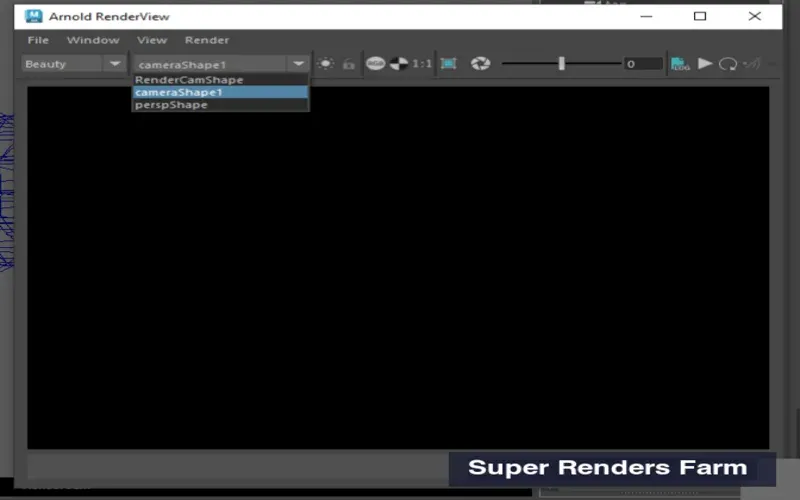 Arnold RenderView trong Maya hiển thị danh sách camera có sẵn
Chúng tôi đã gỡ lỗi này rất nhiều lần khi xử lý các job gửi lên render farm. Vấn đề thường không nằm ở Arnold — mà gần như luôn là do cấu hình camera trong Maya. Tin tốt là các cách sửa đều đơn giản và có thể tái tạo. Bài viết này bao gồm những nguyên nhân và cách khắc phục phổ biến nhất.
Cách Arnold tìm camera trong Maya
Arnold không tự động phát hiện tất cả camera trong scene Maya. Thay vào đó, nó tìm các camera đáp ứng những tiêu chí cụ thể:
- Camera phải là một node camera hợp lệ trong Maya (không phải group hoặc đối tượng khác được gắn nhãn là camera).
- Camera phải bật cờ render hoặc được chọn rõ ràng làm render camera.
- Camera không được ẩn (visibility phải bật, không tắt).
- Cả transform node và shape node của camera đều phải hợp lệ (không bị hỏng hoặc mồ côi).
- Namespace của camera (nếu có) không được xung đột với cơ chế phát hiện namespace của Arnold.
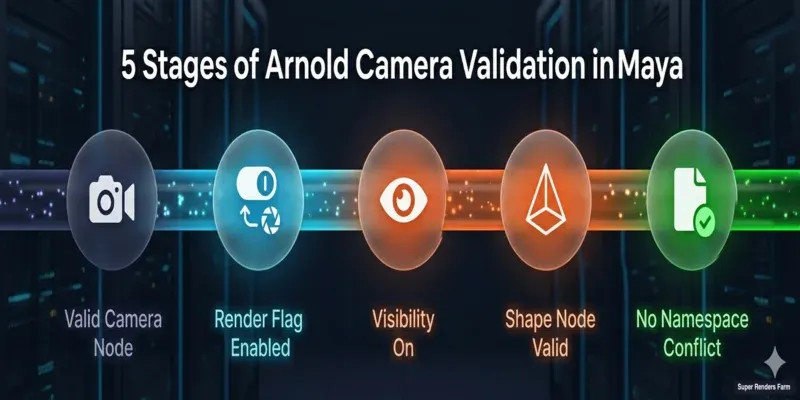 Danh sách kiểm tra xác nhận camera Arnold với năm tiêu chí
Khi Arnold quét scene để tìm camera có thể render, nó kiểm tra các thuộc tính này. Nếu camera không đáp ứng các tiêu chí, Arnold sẽ âm thầm loại nó khỏi danh sách RenderView và danh sách batch render. Đó là lý do bạn có thể thấy camera trong viewport nhưng không thấy trong RenderView.
Cách 1: Bật cờ render cho camera
Nguyên nhân phổ biến nhất: camera tùy chỉnh của bạn tồn tại nhưng cờ render bị tắt.
Trong Maya Outliner:
- Mở Outliner (Windows > Outliner).
- Tìm camera tùy chỉnh trong danh sách (ví dụ: camera_01).
- Nhấp chuột phải vào nó và chọn Attributes.
- Trong Attribute Editor, tìm phần Visibility.
- Đảm bảo Visibility được đặt thành on (đã chọn).
- Cuộn xuống phần Output Settings (có thể cần mở rộng).
- Đảm bảo Renderable được chọn (bật).
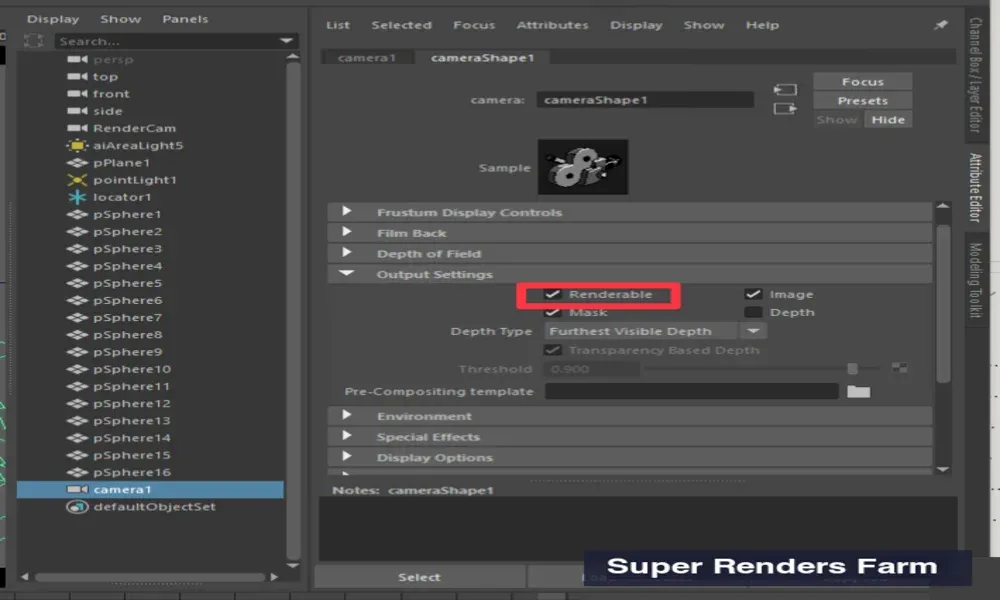 Trình chỉnh sửa thuộc tính Maya hiển thị Output Settings với hộp kiểm Renderable
Nếu Renderable chưa được chọn, hãy nhấp vào để bật. Điều này cho Arnold biết camera có sẵn để render.
Qua dòng lệnh:
Bạn có thể bật cờ render từ dòng lệnh MEL:
setAttr "camera_01Shape.renderable" 1;
(Thay camera_01 bằng tên camera thực tế của bạn.)
Cách 2: Đặt camera làm render camera
Ngay cả khi cờ render đã bật, Arnold có thể không bao gồm camera nếu nó chưa được đánh dấu là render camera đang hoạt động.
Trong Render Settings:
- Mở Render Settings (Render > Render Settings hoặc nhấn F10).
- Trong tab Common, tìm danh sách thả xuống Camera trong phần Render Using.
- Chọn camera tùy chỉnh từ danh sách (ví dụ: camera_01).
- Đóng cửa sổ Render Settings.
- Mở Arnold RenderView. Camera của bạn bây giờ sẽ xuất hiện trong danh sách camera.
Nếu danh sách trống hoặc không hiển thị camera:
Điều này cho thấy vấn đề nghiêm trọng hơn — camera không được Maya nhận diện. Chuyển sang Cách 3.
Cách 3: Xác minh camera là node camera hợp lệ
Đôi khi camera bị hỏng hoặc được tạo không đúng cách, và Maya không nhận diện nó là camera đúng chuẩn. Bạn có thể xác minh điều này trong Outliner.
Trong Outliner:
- Mở Windows > Outliner.
- Nhìn biểu tượng bên cạnh tên camera:
- Biểu tượng camera (máy quay phim nhỏ) = node camera hợp lệ.
- Biểu tượng group hoặc biểu tượng node = không phải camera đúng chuẩn (bị hỏng hoặc nhận dạng sai).
Nếu không hiển thị biểu tượng camera, node đã bị hỏng. Xóa nó và tạo camera mới bằng Render > Create/Edit Cameras > Camera.
Kiểm tra xung đột namespace:
Nếu bạn đang sử dụng file tham chiếu hoặc namespace, hãy đảm bảo camera không nằm trong namespace không chính xác mà Arnold không thể truy cập.
- Trong Outliner, kiểm tra xem camera có tiền tố namespace không (ví dụ: namespace:camera_01).
- Nếu có và bạn không có ý định đặt, hãy nhấp chuột phải vào camera và chọn Edit > Remove Namespace (nếu có) hoặc xóa và tạo lại trong namespace mặc định.
Cách 4: Kiểm tra visibility của shape node camera
Trong Maya, camera có cả transform node (node cha) và shape node (hình dạng camera thực tế). Arnold cần cả hai đều hiển thị và hợp lệ. Nếu shape node bị ẩn hoặc mồ côi, camera sẽ không render được.
Trong Outliner (hiển thị Shapes):
- Mở Outliner và đảm bảo Display > Shapes được chọn (để thấy các shape node).
- Mở rộng transform node của camera. Bạn sẽ thấy một node [camera]Shape bên dưới.
- Nếu không có shape node, camera bị hỏng. Xóa và tạo lại.
- Nếu shape node tồn tại, nhấp chuột phải vào nó và chọn Attributes.
- Trong Attribute Editor, kiểm tra Visibility và Intermediate Object:
- Visibility phải là on.
- Intermediate Object phải là off (không chọn). Nếu bật, camera được coi là đối tượng xây dựng trung gian và Arnold sẽ bỏ qua nó.
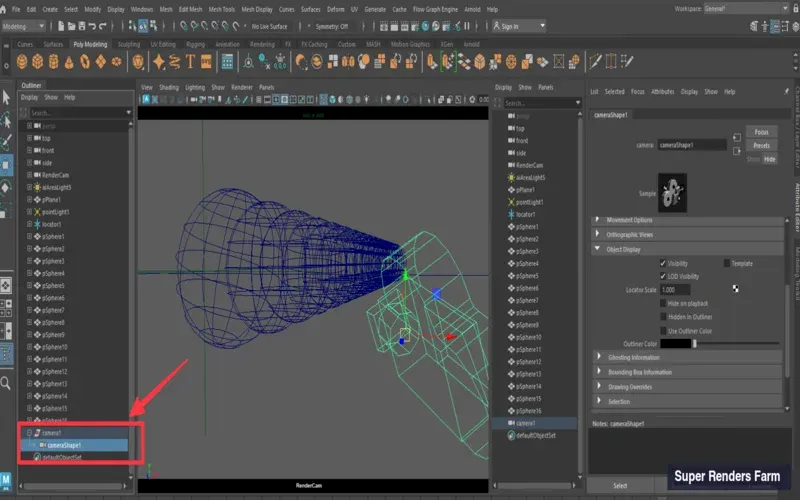 Maya Outliner hiển thị phân cấp nút transform và shape của camera
Sửa qua MEL:
setAttr "camera_01Shape.visibility" 1;
setAttr "camera_01Shape.intermediateObject" 0;
Cách 5: Xóa và tạo lại camera bị lỗi
Nếu camera hoạt động bất thường (ẩn khỏi RenderView, không phản hồi khi thay đổi thuộc tính, hoặc bị mồ côi), cách an toàn nhất là xóa và tạo mới.
Các bước:
- Trong Outliner, chọn camera bị lỗi (transform node, không phải shape).
- Nhấn Delete (hoặc nhấp chuột phải và chọn Delete).
- Vào Render > Create/Edit Cameras > Camera.
- Một camera mặc định mới sẽ được tạo (thường có tên camera2 hoặc camera3).
- Đặt vị trí theo nhu cầu (hoặc sao chép dữ liệu vị trí từ camera cũ nếu đã lưu).
- Đặt nó làm render camera (xem Cách 2).
- Mở Arnold RenderView. Camera sẽ xuất hiện trong danh sách.
Cách này thường nhanh hơn việc gỡ lỗi camera bị hỏng.
Cách 6: Chọn camera cho batch render
Nếu bạn gửi batch render lên render farm, công cụ gửi render của farm cần tìm và xác định camera từ Maya. Điều này khác với RenderView tương tác.
Trong Batch Render Settings:
- Mở Render > Batch Render.
- Trong hộp thoại mở ra, tìm danh sách thả xuống Camera.
- Chọn camera tùy chỉnh (không để mặc định "Render Settings Default").
- Đảm bảo Renderable Cameras Only được chọn (nếu tùy chọn này có trong phiên bản Maya của bạn).
- Nhấp Render để thử nghiệm cục bộ, hoặc tiếp tục gửi lên farm nếu render cục bộ hoạt động.
Khi gửi lên render farm:
Khi bạn đóng gói scene Maya cho Super Renders Farm, hãy đảm bảo:
- Camera được đặt đúng là render camera trong Render Settings.
- Cờ render của camera đã bật.
- Bạn không sử dụng tiền tố namespace tùy chỉnh có thể gây nhầm lẫn cho trình phân tích gửi file của farm.
Nếu farm báo lỗi "Camera not found", hãy kiểm tra Render Settings cục bộ trước để xác minh camera đã được đặt ở đó. Farm sử dụng Render Settings của bạn để xác định camera nào cần render.
Cách 7: Kiểm tra thuộc tính camera sau khi cập nhật Arnold
Nếu bạn vừa cập nhật Arnold (MtoA), hành vi visibility của camera có thể thay đổi giữa các phiên bản. Các bản Arnold mới hơn có thể nghiêm ngặt hơn về camera nào xuất hiện trong danh sách RenderView.
Các thuộc tính cần xác minh sau khi cập nhật Arnold:
-
Xác minh tất cả camera có giá trị near và far clip plane tiêu chuẩn (ví dụ: near: 0.01, far: 1000).
- Để kiểm tra: Chọn camera, mở Attribute Editor, tìm Near Clip Plane và Far Clip Plane trong phần Camera.
- Nếu một trong hai bằng 0 hoặc quá lớn, đặt lại về mặc định: 0.01 và 1000.
-
Đảm bảo giá trị Film Back và Aperture nằm trong phạm vi bình thường:
- Film Back Width và Height nên khoảng 36 và 24 (tương đương 35mm).
- Nếu bằng 0 hoặc âm, đặt lại về chuẩn 35mm: width 36, height 24.
-
Sau khi điều chỉnh các giá trị này, đóng và mở lại Arnold RenderView. Camera sẽ xuất hiện.
FAQ
Q: Camera xuất hiện trong viewport và Render Settings của Maya, nhưng không có trong Arnold RenderView. Tại sao? A: Arnold có cơ chế xác minh camera nghiêm ngặt hơn renderer viewport của Maya. Kiểm tra xem cờ render của camera đã bật chưa (Cách 1) và visibility của shape node đã bật chưa (Cách 4). Nếu cả hai đều đúng, shape node có thể bị hỏng (xóa và tạo lại — Cách 5).
Q: Tôi có nhiều camera trong scene. Tất cả có hiển thị trong Arnold RenderView không? A: Chỉ các camera có cờ render được bật mới xuất hiện. Nếu camera có thể render nhưng ẩn khỏi danh sách RenderView, hãy kiểm tra thuộc tính visibility (Cách 4). Để ẩn camera khỏi danh sách mà không xóa, hãy tắt cờ render.
Q: Tôi có thể sử dụng camera từ file tham chiếu không? A: Có, nhưng hãy đảm bảo file tham chiếu đã được tải và camera không nằm trong namespace bị khóa hoặc ẩn. Nếu camera tham chiếu không xuất hiện, tải lại tham chiếu và kiểm tra Outliner về vấn đề namespace (Cách 3).
Q: Tôi gửi lên farm và gặp lỗi "camera not found". Vấn đề là gì? A: Công cụ gửi file của farm đang đọc Render Settings của bạn. Kiểm tra xem camera đã được đặt rõ ràng trong Render Settings chưa (Render > Render Settings > Common > Camera). Đừng để "Render Settings Default" khi gửi lên farm; hãy chọn tên camera cụ thể.
Q: Arnold có hoạt động với các loại camera không tiêu chuẩn (như fisheye hoặc spherical) không? A: Arnold hỗ trợ các loại camera tùy chỉnh qua plugin, nhưng chỉ khi plugin được cài trên cả máy bạn và farm. Khi gửi lên farm, hãy sử dụng camera perspective tiêu chuẩn nếu có thể. Nếu bắt buộc dùng loại camera tùy chỉnh, hãy liên hệ farm để đảm bảo plugin đã được cài trên các render node.
Q: Nếu tôi dùng camera bị khóa (locked transform) thì sao? A: Camera bị khóa vẫn có thể render, nhưng không thể di chuyển. Nếu cần điều chỉnh camera, hãy mở khóa trước bằng cách chọn nó, vào Modify > Freeze Transformations, rồi mở khóa transform. Khi gửi lên farm, camera bị khóa hoặc freeze đều hoạt động bình thường.
Q: Tôi có thể có camera ẩn trong viewport nhưng vẫn render được trong Arnold không? A: Có. Trong Outliner, nhấp chuột phải vào transform node của camera và chọn Hide (hoặc nhấn Ctrl+H). Điều này ẩn camera về mặt hình ảnh nhưng không ảnh hưởng đến rendering. Để hiển thị lại, nhấp chuột phải và chọn Show. Cờ render và visibility trong Attribute Editor kiểm soát rendering, không phải viewport visibility.
Bài viết liên quan
Để tìm hiểu thêm về xử lý sự cố rendering, hãy xem hướng dẫn toàn diện của chúng tôi về các vấn đề rendering phổ biến và cách khắc phục. Chúng tôi cũng đề cập đến thiết lập cloud render farm trong hướng dẫn cloud rendering.
Để gửi render lên cloud, hãy khám phá hướng dẫn Arnold cloud render farm để tìm hiểu về các tính năng được hỗ trợ, thiết lập AOV và batch rendering trên Super Renders Farm.
Tài nguyên bổ sung
- Autodesk Maya Arnold Documentation — Hướng dẫn Arnold for Maya chính thức
- Maya Camera Documentation — Tài liệu tham khảo camera Maya chính thức
- Arnold for Maya Release Notes — Các thay đổi và cập nhật mới nhất của Arnold for Maya



