Cách render trong Blender: hướng dẫn xuất ảnh tĩnh đầu tiên cho người mới bắt đầu
Tổng quan
Giới thiệu
Nếu bạn đã dựng xong một scene trong Blender và đang nhìn viewport tự hỏi làm sao để biến nó thành một ảnh hoàn chỉnh, thì đây chính là hướng dẫn dành cho bạn. Chúng tôi gặp tình huống này rất nhiều: có người làm theo một tutorial modeling, thêm material và ánh sáng, rồi bị bí - viewport trông ổn, nhưng làm sao để thực sự lấy ra một file ảnh từ đó?
Hướng dẫn này chỉ tập trung vào đúng một việc: tạo ra một ảnh tĩnh (still image) đã render từ một scene Blender, từ đầu đến cuối. Nó không đề cập đến animation (frame range, output sequence) hay việc tinh chỉnh render settings để tăng tốc độ và chất lượng - đó là các hướng dẫn riêng, được liên kết bên dưới khi có liên quan. Ở đây, chúng ta chỉ đi từ "tôi có một scene" đến "tôi có một file ảnh."
Tìm nút Render
Lệnh render của Blender nằm ở hai chỗ. Ở phía trên màn hình có menu Render - click vào đó bạn sẽ thấy Render Image. Nhanh hơn: phím tắt F12. Cả hai đều được ghi rõ trong tài liệu chính thức của Blender.
Cả hai đều làm cùng một việc: Blender nhìn qua camera đang active, tính toán ảnh cuối cùng bằng engine và settings hiện tại của bạn, rồi mở một cửa sổ Render Result mới để hiển thị. Không có gì được tự động ghi ra đĩa - render chỉ xuất hiện trong cửa sổ tạm đó, sẵn sàng để xem hoặc lưu lại.
Nếu F12 có vẻ như không làm gì cả, hãy kiểm tra xem scene của bạn đã có camera chưa và camera đó có đang active hay không - chọn nó rồi nhấn Ctrl+Numpad 0, hoặc dùng View > Cameras > Set Active Object as Camera.
Cycles vs EEVEE: bạn đang thực sự render bằng gì
Trước khi render, Blender đã đang dùng một trong ba render engine tích hợp sẵn, được chọn trong tab Render Properties (icon hình máy ảnh phía sau): EEVEE, Cycles, và Workbench. Workbench dành cho preview nhanh kiểu viewport trong lúc bạn đang modeling và sắp xếp scene, không phải để xuất ảnh hoàn chỉnh - nên với ảnh tĩnh thật đầu tiên, lựa chọn thực tế là giữa EEVEE và Cycles. Với lần render đầu tiên, bạn chỉ cần biết mỗi engine LÀ gì - chưa cần biết cách tinh chỉnh nó.
Cycles là một path tracer dựa trên vật lý (physically-based) - nó mô phỏng cách ánh sáng thực sự dội qua scene, chạm bề mặt, xuyên qua kính, đổ vào bóng tối. Điều đó khiến nó chính xác nhưng nặng về tính toán: render lâu hơn vì nó đang tính vật lý thật, không phải xấp xỉ.
EEVEE là một engine thời gian thực (real-time), gần giống thứ chạy trong video game. Nó render nhanh vì đi tắt - xấp xỉ phản chiếu, bóng đổ, và ánh sáng dội thay vì mô phỏng chúng. Với hầu hết scene, kết quả vẫn trông thuyết phục, chỉ trong một phần nhỏ thời gian.
Với ảnh tĩnh đầu tiên của bạn, engine nào cũng được - khác biệt thực tế nằm ở việc F12 mất bao lâu, và các vật liệu như kính hay kim loại trông ra sao (Cycles xử lý những thứ đó thuyết phục hơn theo mặc định). Chúng ta không đề cập đến samples, denoising, hay tinh chỉnh hiệu năng ở đây - một khi bạn đã biết mình đang dùng engine nào và muốn render nhanh hơn hoặc đẩy chất lượng lên cao hơn, hướng dẫn render settings của chúng tôi sẽ đi sâu vào phần đó.
Bảng Output Properties
Tab Output Properties (icon hình máy in trong Properties panel) kiểm soát hai thứ quan trọng để thực sự xuất ra được một file từ Blender: ảnh sẽ lưu ở định dạng nào, và kích thước bao nhiêu.
Resolution X / Y ở trên cùng đặt kích thước pixel cho ảnh render cuối cùng của bạn - đó là kích thước F12 thực sự render ra, không phải kích thước cửa sổ viewport của bạn đang là bao nhiêu. Một thanh trượt phần trăm nằm ngay bên dưới; giảm xuống 50% là cách phổ biến để có một bản preview độ phân giải thấp nhanh trước khi chốt kích thước đầy đủ.
File format, nằm xa hơn phía dưới panel, quyết định bạn sẽ có loại file gì. PNG là mặc định và là lựa chọn an toàn đầu tiên - nó không mất dữ liệu (lossless), và có thể lưu nền trong suốt, nhưng không phải tự động: bạn cần bật Film > Transparent trong tab Render Properties, và chuyển setting Color của panel này từ RGB sang RGBA. Bỏ qua một trong hai bước đó, PNG sẽ render với màu nền mặc định của Blender thay vào đó. JPEG nhỏ hơn nhưng nén ảnh và hoàn toàn không giữ được độ trong suốt. Với một lần render test, format chủ yếu là lựa chọn giữa độ trong suốt và dung lượng file.
Một điều hay khiến người mới bối rối: nhấn F12 không tự lưu file, và không có setting nào khiến một ảnh tĩnh tự động lưu - trường Output Path (bên dưới phần Format trong cùng panel này) chỉ có tác dụng với render animation (Ctrl+F12), khi đó Blender mới tự ghi từng frame ra đường dẫn đó. Với một ảnh tĩnh xuất một lần, cửa sổ Render Result là bản duy nhất tồn tại cho đến khi bạn tự lưu nó: vào Image > Save As trong cửa sổ đó và chọn nơi lưu.
Viewport preview và nhấn Render
Viewport của Blender có một shading mode gọi là Rendered - icon hình cầu ở tận cùng bên phải của hàng shading phía trên viewport 3D (hoặc qua pie menu Z). Chuyển sang chế độ này sẽ hiện một bản xấp xỉ trực tiếp, liên tục cập nhật về thứ engine của bạn sẽ tạo ra, khi bạn xoay, pan, và chỉnh ánh sáng.
Nó thực sự hữu ích để kiểm tra material và ánh sáng trong lúc làm việc, nhưng nó không phải là một render. Chế độ Rendered shading gắn liền với độ phân giải và góc nhìn hiện tại của viewport, và nó liên tục refresh khi bạn di chuyển - một bản preview đang làm việc, không phải output hoàn chỉnh.
Nhấn F12 thì khác: nó render ở độ phân giải output thực tế của bạn, hoàn toàn từ góc nhìn của camera đang active, tạo ra một ảnh cuối cùng cố định, sẽ không thay đổi cho đến khi bạn render lại. Nếu chế độ Rendered shading trông ổn nhưng render F12 của bạn lại trông sai, thủ phạm thường gặp là camera framing - kiểm tra qua camera view (Numpad 0) để xác nhận chúng khớp nhau.
Kết quả bạn đạt được
Đến điểm này, bạn đã có thể mở một scene, chọn engine, đặt độ phân giải và định dạng output, nhấn F12, và lưu ra một file ảnh thật sự. Đó là toàn bộ quy trình cho một ảnh tĩnh.
Nếu thứ bạn thực sự cần là một chuỗi frame thay vì một ảnh - một animation, một turntable, bất cứ thứ gì có chuyển động - đó là một pipeline khác, được nói tới trong hướng dẫn render animation của chúng tôi. Một khi bạn đã quen với những điều cơ bản ở đây và muốn render nhanh hơn hoặc chất lượng tốt hơn (samples, denoising, GPU vs CPU), hướng dẫn render settings của chúng tôi sẽ tiếp tục từ đây.
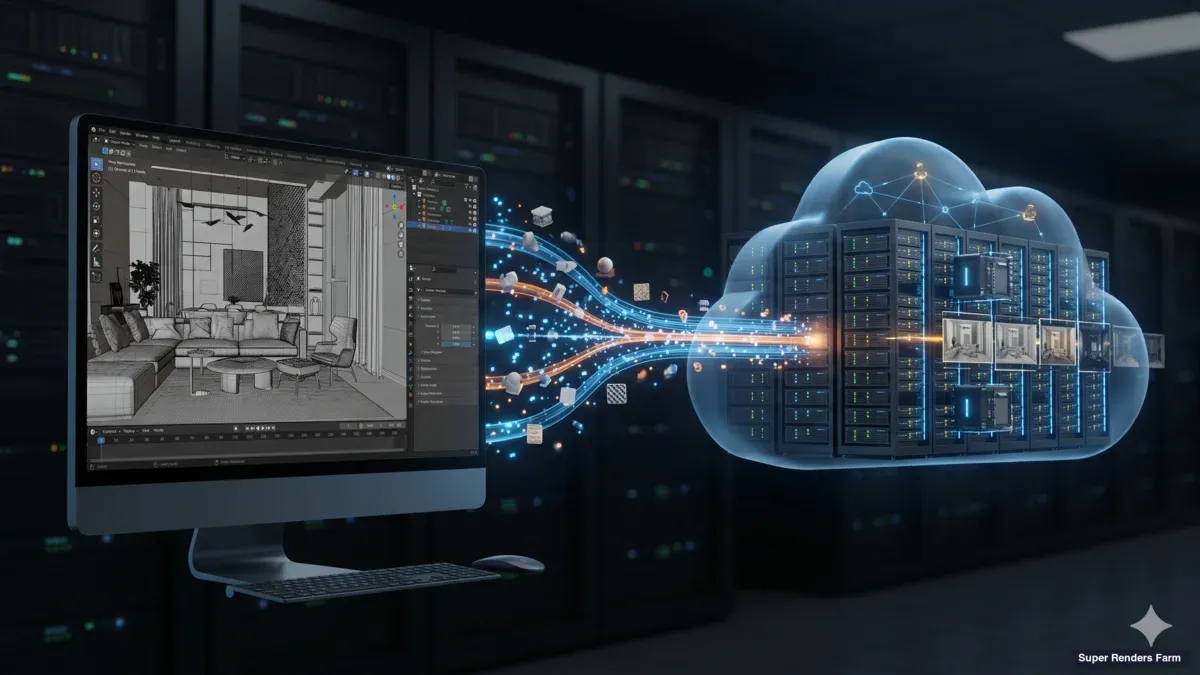
Một điều chúng tôi nhận thấy ở những người đã qua giai đoạn này: một lần render test trên laptop là một chuyện, nhưng một khi bạn render các frame dự án thật thay vì ảnh test, phần cứng local sẽ trở thành nút thắt cổ chai thực sự - đặc biệt với Cycles trên một scene phức tạp. Đó là một vấn đề khác với hướng dẫn này, nhưng đáng để biết rằng cloud rendering tồn tại khi bạn đến giai đoạn đó, bao gồm cả render server chuyên dụng cho các workload nặng hơn, liên tục.
FAQ
Q: Tại sao nhấn F12 lại mở một cửa sổ mới thay vì lưu file luôn? A: Blender tách riêng việc render và việc lưu file một cách có chủ đích - điều này cho phép bạn kiểm tra kết quả và so sánh với một render trước đó trước khi quyết định giữ lại. Với một ảnh tĩnh, hãy lưu rõ ràng qua Image > Save As trong cửa sổ đó - không có tùy chọn tự động lưu cho render F12. Setting Output Path chỉ tự ghi khi bạn render một animation (Ctrl+F12), không phải một ảnh tĩnh đơn lẻ.
Q: Render của tôi trông không giống những gì tôi thấy trong viewport. Có gì sai? A: Nguyên nhân phổ biến nhất là camera framing - viewport hiển thị bất kỳ góc nào bạn đang nhìn, nhưng F12 luôn render từ camera đang active. Nhấn Numpad 0 để nhìn qua camera và xác nhận nó đang hướng đúng chỗ bạn mong đợi.
Q: Tôi có cần chọn Cycles hay EEVEE trước khi bắt đầu modeling không? A: Không - lựa chọn engine chỉ ảnh hưởng đến cách scene được render, không ảnh hưởng đến cách bạn dựng nó. Bạn có thể đổi engine trong Render Properties bất cứ lúc nào và render lại để so sánh.
Q: Tôi nên dùng độ phân giải nào cho render đầu tiên của mình? A: Không có quy tắc cố định, nhưng 1920x1080 là điểm khởi đầu phổ biến vì nó khớp với màn hình tiêu chuẩn. Hạ xuống trong lúc bạn đang test framing và ánh sáng, rồi tăng lên cho output cuối cùng.
Q: Tại sao render của tôi mất nhiều thời gian để hoàn thành? A: Với một scene ở mức người mới, render chậm thường là do engine (Cycles chậm hơn EEVEE theo thiết kế) hoặc độ phân giải/sample count cao. Hướng dẫn này chỉ đề cập đến việc xuất ra một render - nếu tốc độ trở thành vấn đề, hướng dẫn render settings của chúng tôi có phần tinh chỉnh chi tiết.
Q: Tôi có thể đóng cửa sổ Render Result trong khi nó vẫn đang tính toán không? A: Có - đóng cửa sổ (hoặc nhấn Escape) sẽ dừng render trước khi nó hoàn thành; không có cách nào để nó tiếp tục tính toán ở nền trong khi bạn làm việc khác trong Blender. Hãy để cửa sổ mở (có thể thu nhỏ) cho đến khi render hoàn tất.
Q: PNG hay JPEG cho lần render test đầu tiên của tôi? A: PNG là lựa chọn mặc định an toàn hơn - nó không mất dữ liệu và có thể giữ nền trong suốt nếu bạn bật Film > Transparent và đặt Color thành RGBA trước. JPEG cho ra file nhỏ hơn nhưng nén ảnh (và hoàn toàn không thể làm trong suốt), điều này có thể gây ra artifact trên các render có gradient mịn hoặc noise.
About Alice Harper
Blender and V-Ray specialist. Passionate about optimizing render workflows, sharing tips, and educating the 3D community to achieve photorealistic results faster.