
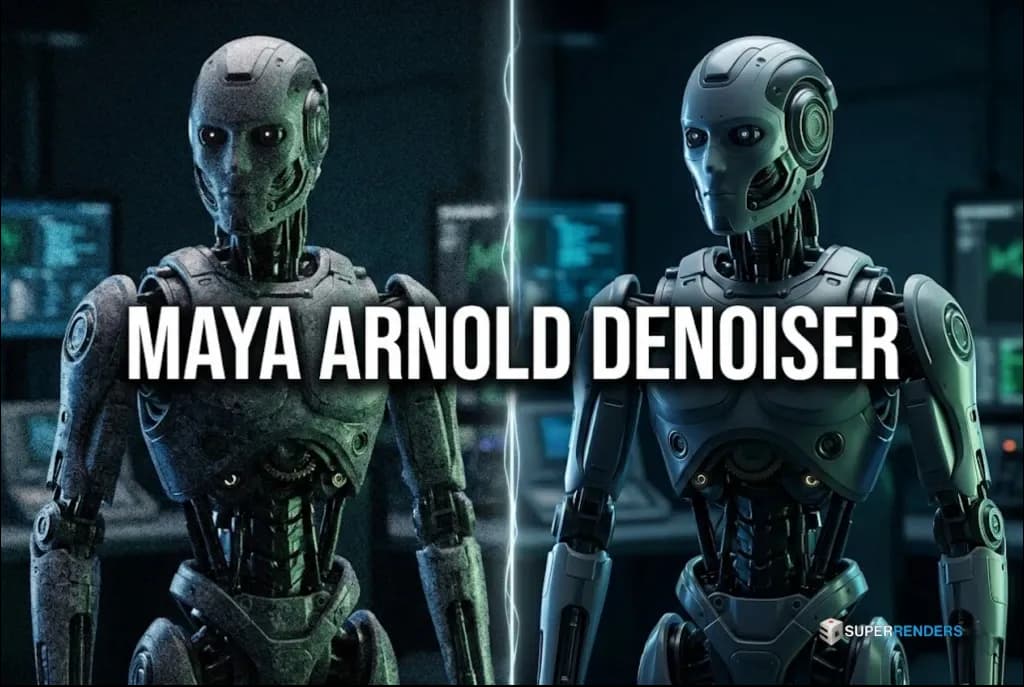
Hướng Dẫn Hoàn Chỉnh Arnold Denoiser trong Maya: Cấu Hình AOVs
Tổng quan
Arnold denoiser trong Maya là một công cụ cơ bản cho những chuyên gia rendering muốn giảm nhiễu trong khi vẫn duy trì chất lượng hình ảnh tuyệt vời. Hướng dẫn toàn diện này sẽ dạy bạn cách cấu hình, sử dụng và tối ưu hóa Arnold denoiser để có được render sạch sẽ và hiệu quả.
Những Điều Cơ Bản Về Arnold Denoiser
Arnold denoiser là một thuật toán giảm nhiễu được tích hợp trực tiếp trong render engine Arnold. Khác với các phương pháp denoising truyền thống trong hậu kỳ sản xuất, Arnold denoiser hoạt động trong quá trình rendering, phân tích dữ liệu variance AOV để xác định và loại bỏ nhiễu trong khi vẫn giữ lại các chi tiết quan trọng của hình ảnh.
AOVs Là Gì?
Arbitrary Output Variables (AOVs) là các kênh đầu ra bổ sung giúp chụp các thông tin cụ thể trong quá trình rendering. Trong bối cảnh denoising, variance AOVs rất quan trọng vì chúng cung cấp dữ liệu về phương sai pixel, cho phép denoiser hiểu nơi nhiễu nổi bật nhất và cách xử lý nó.
Lợi Ích của Arnold Denoiser
- Giảm Nhiễu Đáng Kể: Arnold denoiser có thể giảm nhiễu tới 80-90% trong khi vẫn giữ chi tiết
- Rendering Nhanh Hơn: Bạn có thể sử dụng ít mẫu hơn và vẫn có kết quả tương tự
- Chất Lượng Chuyên Nghiệp: Giữ các cạnh sắc nét và chi tiết tất của kết cấu
- Tích Hợp Liền Mạch: Hoạt động trực tiếp trong Arnold mà không cần phần mềm bổ sung
- Kiểm Soát Chi Tiết: Bạn có thể điều chỉnh cường độ denoising cho từng AOV
Cách Arnold Denoising Hoạt Động
Quy Trình Denoising
Arnold sử dụng thuật toán machine learning dựa trên neural network để phân tích variance AOVs và áp dụng giảm nhiễu thông minh. Quy trình hoạt động bằng cách xác định các khu vực phương sai cao (nhiễu) và áp dụng các bộ lọc chọn lọc bảo tồn các cạnh và chi tiết.
OptiX vs OIDN: Nên Chọn Cái Nào?
Arnold hỗ trợ hai engine denoising chính: OptiX (NVIDIA) và OIDN (Intel).
OptiX (NVIDIA)
OptiX là denoiser độc quyền của NVIDIA được tối ưu hóa cho GPU NVIDIA RTX. Đặc điểm chính:
- Hiệu Suất: Nhanh hơn trên GPU NVIDIA
- Chất Lượng: Tuyệt vời cho các rendering phức tạp
- Yêu Cầu: Yêu cầu GPU NVIDIA với CUDA
- Lý Tưởng Cho: Studioạc NVIDIA
OIDN (Intel Open Image Denoise)
OIDN là một denoiser nguồn mở được phát triển bởi Intel. Đặc điểm chính:
- Khả Năng Tương Thích: Hoạt động trên CPU và GPU, độc lập với nhà sản xuất
- Nguồn Mở: Hoàn toàn miễn phí và có thể sửa đổi
- Hiệu Suất: Chậm hơn OptiX nhưng rất ổn định
- Lý Tưởng Cho: Studioạc phần cứng hỗn hợp hoặc không có NVIDIA
Lựa Chọn Khuyến Nghị
Đối với hầu hết người dùng, OptiX cung cấp hiệu suất tốt hơn nếu bạn có phần cứng NVIDIA. Nếu bạn sử dụng CPU rendering hoặc phần cứng không phải NVIDIA, OIDN là lựa chọn bắt buộc.
Cấu Hình Denoiser Variance AOVs trong Maya
Làm theo các bước này để cấu hình chính xác Arnold denoiser trong Maya với các variance AOVs cần thiết.
Bước 1: Bật Denoising Output
- Mở Arnold Render Settings
- Đi đến tab "Denoiser"
- Đảm bảo "Enable Denoising" được bật
- Chọn engine denoising ưa thích (OptiX hoặc OIDN)
- Đặt cường độ denoising (0.5 - 1.0 thường được khuyến cáo)
Bước 2: Cấu Hình Variance AOVs
- Trong Render Settings, đi tới "AOVs"
- Tạo AOV mới với các tham số sau:
- AOV Name: beauty_variance
- Type: variance
- Filter: variance
- Lặp lại quy trình cho các AOVs khác nếu cần (specular, diffuse, transmission)
Bước 3: Thêm Output Drivers
- Đi tới "Image Drivers"
- Tạo driver EXR cho rendering
- Đảm bảo tất cả variance AOVs được bao gồm trong output
- Cấu hình đường dẫn output để lưu file
Bước 4: Xác Minh Cài Đặt Rendering
Trước khi rendering:
- Sử dụng CPU cho rendering (denoiser hoạt động tốt nhất với CPU rendering)
- Đặt đủ mẫu (ít nhất 64 cho cảnh đơn giản, 256+ cho cảnh phức tạp)
- Bật "Output Denoised AOVs" trong cài đặt denoising
- Xác minh tất cả variance AOVs được liệt kê trong Render panel
Cấu Hình Nâng Cao: So Sánh OptiX vs OIDN
Hiệu Suất OptiX
Với GPU NVIDIA RTX 5090:
- Thời gian denoising: <1 giây mỗi frame
- Chất lượng: 9.5/10
- Ổn định: Xuất sắc
Hiệu Suất OIDN
Trên CPU hiện đại (32 core):
- Thời gian denoising: 2-5 giây mỗi frame
- Chất lượng: 9/10
- Ổn định: Xuất sắc
Khi Nào Sử Dụng OptiX
- Bạn có GPU NVIDIA RTX
- Bạn có nhu cầu render farm với phần cứng NVIDIA
- Tốc độ là ưu tiên
- Bạn làm việc với các cảnh có độ phức tạp rất cao
Khi Nào Sử Dụng OIDN
- Bạn sử dụng phần cứng AMD hoặc Intel
- Bạn thích nguồn mở
- Bạn có cơ sở hạ tầng render farm đa dạng
- Ngân sách phần cứng bị hạn chế
Cài Đặt Arnold AOV Cho Render Cloud
Khi chuẩn bị dự án để rendering trên Super Renders Farm, bạn phải đảm bảo variance AOVs được cấu hình chính xác.
Quy Trình Chuẩn Bị
- Xuất Variance AOVs: Tất cả variance AOVs phải được xuất dưới dạng EXR
- Xác Minh Tên AOV: Sử dụng tên mô tả (beauty_variance, diffuse_variance, v.v.)
- Đóng Gói Dự Án: Đảm bảo tất cả file được bao gồm trong gói
- Kiểm Tra Cục Bộ: Làm một bản render thử nghiệm cục bộ trước khi gửi đến farm
Cấu Hình Thân Thiện Với Farm
Cấu Hình AOVs:
- beauty (main beauty pass)
- beauty_variance (cho denoising)
- specular
- specular_variance
- diffuse
- diffuse_variance
- shadow_matte
- object_id
Quy Trình Hoàn Chỉnh Denoiser Maya Arnold
Làm theo quy trình hoàn chỉnh này để tối đa hóa kết quả denoising:
1. Trước Rendering
- Cấu hình cảnh với vật liệu và chiếu sáng chính xác
- Đặt các variance AOVs cần thiết
- Xác minh cấu hình denoiser
- Làm một bản render thử nghiệm của một khu vực nhỏ
2. Trong Quá Trình Rendering
- Theo dõi thời gian rendering
- Quan sát giảm nhiễu thời gian thực nếu có
- Không gián đoạn rendering nếu có thể
3. Sau Rendering
- Xác minh AOVs output
- So sánh beauty pass với phiên bản denoised
- Điều chỉnh tham số denoising nếu cần
- Xuất các file EXR cuối cùng
4. Compositing
- Nhập file denoised vào Nuke hoặc phần mềm compositing
- Sử dụng AOVs để xử lý thêm
- Giữ file EXR với tất cả các kênh
Lỗi Phổ Biến Trong Denoising
Tránh bốn lỗi thường gặp này trong denoising Arnold:
Lỗi 1: Thiếu Variance AOVs
Vấn Đề: Denoiser không hoạt động nếu không cấu hình đúng variance AOVs.
Giải Pháp: Luôn đảm bảo variance AOVs được thêm vào cài đặt rendering trước khi bắt đầu render.
Lỗi 2: GPU Rendering Với Denoiser
Vấn Đề: Arnold denoiser không hoạt động tối ưu với GPU rendering; chất lượng có thể giảm.
Giải Pháp: Luôn sử dụng CPU rendering khi denoiser được bật. Đối với render farm, cấu hình các nút cho CPU rendering.
Lỗi 3: Cường Độ Denoising Quá Cao
Vấn Đề: Áp dụng cường độ denoising quá cao (>1.0) có thể gây mờ quá mức và mất chi tiết.
Giải Pháp: Giữ cường độ denoising từ 0.5 đến 1.0. Kiểm tra các giá trị khác nhau để tìm sự cân bằng tối ưu cho cảnh của bạn.
Lỗi 4: Bỏ Qua Chi Tiết Vật Liệu
Vấn Đề: Denoiser có thể ảnh hưởng đến cách vật liệu mịn (vải, lông, v.v.) trông cuối cùng.
Giải Pháp: Sử dụng AOVs riêng cho vật liệu cụ thể và áp dụng denoising một cách chọn lọc trong compositing.
Cài Đặt Cường Độ Denoiser và Bán Kính
Cường Độ Denoising (Denoiser Strength)
- Giá Trị Thấp (0.3-0.5): Giảm nhiễu bảo thủ, giữ lại chi tiết hơn
- Giá Trị Trung Bình (0.6-0.8): Giảm nhiễu cân bằng, lý tưởng cho hầu hết
- Giá Trị Cao (0.9-1.0): Giảm nhiễu tích cực, mịn hơn nhưng ít chi tiết hơn
Bán Kính Denoiser (Radius)
Tham số radius kiểm soát mức độ denoiser kiểm tra các pixel lân cận:
- Bán Kính Nhỏ (1-2): Denoising cục bộ, bảo tồn các cạnh sắc nét
- Bán Kính Trung Bình (3-4): Denoising cân bằng
- Bán Kính Lớn (5+): Denoising toàn cục, giảm nhiễu nhiều hơn nhưng có thể mờ
FAQ
Phiên bản Arnold nào hỗ trợ denoiser?
Denoiser được hỗ trợ trong Arnold 6.1 và các phiên bản sau. Kiểm tra phiên bản Arnold của bạn trong Render Settings.
Denoiser có tăng thời gian rendering không?
Không, denoising xảy ra sau quá trình rendering chính và chỉ thêm 1-10 giây vào thời gian xử lý tổng cộng, ít hơn đáng kể so với thời gian tiết kiệm bằng cách giảm mẫu.
Tôi có thể sử dụng denoiser với V-Ray hoặc RenderMan không?
Không, Arnold denoiser dành riêng cho Arnold. V-Ray có denoiser tích hợp riêng và RenderMan sử dụng các phương pháp khác nhau. Kiểm tra tài liệu của renderer của bạn.
Denoiser giảm nhiễu bao nhiêu?
Trung bình, Arnold denoiser giảm nhiễu nhìn thấy được 70-90% trong khi vẫn giữ chất lượng. Kết quả khác nhau tùy thuộc vào độ phức tạp cảnh và cài đặt.
Tôi có nên xuất variance AOVs trong file cuối cùng không?
Có, nếu bạn muốn xác minh chất lượng denoising hoặc thực hiện các điều chỉnh thêm trong compositing. Variance AOVs nhẹ và hữu ích để kiểm soát chất lượng.
Denoiser có hoạt động với GPU rendering không?
Denoiser chủ yếu hoạt động với CPU rendering để có kết quả tối ưu. Với GPU rendering, chất lượng có thể giảm và một số tham số có thể không có sẵn.
Tôi cấu hình denoiser cho render farm như thế nào?
Đảm bảo tất cả các nút farm có:
- Cùng phiên bản Arnold
- Variance AOVs được cấu hình chính xác
- CPU rendering được bật
- Output EXR được cấu hình chính xác
AOV nào tôi nên luôn bao gồm?
Luôn bao gồm "beauty_variance" AOV. Nếu bạn sử dụng rendering đa lần, hãy thêm variance AOVs cho specular, diffuse và transmission để kiểm soát chi tiết.
About Thierry Marc
3D Rendering Expert with over 10 years of experience in the industry. Specialized in Maya, Arnold, and high-end technical workflows for film and advertising.



