Quad Remesher para Blender: guia de retopologia automática
Visão geral
Introdução
A retopologia — reconstruir geometria de alta densidade numa topologia limpa e editável — é uma das tarefas mais fastidiosas e demoradas do 3D. A retopologia tradicional implica colocar manualmente edge loops num modelo de alta densidade, um loop de cada vez, o que pode consumir 8–16 horas numa personagem complexa. O Quad Remesher, desenvolvido por Maxime Rouca, automatiza este processo no Blender, gerando topologia pronta para produção a partir de scans ou sculpts de alta densidade em segundos.
Implementámos o Quad Remesher em produção de archviz, de personagens e de assets. A ferramenta reduziu o tempo de retopologia em 85–90 % face às abordagens manuais e, mais importante, a qualidade da topologia gerada é notavelmente consistente. Utilizamo-la em bases de rigging de personagens, na otimização antes do envio para a render farm e na limpeza rápida de scans de fotogrametria.
Este guia explica o que é a retopologia, porque é importante, como funciona o Quad Remesher, quais são as alternativas, o preço e dicas práticas para o integrar em pipelines de render farm.
O que é a retopologia e porque é importante
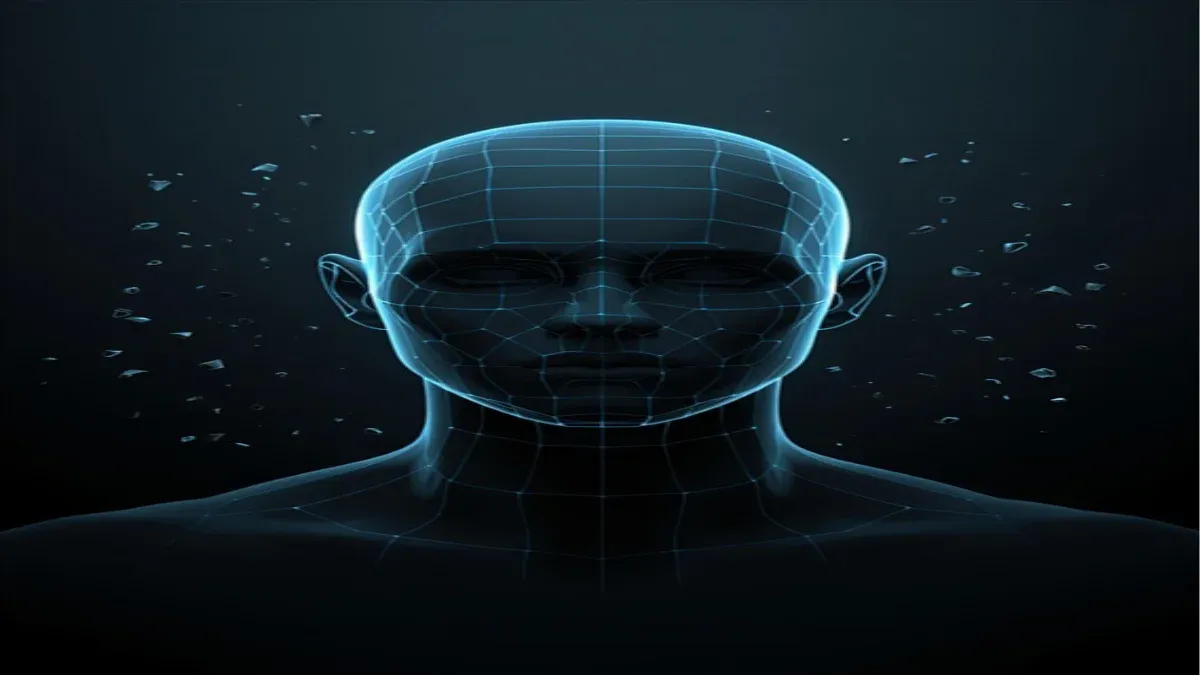
A retopologia é a arte de reconstruir geometria com uma topologia otimizada para um objetivo específico. Parte-se de um modelo de alta densidade — talvez 2 milhões de polígonos de um scan de fotogrametria ou de uma sculpt do ZBrush — e cria-se uma nova mesh, mais limpa, que corresponde à forma mas usa 50.000–200.000 quads bem organizados.
Porque é que a retopologia é importante:
-
Rigging de personagens: Quads limpos, alinhados com o fluxo anatómico, permitem uma deformação e um skinning naturais. Um scan de alta densidade tem polígonos aleatórios; a geometria retopologizada tem loops que seguem a estrutura muscular e óssea, para uma deformação esquelética previsível.
-
Otimização para renderização: Menos polígonos = tempos de renderização mais rápidos. A nossa render farm processa personagens com rig de 85.000 polígonos em metade do tempo dos scans com milhões de polígonos. Na renderização em lote, este ganho acumula-se ao longo dos frames.
-
Preparação para animação: A geometria de alta densidade é difícil de preparar com rig e de animar. A geometria retopologizada facilita o trabalho do artista na modelação, no rigging e na animação.
-
Subdivisão e LOD: Uma topologia limpa subdivide-se de forma previsível (recorra à subdivisão Catmull-Clark para passar de 85k para 400k quando necessário). Os sistemas de LOD funcionam melhor com topologia intencional do que com alta densidade decimada.
-
UV unwrapping: O trabalho manual de UV em alta densidade é trabalhoso. A geometria retopologizada faz o unwrap de forma mais lógica e eficiente.
Em produção, quase sempre se faz a retopologia antes de qualquer trabalho posterior significativo. O esforço inicial compensa largamente na modelação, no rigging, na animação e na eficiência de renderização.
Como funciona o Quad Remesher
O Quad Remesher analisa a mesh de alta densidade e gera automaticamente uma topologia baseada em quads que se ajusta à superfície. O algoritmo:
-
Deteta hard edges e vincos no modelo de alta densidade. Se existir um vinco (ângulo > 30°, configurável), o Quad Remesher coloca aí limites de topologia, preservando a hard edge na mesh retopologizada.
-
Analisa a curvatura da superfície para determinar por onde devem fluir os edge loops. Num rosto, a topologia segue a estrutura facial. Numa mão, os loops seguem a anatomia dos dedos.
-
Distribui os polígonos pela mesh de forma proporcional — as zonas com muito detalhe recebem mais quads, as zonas planas recebem menos. A densidade global controla-se com uma contagem alvo de polígonos ou com o slider de detalhe.
-
Gera geometria limpa com uma única ação do utilizador. No Blender, selecione o objeto de alta densidade, escolha "Remesh" no menu do Quad Remesher, defina a contagem alvo de polígonos e, em 5–30 segundos, o modelo retopologizado fica concluído.
O resultado é uma mesh manifold (sem arestas non-manifold), com normais corretamente orientadas, pronta para rigging, renderização ou refinamento adicional. Para os fundamentos de topologia e teoria de meshes, consulte a documentação de estrutura de meshes do Blender.
Quad Remesher vs. ferramentas de remesh integradas no Blender
O Blender tem várias opções de remesh, mas servem fins diferentes:
Voxel Remesh: Converte qualquer mesh em voxels cúbicos a uma resolução especificada. É rápido, mas cria topologia em blocos, inadequada para personagens orgânicas. Útil para props hard-surface de ficção científica ou para uma limpeza rápida, não para rigging de personagens.
Smooth Remesh: Aplica suavização sem otimização de topologia. Reduz a contagem de polígonos, mas não gera quads nem topologia alinhada com o fluxo. Os resultados têm menos qualidade do que os do Quad Remesher.
QuadriFlow (legado): Uma ferramenta mais antiga de geração automática de quads. O Quad Remesher é mais rápido e produz topologia mais limpa. Substituímos todos os fluxos de trabalho com QuadriFlow pelo Quad Remesher.
Quad Remesher: Padrão do setor. Gera quads limpos e alinhados com o fluxo em segundos. A escolha de facto para a retopologia de personagens no Blender.
Resumo comparativo: o Voxel Remesh serve para hard surfaces e blocking rápido; o Quad Remesher serve para trabalho de produção com personagens e assets orgânicos.
Instalação, licenciamento e compatibilidade
O Quad Remesher é um add-on do Blender distribuído através do Gumroad. Instalação:
- Descarregue o ficheiro
.zipa partir da biblioteca do Gumroad. - No Blender, aceda a Edit → Preferences → Add-ons → Install.
- Selecione o ficheiro
.zip. - Ative o add-on e reinicie o Blender.
Preço: O Quad Remesher custa $79 USD como licença perpétua por utilizador. Existe um teste gratuito no Gumroad. Para um estúdio com 10 artistas, o custo total é de $790 — facilmente justificado face à poupança de tempo num único asset de personagem.
Licenciamento: Licença por utilizador associada à conta Gumroad. Não existem licenças flutuantes nem licenças de site. Ao atualizar o Blender, o add-on transita para as novas versões.
Compatibilidade: Funciona com o Blender 3.0+. Testámos no Blender 3.6, 4.0 e 4.1 sem problemas. O plugin é mantido e recebe atualizações para as novas versões do Blender.
Utilização offline: Depois de instalado, o Quad Remesher funciona offline — não requer ligação à internet. Útil para ambientes de estúdio protegidos.
Fluxo de trabalho prático de retopologia com o Quad Remesher
Aqui está o nosso fluxo de trabalho padrão:
Fase 1: Importar e preparar a fonte de alta densidade
- Carregue a mesh de alta densidade no Blender (a partir do ZBrush, de fotogrametria, etc.).
- Execute Merge by Distance para remover vértices duplicados — a fotogrametria cria muitas vezes ligeiras sobreposições que confundem a geração de topologia.
- Marque hard edges na mesh de origem nos locais onde a topologia deve respeitar os vincos. Isto é crítico: se uma maçã do rosto for marcada como hard, o retopologizador colocará aí limites de topologia.
- Use Paint Face Marks em Sculpt Mode para realçar as zonas que precisam de detalhe extra — topologia densa nos olhos e nos lábios, mais esparsa no pescoço.
Fase 2: Gerar a retopologia
- Selecione a mesh de alta densidade.
- Abra o painel do Quad Remesher (normalmente no painel lateral, separador "QR").
- Defina o slider Density para o valor alvo. Para personagens, visamos tipicamente 80.000–120.000 quads. Para props, 30.000–60.000. Use a pré-visualização para estimar.
- Ative Use Face Marks se tiverem sido pintadas zonas de detalhe (passo 4 acima).
- Clique em Remesh e aguarde 5–60 segundos, consoante a complexidade do modelo.
Resultado: um novo objeto com topologia de quads limpa, com um nome do tipo "Remesh.001".
Fase 3: Limpeza e refinamento
- Elimine ou oculte a fonte de alta densidade.
- Importe um guia limpo de baixa densidade (por exemplo, um modelo CAD de basemesh) para comparar a retopologia com a referência visual.
- Use a ferramenta Proportional Edit ou Grab do Blender para ajustar o fluxo da topologia, se necessário — normalmente bastam ajustes subtis.
- Execute novamente Merge by Distance para limpar eventuais artefactos numéricos da geração.
- Selecione tudo e execute Recalculate Normals (Shift+N) para garantir a orientação correta das faces.
Fase 4: Validação
- Entre em Weight Paint Mode com uma armature simples (rig de esqueleto rápido).
- Verifique a deformação nas zonas problemáticas: ombro, cotovelo, anca. Se a topologia fluir bem, a deformação será suave.
- Se existirem problemas, use Proportional Edit para ajustar manualmente os edge loops. Normalmente é necessário muito pouco retoque.
Fase 5: Exportação e envio para a render farm
- Se a mesh for subdividida mais tarde, aplique um Subdivision Surface Modifier e faça bake, se necessário.
- Assegure-se de que existem UVs (ou marque como "Unwrap" para geração de UVs a jusante).
- Exporte como
.blendpara renderização no Blender, ou como.fbx/.objpara utilização entre motores. - Envie para uma render farm para Blender — a geometria retopologizada renderiza de forma eficiente. Para mais informação sobre otimização de render, consulte o nosso guia de renderização GPU na nuvem.
Todo este fluxo de trabalho demora 30–90 minutos por personagem, contra 12–20 horas de retopologia manual.
Dicas de otimização para o desempenho na render farm
Depois de retopologizada, a mesh está otimizada por definição. No entanto, alguns passos adicionais maximizam a eficiência na render farm:
1. Faça bake da subdivisão se não houver deformação: Se a retopologia se destina apenas a renderização (não a rigging), aplique Subdivision Surface e faça bake para uma mesh estática. Assim evita-se o cálculo de subdivisão nos nós de renderização.
2. Decimar, se possível: Se 80k quads forem excessivos para o plano (por exemplo, uma paisagem em grande angular com personagens pequenas), use o Decimate Modifier do Blender antes do envio. Reduzir a geometria em 30–40 % = reduzir o tempo de renderização em 20–30 %.
3. UV unwrapping: O Quad Remesher não gera UVs. Use Smart UV Project ou Unwrap do Blender para gerar UVs paramétricas. UVs limpas recebem texturas com eficiência; UVs deficientes causam distorção de textura e uma avaliação de materiais mais lenta.
4. Bake de materiais: Se a renderização usar redes de materiais complexas (muitas consultas de textura), faça bake de texturas de alta resolução para materiais simplificados antes do envio. Menos operações de I/O de texturas = renderização mais rápida.
5. Teste em hardware equivalente ao da render farm: A velocidade de renderização do Blender varia consoante o tipo de GPU. Teste uma cena retopologizada numa GPU idêntica à dos nós de produção antes do envio completo.
Alternativas externas e quando usar o Quad Remesher
Topology Brush do ZBrush: Manual mas preciso. Use quando for necessário controlo artístico total e o resultado do Quad Remesher exigir revisão extensa. Para mais informação sobre alternativas de modelação procedural, consulte o nosso guia do Houdini Modeler.
Quad Chamfer ou CAT do 3ds Max: Na retopologia hard-surface, estas ferramentas superam por vezes o Quad Remesher, que é otimizado para superfícies orgânicas.
Instant Meshes (gratuito, open source): Gera topologia de quads, mas é mais lento e de menor qualidade. Boa alternativa gratuita se o orçamento for zero.
RizomUV: Essencialmente uma ferramenta de UV, mas o módulo de retopologia é excelente para modelos hard-surface complexos. Mais caro ($500+), mas compensa em assets técnicos.
TopoGun: Software de retopologia autónomo. Fluxo de trabalho mais lento do que o Quad Remesher, mas oferece mais controlo manual.
Para estúdios que trabalham em Blender, o Quad Remesher é a escolha unânime — económico, integrado, rápido e com qualidade de produção.
FAQ
Q: O Quad Remesher preserva os dados de cor e de textura da fonte de alta densidade? A: Não. O Quad Remesher transfere apenas geometria, não cores de vértices nem UVs. É necessário transferir as cores através de Bake (cor de alta densidade para textura de baixa densidade) ou voltar a pintar manualmente. O fluxo de UVs é: fazer a retopologia com o Quad Remesher e, depois, gerar novas UVs paramétricas na geometria de baixa densidade.
Q: Como é que a contagem de polígonos afeta o tempo de geração? A: Uma mesh de origem de 100k quads é recalculada em 5–10 segundos. Um scan de fotogrametria de 5 milhões de quads pode demorar 30–60 segundos ou mais, consoante o CPU. Fontes muito densas podem exceder o tempo limite — considere decimar primeiro a fonte se a geração ficar bloqueada.
Q: É possível fazer a retopologia de vários objetos separados num único lote? A: É necessário executar o Quad Remesher em cada objeto individualmente. Para a retopologia em lote, pode escrever-se um script Python que itere pelos objetos selecionados, mas a iteração manual é o habitual na maioria dos estúdios.
Q: Qual deve ser a contagem mínima e máxima de polígonos? A: Mínimo de ~15k quads para geometria simples (props, personagens simples). Máximo de ~300k se se pretender margem de subdivisão e rigging detalhado. Acima de 300k, aproxima-se da contagem de alta densidade — questione se a retopologia é necessária.
Q: A mesh retopologizada corresponde perfeitamente à fonte de alta densidade? A: Corresponde visualmente, mas não é coincidente. Existe tipicamente um desvio de 1–3 mm. Em close-ups de hero, pode ser necessário usar a alta densidade como camada de detalhe ou como normal map. Em planos médios, a correspondência é impercetível.
Q: É possível usar meshes retopologizadas com displacement mapping? A: Sim. Faça bake do displacement da alta densidade para a baixa densidade e aplique depois a textura de displacement à mesh retopologizada. Os resultados são excelentes — obtém-se a eficiência de renderização da baixa densidade com o detalhe de superfície da alta densidade.
Q: O Quad Remesher funciona com modelos assimétricos? A: Sim. Respeita a geometria que lhe for fornecida. Para rigging, pode ser preferível fazer a retopologia e, depois, simetrizar a retopologia em espelho — o Blender tem ferramentas de espelho para este passo pós-remesh.
Q: O que acontece se o Quad Remesher não conseguir gerar topologia limpa? A: É raro, mas possível em fontes muito complexas ou malformadas. Soluções: (1) Merge by Distance para remover vértices duplicados. (2) Decimar primeiro para simplificar. (3) Marcar as hard edges com mais cuidado. (4) Ajustar o slider de densidade. (5) Recorrer à retopologia manual se nenhuma das anteriores funcionar.