

After Effects Cloud Rendering: Guia Completo de Configuração para 2026
Visão geral
Introdução
Os projetos After Effects têm uma tendência para ficar pesados mais rapidamente do que as cenas 3D. Uma sequência de motion graphics com 60 camadas de composições aninhadas, uma sequência de títulos para uma longa-metragem com placas 4K e Trapcode Particular, uma revelação arquitetónica com modelos Element 3D compostos sobre um render de archviz — qualquer um destes exemplos pode fazer com que uma estação de trabalho passe de "confortável" para "a renderizar durante a noite", da mesma forma que uma cena Maya, e por algumas das mesmas razões. A renderização na nuvem existe precisamente para colmatar essa lacuna, e o caminho do After Effects até ela tem as suas próprias particularidades que os pipelines 3D não têm.
A Super Renders Farm opera desde 2017, e a equipa tem vindo a executar renderização distribuída para estúdios de animação e pós-produção desde 2010. O suporte a After Effects é um dos fluxos de trabalho sobre os quais os nossos clientes nos perguntam com mais frequência, e a questão raramente é "devo enviar comps AE para uma render farm?" — é "como é que o meu ficheiro de projeto tem de ficar antes de ir para um nó de trabalho?" A resposta honesta é: há algumas coisas específicas, todas elas resolúveis em quinze a trinta minutos se souber onde procurar.
Este guia percorre o fluxo de trabalho de renderização na nuvem para After Effects de ponta a ponta. Abrange os modos de renderização que pode submeter (Render Queue, Adobe Media Encoder e a ferramenta de linha de comandos aerender), os passos de preparação do projeto que evitam erros de recursos e tipos de letra em falta, as regras de compatibilidade de plugins que determinam se uma comp vai sequer carregar num nó de trabalho, e os erros específicos que surgem com mais frequência assim que um projeto abandona o seu computador local. Para uma visão mais geral sobre o que uma render farm na nuvem totalmente gerida realmente faz, a nossa página After Effects cloud render farm aborda o fluxo de trabalho suportado e os preços, e o nosso guia explicativo de renderização na nuvem cobre os conceitos subjacentes ao modelo de serviço.
Porque é que a renderização na nuvem se adapta aos fluxos de trabalho After Effects
O After Effects nem sempre é visto como uma aplicação de "render farm" — a maioria das discussões sobre renderização na nuvem pressupõe uma DCC 3D como Maya, Blender ou Cinema 4D. A razão é em parte histórica: as composições AE nem sempre são paralelas por frame da mesma forma que uma animação 3D, porque os efeitos de camada podem depender de dados temporais (motion blur, deslocamento temporal, posterizar tempo, rastreamento de movimento, simulações de partículas que acumulam estado). Uma estratégia ingénua de "dividir frames pelos nós de trabalho" que funciona para uma sequência Arnold pode produzir costuras visíveis numa sequência AE se o modelo de dependência for ignorado.
Dito isto, a maioria do trabalho AE em produção é paralelo por frame na prática — sequências de títulos, motion graphics, revelações de archviz, visualizações de produtos, cortes para redes sociais. Para estes projetos, a renderização distribuída numa render farm reduz uma renderização de 12 horas durante a noite numa única estação de trabalho para uma renderização de 90 minutos distribuída por uma frota de nós. Na nossa render farm, o grupo de nós de trabalho After Effects executa configurações suportadas pela Adobe com o After Effects, Adobe Media Encoder e o conjunto de plugins de terceiros disponibilizado a pedido e com versões fixas. Diga-nos o que a sua composição utiliza e confirmamos a configuração antes do upload. O lado CPU utiliza nós Dual Intel Xeon E5-2699 V4 com 96–256 GB de RAM, o que se adapta ao modelo de renderização AE com múltiplos processos, em que cada nó de trabalho pode renderizar um intervalo de frames diferente no seu próprio processo AE. O total é superior a 20.000 núcleos de CPU. A aceleração GPU para efeitos AE (a lista de efeitos acelerados por GPU, como Lumetri, Sharpen, Gaussian Blur e o novo Roto Brush 3) é executada na mesma frota NVIDIA RTX 5090 que processa as cargas de trabalho Redshift e Octane, com 32 GB de VRAM por nó.
 Corredor de rack de servidores de render farm com filas de nós de computação para renderização After Effects na nuvem.
Há três consequências práticas para os utilizadores de AE. Primeiro, não precisa de manter uma subscrição separada do Adobe Creative Cloud por cada máquina em que renderiza ocasionalmente, porque o licenciamento do lado da render farm é gerido através da frota de nós de trabalho. Segundo, o licenciamento de plugins é gerido de forma semelhante — o Trapcode Suite, Element 3D, Plexus, Optical Flares e o conjunto padrão de terceiros são disponibilizados a pedido, com as licenças adequadas cobertas no nó de trabalho. Terceiro, um único projeto pode combinar comps renderizáveis com tarefas de transcodificação Adobe Media Encoder, pelo que uma renderização master 4K e as entregas web em H.264 para um cliente podem passar pelo mesmo envio em vez de serem executadas em duas passagens na sua estação de trabalho.
Modos de Renderização After Effects para Submissão na Nuvem
O After Effects disponibiliza três formas diferentes de renderizar uma comp, e cada uma delas é importante para a submissão na nuvem, porque o artefacto de ficheiro produzido, as regras de licenciamento e o suporte de formatos diferem entre elas. Os render farms na nuvem geralmente expõem as três como opções de submissão.
Render Queue. O caminho de renderização clássico dentro da aplicação. O Render Queue reside dentro do próprio After Effects e escreve a lista de tarefas no ficheiro AEP. Suporta sequências de imagens Lossless (PNG, EXR, TIFF, DPX), QuickTime ProRes (quando o codec está licenciado no nó de trabalho) e um punhado de formatos legados (codec de Animação, sequência JPEG). O Render Queue é a única forma de renderizar passes EXR Lossless multi-canal a partir do AE, o que é importante para pipelines de efeitos visuais que processam a comp AE numa fase de acabamento de composição a jusante. Numa render farm na nuvem, as submissões de Render Queue são o método predefinido: o nó de trabalho abre o AEP, encontra os itens de renderização em fila e começa a processá-los na ordem em que foram guardados.
Adobe Media Encoder (AME). As entregas de H.264, HEVC e a maioria dos codecs de vídeo modernos do AE passam pelo AME e não pelo Render Queue, porque a Adobe separou a implementação de codecs do After Effects a partir da versão CC 2018, aproximadamente. Quando seleciona "Add to Adobe Media Encoder Queue" no AE, a comp é exportada como uma dependência de fila de renderização e o AME retoma-a. Numa render farm na nuvem, as submissões AME renderizam através de um mecanismo semelhante — o nó de trabalho lança o AME, o AME lança uma instância do motor AE para renderizar os frames e depois codifica-os no codec alvo. A vantagem: o AME tem uma tabela de codecs muito mais abrangente do que o Render Queue (incluindo perfis modernos de H.264, HEVC 10-bit e formatos broadcast modernos). O custo: cada tarefa AME tem um tempo de sobrecarga de arranque por nó de trabalho, o que é relevante quando se divide um still de 1 frame por 50 nós.
A ferramenta de linha de comandos aerender. Esta é a ferramenta de trabalho para a renderização distribuída de AE. O aerender é um executável autónomo que acompanha o After Effects, localizado em Adobe After Effects [version]\Support Files\aerender.exe (Windows) ou dentro do pacote AE no macOS. Abre um AEP, executa um item de renderização em fila e escreve a saída para o disco — sem lançar a interface gráfica do AE. Os render farms na nuvem utilizam o aerender internamente para a maioria das submissões AE distribuídas, porque é possível por script, funciona sem interface gráfica e tem um conjunto de argumentos de intervalo de frames que permite a cada nó de trabalho renderizar uma fatia da linha de tempo. Os flags mais importantes para a submissão na nuvem são -project (o caminho AEP), -comp (a composição alvo pelo nome), -RStemplate (template de Render Settings), -OMtemplate (template de Output Module), -output (diretório de saída e padrão de ficheiro), -s (frame inicial) e -e (frame final). A referência completa encontra-se na documentação da linha de comandos aerender da Adobe.
 Visualização abstracta da distribuição de intervalos de frames por múltiplos workers numa render farm na nuvem.
Uma regra prática: se a entrega for uma sequência de imagens EXR ou PNG, o aerender paraleliza de forma eficiente pelos nós de trabalho por intervalo de frames. Se a entrega for um ficheiro de vídeo H.264 ou HEVC, normalmente convém usar o AME num único nó de trabalho (porque os codecs de vídeo nem sempre são divisíveis em blocos de frames sem artefactos de remontagem), ou renderizar primeiro uma sequência de imagens e ter uma tarefa AME separada para a montar no vídeo final. Este padrão de dois passos é frequente em projetos de motion graphics: renderização de sequência de imagens distribuída pela frota, seguida de uma passagem AME num único nó de trabalho para codificar as entregas.
Pré-Voo: Preparar um Projeto After Effects para Renderização na Nuvem
A maioria das renderizações na nuvem falhadas que vemos nos pedidos de suporte do After Effects não são erros do renderizador ou do nó de trabalho — são problemas de preparação do projeto que só surgem quando o AEP abandona a estação de trabalho. O After Effects depende de uma rede de recursos externos (metragem, áudio, tipos de letra, caches de plugins, sequências Premiere Pro com Dynamic Link e, no Windows, unidades do sistema que o projeto assumia estarem montadas), e um nó de trabalho não terá o mesmo ambiente que o seu portátil tinha. Os cinco passos de preparação seguintes eliminam a grande maioria das falhas que observamos.
Execute File > Dependencies > Collect Files. Este é o passo mais importante, e não é opcional para a submissão na nuvem. O Collect Files constrói uma pasta de projeto autossuficiente que contém o AEP mais uma cópia de cada ficheiro de metragem, ficheiro de áudio e projeto Premiere Pro com Dynamic Link que o AEP referencia. O resultado é uma pasta que viaja intacta para um nó de trabalho. Sem o Collect Files, o AEP irá referenciar caminhos como D:\Projects\Footage\plate_01.mov que não existem num nó de trabalho Linux ou macOS, e o AE registará avisos de "metragem em falta" e substituirá a camada em falta por um bloco de cor de marcador. Configure a caixa de diálogo do Collect Files para "Reduce Project" primeiro, para eliminar metragem não utilizada da coleção, depois "Collect Source Files" com a opção "Generate Report Only" desativada e "Reduce Project" aplicado. A pasta resultante é o que carrega.
 Pacote autónomo de projecto After Effects com footage, áudio e tipos de letra preparado para renderização na nuvem.
Incorpore ou inclua todos os tipos de letra utilizados nas camadas de texto. As camadas de texto do AE referenciam tipos de letra pelo nome, e o nó de trabalho deve ter o mesmo tipo de letra instalado. O Adobe Fonts (anteriormente Typekit) está incluído no Creative Cloud, e nos render farms na nuvem com uma subscrição CC, a biblioteca padrão do Adobe Fonts está disponível. Os tipos de letra personalizados do cliente (compras em fundições, Google Fonts gratuitos que o estúdio instalou localmente) não estão. Duas abordagens fiáveis: (1) aplanar as camadas de texto em camadas de forma através de Layer > Create Shapes from Text antes de submeter (o texto torna-se geometria vetorial, pelo que a instalação de tipos de letra deixa de ser necessária), ou (2) incluir os ficheiros de tipos de letra no carregamento e documentá-los nas notas do projeto para que a equipa da nuvem os possa instalar no nó de trabalho antes da renderização. A opção 1 é mais robusta para tarefas pontuais; a opção 2 faz sentido se um estúdio utilizar o mesmo tipo de letra personalizado em muitas submissões.
Audite projetos Premiere Pro com Dynamic Link. O AE suporta o Dynamic Link para sequências Premiere Pro, o que significa que uma comp AE pode renderizar uma linha de tempo Premiere como uma camada. Esta é uma ferramenta de criação poderosa, mas requer que o Premiere esteja instalado no nó de trabalho, o ficheiro do projeto Premiere presente e qualquer media que a sequência Premiere referencia incluída no carregamento. Numa render farm na nuvem com Premiere disponível, isto funciona — mas a maioria dos estúdios irá pré-renderizar a sequência Premiere para uma sequência de imagens ou um ficheiro de vídeo master antes de enviar a comp AE para a render farm, eliminando completamente a dependência do Dynamic Link. O padrão render-depois-comp é o caminho mais seguro para as submissões na nuvem.
Verifique os caminhos de disco em expressões e scripts. As expressões de camada e os scripts ExtendScript / JSX associados às comps podem referenciar caminhos de disco — por exemplo, uma expressão que lê um ficheiro CSV para dados de animação, ou um script que obtém posições de camada de um XML externo. Estas referências não são detetadas pelo Collect Files e falham silenciosamente num nó de trabalho quando o caminho não resolve nada. Procure no AEP por referências a file:, readFile, Folder e File antes da submissão. Se encontrar alguma, externalize os dados para a comp (fixe os valores em keyframes) ou inclua os ficheiros de dados no carregamento com o mesmo caminho relativo.
Verifique o conjunto de plugins utilizado na comp. Cada efeito na linha de tempo AE está ligado a um plugin específico — seja os efeitos incluídos pela Adobe (Lumetri, Glow, Curves, Roto Brush) ou um plugin de terceiros (Trapcode Particular, Element 3D, Plexus, Optical Flares, Saber, Lockdown, BorisFX Sapphire, Magic Bullet Looks). Os efeitos incluídos estão garantidos num nó de trabalho; os plugins de terceiros devem estar instalados na frota de nós de trabalho na versão correspondente antes de a renderização começar, e na nossa render farm esse conjunto é disponibilizado a pedido. Execute File > Project Settings > a lista de plugins, ou abra File > Save As Adobe Premiere Pro Project para expor todas as dependências de plugins antes de submeter. A lista é o que a equipa da nuvem verifica em relação à matriz de plugins do nó de trabalho.
Submeter Renderizações After Effects para um Render Farm na Nuvem
Uma vez que o Collect Files produziu uma pasta autossuficiente e auditou os tipos de letra, plugins, Dynamic Links e expressões de caminho de disco, a submissão é um passo de carregamento de ficheiros. Na nossa render farm, carrega a pasta do Collect Files sem compactar (a farm não extrai arquivos), seleciona o ficheiro AEP, escolhe a(s) comp(s) a renderizar, define o Output Module e o intervalo de frames, e a frota de nós de trabalho trata do resto — checkout de licença Adobe, carregamento de plugins, distribuição de frames pelos nós e entrega do ficheiro de saída para a sua conta. O mesmo padrão aplica-se à maioria dos render farms na nuvem geridos que suportam AE; as diferenças estão nos pormenores de interface, no licenciamento de codecs e no modelo de preços.
Internamente, o padrão de renderização distribuída mais comum é o aerender com uma fatia de intervalo de frames por nó de trabalho. Se tiver uma sequência de 1.200 frames e 30 nós de trabalho, o agendador da render farm distribui os frames 1–40 para o nó de trabalho 1, 41–80 para o nó de trabalho 2, e assim sucessivamente, com cada nó a executar aerender -project [caminho] -comp "Master Comp" -s [início] -e [fim] -RStemplate "Best Settings" -OMtemplate "EXR Multi-Channel" -output [caminho]\frame_[####].exr. O template de Output Module é o campo que controla o formato de ficheiro e o codec — estes templates residem dentro do AE e viajam com o AEP, pelo que um Output Module personalizado guardado antes da submissão é o que é utilizado no nó de trabalho. O mesmo se aplica aos templates de Render Settings (contagem de amostras de motion blur, frame blend, amostragem de tempo).
As submissões de Adobe Media Encoder seguem um padrão semelhante, mas normalmente são executadas num único nó de trabalho por tarefa, porque o modelo de fila do AME não é tão claramente paralelo por frame como o do aerender. Para codificações master longas (uma entrega 4K H.264 de 10 minutos), a passagem AME num único nó de trabalho combina normalmente com uma renderização de sequência de imagens aerender distribuída por muitos nós de trabalho para os frames subjacentes. Na nossa render farm, este padrão de dupla passagem é mais frequente em trabalhos comerciais: 30 nós de trabalho para a sequência EXR de 30 segundos, depois um nó para o master AME 4K H.264 e um segundo para o corte web H.264.
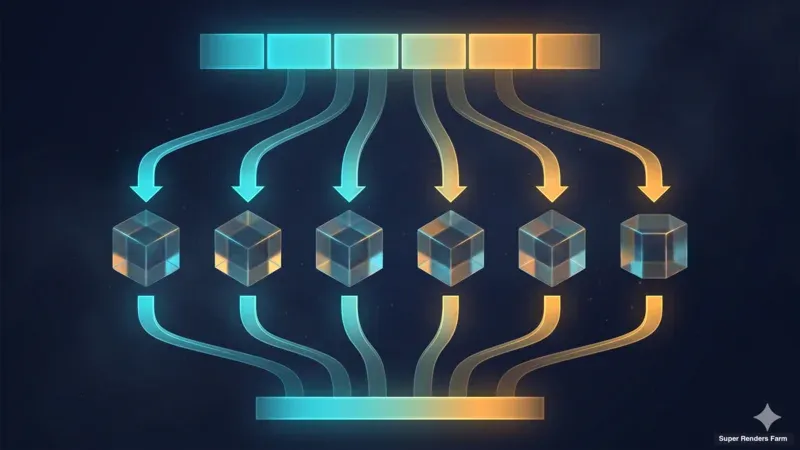 Pipeline de renderização na nuvem em duas fases: workers paralelos de sequência de imagens a alimentar codificação de vídeo num único worker.
As convenções de intervalo de frames e nome de ficheiro de saída são importantes para a montagem a jusante. O padrão de nome de ficheiro do AE utiliza [####] para números de frame com zeros à esquerda (como frame_0001.exr) e [#####] para preenchimento de cinco dígitos. Os render farms na nuvem geralmente permitem definir isto na interface de submissão, mas se escreveu um template de Output Module personalizado que depende de um padrão de nomenclatura específico, confirme que é transmitido ao nó de trabalho. Já vimos pedidos de suporte rastreados até um template OM personalizado que funcionava localmente mas emitia um nome de ficheiro diferente no nó de trabalho porque o template estava associado a um preset de projeto que não existia no nó de trabalho.
Erros Comuns de Renderização After Effects na Nuvem e Correções
Os erros abaixo cobrem aproximadamente 80% dos pedidos de suporte que vemos em renderizações AE na nuvem. O padrão é consistente: a maioria destes surge apenas após o carregamento, porque são problemas de estado do projeto que a estação de trabalho local mascarou.
| Erro | Causa Raiz | Correção |
|---|---|---|
| "Metragem em falta" / blocos de cor de marcador na renderização | O caminho da metragem era absoluto e não foi recolhido; o Collect Files foi ignorado ou a opção "Generate Report Only" estava ativada | Volte a executar o Collect Files com Reduce Project + recolha completa; carregue a pasta recolhida, não o AEP original |
| Aviso de "Tipo de letra em falta", camada de texto renderiza com tipo de letra de substituição | Tipo de letra personalizado instalado localmente; não presente no nó de trabalho; a biblioteca do Adobe Fonts não inclui este tipo de letra | Converta camadas de texto em camadas de forma (Layer > Create Shapes from Text) antes da submissão; ou inclua os ficheiros de tipos de letra no carregamento e notifique a equipa da nuvem |
| Sequência Premiere Pro com Dynamic Link em falta | O ficheiro do projeto Premiere não está no carregamento; o Premiere não está instalado no nó de trabalho; ou a media referenciada pela sequência Premiere não está incluída | Pré-renderize a sequência Premiere para uma sequência de imagens ou ficheiro de vídeo master; substitua o Dynamic Link no AE pelo ficheiro renderizado antes da submissão |
| Incompatibilidade de versão do plugin / efeitos renderizam incorretamente | A versão do plugin de terceiros local difere da versão disponibilizada no nó de trabalho (ex.: Trapcode Particular 7 vs 6, Element 3D 2.x vs 1.x) | Anote as versões de plugin utilizadas no projeto; confirme que o nó de trabalho da nuvem tem as versões correspondentes; faça downgrade do plugin ou atualize a versão do nó de trabalho conforme orientação da equipa da nuvem |
| Codec ProRes não disponível / renderização falha na saída QuickTime | O licenciamento do codec ProRes em nós de trabalho Windows requer a instalação do Apple ProRes for Windows, que nem sempre está presente | Utilize um codec confirmado como disponível no nó de trabalho (DNxHR é uma alternativa sólida para broadcast), ou renderize primeiro uma sequência de imagens EXR/PNG e transcodifique no AME depois |
| Itens da fila AME ignorados no nó de trabalho | O template de Output Module referencia um preset não guardado no ficheiro do projeto | Guarde o template de Output Module no AEP através de File > Project Settings > Output Modules > Save All As; resubmeta |
Código de saída aerender não-zero / "Lamentamos, o After Effects encontrou um erro" | Falha de alocação de memória sob carga elevada de efeitos (Element 3D + Trapcode juntos, ou placas 8K com renderização multi-processo) | Desative o Multi-Frame Rendering para essa comp, reduza o tamanho da cache nas preferências de Memória e Desempenho, ou divida a comp em pré-comps mais pequenas |
Erro de expressão / referenceError na renderização | A expressão de camada referencia uma camada ou propriedade que existe localmente mas foi renomeada/removida antes de guardar | Audite as camadas de expressão através de Animation > Expression Errors antes da submissão; fixe as expressões em keyframes se os dados forem estáticos |
| Tamanho do ficheiro de saída inesperadamente grande | EXR Lossless com passes multi-canal definidos como "On" por predefinição, ou sequência PNG com canal alfa quando o alfa não é necessário | Confirme que as definições do Output Module correspondem à entrega; para entregas web, prefira EXR de canal único ou H.264 |
| A renderização começa mas fica indefinidamente suspensa num único frame | Comp 3D com câmara pesada com o Cinema 4D Renderer ativado (dependência GPU legada) | Mude para o renderizador Classic 3D ou Ray-traced, ou utilize um motor de renderização diferente para essa comp; o C4D Renderer no AE está depreciado |
O mais passível de ser evitado destes erros é o de metragem em falta, e a correção é sempre a mesma: execute o Collect Files, carregue a pasta recolhida. Uma verificação de 90 segundos antes do carregamento — abra o painel Projeto do AE, verifique se cada item de metragem mostra um triângulo de divulgação verde (sem pontos de interrogação vermelhos) — poupa mais tempo de renderização do que todos os outros modos de falha que observamos.
Compatibilidade de Plugins e Fixação de Versões
Os plugins do After Effects serializam as suas definições de efeito no ficheiro AEP utilizando o esquema interno do próprio plugin. Quando guarda uma comp com Trapcode Particular 7 e um sistema de partículas pflow, os parâmetros do efeito de camada, o gráfico do emissor de partículas e as referências de textura correspondem ao formato binário do Particular 7. Abra essa comp num nó de trabalho a executar o Particular 6, e uma de três coisas acontece: remapeamento silencioso de parâmetros (perda de dados que pode não notar durante horas de frames de pré-visualização), efeito completamente em falta (se o esquema do plugin tiver mudado o suficiente), ou falha do AE no carregamento da comp com uma mensagem "este plugin requer a versão X ou superior".
A regra prática que seguimos na Super Renders Farm e recomendamos aos clientes: diferenças de versão menor dentro da mesma versão principal (Particular 7.0 para 7.1) são geralmente seguras; saltos de versão principal (Particular 6 para 7, Element 3D 1.x para 2.x, BorisFX Sapphire 2024 para 2025) nunca devem ser assumidos como compatíveis. A mesma regra aplica-se ao BorisFX Continuum, Magic Bullet Looks, as transições Boris Sapphire do lado AE e qualquer plugin de terceiros que registe tipos de efeito AE.
Para verificar com que versões de plugin uma comp foi criada, o caminho mais fiável é a auditoria de efeitos do projeto. Execute File > Project Settings > a apresentação de Estado de Efeitos, ou abra a comp e inspecione o painel Controlos de Efeito — cada efeito lista a versão do plugin com que foi criado. Confirme que o nó de trabalho da nuvem tem pelo menos essa versão menor antes de submeter. Na nossa render farm, a matriz de plugins Trapcode é disponibilizada a pedido, com as versões principais atualizadas na atualização trimestral mais recente; o mesmo se aplica ao Element 3D, Plexus, Optical Flares e à linha de produtos BorisFX. Diga-nos o que a sua composição utiliza e confirmamos a configuração antes do upload. Se for necessário um plugin personalizado ou incomum, a equipa da nuvem pode instalá-lo no nó de trabalho a pedido, mas é necessário tempo de preparação antes de o render ser despachado.
Render Farm na Nuvem Gerido vs. Render Farm After Effects DIY
Alguns estúdios consideram construir o seu próprio render farm AE com VMs na nuvem — lançar algumas instâncias EC2 ou Azure, instalar o After Effects manualmente, configurar licenças CC, depois submeter através de Watch Folder ou um agendador personalizado. Esta é a abordagem IaaS (Infraestrutura como Serviço), e dá muito trabalho. Cada imagem de VM precisa de manutenção, cada lugar de licença Adobe precisa de ser autorizado e com sessão iniciada, cada plugin precisa de instalação e licenciamento separados, e cada atualização de versão principal do AE é um exercício de reimagem. O modelo de licenciamento da Adobe também limita quantas máquinas uma única subscrição CC pode ter sessão iniciada em simultâneo, o que significa que uma frota de 30 máquinas normalmente precisa de 30 lugares CC para funcionar legalmente — um custo que surpreende os estúdios quando calculam o caminho IaaS pela primeira vez.
Uma render farm na nuvem totalmente gerida reduz esse trabalho a um carregamento de ficheiros. Mantemos a frota de nós de trabalho — versões do AE, versões do AME, matriz de plugins, licenças, patches do SO — para que um projeto AE 2024 + Trapcode Suite 18 + Element 3D 2.2.3 possa renderizar no nó de trabalho certo sem que tenha de montar qualquer infraestrutura. Diga-nos quais os plugins que a composição utiliza e disponibilizamo-los no nó de trabalho antes do upload. O ponto de equilíbrio é o controlo: uma render farm IaaS dá-lhe acesso root em cada máquina e liberdade de escolha de plugins; uma render farm gerida dá-lhe uma matriz de plugins fixa (mas suportada). Para a maioria dos trabalhos AE em produção — sequências de títulos, motion graphics, revelações de archviz, cortes sociais, entregas comerciais — o modelo gerido é o que os estúdios com quem trabalhamos preferem. Para um plugin interno personalizado que não esteja no calendário de lançamento de um grande fornecedor, o IaaS pode ser o único caminho viável.
O panorama de custos também difere. Uma análise mais pormenorizada de como os preços de renderização na nuvem funcionam nestes modelos encontra-se nos nossos artigos modelos de preços de render farm comparados e custo total de construção vs. nuvem de render farm, e a nossa própria página de preços está em /pricing. Para comparar render farms geridos na nuvem, os artigos comparação de serviços de render farm para 2026 e o artigo relacionado guia de renderização na nuvem Maya cobrem diretamente o panorama mais vasto.
FAQ
Q: Qual é a diferença entre renderizar After Effects através do Render Queue, Adobe Media Encoder e aerender numa render farm na nuvem?
A: O Render Queue é o caminho dentro da aplicação, útil para sequências de imagens (PNG, EXR, DPX) e a única forma de produzir saída EXR Lossless multi-canal a partir do AE. O Adobe Media Encoder trata dos codecs de vídeo modernos (H.264, HEVC, ProRes quando licenciado) e é executado como uma aplicação Adobe separada que chama o AE para a renderização de frames subjacente. A ferramenta de linha de comandos aerender é a ferramenta de trabalho sem interface gráfica utilizada pela maioria dos render farms na nuvem para renderização distribuída — abre um AEP, renderiza itens em fila por intervalo de frames e escreve a saída para o disco sem lançar a interface gráfica do AE. Numa render farm na nuvem, normalmente utiliza o aerender para renderizações de sequências de imagens distribuídas por muitos nós de trabalho e o AME para codificações de vídeo num único nó de trabalho.
Q: Como preparo um projeto After Effects para renderização na nuvem sem metragem em falta? A: Execute File > Dependencies > Collect Files com Reduce Project ativado e Generate Report Only desativado. Isto cria uma pasta autossuficiente que contém o AEP mais cópias de cada ficheiro de metragem, áudio e Premiere Pro com Dynamic Link que o projeto referencia. Carregue a pasta recolhida, não o AEP original. Verifique no painel Projeto do AE que cada item de metragem mostra um triângulo de divulgação verde (sem pontos de interrogação vermelhos) antes de submeter. Este único passo evita o modo de falha mais comum de renderização na nuvem para projetos After Effects.
Q: Como funciona a renderização de sequências em múltiplas máquinas After Effects numa render farm na nuvem?
A: O AE em si não tem um renderizador multi-máquina integrado da mesma forma que Maya ou Cinema 4D. Em vez disso, os render farms na nuvem utilizam a ferramenta de linha de comandos aerender com uma fatia de intervalo de frames por nó de trabalho — para uma sequência de 1.200 frames em 30 nós de trabalho, cada nó renderiza um bloco de 40 frames no seu próprio processo AE, e o agendador da render farm monta a saída. Isto funciona de forma eficiente para comps paralelas por frame (motion graphics, sequências de títulos, revelações de archviz) mas não é adequado para comps que dependem de efeitos temporais como motion blur com amostras entre frames ou simulações de partículas que acumulam estado. Para essas, a renderização num único nó de trabalho é o caminho correto.
Q: Que versões de plugin suporta uma render farm After Effects na nuvem e como evito erros de incompatibilidade de versão? A: As render farms na nuvem geridas mantêm uma matriz de plugins suportados atualizada trimestralmente. Na nossa render farm esse conjunto é disponibilizado a pedido e abrange a versão principal atual do Trapcode Suite, Element 3D, Plexus, Optical Flares, BorisFX Sapphire e Magic Bullet Looks; diga-nos o que a sua composição utiliza e confirmamos a configuração antes do upload. Para evitar incompatibilidades, anote as versões de plugin utilizadas no projeto (visíveis no painel Controlos de Efeito para cada efeito) e confirme que a matriz do nó de trabalho as inclui. Saltos de versão principal (Particular 6 para 7, Element 3D 1.x para 2.x) não são retrocompatíveis — a comp pode carregar mas os efeitos podem renderizar incorretamente ou falhar completamente. As diferenças ao nível de correção dentro de uma versão menor são geralmente seguras.
Q: Posso renderizar projetos After Effects com Dynamic Link para Premiere Pro numa render farm na nuvem? A: Tecnicamente sim, se a render farm na nuvem tiver Premiere Pro disponível na frota de nós de trabalho, mas o padrão mais seguro é pré-renderizar a sequência Premiere para uma sequência de imagens ou ficheiro de vídeo master antes de enviar o projeto AE para a render farm, depois substituir o Dynamic Link no AE pelo ficheiro renderizado. Isto elimina a dependência do Premiere, remove um consumo de lugar de licença por nó de trabalho e evita a depuração da religação do projeto Premiere num nó onde a unidade de media original não existe. Observamos o padrão render-depois-comp muito mais frequentemente do que o Dynamic Link ativo nas submissões na nuvem.
Q: Que formato de saída devo escolher para renderizações After Effects na nuvem — sequência de imagens ou ficheiro de vídeo? A: Para trabalhos a jusante de pipeline VFX (acabamento de composição, gradação de cor), as sequências de imagens EXR Lossless multi-canal são o padrão — preservam passes AOV e profundidade de bits, e paralelizam de forma eficiente pelos nós de trabalho. Para entregas broadcast, ProRes 4444 ou DNxHR HQX são os masters típicos. Para entregas web, renderize primeiro uma sequência de imagens EXR ou PNG por muitos nós de trabalho, depois execute uma passagem AME num único nó de trabalho para codificar H.264 ou HEVC. Evite renderizar H.264 ou HEVC diretamente em nós de trabalho distribuídos — os codecs de vídeo nem sempre são divisíveis em blocos de frames sem artefactos de remontagem nas fronteiras dos blocos.
Q: Qual é a diferença entre uma render farm After Effects na nuvem gerida e uma render farm IaaS? A: Uma render farm gerida mantém a versão do AE, o conjunto de plugins, o AME, os lugares de licença e a configuração do SO na frota de nós de trabalho — indica quais os plugins de terceiros que a composição utiliza para os disponibilizarmos, carrega uma pasta do Collect Files, e a render farm renderiza-a. Uma render farm IaaS dá-lhe VMs brutas na nuvem que provisiona por conta própria: instale o AE, instale os plugins, faça a gestão dos lugares de licença CC (um por máquina), execute um agendador. O modelo gerido é mais rápido de utilizar para submissões de produção e evita a surpresa de licenciamento de 30-lugares-para-30-máquinas; o IaaS dá controlo total se precisar de um plugin fora do padrão ou de uma versão personalizada do Premiere. O nosso artigo o que é uma render farm totalmente gerida cobre a distinção em pormenor.
Q: Como é calculado o custo da renderização After Effects na nuvem e o que mais afeta o preço? A: A maioria dos render farms na nuvem geridos cobra por hora de nó ou por frame, com multiplicadores para o nível de hardware (CPU vs GPU quando os efeitos acelerados por GPU são intensivos) e complexidade do projeto (carga de efeitos, conjunto de plugins, resolução de saída). Para uma comp de motion graphics de 1.200 frames a 1080p com utilização moderada de Trapcode Particular, o custo é tipicamente uma pequena fração do tempo de renderização local equivalente numa única estação de trabalho, especialmente quando a entrega é dividida entre renderização de sequências de imagens e uma única passagem de codificação AME. O nosso guia de custo de renderização por frame percorre os cálculos na prática; para uma visão geral dos modelos de preços nos render farms na nuvem, consulte o guia de preços de render farm.
About Thierry Marc
3D Rendering Expert with over 10 years of experience in the industry. Specialized in Maya, Arnold, and high-end technical workflows for film and advertising.



