
3ds Max 렌더팜 시작 가이드: 초보자를 위한 단계별 안내
개요
소개
3ds Max에서 씬 (scene)을 만드는 데 몇 시간을 쏟아부었습니다 — 조명이 설정되고, 재질이 올바르게 보이며, 렌더링할 준비가 됐습니다. 그런데 현실이 찾아옵니다: 단일 프레임 (frame)이 20분이 걸리고, 애니메이션 (animation)에 300개의 프레임이 있으며, 마감일은 내일입니다. 이것이 바로 대부분의 3D 아티스트들이 렌더팜 (Render Farm, 분산 렌더링 시스템)을 찾기 시작하는 순간입니다.
렌더팜은 프레임을 병렬로 렌더링하는 고성능 컴퓨터 네트워크입니다. 하나의 워크스테이션 (workstation)에서 프레임 1, 프레임 2, 프레임 3을 순차적으로 처리하는 대신, 렌더팜은 별도의 머신에서 수십 개의 프레임을 동시에 처리합니다. 데스크톱에서 4일이 걸릴 작업이 몇 시간 안에 완료됩니다.
Super Renders Farm에서는 2010년부터 3ds Max 아티스트들이 마감일에 맞춰 프로젝트를 납품할 수 있도록 돕고 있습니다. 저희는 완전 관리형 (fully managed) 서비스입니다. 렌더 머신에 소프트웨어를 설치하거나, 원격 데스크톱을 구성하거나, 라이선스 문제를 해결할 필요가 없습니다. 씬 파일을 업로드하면 나머지는 저희가 처리합니다. 이 가이드는 씬 준비부터 완성된 렌더 다운로드까지 모든 단계를 안내합니다.
렌더팜의 기술적인 작동 방식을 이해하고 싶다면, 렌더팜 작동 원리 완전 가이드에서 인프라 측면을 자세히 다루고 있습니다.
시작 전에 필요한 것들
업로드하기 전에 5분을 투자해 이 항목들을 확인해보세요. 씬을 올바르게 준비하는 것이 첫 번째 시도에서 렌더링이 성공하는지 여부에서 가장 중요한 요소입니다. 저희가 보는 대부분의 렌더링 실패는 하드웨어나 소프트웨어 문제가 아닙니다 — 파일이 없는 것이 원인입니다.
씬 파일 체크리스트:
| 항목 | 중요한 이유 |
|---|---|
| 3ds Max 씬 파일 (.max) | 프로젝트 파일 — 호환되는 3ds Max 버전으로 저장 |
| 모든 텍스처 (texture)와 맵 | 텍스처가 없으면 검정 또는 자홍색으로 렌더링됩니다. File > Archive를 사용해 수집 |
| 외부 참조 (XRefs) | 모든 XRef 씬이나 오브젝트는 업로드에 포함되어야 합니다 |
| 프록시 파일 | Forest Pack, RailClone, VRayProxy 오브젝트를 사용한다면 프록시 지오메트리 파일 포함 |
| 렌더 설정 구성 | 업로드 전에 목표 해상도, 프레임 범위, 렌더링 엔진 (render engine) 설정 |
| 플러그인 목록 | 씬에서 사용하는 플러그인 (plugin)을 메모 — Super Renders Farm이 지원하지만 의존성을 알면 문제 해결에 도움 |
새 사용자에게 항상 공유하는 빠른 팁: 업로드하기 전에 3ds Max에서 File > Archive를 실행하세요. 이렇게 하면 씬 파일과 모든 참조된 텍스처 및 에셋이 하나의 ZIP으로 모아집니다. 그 ZIP을 컴퓨터에서 압축 해제한 뒤 압축하지 않은 폴더를 업로드하십시오. 저희 팜은 아카이브를 추출하지 않으므로 ZIP 안의 내용은 렌더링되지 않습니다.
1단계: Super Renders Farm 계정 만들기
superrendersfarm.com에 접속해 가입하세요. 이름, 이메일, 비밀번호를 입력하면 약 2분이면 완료됩니다. 가입 후 모든 렌더 작업을 관리하는 대시보드 (Render Dashboard, 렌더 대시보드)에 도착합니다.
새 계정은 무료 체험 크레딧을 제공하므로 예산을 쓰기 전에 실제 씬으로 서비스를 테스트할 수 있습니다. 실제 프로덕션 작업과 동일한 렌더링 엔진, 플러그인, 복잡도를 가진 대표적인 씬으로 테스트하는 것을 권장합니다. 이렇게 하면 중요한 순간에 무엇을 기대해야 하는지 정확히 알 수 있습니다.
가격 세부 정보는 가격 페이지를 확인하세요 — 비용은 CPU 렌더링의 경우 GHz-시간당, GPU 렌더링의 경우 OBh당 계산됩니다.
2단계: 3ds Max 씬 준비하기
씬 준비는 시간을 절약하고 렌더링 실패를 방지합니다. 업로드 전에 3ds Max에서 해야 할 작업입니다:
파일 경로를 확인하세요. Asset Tracking 다이얼로그(Shift+T)를 열고 "Missing" 또는 "Found (not in project folder)"로 표시된 경로를 찾아보세요. 모든 에셋을 찾을 수 있어야 합니다. 깨진 경로가 보이면 지금 다시 연결하세요.
에셋을 수집하세요. File > Archive를 사용해 .max 파일과 모든 종속 텍스처, IES 조명, HDRI 맵, 프록시 파일을 모으고, 생성된 ZIP을 프로젝트 폴더로 압축 해제하세요. 그 폴더를 압축하지 않은 상태로 업로드하십시오. 렌더팜은 아카이브를 추출하지 않습니다.
렌더 출력을 설정하세요. Render Setup > Common 탭으로 이동해 확인:
- 출력 크기 — 최종 해상도 설정 (예: 1920x1080, 3840x2160)
- 프레임 범위 — 단일 프레임, 활성 시간 세그먼트, 또는 사용자 지정 범위
- 렌더링 엔진 — 올바른 엔진이 선택되어 있는지 확인 (V-Ray, Corona, Arnold 또는 ART)
- 출력 경로 — 렌더링된 프레임의 파일 이름과 형식 설정 (EXR, PNG, TIFF가 일반적인 선택)
씬 파일을 저장하세요. 표준 .max 파일로 저장하세요. 3ds Max 버전이 매우 최신이라면 메시지가 표시될 때 하위 호환 형식으로 저장하는 것을 고려해보세요.
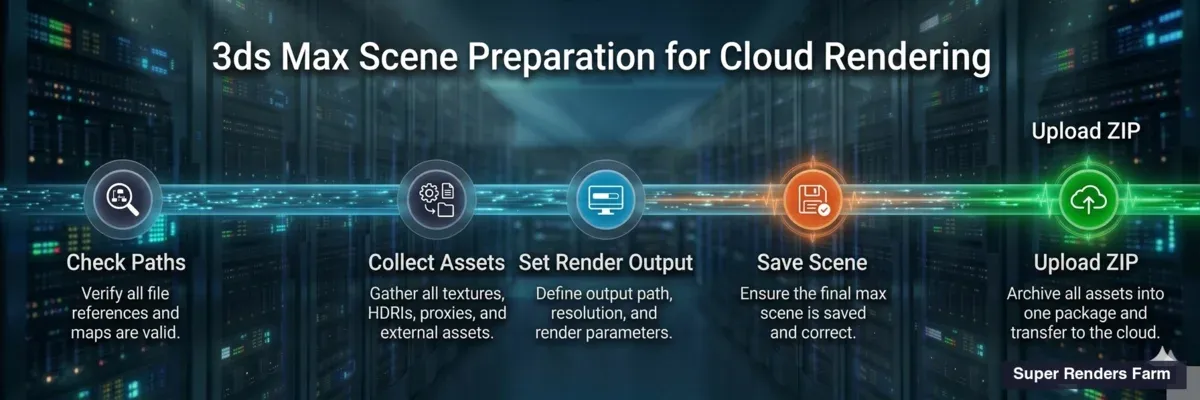 3ds Max 씬 준비 파이프라인 — 에셋 추적부터 업로드까지 5단계
3단계: 씬 업로드하기
여기서 Super Renders Farm이 대부분의 서비스와 차별화되는 부분입니다. 3ds Max에 플러그인을 설치할 필요가 없습니다. 관리할 원격 데스크톱 연결이 없습니다. 웹 대시보드를 통해 바로 업로드하거나, 대용량 프로젝트의 경우 SuperRenders Client App을 사용하실 수 있습니다.
작동 방식:
- SuperRenders 대시보드에 로그인
- 업로드 버튼 클릭
- 압축하지 않은 프로젝트 폴더를 드래그 앤 드롭 (또는 탐색해서 선택)
- 업로드 시작 — 대용량 파일은 재개 가능한 업로드로 처리되므로 짧은 인터넷 중단이 있어도 처음부터 다시 시작할 필요가 없습니다
저희 시스템은 자동으로 3ds Max 버전을 감지하고, 씬이 사용하는 렌더링 엔진을 파악하며, 렌더 노드 (render node)에 필요한 플러그인을 설치합니다. Forest Pack, RailClone, Tyflow, Phoenix FD — 이것들은 모두 저희 쪽에서 자동으로 설치됩니다. 플러그인 호환성이나 버전 일치에 대해 걱정할 필요가 없습니다.
이 완전 관리형 접근 방식은 전체 워크플로우가 업로드, 렌더링, 다운로드임을 의미합니다. 서버 구성 없음, 라이선스 관리 없음, RDP 세션 없음.
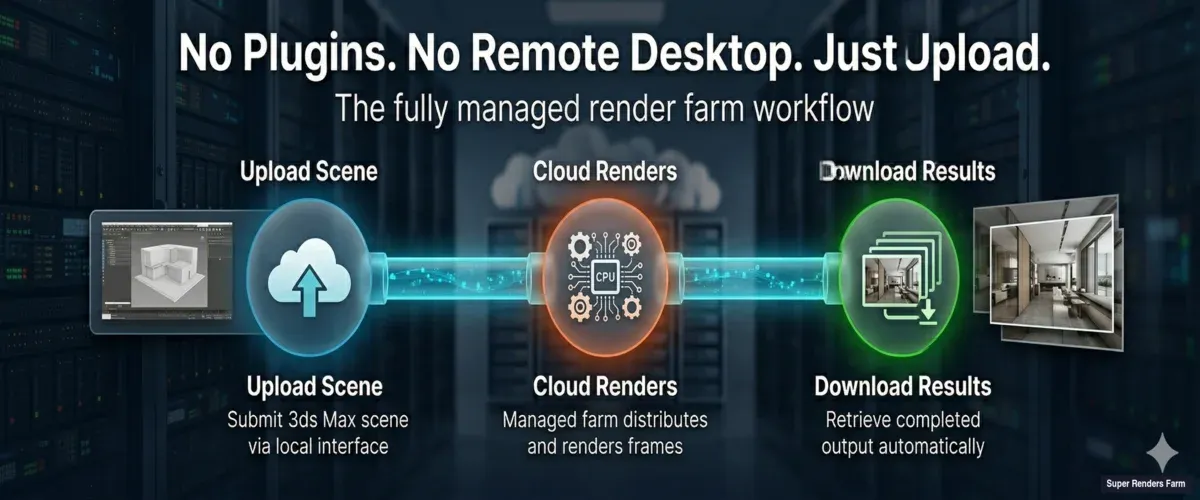 완전 관리형 렌더팜 워크플로우 — 씬 업로드, 클라우드 렌더링, 결과 다운로드
4단계: 렌더 설정 구성하기
씬이 업로드된 후 대시보드에 렌더 구성 옵션이 표시됩니다. 대부분의 설정은 씬 파일에서 자동으로 감지되지만 여기서 조정할 수 있습니다:
렌더링 엔진 선택. SuperRenders가 씬에서 사용하는 엔진을 확인합니다. 3ds Max의 경우 지원하는 엔진:
- V-Ray — 3ds Max 사용자들 사이에서 가장 인기 있는 선택으로, CPU와 GPU 렌더링을 모두 지원합니다. V-Ray 7을 사용한다면 V-Ray 7 기능 가이드에서 새로운 기능을 확인하세요
- Corona Renderer — 쉬운 설정과 사실적인 출력 덕분에 건축 시각화 (archviz)에 널리 사용됩니다
- Arnold (MAXtoA) — Autodesk의 네이티브 렌더러로 3ds Max 구독에 포함됩니다
- ART (Autodesk Ray Tracer) — 3ds Max에 내장된 가벼운 옵션
공식 Chaos 파트너로서 렌더링 비용에 V-Ray와 Corona 라이선스가 포함되어 있습니다 — 렌더링 엔진 라이선스에 추가 비용을 지불하지 않습니다.
프레임 범위. 렌더링할 프레임을 확인하세요. 애니메이션의 경우 시작 및 종료 프레임을 설정하세요. 정지 이미지의 경우 단일 프레임으로 충분하지만, 프로덕션 품질을 위해 더 높은 해상도나 더 많은 패스로 렌더링하는 것을 고려하세요.
우선순위 및 머신 할당. 작업에 할당할 머신 수를 선택하세요. 머신이 많을수록 완료 속도는 빠르지만 비용도 비례해서 높아집니다. 첫 번째 테스트에서는 씬이 어떻게 작동하는지 확인하기 위해 적당한 할당으로 시작하세요.
5단계: 렌더링 제출 및 모니터링
설정이 확인되면 제출을 클릭하세요. 씬 파일이 렌더 노드에 배포되고 플러그인이 설치되며 프레임 처리가 시작됩니다.
실시간 모니터링. 대시보드에 실시간 진행 상황이 표시됩니다:
- 현재 렌더링 중인 프레임
- 프레임당 예상 남은 시간
- 오류 또는 경고 (준비 중에 잡히지 않은 누락된 텍스처 등)
- 총 경과 시간 및 실행 중인 비용
알림. 작업이 완료되면 (또는 주의가 필요한 오류가 발생하면) 이메일 알림을 받습니다. 진행 표시줄을 계속 지켜볼 필요가 없습니다 — 렌더링을 시작하고 노트북을 닫은 후 완성된 프레임으로 돌아오면 됩니다.
프레임이 실패하면 저희 시스템이 특정 오류를 표시합니다. 일반적인 원인은 복잡한 씬에서의 메모리 부족 또는 누락된 에셋입니다. 오류 로그가 무슨 일이 있었는지 정확하게 알려주므로 씬을 수정하고 전체 작업이 아닌 실패한 프레임만 다시 제출할 수 있습니다.
6단계: 결과 다운로드하기
렌더링이 완료되면 출력 프레임을 대시보드에서 직접 다운로드할 수 있습니다:
- 모든 프레임을 대시보드에서 다운로드하거나, SuperRenders Client App이 완료되는 대로 자동으로 다운로드하도록 설정
- 개별 프레임 다운로드해 전체 세트를 가져오기 전에 품질 확인
- 대시보드에서 미리보기 썸네일을 보고 다운로드 전에 출력을 시각적으로 확인
렌더링된 파일은 정해진 자동 삭제 기간 없이 다운로드하실 수 있도록 보관되므로 즉시 모두 다운로드할 필요가 없습니다. 언제든지 프로젝트 삭제를 요청하실 수 있습니다. 하지만 빠르게 다운로드하고 자체 백업을 유지하는 것을 권장합니다 — 완성된 렌더 데이터가 납품물입니다.
3ds Max에서 지원하는 렌더링 엔진
3ds Max에 대해 지원하는 내용을 자세히 살펴보겠습니다. 일반적으로 CPU 렌더링이 저희가 처리하는 렌더 작업의 대부분을 차지합니다 — V-Ray (CPU 모드), Corona 또는 Arnold를 사용한다면 20,000개 이상의 CPU 코어로 구성된 저희 핵심 인프라를 활용하는 것입니다.
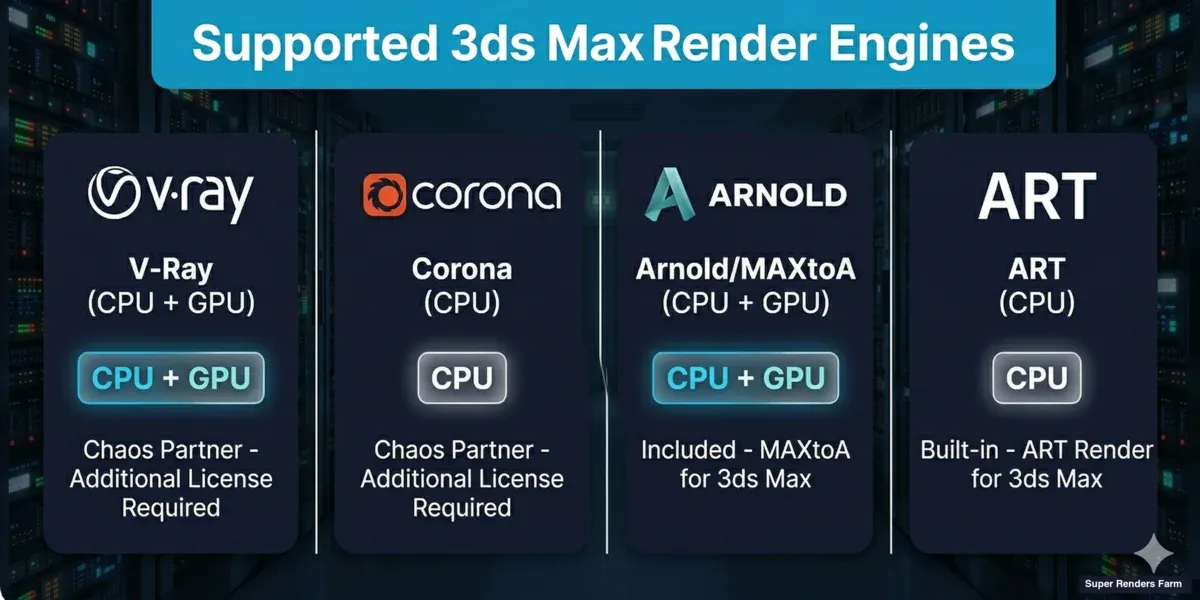 3ds Max 지원 렌더링 엔진 — CPU 및 GPU 렌더링 옵션을 갖춘 V-Ray, Corona, Arnold 및 ART
| 엔진 | 유형 | 라이선스 | 참고 |
|---|---|---|---|
| V-Ray | CPU & GPU | 포함 (공식 Chaos 파트너) | 3ds Max 사용자들 사이에서 가장 인기 있습니다. V-Ray 6, 7 지원 |
| Corona Renderer | CPU | 포함 (공식 Chaos 파트너) | archviz에 탁월합니다. Corona 14, 15 지원 |
| Arnold (MAXtoA) | CPU & GPU | 3ds Max 구독에 포함 | Autodesk의 렌더러. VFX와 캐릭터 작업에 적합 |
| ART | CPU | 3ds Max에 내장 | 가볍고 추가 라이선스 불필요 |
GPU 렌더링의 경우 저희 fleet는 각각 NVIDIA RTX 5090 GPU (32 GB VRAM)으로 구성되어 있습니다 — 무거운 지오메트리와 고해상도 텍스처가 있는 복잡한 씬에 충분한 여유를 제공합니다.
지원 플러그인 — 자동으로 설치됩니다
새 사용자들이 가장 자주 묻는 것: "플러그인이 농장에서 작동하나요?" 대답은 예 — 그리고 작동하게 하기 위해 아무것도 할 필요가 없습니다. 렌더 노드에서 플러그인을 자동으로 설치하고 구성합니다.
| 플러그인 | 기능 | 참고 |
|---|---|---|
| Forest Pack | 식물, 오브젝트, 파라메트릭 배열 산포 | 업로드에 프록시 파일 포함. Forest Pack 및 RailClone 가이드 참조 |
| RailClone | 건축용 파라메트릭 모델링 (울타리, 난간, 벽) | Forest Pack과 동일 — 프록시 지오메트리 포함 |
| Tyflow | 파티클 시뮬레이션 및 다이나믹스 | 업로드 전에 시뮬레이션을 사전 계산하세요 |
| Phoenix FD | 유체 시뮬레이션 (불, 연기, 물) | 캐시 파일을 업로드 패키지에 포함해야 합니다 |
씬에서 여기 나열되지 않은 플러그인을 사용한다면, 업로드 전에 지원팀에 연락하세요. 사용자 요구에 따라 새 플러그인을 정기적으로 추가합니다.
Forest Pack과 RailClone이 렌더팜 인프라와 어떻게 상호작용하는지에 대한 더 자세한 내용은 Forest Pack 및 RailClone 렌더팜 가이드 전편을 읽어보세요.
첫 번째 렌더링에서 흔히 발생하는 문제와 빠른 해결책
수년간 3ds Max 아티스트를 온보딩하면서 첫 번째 렌더링에서 가장 자주 발생하는 문제들을 정리했습니다. 어느 것도 해결하기 어렵지 않습니다 — 무엇을 확인해야 하는지만 알면 됩니다.
| 문제 | 원인 | 해결책 |
|---|---|---|
| 텍스처가 검정 또는 자홍색으로 렌더링됨 | 텍스처 파일 누락 — 경로가 로컬 드라이브를 가리킴 | File > Archive로 모든 에셋 수집, 또는 Asset Tracking (Shift+T)에서 경로 재연결 |
| 렌더 출력이 빈 화면 (전부 검정) | 카메라 미설정, 또는 조명 누락/비활성화 | 활성 카메라 확인 및 조명이 숨겨지거나 비활성화되지 않았는지 확인 |
| "메모리 부족"으로 프레임 실패 | 씬이 렌더 노드의 가용 RAM 초과 | 폴리곤 수 줄이기, 프록시 설정 최적화, 또는 텍스처 해상도 낮추기. 고용량 RAM 노드 할당을 위해 지원팀 연락 |
| 애니메이션에서 GI 깜박임 | 이레이디언스 맵이 애니메이션 프리셋 대신 프레임별로 계산됨 | Brute Force GI로 전환하거나, 애니메이션 모드에서 이레이디언스 맵 사용 (파일에 저장, 그런 다음 파일에서 렌더링) |
| 로컬과 다른 렌더 모습 | 감마/색상 관리 불일치 | 3ds Max 색상 관리 설정이 로컬에서 사용하는 것과 일치하는지 확인 — Rendering > Gamma/LUT Setup 또는 최신 버전의 Color Management 확인 |
| Forest Pack 오브젝트 누락 | 업로드에 프록시 파일 미포함 | Forest Pack 라이브러리에서 참조하는 모든 .vrmesh, .abc, 또는 .rs 프록시 파일 포함 |
| 예상치 못한 렌더링 엔진 사용 | 다른 엔진이 선택된 상태로 씬 저장 | Render Setup을 열고 업로드 전에 올바른 엔진이 할당되어 있는지 확인 |
첫 번째 렌더링을 위한 팁
작게 시작하세요. 먼저 단일 프레임이나 짧은 프레임 범위를 렌더링하세요. 전체 애니메이션 렌더링을 시작하기 전에 씬, 텍스처, 플러그인이 모두 팜에서 올바르게 작동하는지 확인합니다.
테스트 해상도를 사용하세요. 첫 번째 테스트에서 절반 해상도로 렌더링하는 것을 고려하세요. 렌더 시간 (및 비용)을 크게 줄이면서도 모든 것이 올바르게 보이는지 확인할 수 있습니다.
씬 단위를 확인하세요. 씬과 참조된 에셋 사이의 단위 불일치로 인해 지오메트리가 잘못된 스케일로 나타날 수 있습니다. Customize > Units Setup에서 단위를 확인하세요.
로컬 렌더 설정을 유지하세요. 업로드 전에 하나의 프레임을 로컬에서 빠르게 렌더링해 시각적 기준선을 만드세요. 팜 출력을 로컬 렌더링과 비교하세요 — 일치해야 합니다. 일치하지 않으면 가장 흔한 원인은 감마 또는 색상 관리 차이입니다.
3ds Max를 위한 렌더팜 옵션의 더 넓은 비교, 서비스 평가 시 주목할 점 등은 2026 3ds Max 최고 렌더팜 가이드를 확인하세요.
FAQ
Q: 3ds Max와 함께 Super Renders Farm을 사용하려면 소프트웨어나 플러그인을 설치해야 하나요? A: 아니요. Super Renders Farm은 완전 관리형 서비스입니다 — 웹 대시보드를 통해 씬을 업로드합니다. 렌더 노드에서 모든 소프트웨어 설치, 플러그인 설정, 라이선스를 자동으로 처리합니다. 원한다면 3ds Max 내에서 제출할 수 있는 3ds Max 제출 플러그인이 제공되며, 이는 선택 사항입니다.
Q: 어떤 3ds Max 버전을 지원하나요? A: Super Renders Farm은 3ds Max 2013부터 2027까지 지원합니다 — 2024 이상 버전은 자동으로 통과되고, 그 이전 버전은 지원팀과의 간단한 호환성 확인을 거쳐 진행됩니다.
Q: 렌더팜에서 3ds Max 씬을 렌더링하는 데 얼마나 드나요? A: 비용은 씬 복잡도, 렌더링 엔진, 해상도, 프레임 수에 따라 달라집니다. CPU 렌더링은 GHz-시간당, GPU 렌더링은 OBh당 청구됩니다. 가격 페이지의 계산기로 비용을 추정할 수 있습니다. 새 계정은 실제 씬으로 테스트할 수 있는 무료 체험 크레딧이 포함됩니다.
Q: 렌더링 중 프레임이 실패하면 어떻게 되나요? A: 실패한 프레임은 특정 오류 메시지와 함께 대시보드에 표시됩니다. 씬의 문제를 수정하고 실패한 프레임만 다시 제출할 수 있습니다 — 전체 작업을 다시 렌더링할 필요가 없습니다. 일반적인 원인은 텍스처 누락, 메모리 부족 오류, 또는 지원되지 않는 플러그인 버전입니다.
Q: 정지 이미지와 애니메이션 모두 렌더링할 수 있나요? A: 네. 정지 이미지의 경우 단일 프레임 작업을 제출하세요. 애니메이션의 경우 프레임 범위를 설정하면 팜이 여러 머신에 걸쳐 프레임을 병렬로 배포합니다. 단일 워크스테이션에서 며칠이 걸리는 300프레임 애니메이션을 몇 시간 내에 완료할 수 있습니다.
Q: 내 V-Ray 또는 Corona 라이선스를 제공해야 하나요? A: 아니요. 공식 Chaos 파트너로서 Super Renders Farm은 렌더링 비용에 V-Ray와 Corona 라이선스를 포함하고 있습니다. Arnold 라이선스는 3ds Max 구독에 포함되어 있어 팜에서도 작동합니다. 렌더링 엔진 라이선스에 추가 비용을 지불하지 않습니다.
Q: 작업 완료 후 렌더링된 파일은 얼마나 오래 보관되나요? A: 렌더링된 출력은 작업 완료 후 정해진 자동 삭제 기간 없이 다운로드하실 수 있도록 보관되며, 언제든지 프로젝트 삭제를 요청하실 수 있습니다. 그래도 결과를 빠르게 다운로드하고 로컬 백업을 유지하시기를 권장합니다.
Q: 제 씬 파일과 프로젝트 데이터는 안전한가요? A: 네. 파일은 암호화된 연결을 통해 전송되고 안전한 인프라에 저장됩니다. 렌더 작업 처리에 필요한 범위를 넘어서 씬 콘텐츠를 공유, 배포하거나 접근하지 않습니다. 엄격한 기밀 요건을 가진 고객을 위해 NDA 계약을 제공합니다 — 자세한 내용은 NDA 페이지를 확인하세요.
About Alice Harper
Blender and V-Ray specialist. Passionate about optimizing render workflows, sharing tips, and educating the 3D community to achieve photorealistic results faster.



