
Débuter avec une ferme de rendu 3ds Max : Guide pas à pas pour débutants
Aperçu
Introduction
Vous avez passé des heures à construire une scène dans 3ds Max — l'éclairage est réglé, les matériaux ont l'air corrects, et vous êtes prêt à lancer le rendu. Puis la réalité s'impose : une seule image prend 20 minutes, vous avez 300 images dans votre animation, et votre deadline est demain. C'est précisément le moment où la plupart des artistes 3D commencent à s'intéresser aux fermes de rendu.
Une ferme de rendu est un réseau d'ordinateurs haute performance qui traite vos images en parallèle. Au lieu de traiter l'image 1, puis l'image 2, puis l'image 3 sur une seule workstation, une ferme de rendu traite des dizaines d'images simultanément sur des machines séparées. Ce qui prendrait quatre jours sur votre ordinateur de bureau se termine en quelques heures.
Chez Super Renders Farm, nous aidons les artistes 3ds Max à livrer leurs projets dans les délais depuis 2010. Nous sommes un service entièrement géré, ce qui signifie que vous n'avez pas besoin d'installer de logiciels sur les machines de rendu, de configurer des bureaux à distance, ou de résoudre des problèmes de licence. Vous importez votre fichier de scène, nous nous occupons du reste. Ce guide vous accompagne à chaque étape — de la préparation de votre scène au téléchargement de vos rendus finaux.
Si vous souhaitez comprendre le fonctionnement des fermes de rendu au niveau technique, notre guide complet sur le fonctionnement des fermes de rendu couvre en détail le côté infrastructure.
Ce dont vous avez besoin avant de commencer
Avant de mettre quoi que ce soit en ligne, prenez cinq minutes pour vérifier ces éléments. Une bonne préparation de la scène est le facteur le plus important pour que votre rendu réussisse du premier coup. La plupart des échecs de rendu que nous observons ne sont pas des problèmes matériels ou logiciels — ce sont des fichiers manquants.
Liste de contrôle pour la scène :
| Élément | Pourquoi c'est important |
|---|---|
| Fichier de scène 3ds Max (.max) | Votre fichier projet — sauvegardé dans une version compatible de 3ds Max |
| Toutes les textures et maps | Les textures manquantes sont rendues en noir ou magenta. Utilisez File > Archive pour les collecter |
| Références externes (XRefs) | Toutes les scènes ou objets XRef doivent être inclus dans votre import |
| Fichiers proxy | Si vous utilisez Forest Pack, RailClone ou des objets VRayProxy, incluez les fichiers de géométrie proxy |
| Paramètres de rendu configurés | Définissez votre résolution cible, plage d'images et moteur de rendu avant d'importer |
| Liste des plugins | Notez les plugins utilisés par votre scène — Super Renders Farm les prend en charge, mais connaître vos dépendances facilite le diagnostic |
Un conseil rapide que nous partageons avec chaque nouvel utilisateur : exécutez File > Archive dans 3ds Max avant d'importer quoi que ce soit. Cela regroupe votre fichier de scène avec toutes les textures et ressources référencées dans un seul fichier ZIP. Extrayez ce ZIP sur votre machine et téléversez le dossier non compressé : la render farm n'extrait pas les archives, donc rien de ce qui se trouve dans un ZIP n'est rendu.
Étape 1 : Créez votre compte Super Renders Farm
Rendez-vous sur superrendersfarm.com et inscrivez-vous. Le processus prend environ deux minutes — nom, e-mail, mot de passe. Une fois inscrit, vous arrivez sur le tableau de bord où vous gérez tous vos jobs de rendu.
Les nouveaux comptes reçoivent des crédits d'essai gratuits pour tester le service avec une vraie scène avant d'engager un budget. Nous recommandons d'utiliser votre essai sur une scène représentative — quelque chose avec le même moteur de rendu, les mêmes plugins et la même complexité que votre travail de production réel. Ainsi, vous saurez exactement à quoi vous attendre quand cela compte vraiment.
Pour les détails tarifaires, consultez notre page de tarifs — les coûts sont calculés par GHz-heure pour le rendu CPU et par OBh pour le rendu GPU.
Étape 2 : Préparez votre scène 3ds Max
La préparation de la scène vous fait gagner du temps et évite les rendus ratés. Voici ce qu'il faut faire dans 3ds Max avant d'importer :
Vérifiez vos chemins de fichiers. Ouvrez la boîte de dialogue Asset Tracking (Shift+T) et recherchez les chemins marqués comme « Manquant » ou « Trouvé (pas dans le dossier du projet) ». Chaque ressource doit être localisable. Si vous voyez des chemins brisés, reliez-les maintenant.
Collectez vos ressources. Utilisez File > Archive pour rassembler votre fichier .max avec toutes les textures dépendantes, les lumières IES, les maps HDRI et les fichiers proxy, puis extrayez le ZIP obtenu dans un dossier de projet. Téléversez ce dossier non compressé, car la render farm n'extrait pas les archives.
Définissez votre sortie de rendu. Allez dans Render Setup > onglet Common et vérifiez :
- Taille de sortie — définissez votre résolution finale (ex. 1920x1080, 3840x2160)
- Plage d'images — image unique, segment de temps actif, ou plage personnalisée
- Moteur de rendu — assurez-vous que le bon moteur est sélectionné (V-Ray, Corona, Arnold ou ART)
- Chemin de sortie — définissez un nom de fichier et un format pour les images rendues (EXR, PNG ou TIFF sont des choix courants)
Sauvegardez votre fichier de scène. Sauvegardez en tant que fichier .max standard. Si votre version de 3ds Max est très récente, envisagez de sauvegarder dans un format rétrocompatible si cela vous est proposé.
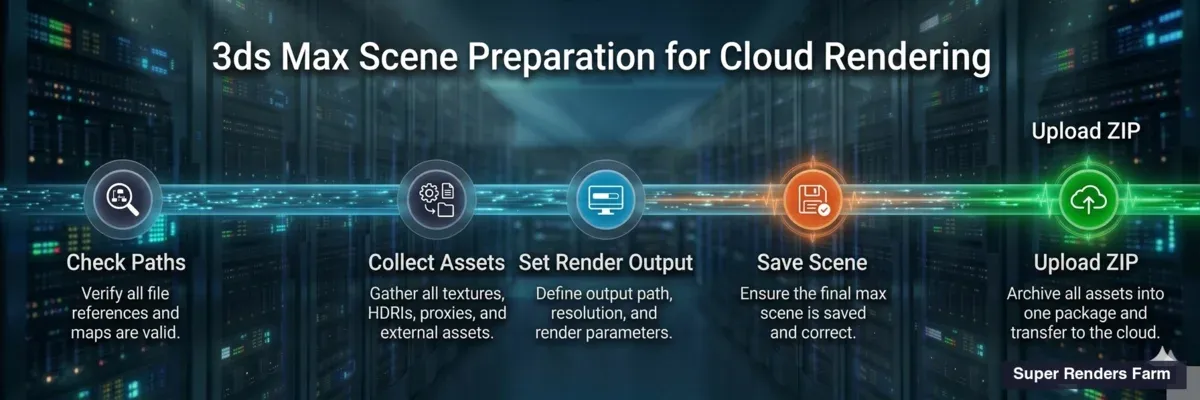 Pipeline de préparation de scène 3ds Max — cinq étapes du suivi des ressources à l'import
Étape 3 : Importez votre scène
C'est là que Super Renders Farm se distingue de la plupart des services. Vous n'avez pas besoin d'installer un plugin dans 3ds Max. Il n'y a pas de connexion Bureau à distance à gérer. Vous pouvez importer directement via le tableau de bord web, ou utiliser l'application Client SuperRenders pour les gros projets.
Comment ça fonctionne :
- Connectez-vous à votre tableau de bord SuperRenders
- Cliquez sur le bouton d'import
- Glissez-déposez votre dossier de projet non compressé (ou naviguez pour le sélectionner)
- L'import commence — les fichiers volumineux sont gérés avec des imports reprenables, donc une brève interruption internet ne vous obligera pas à recommencer depuis le début
Notre système détecte automatiquement votre version de 3ds Max, identifie le moteur de rendu utilisé par la scène et installe tous les plugins requis sur les nœuds de rendu. Forest Pack, RailClone, Tyflow, Phoenix FD — tout est installé automatiquement de notre côté. Vous n'avez pas à vous soucier de la compatibilité des plugins ou des correspondances de versions.
Cette approche entièrement gérée signifie que l'ensemble du workflow se résume à : importer, rendre, télécharger. Pas de configuration de serveur, pas de gestion de licences, pas de sessions RDP.
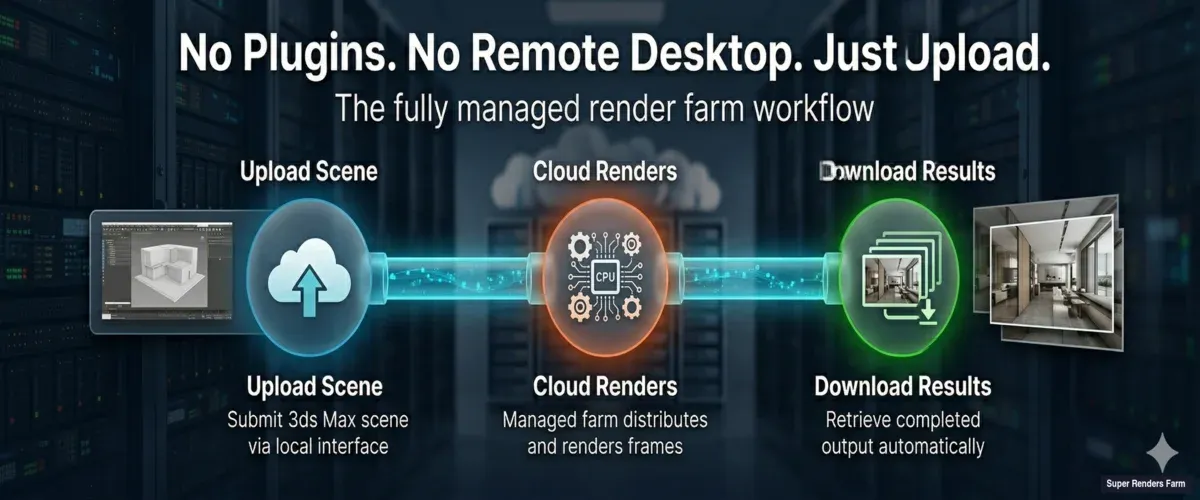 Workflow de ferme de rendu entièrement géré — importez votre scène, rendez dans le cloud, téléchargez les résultats
Étape 4 : Configurez vos paramètres de rendu
Une fois votre scène importée, le tableau de bord affiche vos options de configuration de rendu. La plupart des paramètres sont détectés automatiquement depuis votre fichier de scène, mais vous pouvez les ajuster ici :
Sélection du moteur de rendu. SuperRenders confirme le moteur utilisé par votre scène. Pour 3ds Max, nous prenons en charge :
- V-Ray — le choix le plus populaire parmi nos utilisateurs 3ds Max, couvrant le rendu CPU et GPU. Si vous utilisez V-Ray 7, consultez notre guide des fonctionnalités V-Ray 7 pour les nouveautés
- Corona Renderer — largement utilisé en visualisation architecturale pour sa facilité de configuration et son rendu réaliste
- Arnold (MAXtoA) — le moteur natif d'Autodesk, inclus dans les abonnements 3ds Max
- ART (Autodesk Ray Tracer) — une option légère intégrée à 3ds Max
En tant que partenaire officiel Chaos, nous incluons les licences V-Ray et Corona dans le coût du rendu — vous ne payez pas de supplément pour les licences de moteur de rendu.
Plage d'images. Confirmez les images à rendre. Pour les animations, définissez vos images de début et de fin. Pour les images fixes, une seule image suffit — mais envisagez un rendu à plus haute résolution ou avec plus de passes pour une qualité de production.
Priorité et allocation des machines. Choisissez combien de machines allouer à votre job. Plus de machines signifie une fin plus rapide mais un coût proportionnellement plus élevé. Pour un premier test, commencez avec une allocation modérée pour voir comment votre scène se comporte.
Étape 5 : Soumettez et surveillez votre rendu
Une fois vos paramètres confirmés, cliquez sur soumettre. Votre fichier de scène est distribué sur les nœuds de rendu, les plugins sont installés, et les images commencent à être traitées.
Surveillance en temps réel. Le tableau de bord affiche la progression en direct :
- Les images en cours de rendu
- Le temps restant estimé par image
- Les erreurs ou avertissements éventuels (comme une texture manquante non détectée lors de la préparation)
- Le temps total écoulé et le coût en cours
Notifications. Vous recevez des notifications par e-mail lorsque votre job se termine (ou s'il rencontre une erreur nécessitant une attention). Vous n'avez pas à rester devant la barre de progression — lancez le rendu, fermez votre ordinateur portable, et revenez à des images finies.
Si une image échoue, notre système signale l'erreur spécifique. Les causes courantes comprennent un manque de mémoire sur des scènes complexes ou une ressource manquante. Le journal d'erreurs vous indique exactement ce qui s'est passé afin que vous puissiez corriger la scène et ne soumettre à nouveau que les images échouées, pas l'intégralité du job.
Étape 6 : Téléchargez vos résultats
Lorsque le rendu est terminé, vos images de sortie sont disponibles au téléchargement directement depuis le tableau de bord. Vous pouvez :
- Télécharger toutes les images depuis le tableau de bord, ou laisser l'application Client SuperRenders les télécharger automatiquement au fur et à mesure
- Télécharger des images individuelles pour vérifier la qualité avant de récupérer l'ensemble
- Prévisualiser les miniatures dans le tableau de bord pour vérifier visuellement la sortie avant de télécharger
Les fichiers rendus restent disponibles au téléchargement sans délai de suppression automatique fixe, donc vous n'avez pas besoin de tout télécharger immédiatement ; vous pouvez nous demander de supprimer un projet à tout moment. Mais nous recommandons de télécharger rapidement et de conserver vos propres sauvegardes — les données de rendu terminées constituent votre livrable.
Moteurs de rendu pris en charge pour 3ds Max
Voici un aperçu détaillé de ce que nous supportons pour 3ds Max. En note générale, le rendu CPU représente la majorité des jobs de rendu que nous traitons — si vous utilisez V-Ray (mode CPU), Corona ou Arnold, vous travaillez avec notre infrastructure principale de 20 000+ cœurs CPU.
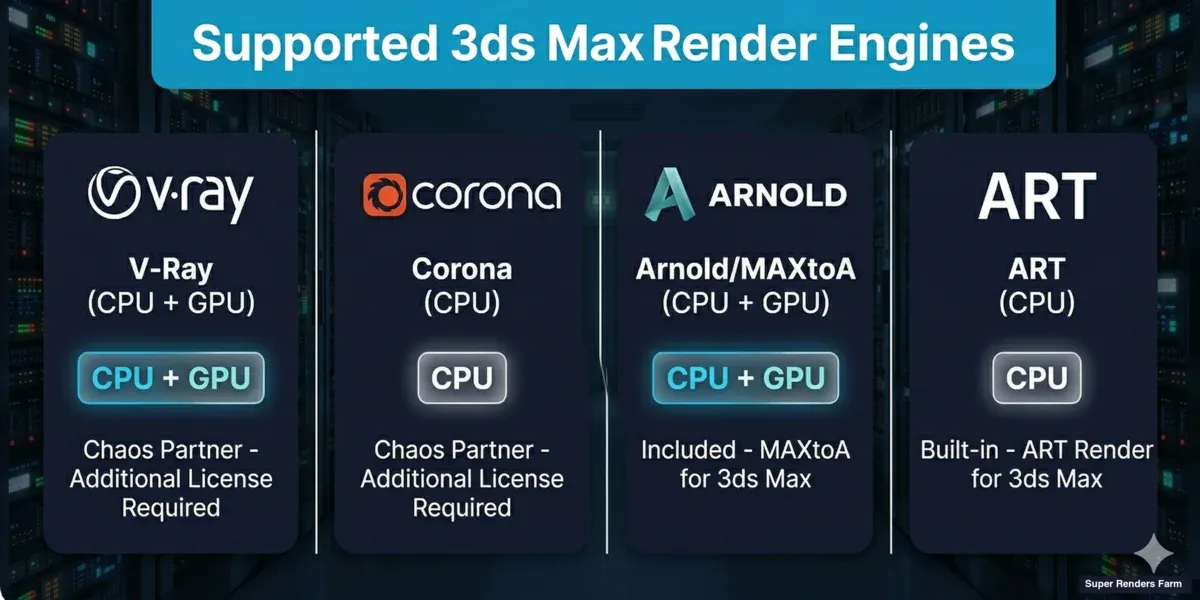 Moteurs de rendu 3ds Max pris en charge — V-Ray, Corona, Arnold et ART avec options de rendu CPU et GPU
| Moteur | Type | Licence | Notes |
|---|---|---|---|
| V-Ray | CPU & GPU | Incluse (partenaire officiel Chaos) | Le plus populaire parmi nos utilisateurs 3ds Max. Prend en charge V-Ray 6 et 7 |
| Corona Renderer | CPU | Incluse (partenaire officiel Chaos) | Excellent pour l'archviz. Corona 14 et 15 pris en charge |
| Arnold (MAXtoA) | CPU & GPU | Incluse avec l'abonnement 3ds Max | Le moteur d'Autodesk. Idéal pour les VFX et le travail sur les personnages |
| ART | CPU | Intégré à 3ds Max | Léger, sans licence supplémentaire |
Pour le rendu GPU, notre infrastructure tourne sur des GPU NVIDIA RTX 5090 avec 32 Go de VRAM chacun — suffisamment de marge pour les scènes complexes avec une géométrie lourde et des textures haute résolution.
Plugins pris en charge — installés automatiquement pour vous
L'une des préoccupations les plus courantes que nous entendons de la part des nouveaux utilisateurs : « Mes plugins fonctionneront-ils sur votre ferme ? » La réponse est oui — et vous n'avez rien à faire pour les faire fonctionner. Nous installons et configurons les plugins sur les nœuds de rendu automatiquement.
| Plugin | Ce qu'il fait | Notes |
|---|---|---|
| Forest Pack | Dispersion de végétation, d'objets et de réseaux paramétriques | Inclure les fichiers proxy dans votre import. Voir notre guide Forest Pack et RailClone |
| RailClone | Modélisation paramétrique pour l'architecture (clôtures, rampes, murs) | Comme Forest Pack — inclure la géométrie proxy |
| Tyflow | Simulation de particules et dynamique | Précalculez vos simulations avant d'importer |
| Phoenix FD | Simulation de fluides (feu, fumée, eau) | Les fichiers cache doivent être inclus dans le paquet d'import |
Si votre scène utilise un plugin non répertorié ici, contactez notre équipe d'assistance avant d'importer. Nous ajoutons régulièrement de nouveaux plugins en fonction des demandes des utilisateurs.
Pour un aperçu plus approfondi de l'interaction entre Forest Pack et RailClone avec l'infrastructure d'une ferme de rendu, lisez notre guide complet Forest Pack et RailClone pour ferme de rendu.
Problèmes courants lors d'une première utilisation et solutions rapides
Après des années d'accompagnement d'artistes 3ds Max, nous avons compilé les problèmes qui surviennent le plus souvent lors des premiers rendus. Aucun n'est difficile à résoudre — il faut juste savoir quoi vérifier.
| Problème | Cause | Solution |
|---|---|---|
| Les textures se rendent en noir ou en magenta | Fichiers de texture manquants — les chemins pointent vers votre disque local | Utilisez File > Archive pour collecter toutes les ressources, ou reliez les chemins dans Asset Tracking (Shift+T) |
| La sortie du rendu est vide (tout noir) | Caméra non définie, ou lumières manquantes/désactivées | Vérifiez votre caméra active et assurez-vous que les lumières ne sont pas masquées ou désactivées |
| Les images échouent avec « mémoire insuffisante » | La scène dépasse la RAM disponible sur les nœuds de rendu | Réduire le nombre de polygones, optimiser les paramètres de proxy ou réduire la résolution des textures. Contacter le support pour une allocation de nœuds haute mémoire |
| Scintillement GI dans l'animation | La carte d'irradiance est calculée par image au lieu d'utiliser le préréglage d'animation | Passez à Brute Force GI, ou utilisez la carte d'irradiance en mode animation (sauvegarder dans un fichier, puis rendre depuis le fichier) |
| Le rendu semble différent de la version locale | Inadéquation gamma/gestion des couleurs | Assurez-vous que les paramètres de gestion des couleurs de votre 3ds Max correspondent à ceux que vous utilisez localement — vérifiez Rendering > Gamma/LUT Setup ou Color Management dans les versions récentes |
| Les objets Forest Pack sont manquants | Fichiers proxy non inclus dans l'import | Inclure tous les fichiers proxy .vrmesh, .abc ou .rs référencés par les bibliothèques Forest Pack |
| Moteur de rendu inattendu utilisé | Scène sauvegardée avec un autre moteur sélectionné | Ouvrez Render Setup et confirmez que le bon moteur est assigné avant de téléverser |
Conseils pour votre premier rendu
Commencez petit. Rendez d'abord une seule image ou une courte plage d'images. Cela valide que votre scène, vos textures et vos plugins fonctionnent tous correctement sur la ferme avant de vous engager dans un rendu d'animation complet.
Utilisez une résolution de test. Pour votre premier test, envisagez de rendre à demi-résolution. Cela réduit considérablement le temps de rendu (et le coût) tout en vous permettant de vérifier que tout semble correct.
Vérifiez les unités de votre scène. Des unités incompatibles entre votre scène et les ressources référencées peuvent faire apparaître la géométrie à la mauvaise échelle. Vérifiez les unités dans Customize > Units Setup.
Conservez vos paramètres de rendu locaux. Avant d'importer, effectuez un rendu local rapide d'une image pour établir une référence visuelle. Comparez la sortie de la ferme avec votre rendu local — ils doivent correspondre. Si ce n'est pas le cas, la cause la plus courante est une différence de gamma ou de gestion des couleurs.
Pour une comparaison plus large des options de ferme de rendu pour 3ds Max, incluant ce qu'il faut chercher lors de l'évaluation des services, consultez notre guide des meilleures fermes de rendu pour 3ds Max 2026.
FAQ
Q: Dois-je installer un logiciel ou un plugin pour utiliser Super Renders Farm avec 3ds Max ? A: Non. Super Renders Farm est un service entièrement géré — vous importez votre scène via le tableau de bord web. Nous gérons automatiquement toute l'installation des logiciels, la configuration des plugins et les licences sur les nœuds de rendu. Un plugin de soumission 3ds Max est disponible si vous préférez soumettre depuis 3ds Max, mais il est facultatif.
Q: Quelles versions de 3ds Max sont prises en charge ? A: Super Renders Farm prend en charge 3ds Max de 2013 à 2027. Les versions 2024 et ultérieures sont validées automatiquement — les versions plus anciennes passent par une rapide vérification de compatibilité avec notre équipe d'assistance.
Q: Combien coûte le rendu d'une scène 3ds Max sur une ferme de rendu ? A: Le coût dépend de la complexité de la scène, du moteur de rendu, de la résolution et du nombre d'images. Le rendu CPU est facturé par GHz-heure et le rendu GPU par OBh. Vous pouvez estimer les coûts à l'aide de la calculatrice sur notre page de tarifs. Les nouveaux comptes incluent des crédits d'essai gratuits pour tester avec une vraie scène.
Q: Que se passe-t-il si une image échoue pendant le rendu ? A: Les images échouées sont signalées dans le tableau de bord avec un message d'erreur spécifique. Vous pouvez corriger le problème dans votre scène et ne soumettre à nouveau que les images échouées — vous n'avez pas besoin de re-rendre l'intégralité du job. Les causes courantes sont les textures manquantes, les erreurs de mémoire insuffisante ou les versions de plugins non prises en charge.
Q: Puis-je rendre à la fois des images fixes et des animations ? A: Oui. Pour les images fixes, soumettez un job à image unique. Pour les animations, définissez votre plage d'images et la ferme distribue les images en parallèle sur plusieurs machines. Une animation de 300 images qui prend des jours sur une seule workstation peut se terminer en quelques heures.
Q: Dois-je fournir ma propre licence V-Ray ou Corona ? A: Non. En tant que partenaire officiel Chaos, Super Renders Farm inclut les licences V-Ray et Corona dans le coût du rendu. La licence Arnold est incluse dans votre abonnement 3ds Max et fonctionne également sur la ferme. Vous ne payez pas de supplément pour les licences de moteur de rendu.
Q: Combien de temps mes fichiers rendus sont-ils conservés après la fin du job ? A: La sortie rendue reste disponible au téléchargement après la fin du job, sans délai de suppression automatique fixe, et vous pouvez nous demander de supprimer un projet à tout moment. Nous recommandons quand même de télécharger vos résultats rapidement et de conserver des sauvegardes locales.
Q: Mon fichier de scène et mes données de projet sont-ils sécurisés ? A: Oui. Vos fichiers sont transférés via des connexions chiffrées et stockés sur une infrastructure sécurisée. Nous ne partageons pas, ne distribuons pas et n'accédons pas à votre contenu de scène au-delà de ce qui est nécessaire pour traiter votre job de rendu. Pour les clients ayant des exigences strictes en matière de confidentialité, nous proposons des accords NDA — consultez notre page NDA pour plus de détails.
About Alice Harper
Blender and V-Ray specialist. Passionate about optimizing render workflows, sharing tips, and educating the 3D community to achieve photorealistic results faster.



