
¿Qué es una render farm en la nube? Guía en lenguaje sencillo
Resumen
¿Qué es una render farm en la nube y cómo elige una?
Una render farm en la nube es un clúster de ordenadores remotos que procesa trabajos de renderizado 3D en paralelo a través de internet: usted sube una escena, los nodos de la farm la renderizan simultáneamente y usted descarga los fotogramas terminados, convirtiendo lo que tardaría días en una estación de trabajo local en un trabajo que se completa en horas. En lugar de renderizar un fotograma a la vez en su máquina local, usted sube su proyecto a Super Renders Farm, que distribuye los fotogramas entre docenas o cientos de máquinas simultáneamente, y usted descarga el resultado final.
Si es nuevo en el mundo de las render farms en general (qué son, cómo funcionan, los distintos tipos), nuestra guía completa sobre render farms cubre los fundamentos en profundidad. Este artículo se centra específicamente en las render farms en la nube: las diferencias prácticas entre proveedores, los modelos de precios, cuándo una farm en la nube tiene sentido económico frente al renderizado local y cómo preparar su primer trabajo de renderizado en la nube.
Para una visión más amplia del renderizado en la nube más allá de las render farms (incluyendo los tres modelos de servicio principales y las estructuras de costes), consulte nuestra guía sobre renderizado en la nube.
Si desea una base sobre qué es el renderizado y cómo funciona antes de adentrarse en los servicios en la nube, nuestra guía completa cubre los fundamentos desde la geometría 3D hasta el resultado final.
El concepto existe desde los primeros días de la CGI: grandes estudios como Pixar y Weta han operado render farms internas durante décadas. Lo que ha cambiado es la accesibilidad. Ya no es necesario construir una sala de servidores ni contratar a un render wrangler. Las render farms en la nube permiten a freelancers individuales y estudios pequeños acceder al mismo tipo de infraestructura de renderizado distribuido que antes era exclusiva de estudios con presupuestos de TI de siete cifras. En nuestra farm, esa infraestructura funciona con una combinación de nodos con Dual Intel Xeon E5-2699 V4 CPU (96-256 GB de RAM) y una flota de GPU basada en tarjetas NVIDIA RTX 5090 (32 GB de VRAM cada una): la misma categoría de hardware que un estudio tendría que comprar, montar en rack y mantener por sí mismo.
Aquí tiene un breve vídeo que explica los conceptos básicos:
Terminología de render farm en la nube: lo mismo, con distintos nombres
Antes de continuar, conviene ser precisos con el vocabulario, porque las búsquedas y la conversación cotidiana usan varios términos intercambiables para el mismo servicio. "Render farm en la nube", "render farm online", "cloud rendering farm" y "render farm remota" describen todas la misma categoría: un servicio de renderizado que se ejecuta en hardware remoto, accesible por internet, en lugar de máquinas que usted posee y opera de forma local. Ninguno de estos términos implica una tecnología distinta ni un modelo de negocio diferente: son variantes estilísticas que distintos redactores, proveedores y motores de búsqueda adoptaron de forma independiente.
"Render farm en la nube" es la formulación más habitual en la documentación de proveedores y en marketing. "Render farm online" tiende a aparecer en búsquedas más casuales o dirigidas a principiantes: alguien que pregunta "qué es un render farm online" normalmente está haciendo la misma pregunta que alguien que pregunta sobre una "render farm en la nube". "Cloud rendering farm" (con el orden de las palabras invertido) aparece con menos frecuencia, pero significa exactamente lo mismo. "Render farm remota" enfatiza el hecho de que el hardware no es local, que es en realidad la característica definitoria que subyace a los cuatro términos. Si ve cualquiera de estas expresiones usadas para describir un servicio, espere la misma mecánica central: usted sube una escena, los nodos remotos la renderizan en paralelo y usted descarga el resultado.
Cómo funciona el renderizado en la nube y dónde leer más
Para conocer el flujo técnico completo de cómo el renderizado en la nube distribuye el trabajo entre máquinas remotas (subida de la escena, coincidencia del entorno, renderizado distribuido y entrega del resultado), consulte nuestra guía de renderizado en la nube explicado. Para el detalle a nivel de pipeline de cómo cualquier render farm (en la nube o local) encola trabajos, divide tareas entre nodos y se recupera de fallos de nodos, consulte nuestra guía técnica de cómo funcionan las render farms. Este artículo se centra en el aspecto práctico de elegir una render farm en la nube: comparación de proveedores, modelos de precios, ejemplos de costes reales y la migración desde el renderizado local.
Tipos de render farms en la nube: gestionadas vs. IaaS
No todas las render farms en la nube funcionan igual. Los dos modelos principales son fundamentalmente distintos en cuánto le exigen a usted, y elegir el modelo equivocado es uno de los errores más costosos que cometen los estudios al pasarse al renderizado en la nube.
Render farms totalmente gestionadas
Una farm totalmente gestionada se encarga de todo más allá de su archivo de escena: instalación de software, licencias del motor de renderizado, gestión de plugins, programación de trabajos y resolución de problemas. Usted interactúa a través de una aplicación de escritorio o una interfaz web. Nunca accede por escritorio remoto a una máquina ni instala nada en la farm usted mismo.
Este modelo funciona bien para estudios que quieren renderizar sin la carga de gestión de TI. Usted envía su escena, la farm determina qué software y plugins son necesarios, renderiza el trabajo y entrega los fotogramas. Si algo sale mal (una textura que falta, un conflicto de plugin), el equipo de soporte de la farm ayuda a diagnosticarlo y solucionarlo.
Llevamos operando este modelo en Super Renders Farm desde 2010. El flujo de trabajo es el siguiente: instale nuestra aplicación de escritorio una sola vez, abra su proyecto en 3ds Max o Maya, haga clic en "Re-Validate" para comprobar si hay problemas y luego en "Submit to SuperRenders" para enviar el trabajo, y descargue los fotogramas cuando estén listos. El plugin gestiona automáticamente la recopilación de texturas, el remapeo de rutas y la subida. Para el software que aún no tiene un plugin (Cinema 4D, Blender, Houdini, etc.), usted sube los archivos a nuestro almacenamiento en la nube y envía el trabajo a través del panel web. Para un recorrido paso a paso, consulte nuestra guía de primeros pasos.
Cuándo el modelo gestionado es la opción correcta: estudios sin personal dedicado a operaciones de renderizado, freelancers que necesitan centrarse en el trabajo creativo en lugar de en la infraestructura, proyectos que usan combinaciones estándar de DCC + motor de renderizado.
Servicios de renderizado IaaS (Infraestructura como Servicio)
Los proveedores de IaaS le ofrecen una máquina remota (habitualmente accesible mediante RDP - Remote Desktop Protocol - o SSH) con hardware de CPU o GPU en bruto. Usted instala su propio software 3D, configura su propio motor de renderizado, gestiona sus propias licencias y ejecuta los renders manualmente.
Este modelo le da control total. Puede instalar cualquier versión de software, cualquier plugin, cualquier herramienta de pipeline personalizada. La contrapartida es que usted es responsable de todo: licencias de software, configuración, resolución de problemas y gestión del renderizado. Si V-Ray falla a mitad de render a las 2 de la madrugada, usted es quien tiene que depurarlo.
Cuándo IaaS es la opción correcta: estudios con personal dedicado a operaciones de renderizado que necesitan configuraciones específicas que las farms gestionadas no admiten, pipelines altamente personalizados con herramientas propias, flujos de trabajo intensivos en GPU en los que los artistas quieren control directo sobre el entorno de GPU.
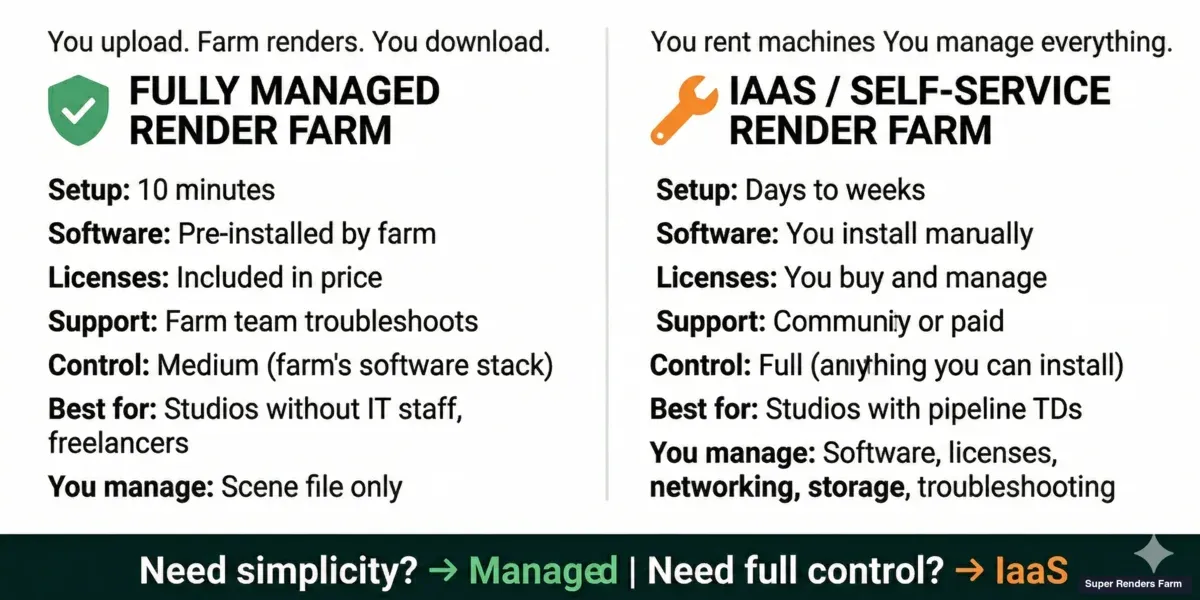 Render farm totalmente gestionada frente a servicios de renderizado IaaS — comparación de configuración, control y costo
Comparación detallada: gestionada vs. IaaS
| Factor | Farm totalmente gestionada | IaaS (escritorio remoto) |
|---|---|---|
| Instalación de software | A cargo de la farm | Usted instala todo |
| Licencias del motor de renderizado | Incluidas en el coste del render | Usted aporta sus propias licencias |
| Gestión de plugins | La farm mantiene los plugins comunes | Usted los instala y actualiza |
| Programación de trabajos | Automática mediante el gestor de renderizado de la farm | Usted la gestiona manualmente o configura la suya propia |
| Soporte de resolución de problemas | El equipo de la farm ayuda a diagnosticar problemas | Usted resuelve los problemas de forma independiente |
| Control de hardware | Usted elige el nivel de prioridad de CPU/GPU | Usted selecciona las especificaciones concretas de la máquina |
| Herramientas de pipeline personalizadas | Limitadas a lo que admite la farm | Control total, instale lo que quiera |
| Modelo de precios | Por GHz-hora u OBh | Por hora de alquiler de máquina |
| Escalado | Automático: la farm asigna más nodos según sea necesario | Manual: usted activa/desactiva máquinas |
| Ideal para | Equipos creativos, freelancers, trabajo con plazos ajustados | TD de pipeline, flujos de trabajo personalizados, I+D |
Para un análisis más profundo de estos dos modelos, consulte nuestra guía comparativa gestionado vs. DIY.
¿Cuándo tiene sentido una render farm en la nube?
Una render farm en la nube no siempre es la respuesta correcta. La decisión depende de la escala de su proyecto, la frecuencia de renderizado y las capacidades de su hardware local. A continuación, un marco práctico desglosado por tipo de estudio:
Freelancers y artistas independientes
Es probable que usted tenga una sola estación de trabajo. Una render farm en la nube tiene sentido cuando un solo fotograma tarda más de 5-10 minutos localmente y usted tiene cientos o miles de fotogramas que entregar. La matemática es sencilla: 1000 fotogramas a 10 minutos cada uno equivalen aproximadamente a 7 días de renderizado continuo en su estación de trabajo. Una farm en la nube con 50 nodos termina el mismo trabajo en unas pocas horas.
El punto de equilibrio para la mayoría de los freelancers ronda entre 50 y 150 dólares por proyecto en costes de nube, frente al valor de recuperar su estación de trabajo durante una semana. Si usted factura entre 40 y 80 dólares por hora, una semana de estación de trabajo inactiva cuesta mucho más que el render en la nube.
Para los freelancers cuya herramienta principal es After Effects, el paso a una farm en la nube depende de un conjunto reducido de aspectos específicos de AE: paridad de plugins en el nodo de la farm, recopilación de archivos del proyecto y formatos de salida de aerender. Nuestra guía de configuración de renderizado en la nube para After Effects cubre las comprobaciones previas específicas de AE para artistas independientes y equipos pequeños de motion design.
Estudios pequeños (2-10 artistas)
Los estudios pequeños suelen alcanzar el punto de inflexión de la render farm en la nube cuando dos o más artistas necesitan renderizar simultáneamente. Una única estación de trabajo compartida se convierte en un cuello de botella. Construir una render farm local requiere entre 15 000 y 50 000 dólares o más en hardware, además de electricidad, refrigeración y mantenimiento continuos. Una farm en la nube elimina por completo ese gasto de capital.
El patrón habitual que observamos: los estudios empiezan usando una farm en la nube para los momentos de máxima presión de plazos, y luego pasan gradualmente a usarla para todos los renders finales, mientras conservan máquinas locales para el lookdev y las pruebas de render.
Estudios medianos (10-50 artistas)
A esta escala, la decisión se vuelve más matizada. Los estudios con volúmenes de renderizado diarios predecibles pueden justificar una pequeña farm local (5-10 nodos) para el trabajo de base, complementada con una farm en la nube para capacidad adicional durante los periodos de máxima presión. Este enfoque híbrido le ofrece un coste bajo por fotograma en el trabajo rutinario y escalado elástico cuando los plazos se comprimen.
El cálculo del punto de equilibrio
La pregunta financiera clave no es "cuál es más barato por fotograma", sino "qué modelo se ajusta a su patrón de renderizado":
| Patrón de renderizado | Enfoque recomendado |
|---|---|
| Esporádico, según plazos (unas pocas veces al mes) | Solo render farm en la nube |
| Regular pero moderado (unas pocas horas al día) | Farm en la nube con créditos/plan mensual |
| Renderizado diario intenso (8+ horas al día, todos los días) | Híbrido: farm local + capacidad adicional en la nube |
| Renderizado continuo con datos sensibles | Farm local (on-premises) |
Para la comparación financiera completa entre construir su propia farm y usar renderizado en la nube, consulte nuestro desglose de coste total: construir vs. nube.
Modelos de precios de las render farms en la nube
Entender cómo cobran las render farms en la nube es esencial para presupuestar. La mayoría de las farms usan una de tres estructuras de precios, y las diferencias afectan directamente al coste de cada proyecto.
Para una comparación detallada de los seis modelos de precios (pago por GHz-hora, por fotograma, suscripción, créditos, híbrido y alquiler IaaS), incluyendo cómo calcular el coste efectivo, consulte nuestra comparación de modelos de precios de render farms.
Precios por unidad (pago por uso)
Usted paga por el tiempo de cómputo que realmente utiliza, medido en unidades como GHz-hora (CPU) u OctaneBench-hora (GPU). Este es el modelo más transparente: usted ve exactamente qué recursos de cómputo ha consumido su trabajo.
Cobramos 0,004 $/GHz-hora para CPU y 0,003 $/OBh para GPU, sin suscripciones ni contratos. Usted compra créditos, los usa cuando tiene un trabajo, y nunca caducan. La ventaja es el desperdicio cero: usted paga solo por lo que usa. La desventaja es que los costes pueden ser más difíciles de predecir en proyectos complejos hasta que haya ejecutado algunas pruebas de render.
Planes de suscripción
Algunas farms ofrecen planes mensuales con un número determinado de créditos u horas de renderizado incluidos. Estos pueden resultar económicos para estudios con volúmenes de renderizado estables y predecibles: la tarifa por unidad suele ser entre un 20 % y un 40 % más baja que el pago por uso. La contrapartida es que los créditos no usados pueden caducar, y superar el límite del plan activa cargos adicionales a una tarifa más alta.
Precios por fotograma
Algunas farms cobran por fotograma de salida en lugar de por tiempo de cómputo. Esto es más sencillo de presupuestar: usted sabe de antemano que 1000 fotogramas cuestan X dólares. Sin embargo, usted pierde visibilidad sobre el coste real de cómputo. Una escena sencilla y una escena compleja con el mismo número de fotogramas pueden costar lo mismo, lo que penaliza los trabajos más simples y subvenciona los complejos.
Qué afecta a su coste total
Independientemente del modelo de precios, estos factores determinan su factura total:
- Complejidad de la escena: más polígonos, texturas de mayor resolución, iluminación compleja y volumétricos aumentan el tiempo de renderizado por fotograma
- Resolución de salida: el 4K tarda aproximadamente 4 veces más por fotograma que el 1080p
- Número de fotogramas: escalado lineal: 2000 fotogramas cuestan aproximadamente el doble que 1000 fotogramas
- Nivel de prioridad: una prioridad más alta significa más máquinas trabajando simultáneamente, lo que termina antes pero cuesta más por fotograma (usted paga por cómputo paralelo, no por máquinas individuales más rápidas)
- Ajustes del motor de renderizado: un mayor número de samples, rebotes de GI o calidad del denoiser aumentan el tiempo por fotograma
Para un desglose exhaustivo, consulte nuestra guía de precios de render farms.
Ejemplos de costes reales
Estas estimaciones se basan en proyectos típicos renderizados en nuestra farm. Los costes reales varían según la complejidad de la escena, los ajustes de render y el nivel de prioridad. Todos los precios reflejan nuestras tarifas de 2026 y deben tratarse como rangos aproximados.
Ejemplo 1: animación de archviz (V-Ray CPU)
- Proyecto: recorrido arquitectónico de 1000 fotogramas a resolución 2K
- Motor: V-Ray CPU (Corona sería similar)
- Tiempo medio por fotograma en la farm: 3-8 minutos por fotograma en un nodo Dual Xeon (44 núcleos, 3,6 GHz)
- Rango de coste estimado: 15-45 dólares
- Comparación: el mismo trabajo en una estación de trabajo de 16 núcleos a 15-30 minutos por fotograma tardaría 10-20 días de renderizado continuo
Ejemplo 2: motion design (Redshift GPU)
- Proyecto: anuncio de televisión de 500 fotogramas a 1080p
- Motor: Redshift (GPU)
- Tiempo medio por fotograma en la farm: 1-4 minutos por fotograma en una RTX 5090 (32 GB de VRAM)
- Rango de coste estimado: 8-25 dólares
- Comparación: en una estación de trabajo local con RTX 4080, el mismo trabajo podría tardar entre 6 y 15 horas según la complejidad de la escena
Ejemplo 3: plano de VFX (Arnold CPU)
- Proyecto: plano de VFX de largometraje de 250 fotogramas a 4K, con volumétricos intensos y subsurface scattering
- Motor: Arnold CPU
- Tiempo medio por fotograma en la farm: 15-45 minutos por fotograma en un nodo Dual Xeon
- Rango de coste estimado: 35-100 dólares
- Comparación: en una sola estación de trabajo, esto podría tardar entre 3 y 8 días de renderizado continuo
Estas cifras ilustran un patrón consistente: el renderizado en la nube cuesta una fracción del valor del tiempo que ahorra. Para desgloses de precios por fotograma en distintos motores y tipos de proyecto, consulte nuestra guía de coste por fotograma.
Comparativa de render farms en la nube (2026)
Elegir entre render farms en la nube requiere comparar especificaciones concretas, no afirmaciones de marketing. La siguiente tabla cubre cinco proveedores consolidados. Cuando los datos no estaban disponibles públicamente, indicamos "Consultar proveedor" en lugar de especular.
| Característica | Super Renders Farm | GarageFarm | RebusFarm | SheepIt | Ranch Computing |
|---|---|---|---|---|---|
| Modelo de servicio | Totalmente gestionado | Totalmente gestionado | Totalmente gestionado | Comunitario (gratuito) | Totalmente gestionado |
| Especificaciones CPU | Dual Xeon E5-2699 V4, 96-256 GB de RAM | Dual Xeon, 64-256 GB de RAM | Consultar proveedor | Hardware voluntario (variable) | Consultar proveedor |
| Especificaciones GPU | NVIDIA RTX 5090, 32 GB de VRAM | NVIDIA RTX 4090, 24 GB de VRAM | Consultar proveedor | GPU voluntarias (variable) | Consultar proveedor |
| Modelo de precios CPU | Por GHz-hora (0,004 $/GHz-hora) | Por GHz-hora | Por GHz-hora + multiplicador de prioridad | Gratuito (impulsado por la comunidad) | Por GHz-hora |
| Modelo de precios GPU | Por OBh (0,003 $/OBh) | Por OBh | Consultar proveedor | Gratuito (impulsado por la comunidad) | Consultar proveedor |
| Depósito mínimo | 5 $ (prueba gratuita disponible) | 25 $ | Consultar proveedor | Gratuito | Consultar proveedor |
| Prueba gratuita | Sí | Sí (créditos de prueba) | Sí (créditos de prueba) | N/A (servicio gratuito) | Sí (créditos de prueba) |
| 3ds Max | Sí (plugin) | Sí (plugin) | Sí (plugin) | No | Sí |
| Maya | Sí (plugin) | Sí (plugin) | Sí | No | Sí |
| Cinema 4D | Sí (subida web) | Sí (plugin) | Sí (plugin) | No | Sí |
| Blender | Sí (subida web) | Sí (plugin) | Sí (plugin) | Sí (Cycles/EEVEE) | Sí |
| Houdini | Sí (subida web) | Sí | Sí | No | Sí |
| V-Ray | Sí (CPU + GPU) | Sí (CPU + GPU) | Sí | No | Sí |
| Corona | Sí | Sí | Sí | No | Sí |
| Redshift | Sí | Sí | Sí | No | Sí |
| Arnold | Sí | Sí | Sí | No | Sí |
| Horario de soporte | Chat en vivo 24/7 | Chat en vivo 24/7 | Horario laboral (UE) | Foro comunitario | Horario laboral (UE) |
Notas importantes sobre esta comparación:
- Los precios y las especificaciones se basan en información disponible públicamente a principios de 2026. Los proveedores actualizan sus ofertas regularmente: verifique siempre directamente.
- SheepIt es una render farm gratuita e impulsada por la comunidad, solo para Blender. Los tiempos de renderizado dependen de la disponibilidad de voluntarios y no pueden garantizarse, lo que la hace poco adecuada para trabajos con plazos ajustados.
- "Consultar proveedor" significa que la información no estaba claramente publicada en el sitio web del proveedor en el momento de escribir este artículo. Optamos por no especular.
- Esta tabla presenta hechos para que usted haga su propia evaluación. Cada proveedor tiene fortalezas distintas, y la elección correcta depende de su stack de software específico, su presupuesto y sus necesidades de flujo de trabajo.
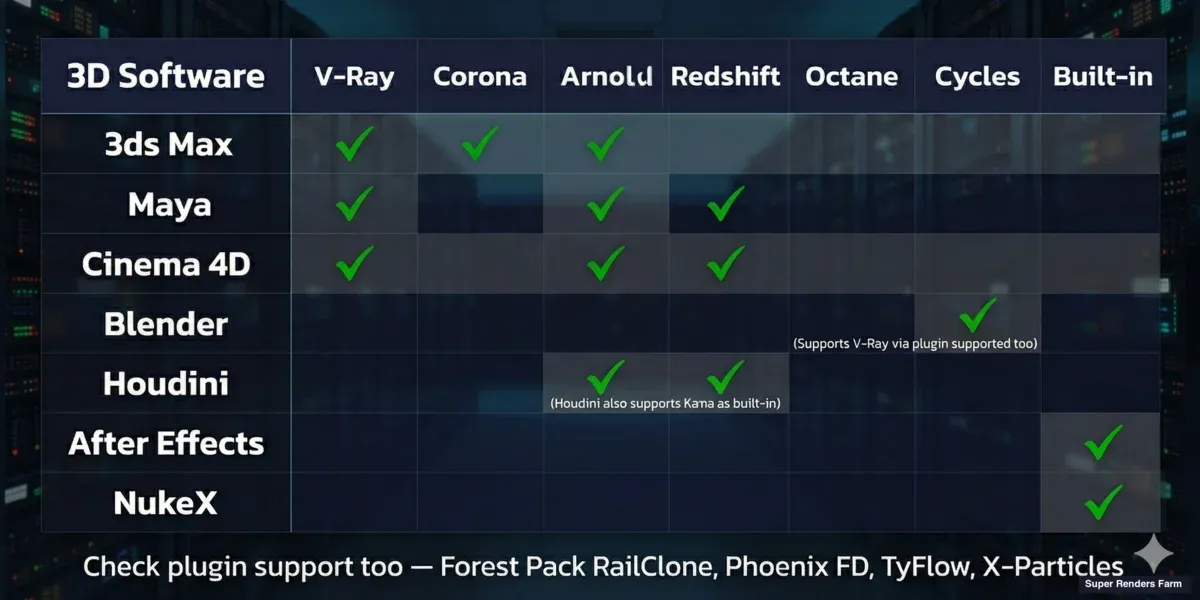 Matriz de compatibilidad de software de cloud render farm — 3ds Max, Maya, Cinema 4D, Blender, Houdini con los motores de renderizado compatibles
Migrar del renderizado local a una render farm en la nube
Si ha estado renderizando localmente y está considerando una render farm en la nube por primera vez, la transición es sencilla, pero unos pocos pasos de preparación evitan las frustraciones más comunes.
Preparación de archivos
Consolide todos los assets en una sola carpeta de proyecto. Las render farms en la nube necesitan todos los archivos a los que hace referencia su escena: texturas, HDRI, objetos proxy, archivos de caché, perfiles de luz IES y cualquier otro asset externo. Si sus texturas están repartidas en cinco carpetas distintas en dos discos, la farm no las encontrará.
- 3ds Max: use "Archive" o el cuadro de diálogo Asset Tracking para reunir todos los archivos externos
- Cinema 4D: use "Save Project with Assets" para empaquetarlo todo
- Maya: use el File Path Editor para verificar que todas las referencias se resuelven, y luego recopile el proyecto
- Blender: use "File > External Data > Pack Resources into .blend" para una entrega en un solo archivo, o "Save As" en un directorio de proyecto limpio. Para guías específicas de renderizado en la nube con Blender, consulte nuestra guía de render farm para Blender
- Houdini: use la función Package Scene para recopilar todas las dependencias
Rutas de texturas
Use rutas relativas, no rutas absolutas. Si sus texturas hacen referencia a D:\Projects\Client_ABC\Textures\brick_diffuse.png, las máquinas de la farm no encontrarán esa ruta. Convierta todas las referencias de textura a rutas relativas respecto a la carpeta del proyecto. La mayoría de las aplicaciones 3D pueden eliminar o remapear rutas durante la exportación.
Esta es la causa más común de fallos en los primeros renders en cualquier farm en la nube. Las texturas que faltan normalmente se renderizan en negro o magenta, y es posible que usted no lo note hasta haber consumido créditos en toda una secuencia.
Pruebe antes de comprometerse con un trabajo completo
Ejecute siempre un render de prueba primero. Suba un fotograma representativo, no su escena más simple, sino una que refleje la complejidad real de su producción. Compruebe:
- que todas las texturas se rendericen correctamente (sin superficies negras o magenta)
- que los plugins carguen correctamente (que aparezca la dispersión de Forest Pack, que se poblen los arrays de RailClone)
- que los ajustes de render produzcan el nivel de calidad esperado
- que el formato de salida y la convención de nomenclatura coincidan con su pipeline de posproducción
La mayoría de las farms gestionadas ofrecen créditos de prueba gratuitos específicamente para esta fase de test. Aprovéchelos: descubrir un problema de rutas en el fotograma 1 de 10 no cuesta nada más que unos minutos. Descubrirlo en el fotograma 500 de 1000 cuesta dinero real.
Estrategia de subida para proyectos grandes
Para proyectos con conjuntos de texturas grandes (5 GB o más), la velocidad de subida se convierte en una preocupación práctica. La mayoría de las farms gestionadas ofrecen herramientas de subida dedicadas, optimizadas para transferencias grandes. Algunas ofrecen almacenamiento en la nube donde usted puede subir de antemano bibliotecas de assets una sola vez y referenciarlas en varios trabajos, evitando subidas repetidas de los mismos HDRI y packs de texturas.
Si su velocidad de subida a internet es limitada, considere renderizar una parte de su secuencia como lote de prueba (fotogramas 1, 250, 500, 750, 1000) para verificar la corrección antes de comprometerse con la subida completa. Esto detecta problemas a nivel de escena sin necesidad de subir dos veces todo el rango de fotogramas.
Cómo empezar con el renderizado en la nube (paso a paso)
Si nunca ha usado una render farm en la nube, el proceso de configuración es más sencillo de lo que la mayoría de los principiantes espera. Los pasos siguientes se aplican a cualquier render farm totalmente gestionada: los detalles varían según el proveedor, pero la secuencia es la misma.
Paso 1: cree una cuenta y ejecute un render de prueba. La mayoría de las farms ofrecen una prueba gratuita con créditos suficientes para unos pocos fotogramas de test. Úselo para verificar que su versión de software, motor de renderizado y plugins son compatibles antes de comprometerse con un trabajo de pago. Suba un fotograma representativo, no su escena más simple, sino una que refleje la complejidad real de su producción.
Paso 2: prepare su archivo de escena. Consolide todos los assets externos (texturas, HDRI, archivos proxy, archivos de caché) en una sola carpeta de proyecto. En 3ds Max, use "Archive"; en Cinema 4D, "Save Project with Assets"; en Maya, use el File Path Editor para verificar que todas las referencias se resuelven. Las texturas que faltan son la causa más común de fallos en los primeros renders en cualquier farm.
Paso 3: suba y configure. La mayoría de las farms gestionadas proporcionan una aplicación de escritorio o un cargador web. Seleccione su archivo de escena, elija el rango de fotogramas, el formato de salida y la resolución. El sistema de la farm lee automáticamente los ajustes de su escena, pero compruebe dos veces la selección del motor de renderizado, especialmente si su escena incluye overrides.
Paso 4: supervise y descargue. Los fotogramas se renderizan en paralelo en varias máquinas. Una secuencia de 500 fotogramas que tarda 40 horas localmente podría completarse en menos de dos horas con 50 nodos. A medida que los fotogramas terminan, previsualícelos para comprobar que sean correctos: detectar una textura que falta en el fotograma 10 es más barato que descubrirlo en el fotograma 500. Descargue los fotogramas terminados en lote o transmítalos a un almacenamiento en la nube.
Paso 5: itere. Su primer render en la nube rara vez sale perfecto a la primera. Espere uno o dos problemas menores (una ruta de textura, un desajuste de versión de plugin, un ajuste de formato de salida) y presupueste un render de prueba adicional para resolverlos. En el segundo o tercer trabajo, el flujo de trabajo se vuelve rutinario.
Para un recorrido detallado específico de nuestra farm, incluyendo la configuración de la cuenta, el Render Dashboard y la estimación de costes, consulte nuestra guía de primeros pasos.
Cómo elegir una render farm en la nube: lo que realmente importa
Si ha decidido que una render farm en la nube tiene sentido, esto es lo que debe evaluar más allá de la tabla comparativa anterior:
Compatibilidad de software y plugins: ¿la farm ejecuta su versión exacta de software, motor de renderizado y plugins? Una farm que admite "3ds Max" de forma genérica puede no admitir su versión específica de V-Ray o de Forest Pack. Pregunte específicamente.
Transparencia de hardware: ¿la farm le dice en qué hardware se ejecuta su trabajo? Conocer el modelo de CPU, el número de núcleos o el modelo de GPU (por ejemplo, RTX 5090 frente a RTX 4090) afecta directamente a su estimación de coste y tiempo de render.
Modelo de precios: ¿por unidad, suscripción o por fotograma? ¿Cómo funcionan los precios de prioridad? ¿Existe una prueba gratuita para probar antes de comprometerse?
Calidad del soporte: cuando su trabajo falla a medianoche antes de una entrega, ¿puede contactar con una persona? En nuestra farm, ofrecemos chat en vivo 24/7 porque los plazos de renderizado no respetan el horario laboral. Compruebe si la farm que está evaluando ofrece chat en vivo, solo correo electrónico o soporte por tickets, y pruébelo antes de tener una emergencia.
Fiabilidad: el precio por hora de núcleo se ve bien en una hoja de cálculo, pero los renders fallidos, las nuevas subidas y los retrasos en cola consumen tiempo y dinero. Una tarifa ligeramente más alta en una farm que entrega resultados limpios a la primera suele ser más barata en la práctica.
Seguridad de datos: si usted trabaja bajo un acuerdo de confidencialidad (habitual en cine, publicidad y diseño de producto), verifique la gestión de datos de la farm: cifrado en tránsito y en reposo, políticas de retención de datos y si ofrecen acuerdos de confidencialidad (NDA). En nuestra farm, los archivos del proyecto y el resultado del render se usan únicamente para su trabajo, permanecen disponibles para que usted los descargue sin un período fijo de eliminación automática, y se eliminan a petición. Para estudios con requisitos estrictos de confidencialidad, consulte nuestra política de NDA.
FAQ
Q: ¿Necesito instalar software en la render farm en la nube yo mismo? A: En Super Renders Farm, en una render farm en la nube totalmente gestionada, no. La farm ya tiene su software 3D, motores de renderizado y plugins comunes instalados y con licencia. Usted envía su escena y descarga los resultados. En los servicios IaaS (escritorio remoto), sí: usted instala y configura todo por sí mismo, de forma similar a configurar una estación de trabajo nueva.
Q: ¿Cuál es la diferencia entre una render farm en la nube gestionada e IaaS? A: Una farm gestionada se encarga de todo: software, licencias, programación de trabajos y resolución de problemas. Usted envía escenas y descarga resultados. IaaS le da una máquina remota con hardware en bruto: usted instala el software, gestiona las licencias y ejecuta los renders usted mismo mediante escritorio remoto. Gestionado es más sencillo y no requiere experiencia en TI; IaaS da más control, pero requiere conocimientos técnicos. Consulte nuestra guía comparativa completa para más detalles.
Q: ¿Qué ocurre si un render falla en una render farm en la nube? A: En una farm gestionada, el equipo de soporte investiga el fallo. Las causas habituales incluyen texturas que faltan, desajustes de versión de plugin o escenas que superan la memoria disponible. La mayoría de las farms gestionadas ayudan a diagnosticar y solucionar el problema sin coste adicional por los fotogramas fallidos. En IaaS, la resolución de problemas es responsabilidad de usted.
Q: ¿Cómo configuro una render farm en la nube por primera vez? A: Empiece creando una cuenta de prueba gratuita en una render farm gestionada. Suba una escena de prueba con todas las texturas consolidadas en una sola carpeta de proyecto, seleccione su rango de fotogramas y los ajustes de render, y envíe el trabajo. La mayoría de los principiantes completan su primer render en la nube con éxito en menos de una hora tras registrarse. La clave es probar con una escena representativa antes de comprometerse con un trabajo de producción completo.
Q: ¿Qué tan rápido puedo subir archivos de proyecto grandes a una render farm en la nube? A: La velocidad de subida depende de su conexión a internet y de la infraestructura de subida de la farm. La mayoría de las farms gestionadas ofrecen herramientas de subida optimizadas que gestionan archivos grandes (10 GB o más) de forma más fiable que las subidas desde el navegador. Con una conexión de 100 Mbps, un proyecto de 5 GB se sube en aproximadamente 7 minutos. Algunas farms también ofrecen almacenamiento en la nube persistente donde usted puede subir de antemano bibliotecas de assets y referenciarlas en varios trabajos, evitando subidas repetidas.
Q: ¿Cuál es el depósito mínimo o el coste para probar una render farm en la nube? A: La mayoría de las render farms en la nube ofrecen créditos de prueba gratuitos que van de 5 a 25 dólares, suficientes para renderizar unos pocos fotogramas de test. En nuestra farm, el depósito mínimo es de 5 dólares, con créditos de prueba gratuitos incluidos. Esto es suficiente para probar su escena, verificar la compatibilidad de plugins y evaluar la calidad del render antes de comprometerse con un trabajo de producción de pago.
Q: ¿Puedo usar una render farm en la nube para una sola imagen fija, o solo para animaciones? A: Las render farms en la nube gestionan tanto imágenes fijas como animaciones. Para una sola imagen fija, la farm puede dividir la imagen en teselas (regiones) y renderizar cada tesela en una máquina distinta en paralelo. Esto significa que una imagen fija de alta resolución que tarda 2 horas localmente podría terminar en 10-15 minutos en una farm. Sin embargo, la sobrecarga de subir y distribuir el trabajo hace que los renders locales muy rápidos (menos de 5-10 minutos) puedan no beneficiarse de una farm en la nube.
Q: ¿Cómo funcionan las colas de prioridad en las render farms en la nube? A: La prioridad determina cuántas máquinas se asignan a su trabajo y con qué rapidez empieza a renderizarse. Una prioridad más alta significa más máquinas trabajando simultáneamente, lo que termina el trabajo antes pero cuesta más, porque usted paga por tiempo de cómputo paralelo. Una prioridad más baja usa menos máquinas, tarda más, pero cuesta menos por fotograma. La mayoría de las farms ofrecen entre 3 y 5 niveles de prioridad. Elija según su plazo: un plazo ajustado justifica una prioridad más alta; un calendario flexible ahorra dinero con una prioridad más baja.
Q: ¿Cuál es la diferencia entre una render farm en la nube y usar AWS o Azure para renderizar? A: AWS, Azure y Google Cloud proporcionan máquinas virtuales en bruto que usted configura por sí mismo: esto es esencialmente el modelo IaaS. Usted instala su propio software 3D, gestiona las licencias, configura el software de gestión de renders y se encarga de la resolución de problemas. Una render farm en la nube dedicada (como un servicio gestionado) se encarga de todo eso por usted. Los proveedores de nube ofrecen más flexibilidad y tarifas por hora potencialmente más bajas a gran escala, pero la complejidad de configuración y la gestión de licencias los hacen poco prácticos para la mayoría de los estudios sin personal de DevOps dedicado.
Q: ¿Qué es una rendering farm? A: Una rendering farm es una red de ordenadores de alto rendimiento que procesan escenas 3D en paralelo. Cuando la farm se ejecuta en servidores remotos a los que se accede a través de internet, se denomina render farm en la nube. Los artistas suben los archivos del proyecto, la farm distribuye los fotogramas entre varias máquinas y los renders terminados se devuelven para su descarga, completando a menudo en horas lo que tardaría días en una sola estación de trabajo.
Q: ¿Cuánto cuesta una render farm en la nube por fotograma? A: El coste por fotograma en una render farm en la nube depende de la complejidad de la escena, la resolución, el motor de renderizado y el nivel de prioridad que seleccione. Los fotogramas sencillos pueden costar unos pocos céntimos cada uno, mientras que las simulaciones pesadas o los renders arquitectónicos de alta resolución pueden alcanzar varios dólares por fotograma. La mayoría de las render farms en la nube, incluida Super Renders Farm, ofrecen una calculadora de costes para que usted pueda estimar los gastos antes de comprometerse.
Q: ¿Qué es un render farm online? A: "Render farm online" es otro nombre para una render farm en la nube: los términos se usan indistintamente en el sector. Ambos describen un servicio de renderizado que se ejecuta en hardware remoto conectado a internet, en lugar de en una máquina que usted posee. Usted sube su escena a través de un panel web o una aplicación de escritorio, los nodos de la farm online la renderizan en paralelo, y usted descarga los fotogramas terminados. No existe ninguna distinción técnica entre un "render farm online" y una "render farm en la nube".
Q: ¿Es una "cloud rendering farm" distinta de una "render farm en la nube"? A: No. "Cloud rendering farm" y "render farm en la nube" son el mismo servicio descrito con las palabras en un orden distinto. Ambos se refieren a una red de ordenadores remotos, accesibles por internet, dedicados a procesar trabajos de renderizado 3D. Los proveedores y las búsquedas usan ambas formulaciones, pero no hay ninguna diferencia funcional entre ellas.
Q: ¿Qué es una render farm remota? A: Una render farm remota es una render farm cuyos nodos no están ubicados físicamente en su estudio: el rasgo definitorio que comparten todas las render farms en la nube, render farms online y cloud rendering farms. "Remota" simplemente enfatiza que el cómputo ocurre en otro lugar y los resultados se le entregan a través de internet, a diferencia de una farm local (on-premises) donde los nodos están en su propia sala de servidores.
Q: ¿Cómo configuro mi primer render en una render farm en la nube? A: Empiece con un trabajo de prueba pequeño: cree una cuenta, prepare su escena de modo que cada textura y asset esté empaquetado o correctamente relinkado, suba el proyecto, renderice un rango corto de fotogramas para confirmar que el resultado coincide con su previsualización local, y luego envíe el trabajo completo y descargue los fotogramas terminados. La sección paso a paso anterior recorre cada etapa: en una farm totalmente gestionada, la configuración es exactamente ese ciclo de subida-render-descarga, sin escritorio remoto ni configuración de servidor.



