
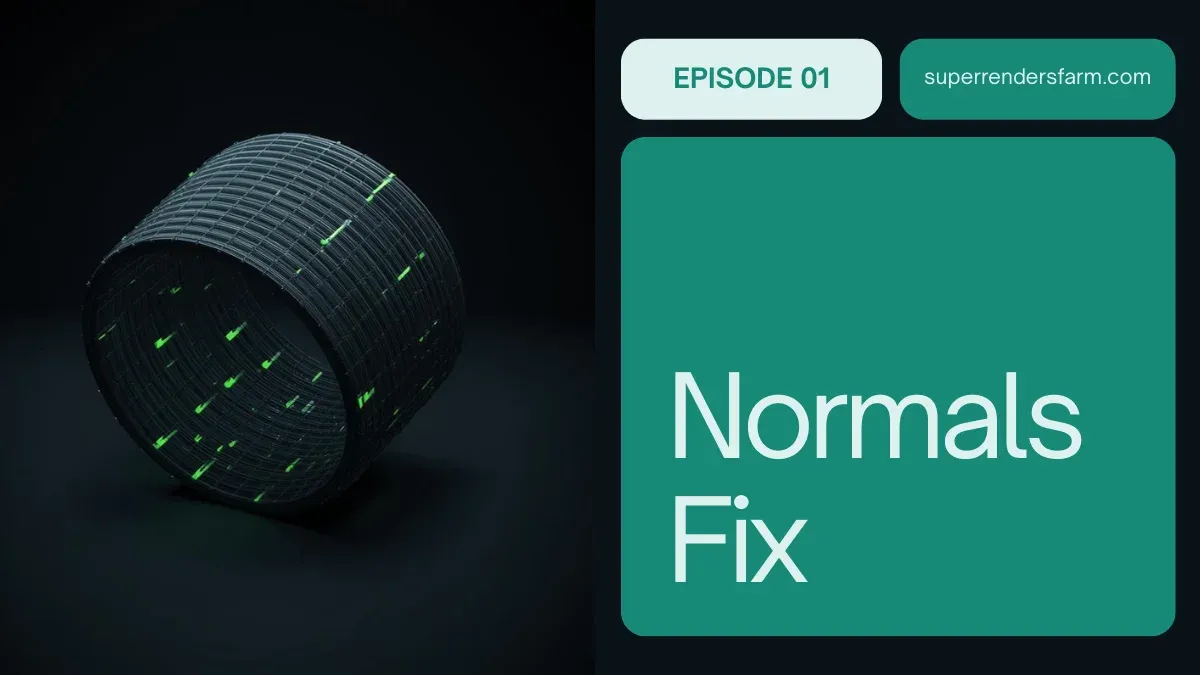
Cómo corregir, invertir y revertir normales en Maya
Resumen
Entender las normales en Maya
Cuando trabajamos con geometría 3D en Maya, las normales determinan cómo la luz interactúa con nuestras superficies. Cada cara de polígono tiene una dirección que indica al renderizador cuál lado «mira hacia adelante». Cuando las normales apuntan en la dirección equivocada, vemos caras negras en nuestros renders u sombreado invertido que arruina toda la apariencia. En Super Renders Farm, hemos encontrado este problema innumerables veces al importar activos de fuentes externas o trabajar con modelos heredados.
Una normal es esencialmente una flecha invisible perpendicular a la cara del polígono. Si esa flecha apunta hacia adentro en lugar de hacia afuera, el renderizador ignora completamente la cara. Esto se convierte en un problema crítico cuando preparamos activos para renderizado por lotes—incluso una sola normal invertida en una importación grande puede arruinar un fotograma completo.
¿Por qué se invierten las normales?
Varios escenarios comunes causan problemas de normales. El culpable más frecuente en nuestra granja es la importación de modelos desde software 3D que utiliza convenciones diferentes. Los archivos FBX y OBJ a veces no conservan correctamente la orientación de las normales, especialmente si el modelo original utilizaba escalado no uniforme o fue creado con geometría invertida. Los archivos heredados a menudo tienen normales corruptas por años de retopología y ajustes de modelado.
Las normales invertidas también ocurren cuando reflejamos geometría sin congelar transformaciones, duplicamos caras incorrectamente o aplicamos valores de escala negativos a objetos. En importaciones a gran escala—especialmente cuando importamos cientos de activos para un único render—incluso un pequeño porcentaje de normales invertidas crea defectos visibles en toda la salida de la granja de renderizado.
Visualizar normales en Maya 2026
Antes de corregir cualquier cosa, necesitamos ver con qué estamos trabajando. Maya 2026 nos ofrece varias opciones de visualización.
Use la pantalla Face Normals
Seleccione su geometría y vaya a Display > Polygon Components > Face Normals. Esto muestra pequeñas líneas que se extienden desde el centro de cada cara en la dirección hacia donde apunta la normal. Identifique inmediatamente caras donde estas líneas apuntan hacia adentro de la malla en lugar de hacia afuera.
Visualización de Backface Culling
Este es nuestro método preferido en la granja. Habilite Shading > Backface Culling en su viewport. Ahora cada cara con una normal invertida aparece completamente negra—no hay ambigüedad. Podemos escanear rápidamente nuestro modelo e identificar áreas problemáticas sin hacer zoom en cada normal individual.
Para habilitar backface culling, abra la configuración de sombreado del viewport y busque «Backface Culling» en las opciones de Polygon Display. También puede usar el comando: polyOptions -bc on; en el editor de scripts.
Correcciones de normales en objetos individuales
Método 1: Invertir caras seleccionadas
Si solo algunas caras están invertidas, seleccione esas caras directamente y use Mesh > Reverse. Esto invierte la dirección de la normal solo para esas caras. En Super Renders Farm, utilizamos este enfoque para errores de importación que afectan menos del 10% de la geometría.
Pasos:
- Seleccione su objeto y cambie a modo Face Selection (presione 3)
- Use backface culling para identificar caras invertidas
- Mantenga presionado Shift y haga clic en caras individuales o seleccione grupos arrastrando
- Vaya a Mesh > Reverse en el menú o use
polyReverseNormal;
Método 2: Mesh Display Conform Normals
Para objetos donde las normales son mayormente correctas pero dispersas, use la herramienta Conform Normals. Esto repara inteligentemente direcciones de normales basadas en la geometría circundante.
Seleccione su objeto y vaya a Mesh > Conform Normals. Maya analiza la topología de su malla y apunta las normales consistentemente hacia afuera. Esto funciona excepcionalmente bien para modelos importados donde la mayoría de normales son correctas pero algunas apuntan hacia adentro.
Operaciones por lotes a gran escala con MEL
Cuando importamos cientos de objetos o trabajamos con escenas complejas, el Modeling Toolkit y scripts de lotes son esenciales.
Script MEL para inversión por lotes
Cree un archivo de script MEL llamado fixAllNormals.mel:
global proc fixAllNormals()
{
    string $selected[] = `ls -sl`;

    for ($obj in $selected)
    {
        select $obj;
        polySetNormal -d 1;
    }

    print("Normals fixed for " + size($selected) + " objects\n");
}

fixAllNormals();
Guarde esto en su carpeta de scripts y ejecútelo desde el Script Editor. Seleccione todos los objetos que necesiten corrección de normales, luego ejecute el script. El comando polySetNormal -d 1 asegura que todas las normales apunten consistentemente hacia afuera.
Script Python para control avanzado
Para pipelines de lotes de nuestra granja, los scripts Python nos dan más control. Este script procesa todos los objetos seleccionados e informa cuáles tenían normales invertidas:
import maya.cmds as cmds

def fix_normals_batch():
    selected = cmds.ls(sl=True)
    fixed_count = 0

    for obj in selected:
        # Conform normals for each object
        cmds.polySetNormal(obj, d=1)
        fixed_count += 1

    print(f"Processed {fixed_count} objects")

if __name__ == "__main__":
    fix_normals_batch()
Ejecútelo en la pestaña Python del Script Editor de Maya. El comando polySetNormal -d 1 calcula la dirección de la normal basada en posiciones de vértices y orden de enrollamiento de polígonos, garantizando consistencia en toda la selección.
Usando el Modeling Toolkit
El Modeling Toolkit de Maya 2026 incluye herramientas dedicadas para normales que funcionan eficientemente incluso en geometría densa.
Abra el Modeling Toolkit (Windows > Modeling Toolkit) y acceda a la sección Normals. Encontrará:
- Conform: Repara inteligentemente normales invertidas dispersas
- Reverse: Invierte todas las normales en objetos seleccionados
- Harden/Soften: Controla el suavizado de aristas (diferente de inversión, pero relacionado con apariencia normal)
Para workflows de importación, normalmente usamos Conform primero. Si el objeto completo está invertido, use Reverse en el objeto completo. La vista previa en tiempo real del Toolkit nos permite confirmar la corrección antes de comprometernos con el cambio.
Estrategias de prevención de importación
El enfoque más efectivo es prevenir problemas de normales durante la importación. En Super Renders Farm, seguimos estos pasos:
Divida archivos grandes antes de importar
Nunca importe un archivo de 50MB con 100.000 objetos en una sola escena. Divídalo en bloques. Abra el archivo original en su software de modelado, agrupe objetos lógicamente y exporte secciones por separado. Las importaciones más pequeñas son más fáciles de inspeccionar y resolver.
Verifique calidad antes de enviar a la granja de renderizado
Use backface culling y habilite visualización de normales en todos los activos importados. Rote el modelo en su viewport y busque caras negras. Renderice un solo fotograma de prueba con iluminación correcta—las normales invertidas se hacen obvias con sombreado real.
Use formatos de importación consistentes
FBX es nuestro estándar en la granja. OBJ funciona pero a veces pierde información de normales. Siempre exporte con normales habilitadas desde su software fuente. En las opciones de importación FBX de Maya, asegúrese que «Smooth Mesh Preview» y «Bake Animation» sean apropiados para su workflow.
Aplique solo escalado uniforme
Valores de escala negativos o escalado no uniforme (valores diferentes en ejes X, Y, Z) corrompen direcciones de normales. Use Modify > Freeze Transformations después de dimensionar y posicionar correctamente la importación. Esto incrusta la escala en la geometría y previene problemas de renderizado.
Implicaciones de la granja de renderizado
Esto es crítico: una granja de renderizado no corrige automáticamente normales invertidas. Cuando enviamos geometría con normales invertidas a nuestra granja, cada fotograma que incluye ese activo renderiza con caras negras donde las normales apuntan lejos de la cámara. En el momento del renderizado, no hay recuperación. No podemos arreglarlo en postprocesamiento o mediante ajustes de iluminación.
Hemos perdido pases de renderizado completos debido a normales invertidas en importaciones grandes. El impacto financiero del re-renderizado cuando el descubrimiento ocurre demasiado tarde nos motivó a automatizar estas verificaciones. Antes de que algo llegue a la cola de nuestra granja, realizamos una auditoría completa de normales en toda la geometría.
Verifique normales en su escena final
Antes de exportar o enviar a la granja:
- Seleccione todos los objetos: Select > All
- Habilite backface culling: Shading > Backface Culling
- Rote su modelo y busque áreas negras
- Si encuentra, seleccione objetos con caras culled y ejecute Mesh > Conform Normals o use nuestro script MEL
Esto toma 60 segundos y previene horas de tiempo de renderizado desperdiciado.
Exportar con normales correctas
Cuando exporte su geometría corregida, asegúrese que estas configuraciones estén habilitadas:
Opciones de exportación FBX:
- Smooth Groups: On
- Export Smooth Mesh Preview: On
- Normals: On
Opciones de exportación OBJ:
- Smooth Groups: On
- Normal Groups: On
Estas configuraciones preservan información correcta de normales para que la geometría se vea correcta en otro software y en su granja de renderizado.
FAQ
¿Cuál es la diferencia entre Conform Normals y Reverse?
Conform Normals analiza la topología de su malla y asegura que las normales apunten consistentemente hacia afuera basado en el orden de enrollamiento de caras. Reverse invierte todas las normales 180 grados independientemente de la dirección. Use Conform para normales invertidas dispersas; use Reverse cuando un objeto completo está invertido.
¿Puedo corregir normales en el motor de renderizado en lugar de Maya?
No. La mayoría de motores de renderizado (Arnold, V-Ray, RenderMan) no sombrean caras con normales invertidas—aparecerán negras. No hay truco de shader o postproceso que pueda corregir geometría invertida. El problema debe resolverse en el modelo 3D antes del renderizado.
¿Por qué mis archivos FBX importados tienen normales invertidas?
Las configuraciones de exportación FBX en el software fuente son muy importantes. Si la aplicación original exportó con «Flip Normals» habilitado o no incluyó smooth groups, el FBX lleva esa corrupción. Siempre verifique las opciones de exportación en su software fuente antes de importar a Maya.
¿Cómo sé si los problemas de normales afectarán mi renderizado?
Habilite backface culling en su viewport y renderice un fotograma de prueba con iluminación correcta. Si ve caras negras en el viewport con culling habilitado, las verá en su renderizado final. No envíe a la granja de renderizado hasta que esto se resuelva.
¿Hay un atajo de teclado para invertir normales?
No por defecto, pero puede crear uno. Vaya a Hotkey Editor (Windows > Settings/Preferences > Hotkey Editor), busque «Reverse» o «polyReverseNormal» y asigne una combinación de teclas. En Super Renders Farm, asignamos esto a Ctrl+Shift+N para correcciones rápidas.
¿Pueden los valores de escala negativa causar normales invertidas?
Sí. Usar Scale -1 en cualquier eje invierte normales como efecto secundario. Siempre use valores de escala positivos o use Freeze Transformations después de escalar para incrustar transformaciones en la geometría. Esto previene corrupción de normales durante exportación o modelado adicional.
Cubrimos el flujo de trabajo completo para detectar, corregir y prevenir problemas de normales en Maya. Ya sea que trabaje con objetos individuales o importe enormes bibliotecas de activos para getting started en Super Renders Farm, estos métodos garantizan que su geometría esté lista para renderizado. Explore nuestros servicios de granja de renderizado Arnold cloud y renderizado GPU cloud para soluciones de renderizado integradas. Para más información sobre especificaciones FBX y OBJ, consulte la documentación de Autodesk Maya.
Super Renders Farm ofrece soluciones de renderizado cloud que pueden acelerar su flujo de trabajo 3D.



