Cinema 4D Redshift render farm Leitfaden: Cloud-GPU-Rendering für C4D-Artists
Überblick
Einleitung
Das lokale Rendern einer komplexen Cinema 4D-Szene mit Redshift kann Stunden dauern — bei Animationssequenzen manchmal sogar Tage. Eine einzelne RTX 3090 bewältigt Redshift für Standbilder problemlos, doch sobald Sie 500+ Frames einer MoGraph-Sequenz mit Volumetrics und Subsurface Scattering rendern möchten, stimmt die Rechnung nicht mehr.
Wir bearbeiten Redshift-Jobs für Cinema 4D-Artists seit Redshift 2.6 — damals, als die GPU-Speicherverwaltung noch eine ernsthafte Herausforderung darstellte. Im Laufe der Jahre haben wir Tausende von C4D+Redshift-Projekten verarbeitet — von Architektur-Flythroughs bis hin zu Broadcast-Motion-Design — und gelernt, wo es beim Übergang von einer lokalen Workstation zu einer verteilten Renderumgebung typischerweise hakt.
Dieser Leitfaden behandelt alles, was Sie über die Nutzung einer Cloud-render-farm für Cinema 4D Redshift-Projekte wissen müssen: Szenenvorbereitung, Texturverwaltung, Lizenzierung auf Remote-Maschinen, Leistungserwartungen bei aktuellen GPUs, Versionskompatibilität zwischen Cinema 4D und Redshift sowie den genauen Workflow, um Ihr Projekt von Cinema 4D zu gerenderten Frames zu bringen — ohne böse Überraschungen.
Warum Cinema 4D und Redshift auf einer render farm
Redshift ist ein GPU-basierter Renderer, das heißt, er skaliert direkt mit der Anzahl verfügbarer GPUs. Lokal verfügen Sie möglicherweise über eine oder zwei GPUs. Auf einer render farm kann Ihr Projekt auf mehrere High-End-GPUs gleichzeitig zugreifen — wobei jede Maschine einen anderen Frame Ihrer Animation rendert.
Die wichtigsten Vorteile für C4D Redshift-Nutzer:
- Lineare Frame-Skalierung — 20 Maschinen bedeuten für Animationen ungefähr den 20-fachen Durchsatz. Jede Maschine rendert einen separaten Frame unabhängig.
- Zugang zu aktueller Hardware — Unser GPU-Fleet läuft mit NVIDIA RTX 5090-Karten mit 32 GB VRAM, die Szenen bewältigen, die auf älteren Karten den Speicher überschreiten würden.
- Kein nächtliches Rendern — Anstatt Ihre Workstation drei Tage lang rendern zu lassen, lagern Sie den Job aus und arbeiten weiter an Revisionen.
- Deadline-Flexibilität — Der Kunde hat die Lieferung um zwei Tage vorgezogen? Erhöhen Sie die Maschinenanzahl statt Kompromisse bei der Qualität einzugehen.
Als offizieller Maxon-Partner übernehmen wir die Redshift-Lizenzierung auf unserer Seite — Ihr Abonnement deckt die lokale Nutzung ab, und die farmseitige Lizenzierung ist in den Renderkosten enthalten. Kein zusätzlicher Lizenzkauf erforderlich.
Cinema 4D ist eine von vier Host-Anwendungen, die wir für Redshift-Workflows unterstützen. Einen Überblick über die übergreifende Redshift-Cloud-render-farm-Einrichtung für Maya, Houdini und 3ds Max finden Sie in der DCC-übergreifenden Übersicht — das zugrundeliegende GPU-Fleet und das Lizenzmodell sind identisch, lediglich die Host-Anwendungsintegration unterscheidet sich.
Wie Redshift-Lizenzierung auf einer render farm funktioniert
Dies ist die Frage, die wir am häufigsten von Cinema 4D-Artists erhalten, die Cloud Rendering zum ersten Mal in Betracht ziehen. Die kurze Antwort: Sie müssen keine zusätzlichen Redshift-Lizenzen kaufen.
So funktioniert es:
Ihr Maxon-Abonnement deckt Redshift für Ihre lokalen Maschinen ab. Wenn Sie ein Projekt an eine render farm übermitteln, stellt die Farm ihre eigenen Redshift-Render-Lizenzen bereit. Dies sind separate kommerzielle Lizenzen, die Farmen direkt mit Maxon aushandeln.
Auf unserer Infrastruktur verfügt jede GPU-Maschine über eine gültige Redshift-Render-Lizenz. Wenn Ihr Job eintrifft, wird er verfügbaren GPU-Nodes zugewiesen, auf denen Redshift bereits lizenziert und einsatzbereit ist. Sie müssen niemals:
- Ihre Lizenz auf Remote-Maschinen übertragen
- Node-gebundene Lizenzen für die Farmnutzung erwerben
- Mit Lizenzservern oder Dongles hantieren
- Sich um gleichzeitige Lizenzbeschränkungen sorgen
Was das praktisch bedeutet: Sie exportieren Ihre Szene, laden sie hoch, und das Rendering beginnt. Die Lizenzierungsebene ist für Sie unsichtbar.
Zu beachten: Redshift-Drittanbieter-Plugins (wie X-Particles mit Redshift-Materialien) müssen auf der Farmseite installiert sein. Wir pflegen aktuelle Versionen gängiger Plugins, aber wenn Sie etwas Spezielleres nutzen, prüfen Sie dies vor der Übermittlung mit dem Support.
Checkliste zur Szenenvorbereitung für die render farm-Übermittlung
Ihre Cinema 4D Redshift-Szene farmtauglich zu machen, ist der Unterschied zwischen einem reibungslosen Render und einem fehlgeschlagenen Job. Folgendes haben wir aus Tausenden von Übermittlungen gelernt:
1. Alle Assets konsolidieren
Cinema 4Ds Save Project with Assets (Datei > Projekt mit Assets speichern...) ist Ihr Ausgangspunkt. Dadurch werden alle Texturen, HDRIs, IES-Dateien und referenzierte Assets in eine einzige Ordnerstruktur kopiert.
Kritische Schritte nach der Konsolidierung:
- Öffnen Sie das konsolidierte Projekt und rendern Sie lokal einen Frame, um sicherzustellen, dass nichts defekt ist
- Prüfen Sie
Fenster > Konsoleauf Warnungen zu Asset-Pfaden - Stellen Sie sicher, dass Texturpfade relativ sind (keine absoluten
C:\Users\...-Pfade)
2. Die Render-Warteschlange korrekt einrichten
Für Animationen:
| Einstellung | Empfohlener Wert | Warum |
|---|---|---|
| Frame-Bereich | Vollständiger Bereich (z.B. 0-499) | Farm verteilt dies auf Maschinen |
| Frame-Schritt | 1 (sofern nicht beabsichtigt) | Schritt > 1 verursacht fehlende Frames |
| Ausgabeformat | EXR 16-Bit oder PNG-Sequenz | Einzelne Frames, kein Video-Container |
| Ausgabepfad | Relativ: ./output/$take/ | Absolute Pfade existieren auf der Farm nicht |
| Bild speichern | Aktiviert mit Dateiprefix | Jeder Frame benötigt einen eindeutigen Dateinamen |
Niemals als Video-Datei-Ausgabe übermitteln (MP4, MOV). render farms rendern einzelne Frames — Sie compositen diese anschließend lokal zu einem Video.
3. Redshift-spezifische Einstellungen prüfen
| Einstellung | Ort | Farmtauglicher Wert |
|---|---|---|
| GPU-Auswahl | Redshift > Einstellungen | Auf „Alle verfügbaren" setzen (nicht eine bestimmte GPU) |
| VRAM-Limit | Redshift Render-Einstellungen > Speicher | Automatisch (lassen Sie die 32 GB VRAM der Farm dies regeln) |
| Textur-Cache | Redshift > Einstellungen > Cache | Standard lassen — Farm-Pfade unterscheiden sich |
| AOVs / Multi-pass | Render-Einstellungen > AOV | Alle benötigten Passes einschließen — das erneute Rendern für einen fehlenden Pass verursacht erheblichen Zeitaufwand |
| Bucket-Größe | Render-Einstellungen > Allgemein | 256 oder Auto (große Buckets = bessere GPU-Auslastung) |
4. Redshift Proxies verwalten
Wenn Ihre Szene Redshift Proxy (.rs)-Dateien verwendet:
- Alle
.rs-Dateien im konsolidierten Projektordner einschließen - Prüfen, ob Pfade im Redshift Proxy-Objekt relativ (nicht absolut) sind
- Große Proxy-Dateien (>500 MB je Stück) erhöhen die Upload-Zeit — prüfen Sie, ob stattdessen Instanziierung möglich wäre
5. MoGraph-Cache (kritisch für Motion Design)
Wenn Ihre Szene MoGraph-Effektoren mit Randomisierung verwendet:
- Den MoGraph cachen (
MoGraph > Cache MoGraph...) vor der Übermittlung - Ohne Caching können verschiedene Maschinen unterschiedliche Zufallswerte generieren, was zwischen Frames zu Flimmern oder Sprüngen führt
- Cachen Sie aus demselben Grund auch Dynamik-Simulationen
6. X-Particles und Simulationen von Drittanbietern
Jedes simulationsbasierte Plugin (X-Particles, TurbulenceFD, RealFlow) muss vor der Übermittlung gebacken/gecacht auf der Festplatte vorliegen:
- X-Particles: Cache als
.bin-Sequenz - TurbulenceFD: Cache als VDB
- Houdini Engine-Caches: Generierte Geometry-Dateien einschließen
Ungecachte Simulationen werden auf jeder Farm-Maschine neu simuliert — mit möglicherweise unterschiedlichen Ergebnissen pro Frame.
Versionskompatibilität: Cinema 4D und Redshift
Cinema 4D und Redshift folgen unabhängigen Release-Zyklen — Maxon liefert C4D-Versionsupdates ungefähr jährlich, während Redshift einen eigenen Entwicklungsstand verfolgt mit einem Langzeitunterstützungs-Branch (LTS) neben der rollierenden Haupt-Release-Linie. Die Kombination falscher Versionen auf einem Farm-Node führt in der Regel zu einem von zwei Ergebnissen: einer Szene, die zwar lädt, aber subtil anders rendert als lokal, oder einem harten Ladefehler mit einem „Plugin not loaded"-Fehler in der Konsole.
Prüfen Sie vor der Übermittlung, ob Ihre lokale Cinema 4D-Version und Ihre lokale Redshift-Version einer Kombination entsprechen, die wir auf der Farm unterstützen. Wenn Ihr Projekt mit einer neueren Kombination als der aktuell laufenden Farm-Version erstellt wurde, haben Sie zwei Optionen: lokal vor der endgültigen Übermittlung auf eine unterstützte Version zurückgehen, oder den Support kontaktieren, um das passende Versionspaar anzufordern.
| Cinema 4D | Redshift | Mindest-NVIDIA-Treiber | Hinweise |
|---|---|---|---|
| 2024 | 3.5.x | 535+ | Stabile Produktionskombination für Architekturvisualisierung; Hydra USD Render-Delegate verfügbar; KI-Denoiser (Altus, OptiX) unterstützt |
| 2025 | 3.6.x | 545+ | Erste vollständige Version mit dem neu aufgebautem Take-System-Rendering-Pipeline; umfangreicherer USD/MaterialX-Austausch; empfohlen für neue Produktionen |
| 2025 | 3.7 LTS | 555+ | Langzeitunterstützungs-Branch — erhält nur kritische Korrekturen, keine neuen Funktionen; empfohlen, wenn Zuverlässigkeit wichtiger ist als neue Features (z.B. lange Animationsserien) |
| 2026 | 3.7 LTS | 555+ | Abwärtskompatibel — C4D 2026-Szenen laden unter 3.7 LTS für die meisten Workflows korrekt; prüfen Sie, ob Szenen 2026-exklusive MoGraph-Cache-Funktionen verwenden |
| 2026 | 3.7.x main | 565+ | Aktuelle rollierende Release-Kombination; Blackwell-angepasste Kernel-Updates für das RTX 5090 SM-Layout optimiert; Karma XPU-Kompatibilität für DCC-übergreifende Pipelines |
Zwei praktische Hinweise:
- Treiber-Mindestanforderungen sind von NVIDIA veröffentlichte Untergrenzen, keine Empfehlungen. Unsere Farm-Nodes laufen typischerweise zwei bis drei Versionen über der Untergrenze für Stabilität und Blackwell-Scheduling-Verbesserungen.
- Die „rollierende Release"-Linie entwickelt sich schnell weiter. Eine Szene, die mit Redshift 3.7.5 erstellt wurde, kann unter 3.7.4 nicht laden, wenn sie einen neuen Shader-Node verwendet, der in 3.7.5 eingeführt wurde. Rendern Sie im Zweifelsfall Test-Frames auf der Farm, bevor Sie die vollständige Sequenz starten.
Wenn Sie unsicher sind, welche Redshift-Version Ihre lokale Cinema 4D-Installation verwendet, prüfen Sie Redshift > Über Redshift im Cinema 4D-Menü. Gleichen Sie dies mit dem aktuell unterstützten Versionspaar der Farm bei der Übermittlung ab.
Leistung: Was Sie von RTX 5090-GPUs erwarten können
Unser GPU-Fleet läuft mit NVIDIA RTX 5090-Karten — dem aktuellen Blackwell-Architektur-Flaggschiff von NVIDIA. Jede Karte verfügt über 32 GB GDDR7-Videospeicher, eine deutlich erweiterte CUDA-Kernanzahl gegenüber der vorherigen Ada Lovelace-Generation und dedizierte KI-Kerne, die Redshift 3.7 für seinen OptiX-basierten Denoiser nutzt. Diese Kombination ist für Cinema 4D Redshift besonders relevant, da Redshift einer der Renderer ist, die am direktesten sowohl durch rohen CUDA-Durchsatz als auch durch die neuen RT/KI-Kerne beschleunigt werden.
Was das für gängige Cinema 4D Redshift-Szenentypen bedeutet:
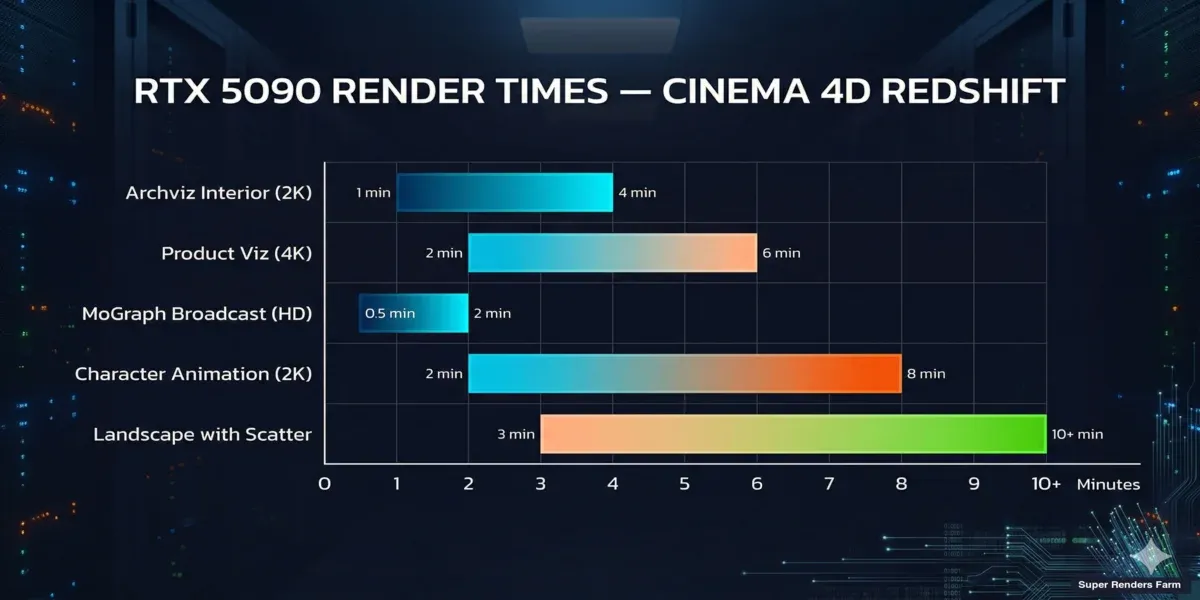
RTX 5090 Renderzeit-Benchmarks für Cinema 4D Redshift-Szenen nach Projekttyp
| Szenentyp | Typische Frame-Zeit (RTX 5090) | Anmerkungen |
|---|---|---|
| Architekturvisualisierung Innenraum (2K) | 1–4 Minuten | GI-lastige Szenen mit vielen Lichtbounces |
| Produktvisualisierung (4K) | 2–6 Minuten | SSS-Materialien, Kaustiken erhöhen die Zeit |
| MoGraph Broadcast (HD) | 30 Sekunden – 2 Minuten | Abhängig von Effekten und Volumetrics |
| Character-Animation (2K) | 2–8 Minuten | Haare und SSS sind die größten Faktoren |
| Luftbild/Landschaft mit Scatter | 3–10 Minuten | Vegetation-Proxies und Nebelvolumina |
Der VRAM-Verbrauch ist entscheidend. Mit 32 GB verfügbarem Speicher rendern Szenen, die auf einer 12-GB-Karte abstürzen würden (starke Displacement-Maps, viele 4K-Texturen, große Proxy-Anzahlen), problemlos. Wenn Ihre Szene lokal unter 24 GB VRAM beansprucht, passt sie problemlos. Der GDDR7-Speicher der 5090 bietet zudem eine höhere effektive Bandbreite als der GDDR6X der Vorgängergeneration — das zeigt sich als schnelleres Textur-Streaming für Szenen mit vielen 4K- und 8K-Bitmap-Texturen.
Im Vergleich zu einer lokalen RTX 4090: Die RTX 5090 liefert je nach Szenenkomplexität etwa 40–60 % schnellere Renderzeiten, hauptsächlich durch die größere Anzahl an CUDA-Kernen und verbesserte Speicherbandbreite. Szenen, die auf einer 4090 5 Minuten pro Frame benötigten, werden typischerweise in 3–3,5 Minuten abgeschlossen.
Redshift 3.7-spezifische Verbesserungen. Die 3.7-Hauptlinie wird mit Blackwell-angepassten Kernel-Updates ausgeliefert — Redshift kompiliert seine Kern-Sampling-Kernel für das SM-Layout (Streaming-Multiprozessor) der 5090 neu und erschließt damit Leistungsreserven, die zuvor ungenutzt blieben, wenn dieselbe Binärdatei sowohl auf Ada- als auch auf Blackwell-Hardware lief. Bei volumetrik-intensiven Szenen (Broadcast-Motion-Design mit VDB-Nebel, Atmosphäre) reduziert der KI-Denoiser in 3.7 auch den erforderlichen Samplecount erheblich ohne sichtbaren Qualitätsverlust — praktischer Effekt: 30–40 % weniger Samples für dasselbe finale Bild, was sich direkt auf kürzere Renderzeit und geringere Kosten pro Frame auf einer pro-GHz-abgerechneten render farm auswirkt.
Für weiterführende technische Details zu den RTX 5090-Leistungsmerkmalen über verschiedene Renderer hinweg behandelt unser Artikel zur RTX 5090 GPU-Cloud-Rendering-Leistung Octane, V-Ray GPU und die Redshift-Benchmark-Methodik im Detail.
Schritt für Schritt: Ein Cinema 4D Redshift-Projekt übermitteln
Hier ist der genaue Workflow von der Szenendatei zu gerenderten Frames:
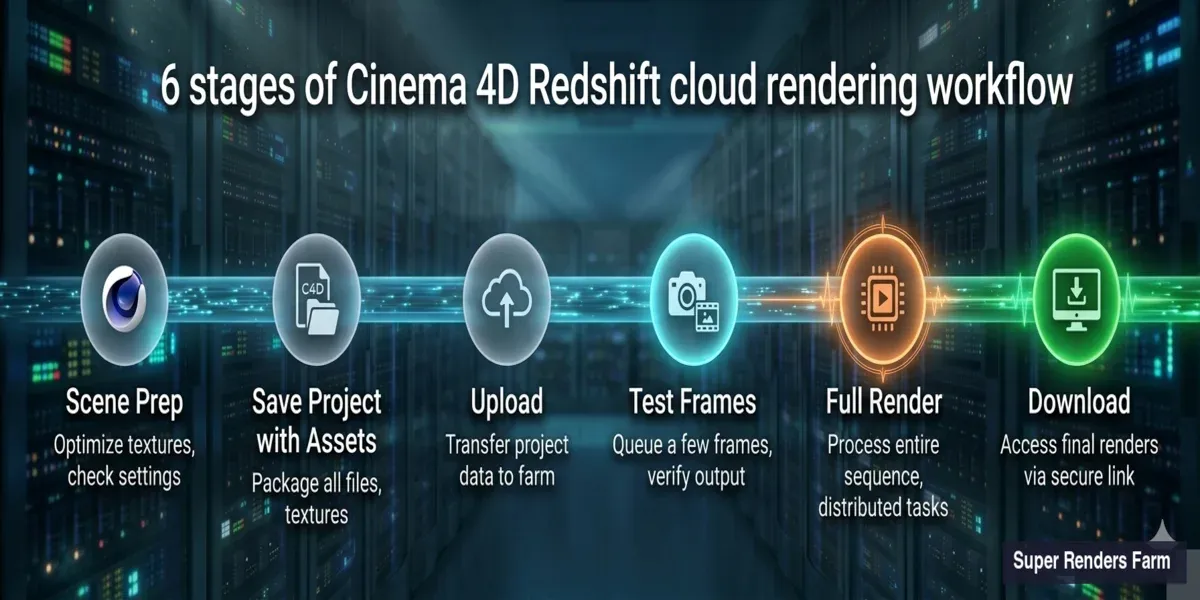
Cinema 4D Redshift render farm-Übermittlungs-Workflow — von der Szenenvorbereitung zu gerenderten Frames
Schritt 1: Szene vorbereiten
Folgen Sie der obigen Checkliste. Führen Sie einen kurzen lokalen Test-Render durch (1 Frame in finaler Qualität), um sicherzustellen, dass alles funktioniert.
Schritt 2: Projekt hochladen
Verwenden Sie die Super Renders Farm-Desktop-Anwendung:
- Öffnen Sie die App und wählen Sie Cinema 4D als Ihre DCC-Software
- Wählen Sie Ihren konsolidierten Projektordner (den von „Save Project with Assets")
- Der Uploader scannt nach fehlenden Assets und warnt Sie, bevor der Upload beginnt
- Die Upload-Geschwindigkeit hängt von Ihrer Verbindung ab — ein typisches 2-GB-Projekt dauert bei einer 50-Mbit/s-Verbindung 5–15 Minuten
Schritt 3: Render-Einstellungen konfigurieren
Im Web-Dashboard nach dem Upload:
- Frame-Bereich — Anfangs-/Endframes bestätigen
- Priorität — Standard oder Rush (Rush verwendet mehr Maschinen gleichzeitig)
- Ausgabeformat — Sollte dem in C4D eingestellten Format entsprechen (EXR, PNG usw.)
- Auflösung — Wird automatisch aus Ihren Render-Einstellungen erkannt
Schritt 4: Test-Frame rendern
Rendern Sie immer 2–3 Test-Frames, bevor Sie die vollständige Sequenz starten:
- Auf fehlende Texturen prüfen (erscheinen als Magenta/Pink)
- Beleuchtung und Belichtung mit Ihrem lokalen Render vergleichen
- Ausgabeformat und Namenskonvention bestätigen
Schritt 5: Vollständigen Render starten
Sobald die Test-Frames korrekt aussehen:
- Den vollständigen Frame-Bereich genehmigen
- Maschinen beginnen sofort mit dem Rendern — Sie können den Fortschritt in Echtzeit überwachen
- Jeder Frame wird unabhängig gerendert, sodass frühe Frames zum Download bereitstehen, während spätere noch verarbeitet werden
Schritt 6: Ergebnisse herunterladen
- Frames stehen zum Download bereit, sobald sie fertig sind (kein Warten auf die gesamte Sequenz nötig)
- Importieren Sie Ihre EXR/PNG-Sequenz in Ihren Compositor (After Effects, DaVinci, Nuke)
- Prüfen Sie die Frame-Kontinuität — scrollen Sie durch die Sequenz und suchen Sie nach Ausreißern
MoGraph-intensive Übermittlungen: Zusätzliche Pre-Flight-Schritte
Motion-Design-Projekte erfordern einige zusätzliche Pre-Flight-Schritte, die für statische Architekturvisualisierungen oder Produktvisualisierungen nicht relevant sind. Dies sind die Unterschiede, die wir am häufigsten zwischen MoGraph-Übermittlungen beobachten, die beim ersten Durchlauf erfolgreich sind, und solchen, die mit Frame-zu-Frame-Inkonsistenzen zurückkommen:
- Take-System für Varianten. Wenn Ihr Projekt mehrere Takes enthält (unterschiedliche Farbschemata, unterschiedliche Textüberlagerungen, unterschiedliche Kamerawinkel), übermitteln Sie jeden Take als separaten Renderjob statt alle Takes in einer einzigen Übermittlung zu aktivieren. Farmen parallelisieren Jobs effizienter als Takes innerhalb eines einzelnen Jobs, und die Take-spezifischen Ausgabepfade sind im Compositing übersichtlicher zu verwalten.
- Multi-pass / AOV-Konfiguration. Stellen Sie sicher, dass alle benötigten Passes in
Render-Einstellungen > AOVvor dem Upload aktiviert sind — mindestens: Beauty, Diffuse, Reflection, Refraction, Specular, GI, AO, Z-Depth, Object ID. Eine 1.500-Frame-Sequenz erneut zu rendern, weil der Z-Depth-Pass vergessen wurde, verursacht denselben Zeitaufwand wie der ursprüngliche Render. - MoGraph-Cache + Dynamik-Cache. Über den grundlegenden Cache-Schritt in der Vorbereitungscheckliste hinaus sollten Sie außerdem explizit Cloner mit Effektor-Ketten, MoGraph Tracer-Splines und alle Voronoi-Fracture-Objekte, die Dynamik verwenden, cachen. Jedes dieser Elemente kann auf Worker-Nodes nicht-deterministische Ergebnisse produzieren, wenn es unkomplexiert bleibt.
Häufige Probleme und deren Lösung
Wir haben die häufigsten Probleme katalogiert, auf die Cinema 4D Redshift-Nutzer beim Rendern auf einer Farm stoßen:
| Problem | Ursache | Lösung |
|---|---|---|
| Rosa/Magenta-Bereiche im Render | Fehlende Texturen | „Save Project with Assets" erneut ausführen, Pfade auf Relativität prüfen |
| Unterschiedliche Ergebnisse pro Frame (Flimmern) | Ungecachter MoGraph oder Dynamik | Alle MoGraph- und Simulations-Caches vor dem Upload erstellen |
| Speicherfehler (Out-of-Memory) | Szene überschreitet GPU-VRAM | Lokalen VRAM-Verbrauch prüfen — wenn nahe 32 GB, Displacement oder Texturauflösung optimieren |
| Render stürzt bei bestimmten Frames ab | Beschädigte Cache-Datei oder extreme Geometrie an diesem Frame | Den betreffenden Frame lokal testen, auf degenerierte Polygone prüfen |
| Farben sehen anders aus als lokal | Farbmanagement-Diskrepanz | Sicherstellen, dass ACES/ACEScg-Einstellungen in der Szenendatei eingebettet sind, nicht nur in den Redshift-Einstellungen |
| Fehlende GI in Animation | GI-Cache nicht auf Per-Frame gesetzt | Brute-Force-GI verwenden oder sicherstellen, dass der Irradiance-Cache auf Per-Frame-Neuberechnung eingestellt ist |
| Plugin-Objekte fehlen | Drittanbieter-Plugin nicht auf der Farm installiert | Vor der Übermittlung Support kontaktieren, um Plugin-Verfügbarkeit zu prüfen |
| Render ist deutlich langsamer als erwartet | Aufwändige AOV-Ausgabe oder extreme Sampling-Einstellungen | Unnötige AOVs reduzieren; prüfen, ob Adaptive-Sampling-Schwellenwerte zu konservativ sind |
Vergleich von Cinema 4D render farms: Worauf Sie achten sollten
Nicht alle render farms gehen mit Cinema 4D und Redshift gleich um. Folgendes unterscheidet die Dienste:
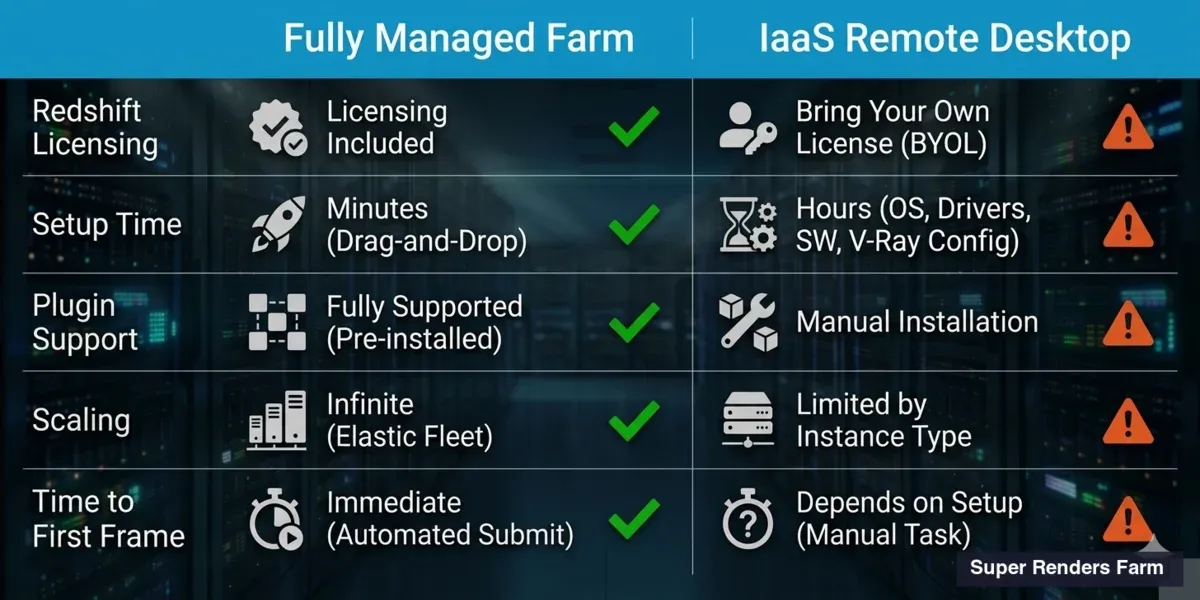
Vergleich von vollständig verwalteter render farm gegenüber IaaS-Remote-Desktop für Cinema 4D Redshift-Rendering
| Merkmal | Vollständig verwaltete Farm | IaaS / Remote-Desktop |
|---|---|---|
| Software-Einrichtung | Vorinstalliert, aktualisiert | Sie installieren und konfigurieren selbst |
| Redshift-Lizenzierung | Im Renderpreis enthalten | Sie stellen Ihre eigene Lizenz bereit |
| Plugin-Unterstützung | Gängige Plugins vorinstalliert | Sie installieren manuell |
| Szenen-Fehlerbehebung | Support-Team hilft bei Problemen | Sie beheben Probleme auf der Remote-Maschine selbst |
| Upload-Prozess | Drag-and-Drop-Uploader | Dateiübertragung auf VM, dann Render |
| Skalierung | Automatisch über verfügbare Nodes | Sie starten/stoppen VMs manuell |
| Abrechnung | Pro Frame oder pro GHz-hr | Stündliche VM-Miete |
| Zeit bis zum ersten Frame | Minuten (nach Upload) | 30–60 Minuten (VM-Start + Einrichtung) |
Für Cinema 4D-Artists — insbesondere im Motion-Design mit engen Broadcast-Deadlines — eliminiert eine vollständig verwaltete render farm den operativen Aufwand der Verwaltung von Remote-Maschinen. Sie konzentrieren sich auf die kreative Arbeit; die Farm kümmert sich um die Infrastruktur.
Preise: Wie viel kostet Redshift-Cloud Rendering?
Die Preisgestaltung von render farms für GPU-Jobs (wie Redshift) wird typischerweise nach GPU-hour oder pro Frame basierend auf der Renderzeit berechnet.
Ungefähre Schätzungen für typische Cinema 4D Redshift-Projekte:
| Projekttyp | Frames | Durchschn. Frame-Zeit | Geschätzte Kosten |
|---|---|---|---|
| 30-Sekunden-Broadcast-Spot (720 Frames, HD) | 720 | 1 min/Frame | 15–30 $ |
| Produkt-Turntable (120 Frames, 4K) | 120 | 4 min/Frame | 12–25 $ |
| Architektur-Animation (1.500 Frames, 2K) | 1.500 | 3 min/Frame | 80–150 $ |
| MoGraph-Reel (2.000 Frames, HD) | 2.000 | 45 Sek./Frame | 25–50 $ |
Diese Schätzungen gelten für Standardpriorität. Rush-Priorität (mehr Maschinen gleichzeitig, schnellere Lieferung) kostet etwa das 1,5- bis 2-Fache des Standardpreises.
Für genaue Preise verwenden Sie den Kostenrechner mit Ihren spezifischen Szenenparametern — Frame-Anzahl, Auflösung und erwartete Renderzeit pro Frame.
Ihre Szene für schnelleres Farm-Rendering optimieren
Jede eingesparte Minute pro Frame multipliziert sich über Hunderte von Frames. So reduzieren Sie die Renderzeit ohne Qualitätsverluste:
Schnelle Erfolge (minimale visuelle Auswirkungen):
- GI-Bounces von 8 auf 4 reduzieren — im finalen Output oft kaum zu unterscheiden
- Redshifts automatisches Sampling statt fester hoher Werte verwenden
- Reflektions-/Refraktionstiefe von 8 auf 4 für unkritische Materialien senken
- „Versteckte Objekte rendern" deaktivieren, wenn Ihre Szene versteckte Geometrie enthält
Mittlerer Aufwand (vor dem Commit testen):
- Displacement wo möglich auf Vektor-basiert umstellen (schneller als Heightfield)
- LOD (Level of Detail) für Hintergrundobjekte verwenden — niedrigere Polygonzahl für entfernte Geometrie
- Texturauflösung bei Objekten reduzieren, die weniger als 5 % der Bildfläche einnehmen
- Redshifts Out-of-Core-Texturierung für Szenen mit vielen 8K-Texturen aktivieren
Große Auswirkungen (Szenenanpassung erforderlich):
- Aufwändigen volumetrischen Nebel durch Environment-Fog ersetzen, wo akzeptabel
- Redshift Proxy für wiederholte Objekte statt Geometrie-Instanzen verwenden
- Komplexe prozedurale Texturen zur Render-Zeit-Effizienz in Bitmaps backen
- Extrem schwere Szenen in Render-Layer aufteilen und compositen
Motion-Design-Workflow: Cinema 4D MoGraph auf einer render farm
Motion Designer machen einen Großteil der Cinema 4D-Artists aus, die render farms nutzen — MoGraph-Projekte sind oft sowohl visuell komplex als auch deadline-kritisch.
MoGraph-spezifische Farm-Überlegungen:
-
Alles cachen — MoGraph-Effektoren, Dynamik, Cloth, Soft Body. Jede nicht-deterministische Simulation muss auf die Festplatte gebacken werden.
-
Team Render vs. Cloud-render-farm — C4Ds integriertes Team Render funktioniert für kleine Studios mit 2–3 Maschinen, stößt aber schnell an seine Grenzen. Eine Cloud-render-farm skaliert ohne Netzwerkkonfiguration auf Dutzende von Maschinen.
-
Takes für Variationen — Wenn Sie mehrere Versionen rendern (unterschiedliche Farbschemata, unterschiedliche Texte), richten Sie Takes in C4D ein und übermitteln Sie jeden als separaten Job. Farmen verarbeiten diese parallel.
-
Frame-Abhängigkeiten — Einige MoGraph-Effekte erzeugen Inter-Frame-Abhängigkeiten (Motion Blur, Vector Motion Pass). Diese sind auf einer Farm in Ordnung — jede Maschine rendert ihren zugewiesenen Frame mit dem vollständigen Szenenstatus.
-
Audio-synchronisierte Animation — Die Farm benötigt Ihre Audio-Spur nicht. Sie rendert Frames basierend auf Keyframes, die in der Zeitleiste eingebacken sind. Stellen Sie einfach sicher, dass Ihre Animationskurven final sind.
Erste Schritte
Wenn Sie ein Cinema 4D Redshift-Projekt renderfähig haben, ist dies der schnellste Weg:
- Laden Sie die Super Renders Farm-App herunter und erstellen Sie ein Konto
- Führen Sie „Save Project with Assets" in Cinema 4D aus
- Laden Sie Ihren konsolidierten Projektordner hoch
- Rendern Sie 2–3 Test-Frames zur Überprüfung
- Starten Sie die vollständige Sequenz
Bei Projekten mit ungewöhnlichen Plugin-Anforderungen oder Szenen, die 20 GB überschreiten, wenden Sie sich vor dem Hochladen an den Support — wir können die Kompatibilität prüfen und szenspezifische Optimierungen vorschlagen.
Wenn Sie neben Cinema 4D auch mit Maya arbeiten, deckt das Maya Cloud-render-farm-Setup Arnold, V-Ray für Maya und Redshift für Maya-Workflows auf demselben Fleet ab. Sie können auch unseren Cloud Rendering-Leitfaden lesen, um ein umfassendes Verständnis davon zu erlangen, wie verteiltes Rendering funktioniert, oder den Vergleich GPU-Rendering vs. CPU-Rendering prüfen, wenn Sie evaluieren, ob Redshift die richtige Wahl für Ihre Pipeline ist.
FAQ
Q: Benötige ich eine separate Redshift-Lizenz, um auf einer Cloud-render-farm zu rendern? A: Nein. Als offizieller Maxon-Partner stellt Super Renders Farm Redshift-Render-Lizenzen auf allen GPU-Maschinen bereit. Ihr Maxon-Abonnement deckt nur die lokale Nutzung ab — die Farm verwaltet ihre eigene Lizenzierung unabhängig.
Q: Welchen VRAM haben Ihre GPU-Maschinen für das Redshift-Rendering? A: Jede GPU-Maschine läuft mit einer NVIDIA RTX 5090 mit 32 GB VRAM. Dies bewältigt komplexe Szenen mit starkem Displacement, zahlreichen 4K-Texturen und großen Proxy-Anzahlen, die den Speicher von Consumer-Karten überschreiten würden.
Q: Welche Cinema 4D und Redshift-Versionskombinationen werden unterstützt?
A: Wir unterstützen Cinema 4D 2024, 2025 und 2026 in Kombination mit Redshift 3.5.x, 3.6.x und 3.7.x (sowohl rollierende Release-Hauptlinie als auch 3.7 LTS). Die vollständige Kompatibilitätstabelle — einschließlich Mindest-NVIDIA-Treiberversionen und Hinweisen zu Hydra USD, Karma XPU und Blackwell-angepassten Kernel-Updates — finden Sie im obigen Abschnitt zur Versionskompatibilität. Wenn Ihre lokale Installation eine nicht aufgeführte Kombination verwendet, prüfen Sie Ihren genauen Build unter Redshift > Über Redshift und kontaktieren Sie den Support vor der Übermittlung.
Q: Kann ich Cinema 4D MoGraph-Animationen auf einer render farm rendern?
A: Ja, aber Sie müssen Ihre MoGraph-Effektoren und alle Dynamik-Simulationen vor der Übermittlung cachen. Ohne Caching würde jede Farm-Maschine unterschiedliche Zufallswerte generieren, was zwischen Frames zu Flimmern führt. Verwenden Sie MoGraph > Cache MoGraph in Cinema 4D vor dem Export.
Q: Wie lange dauert ein typischer Cinema 4D Redshift Farm-Render? A: Die gesamte Lieferzeit hängt von Frame-Anzahl und Komplexität ab. Eine 720-Frame-HD-Broadcast-Animation mit durchschnittlich 1 Minute pro Frame würde mit 20 gleichzeitigen Maschinen in etwa 30–45 Minuten abgeschlossen — verglichen mit 12 Stunden auf einer einzelnen lokalen GPU.
Q: Welche Cinema 4D-Plugins werden auf der render farm unterstützt? A: Wir pflegen aktuelle Versionen der wichtigsten Plugins, darunter X-Particles, TurbulenceFD, Forester und Signal. Für spezielle oder neu veröffentlichte Plugins wenden Sie sich vor der Übermittlung an unser Support-Team. Alle simulationsbasierten Plugins erfordern gecachte/gebackene Ausgaben, unabhängig von der Farm-Unterstützung.
Q: In welchem Dateiformat sollte ich auf einer Farm rendern? A: EXR 16-Bit (Half-Float) wird für die meisten Produktionsarbeiten empfohlen — es bewahrt den Dynamikumfang für das Compositing. PNG ist für Motion-Design-Deliverables akzeptabel, die direkt in den Videoschnitt gehen. Niemals als Video-Container ausgeben (MP4, MOV) — Farmen rendern einzelne Frames.
Q: Wie gehe ich mit Redshift Proxies bei der Übermittlung an eine render farm um? A: Schließen Sie alle .rs-Proxy-Dateien in Ihren konsolidierten Projektordner ein (verwenden Sie Cinema 4Ds „Save Project with Assets", um sie zu sammeln). Prüfen Sie, ob Proxy-Pfade im Redshift Proxy-Objekt relativ und nicht absolut sind. Große Proxy-Bibliotheken erhöhen die Upload-Zeit, rendern aber korrekt, sobald sie auf der Farm sind.
About Alice Harper
Blender and V-Ray specialist. Passionate about optimizing render workflows, sharing tips, and educating the 3D community to achieve photorealistic results faster.