
GPU 렌더링 vs CPU 렌더링: 클라우드 렌더팜 실전 가이드
개요
GPU 렌더링이란?
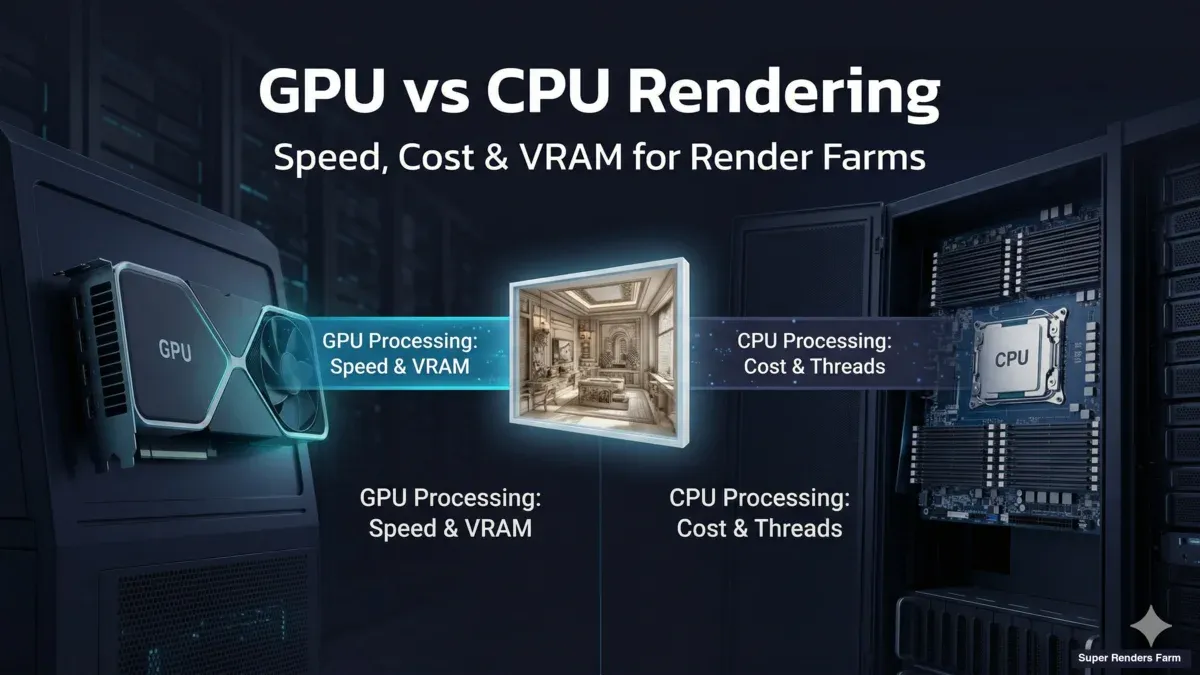
GPU 렌더링(GPU rendering)은 컴퓨터의 중앙처리장치가 아닌 그래픽카드의 병렬 처리 코어를 사용해 3D 장면의 픽셀을 계산하는 방식으로, 그래픽 부하가 큰 렌더링을 CPU 전용 방식보다 훨씬 짧은 시간에 완료합니다. 최신 GPU는 수천 개의 작은 코어를 탑재하고 있으며, 이는 여러 픽셀이나 샘플에 대해 동일한 계산을 동시에 수행하도록 설계되어 있습니다. 이는 정확히 레이 트레이싱(ray tracing)과 패스 트레이싱(path tracing)이 필요로 하는 작업 유형입니다. 이러한 아키텍처 덕분에 GPU 렌더링은 빠른 반복 작업이 필요한 아티스트들 사이에서 기본 선택지가 되었습니다 — 룩데브(lookdev) 프리뷰, 모션 그래픽, 그리고 결과물을 빠르게 확인하는 것이 최종 프레임 품질만큼 중요한 모든 워크플로우가 여기에 해당합니다.
이 가이드의 나머지 부분에서는 GPU 렌더링과 CPU 렌더링을 속도, 비용, 메모리 한계, 그리고 어떤 렌더링 엔진이 어떤 하드웨어에서 실행되는지의 관점에서 실용적으로 비교합니다. 클라우드 렌더팜(cloud render farm) 작업을 위해 두 방식 중 하나를 선택해야 한다면, 아래 섹션에서 저희 팜의 실제 수치를 바탕으로 각 방식의 장단점을 살펴보겠습니다. GPU 렌더팜이 어떻게 구성되는지 — 하드웨어, 가격, 워크플로우 — 구체적으로 이해하고 싶으시다면, 저희의 GPU 렌더팜 가이드에서 자세히 다루고 있습니다.
GPU 렌더링, GPU 가속 렌더링, GPU 렌더 — 같은 개념, 다른 이름
벤더 문서, 포럼, 렌더링 엔진 매뉴얼에서 이 개념은 여러 방식으로 표기됩니다: "GPU 렌더링(GPU rendering)", "GPU 가속 렌더링(GPU-accelerated rendering)", 그리고 명사형으로 사용되는 "GPU 렌더(GPU render)"(예: "GPU 렌더를 실행하다")는 모두 같은 기본 기술을 가리킵니다 — 렌더 계산을 CPU 대신 또는 CPU와 함께 그래픽카드로 오프로드하는 것입니다. "GPU 가속(GPU-accelerated)"은 공식 엔진 문서에서 가장 자주 사용됩니다(Chaos와 Maxon 모두 하이브리드 CPU+GPU 모드를 설명할 때 이 표현을 사용합니다). 반면 "GPU 렌더링"은 검색 및 대화에서 더 흔히 쓰이는 표현입니다. 이 표현들 사이에 기술적인 차이는 없습니다 — 어떤 표현으로 검색했든, 이 글은 원하시는 내용을 다루고 있습니다.
어떤 렌더링 엔진이 GPU 전용, CPU 전용, 또는 둘 다 지원하는지
GPU와 CPU 중 무엇을 선택할지만큼이나 올바른 렌더링 엔진을 선택하는 것도 중요합니다. 클라우드 렌더팜에서 가장 널리 쓰이는 6개 엔진은 세 가지 방식으로 나뉘기 때문입니다 — 일부는 GPU 전용으로만 실행되고, 하나는 CPU 전용으로만 실행되며, 나머지는 실제로 선택이 가능합니다.
| 렌더링 엔진 | 하드웨어 지원 | 참고 |
|---|---|---|
| Redshift | GPU 전용 | CPU 렌더링 경로 없음. Cinema 4D 및 Maya와 함께 모션 디자인과 룩데브에 널리 사용됩니다. |
| Octane | GPU 전용 | CPU 렌더링 경로 없음. VRAM에 적합한 씬에서의 속도로 유명합니다. |
| V-Ray | CPU 및 GPU(별도 엔진) | V-Ray CPU와 V-Ray GPU는 동일 제품 내의 별개 렌더링 모드입니다 — 작업별로 선택하는 것이며 하이브리드 단일 모드는 아닙니다. |
| Arnold | CPU 및 GPU | CPU(VFX의 전통적인 기본값)와 GPU 렌더링 모드를 모두 지원합니다. |
| Cycles (Blender) | CPU 및 GPU | Blender 내장 엔진은 디바이스 설정에 따라 CPU, GPU, 또는 둘 다 동시에 사용해 렌더링합니다. |
| Corona | CPU 전용 | GPU 렌더링 경로 없음 — Corona는 여전히 CPU 전용 엔진이며, 건축 시각화(archviz)에서 인기가 있습니다. |
실무적 의미: 파이프라인이 Redshift나 Octane 중심으로 구성되어 있다면, 해당 엔진에 대해서는 "CPU를 쓸지 GPU를 쓸지" 고민할 필요가 없습니다 — GPU가 유일한 선택지입니다. Corona를 사용한다면 그 반대입니다. V-Ray, Arnold, Cycles는 CPU 대 GPU 선택이 실제 프로젝트별 결정 사항인 세 가지 엔진이며, 이 글의 가이드는 이 세 엔진에 가장 직접적으로 적용됩니다.
GPU 렌더링 vs CPU 렌더링: 속도, 비용, 메모리
GPU와 CPU 렌더링 사이의 핵심적인 트레이드오프는 세 가지 요소로 요약됩니다: 주어진 씬을 각각 얼마나 빠르게 완료하는지, 프레임당 비용이 얼마인지, 그리고 각 방식이 메모리 공간이 부족해지기 전까지 얼마나 많은 씬 데이터를 담을 수 있는지입니다.
속도. GPU 렌더링은 일반적으로 GPU의 VRAM 안에 편안하게 들어가는 씬에서 달러당 속도가 더 빠릅니다. 최신 그래픽카드는 수천 개의 코어를 동일한 레이 트레이싱 계산에 투입해 여러 샘플을 동시에 처리하기 때문입니다. 저희 팜에서는 RTX 5090(32GB VRAM)이 Redshift를 실행할 때 모션 디자인 프레임 하나를 보통 1~4분 만에 완료합니다 — 전체 프로젝트 비교는 아래 예시 2를 참고하시고, 이 카드의 벤치마크 세부 정보는 저희의 RTX 5090 클라우드 렌더링 성능 분석에서 확인하실 수 있습니다. CPU 렌더링은 다르게 확장됩니다: 코어 수에 선형적으로 비례하며(듀얼 Xeon 노드의 44코어는 수천 개가 아닌 44개의 코어가 병렬로 작동한다는 의미입니다), 이 때문에 GPU에 적합한 씬에서는 프레임당 속도가 더 느리지만, GPU 하드웨어가 어려움을 겪는 씬에서는 훨씬 더 예측 가능합니다.
비용. 단위당 기준으로 볼 때, 저희 팜의 GPU 렌더링 비용은 OctaneBench-시간(OBh)당 $0.003이며, CPU는 GHz-시간당 $0.004입니다. 두 요율 모두 렌더링 엔진 라이선스 비용이 포함되어 있습니다. 이 두 단위는 직접 비교할 수 없습니다 — OBh는 Octane 벤치마크 기준으로 GPU 연산량을 측정하고, GHz-시간은 CPU 클럭 사이클을 측정하기 때문입니다 — 따라서 실제 비용 비교는 추상적인 단위가 아니라 프로젝트별로 이루어져야 합니다. 아래 예시 2에서 실제 작업에 이것이 어떻게 적용되는지 보여드립니다.
메모리(VRAM vs RAM). 여기서부터는 비교의 초점이 단순히 "어느 쪽이 더 빠른가"에서 "어느 쪽이 아예 작업을 끝낼 수 있는가"로 바뀝니다. GPU 렌더링은 그래픽카드의 VRAM에 의해 제한됩니다 — 저희 GPU 노드는 카드당 32GB를 탑재하고 있습니다. 씬의 텍스처, 지오메트리, 캐시 데이터가 이 한계를 초과하면, GPU 렌더링은 더 느린 아웃오브코어(out-of-core) 렌더링으로 전환되거나(엔진이 지원하는 경우), 아예 실패합니다. CPU 렌더링은 대신 시스템 RAM을 사용하며, 저희 CPU 노드는 머신당 96~256GB를 제공합니다 — 훨씬 더 큰 여유 공간입니다. 이것이 밀도 높은 지오메트리, 대규모 볼류메트릭, 복잡한 헤어와 퍼(fur)와 같은 고강도 VFX 작업이 여전히 CPU에 의존하는 가장 큰 이유입니다: 씬이 애초에 GPU에 들어가지 않기 때문입니다.
| 요소 | GPU 렌더링 | CPU 렌더링 |
|---|---|---|
| VRAM에 맞는 씬에서의 속도 | 더 빠름, 종종 큰 폭으로 | 더 느림, 코어 수에 선형 비례 |
| 비용 기준(저희 팜) | $0.003/OBh | $0.004/GHz-시간 |
| 메모리 한계 | VRAM 기준(저희 팜 카드당 32GB) | RAM 기준(저희 팜 노드당 96~256GB) |
| 적합한 용도 | 모션 디자인, 룩데브, VRAM에 맞는 씬 | 건축 시각화, VFX, 고밀도 지오메트리/볼류메트릭, 대규모 씬 |
| 엔진 예시 | Redshift, Octane, V-Ray GPU | Corona, V-Ray CPU, Arnold CPU |
"GPU 렌더링이 CPU 렌더링보다 빠른가"에 대한 솔직한 답변: 이는 씬이 VRAM 안에 맞는지에 달려 있습니다. 맞는 경우, GPU 렌더링은 보통 속도에서 우위를 점하며 프레임당 비용에서도 종종 앞섭니다. 맞지 않는 경우, CPU 렌더링은 단순한 대안이 아니라 — 작업을 완료할 수 있는 유일한 선택지가 됩니다. 어느 쪽도 다른 쪽을 완전히 대체할 수는 없으며, 이것이 저희를 포함한 대부분의 프로덕션 렌더팜이 둘 다 운영하는 이유입니다. 작업당 GPU 1개 이상을 정기적으로 사용하신다면, 저희의 멀티 GPU 스케일링 벤치마크에서 노드당 GPU 2개 확장이 수익 체감 지점에 도달하기 전까지 실제로 얼마나 효과적인지 확인하실 수 있습니다.
클라우드 렌더팜이란 무엇이고, 어떻게 선택해야 할까?
클라우드 렌더팜(cloud render farm)은 인터넷을 통해 여러분의 3D 씬을 병렬로 처리하는 원격 컴퓨터의 클러스터입니다. 로컬 머신에서 한 번에 프레임 하나씩 렌더링하는 대신, 프로젝트를 Super Renders Farm에 업로드하면 수십 대에서 수백 대의 머신에 프레임을 동시에 분산시켜 처리하고, 완성된 결과물을 다운로드하게 됩니다. 워크스테이션으로 며칠이 걸릴 작업이 몇 시간 이내로 끝납니다.
렌더팜 전반에 대해 처음 접하신다면 — 렌더팜이 무엇인지, 어떻게 작동하는지, 어떤 종류가 있는지 — 저희의 렌더팜 완벽 가이드에서 기본 개념을 자세히 다루고 있습니다. 이 글은 구체적으로 클라우드 렌더팜에 초점을 맞춥니다: 프로바이더 간의 실질적인 차이, 가격 모델, 클라우드 팜이 로컬 렌더링보다 재정적으로 유리한 시점, 그리고 첫 클라우드 렌더 작업을 준비하는 방법입니다.
렌더팜을 넘어선 클라우드 렌더링 전반에 대해 더 폭넓게 알아보고 싶으시다면 — 세 가지 주요 서비스 모델과 비용 구조를 포함해 — 저희의 클라우드 렌더링 설명 가이드를 참고해 주세요.
클라우드 서비스에 뛰어들기 전에 렌더링이란 무엇이고 어떻게 작동하는지 기초를 다지고 싶으시다면, 저희의 완벽 가이드에서 3D 지오메트리부터 최종 출력까지의 기본 개념을 다루고 있습니다.
이 개념은 CGI 초창기부터 존재해 왔습니다 — Pixar와 Weta 같은 대형 스튜디오는 수십 년간 자체 렌더팜을 운영해 왔습니다. 달라진 것은 접근성입니다. 이제 서버실을 구축하거나 렌더 랭글러(render wrangler)를 고용할 필요가 없습니다. 클라우드 렌더팜 덕분에 개인 프리랜서와 소규모 스튜디오도 과거에는 7자리 숫자의 IT 예산을 가진 스튜디오만 접근할 수 있었던 것과 동일한 분산 렌더링 인프라를 이용할 수 있게 되었습니다.
기본 개념을 설명하는 짧은 영상입니다.
클라우드 렌더링은 어떻게 작동하는가 (요약 링크)
원격 머신 간에 클라우드 렌더링이 작업을 분산하는 전체 기술 흐름 — 씬 업로드, 환경 매칭, 분산 렌더링, 결과물 전달 — 에 대해서는 저희의 클라우드 렌더링 설명 가이드를 참고해 주세요. 이 글은 클라우드 렌더팜을 선택하는 실용적인 측면에 초점을 맞춥니다: 프로바이더 비교, 가격 모델, 실제 비용 예시, 그리고 로컬 렌더링에서의 전환입니다.
클라우드 렌더팜의 유형: 매니지드 vs IaaS
모든 클라우드 렌더팜이 같은 방식으로 작동하는 것은 아닙니다. 두 가지 주요 모델은 여러분에게 얼마나 많은 것을 요구하는지에서 근본적으로 다르며, 잘못된 모델을 선택하는 것은 스튜디오가 클라우드 렌더링으로 전환할 때 흔히 저지르는 가장 비용이 큰 실수 중 하나입니다.
풀 매니지드 렌더팜
풀 매니지드 팜(fully managed farm)은 씬 파일 이외의 모든 것을 처리합니다: 소프트웨어 설치, 렌더링 엔진 라이선스, 플러그인 관리, 작업 스케줄링, 문제 해결까지 포함됩니다. 데스크톱 앱이나 웹 인터페이스를 통해 상호작용하며, 머신에 원격 데스크톱으로 접속하거나 팜에 직접 무언가를 설치할 필요가 전혀 없습니다.
이 모델은 IT 부담 없이 렌더링하고 싶은 스튜디오에 적합합니다. 씬을 제출하면 팜이 필요한 소프트웨어와 플러그인을 파악해 작업을 렌더링하고 프레임을 전달합니다. 텍스처 누락이나 플러그인 충돌 같은 문제가 발생하면 팜의 지원팀이 진단과 해결을 도와줍니다.
저희는 2010년부터 Super Renders Farm에서 이 모델을 운영해 왔습니다. 워크플로우는 다음과 같습니다: 저희 데스크톱 앱을 한 번 설치하고, 3ds Max나 Maya에서 프로젝트를 열어 **"Re-Validate"**를 클릭해 문제를 확인한 뒤, **"Submit to SuperRenders"**를 클릭해 작업을 전송하고, 완료되면 프레임을 다운로드합니다. 플러그인이 텍스처 수집, 경로 리매핑, 업로드를 자동으로 처리합니다. 아직 플러그인이 없는 소프트웨어(Cinema 4D, Blender, Houdini 등)의 경우, 클라우드 스토리지에 업로드한 뒤 웹 대시보드를 통해 제출하시면 됩니다. 단계별 안내는 저희의 시작 가이드를 참고해 주세요.
매니지드가 적합한 경우: 전담 렌더 운영 인력이 없는 스튜디오, 인프라보다 창작 작업에 집중하고 싶은 프리랜서, 표준적인 DCC + 렌더링 엔진 조합을 사용하는 프로젝트.
IaaS(Infrastructure-as-a-Service) 렌더 서비스
IaaS 프로바이더는 보통 RDP(원격 데스크톱 프로토콜)나 SSH를 통해 접속하는 원격 머신을 제공하며, 순수한 CPU 또는 GPU 하드웨어만 제공합니다. 직접 3D 소프트웨어를 설치하고, 렌더링 엔진을 설정하고, 라이선스를 관리하며, 수동으로 렌더링을 실행해야 합니다.
이 모델은 완전한 제어권을 제공합니다. 원하는 소프트웨어 버전, 플러그인, 커스텀 파이프라인 툴을 자유롭게 설치할 수 있습니다. 대신 모든 것에 대한 책임은 여러분에게 있습니다: 소프트웨어 라이선스, 설정, 문제 해결, 렌더 관리까지 전부입니다. V-Ray가 새벽 2시에 렌더링 도중 크래시가 나면, 직접 디버깅해야 합니다.
IaaS가 적합한 경우: 매니지드 팜이 지원하지 않는 특정 구성이 필요한 전담 렌더 운영 인력을 보유한 스튜디오, 독자적인 툴을 사용하는 고도로 커스터마이징된 파이프라인, 아티스트가 GPU 환경을 직접 제어하고 싶어하는 GPU 중심 워크플로우.
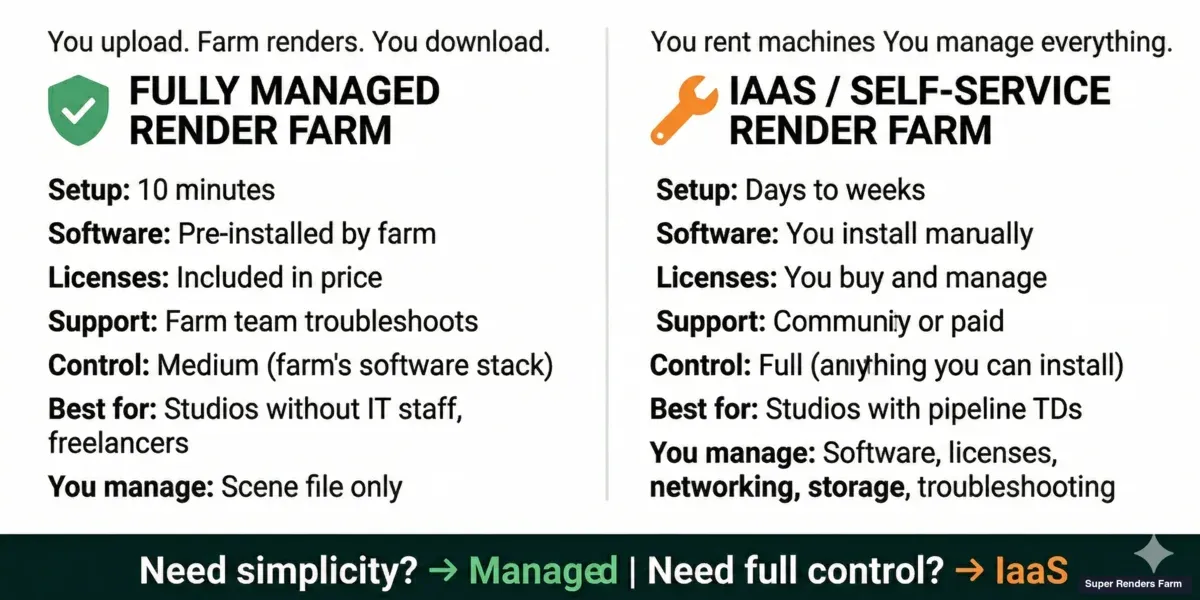 풀 매니지드 렌더팜 vs IaaS 렌더 서비스 — 설정, 제어, 비용 비교
상세 비교: 매니지드 vs IaaS
| 요소 | 풀 매니지드 팜 | IaaS(원격 데스크톱) |
|---|---|---|
| 소프트웨어 설치 | 팜에서 처리 | 직접 모두 설치 |
| 렌더링 엔진 라이선스 | 렌더 비용에 포함 | 직접 라이선스 준비 |
| 플러그인 관리 | 팜이 일반 플러그인을 유지 관리 | 직접 설치 및 업데이트 |
| 작업 스케줄링 | 팜의 렌더 매니저를 통해 자동 처리 | 직접 관리하거나 별도 구축 |
| 문제 해결 지원 | 팜의 팀이 진단 지원 | 독립적으로 문제 해결 |
| 하드웨어 제어 | CPU/GPU 우선순위 등급 선택 | 특정 머신 사양 직접 선택 |
| 커스텀 파이프라인 툴 | 팜이 지원하는 범위로 제한 | 완전한 제어, 무엇이든 설치 가능 |
| 가격 모델 | GHz-시간당 또는 OBh당 | 머신 대여 시간당 |
| 확장성 | 자동 — 필요에 따라 팜이 노드 할당 | 수동 — 직접 머신을 켜고 끔 |
| 적합한 대상 | 크리에이티브 팀, 프리랜서, 마감 중심 작업 | 파이프라인 TD, 커스텀 워크플로우, R&D |
이 두 모델에 대한 더 깊이 있는 분석은 저희의 매니지드 vs DIY 비교 가이드를 참고해 주세요.
클라우드 렌더팜은 언제 필요할까?
클라우드 렌더팜이 항상 정답은 아닙니다. 이 결정은 프로젝트 규모, 렌더링 빈도, 로컬 하드웨어 성능에 따라 달라집니다. 스튜디오 유형별 실용적인 프레임워크를 소개합니다.
프리랜서 및 1인 아티스트
워크스테이션 한 대만 보유하고 있을 가능성이 큽니다. 프레임 하나가 로컬에서 5~10분 이상 걸리고 전달해야 할 프레임이 수백~수천 장이라면 클라우드 렌더팜이 유리합니다. 계산은 간단합니다: 프레임당 10분씩 1,000프레임이면 워크스테이션에서 대략 7일간 쉬지 않고 렌더링해야 합니다. 50개 노드를 가진 클라우드 팜이라면 몇 시간 만에 같은 작업을 끝냅니다.
대부분의 프리랜서에게 손익분기점은 프로젝트당 클라우드 비용 $50~$150 정도이며, 이는 일주일간 워크스테이션을 되찾는 가치와 비교됩니다. 시간당 $40~$80을 청구하신다면, 워크스테이션이 일주일간 유휴 상태인 비용이 클라우드 렌더 비용보다 훨씬 큽니다.
주요 툴이 After Effects인 프리랜서의 경우, 클라우드 팜으로의 전환은 AE 특유의 몇 가지 사항에 달려 있습니다 — 팜 노드에서의 플러그인 호환성, 프로젝트 파일 수집, aerender 출력 형식입니다. 저희의 After Effects 클라우드 렌더링 설정 가이드에서 1인 아티스트와 소규모 모션 디자인 팀을 위한 AE 사전 점검 사항을 다루고 있습니다.
소규모 스튜디오(아티스트 2~10명)
소규모 스튜디오는 두 명 이상의 아티스트가 동시에 렌더링해야 할 때 클라우드 렌더팜의 전환점을 맞이하는 경우가 많습니다. 공용 워크스테이션 하나가 병목이 됩니다. 로컬 렌더팜을 구축하려면 하드웨어에만 $15,000~$50,000 이상이 필요하며, 여기에 지속적인 전기, 냉각, 유지보수 비용까지 더해집니다. 클라우드 팜은 이러한 자본 지출을 완전히 없애줍니다.
저희가 관찰하는 전형적인 패턴은 다음과 같습니다: 스튜디오는 마감 압박을 위해 클라우드 팜을 사용하기 시작한 뒤, 점차 최종 렌더링 전체를 클라우드 팜으로 옮기고 룩데브와 테스트 렌더링에는 로컬 머신을 계속 사용합니다.
중견 스튜디오(아티스트 10~50명)
이 규모에서는 결정이 더 미묘해집니다. 예측 가능한 일일 렌더링 물량을 가진 스튜디오는 기본 작업을 위한 소규모 로컬 팜(노드 5~10개)을 두고, 마감이 몰리는 기간에는 버스트 용량을 위한 클라우드 팜으로 보완하는 것이 합리적일 수 있습니다. 이 하이브리드 방식은 일상적인 작업에서는 프레임당 비용을 낮게 유지하면서도 마감이 촉박할 때는 탄력적인 확장을 제공합니다.
손익분기점 계산
핵심 재정적 질문은 "프레임당 어느 쪽이 가장 저렴한가"가 아니라 "어느 모델이 여러분의 렌더링 패턴에 맞는가"입니다.
| 렌더링 패턴 | 권장 방식 |
|---|---|
| 산발적, 마감 중심(월 몇 차례) | 클라우드 렌더팜만 |
| 정기적이지만 적당한 수준(하루 몇 시간) | 월간 크레딧/플랜을 갖춘 클라우드 팜 |
| 매일 대규모 렌더링(매일 8시간 이상) | 하이브리드: 로컬 팜 + 클라우드 버스트 |
| 민감한 데이터를 다루는 지속적인 렌더링 | 온프레미스 팜 |
자체 팜 구축과 클라우드 렌더링의 전체 재정 비교는 저희의 구축 vs 클라우드 총비용 분석을 참고해 주세요.
클라우드 렌더팜 가격 모델
클라우드 렌더팜의 과금 방식을 이해하는 것은 예산 수립에 필수적입니다. 대부분의 팜은 세 가지 가격 구조 중 하나를 사용하며, 이 차이는 프로젝트별 비용에 직접적인 영향을 미칩니다.
여섯 가지 가격 모델 전체(GHz-시간당 종량제, 프레임당, 구독제, 크레딧, 하이브리드, IaaS 대여) 비교와 실질 비용 계산 방법은 저희의 렌더팜 가격 모델 비교를 참고해 주세요.
단위당 가격(사용한 만큼 지불)
실제로 사용한 연산 시간에 대해 GHz-시간(CPU)이나 OctaneBench-시간(GPU) 같은 단위로 지불합니다. 이는 가장 투명한 모델로, 작업에서 소비한 연산 자원을 정확히 확인할 수 있습니다.
저희는 CPU는 $0.004/GHz-시간, GPU는 $0.003/OBh로 청구하며, 구독이나 계약이 없습니다. 크레딧을 구매해 작업이 있을 때 사용하며, 크레딧은 만료되지 않습니다. 장점은 낭비가 전혀 없다는 것입니다 — 사용한 만큼만 지불합니다. 단점은 복잡한 프로젝트의 경우 테스트 렌더를 몇 번 돌려보기 전까지는 비용을 예측하기 어려울 수 있다는 점입니다.
구독 플랜
일부 팜은 정해진 렌더 크레딧이나 시간이 포함된 월간 플랜을 제공합니다. 렌더링 물량이 꾸준하고 예측 가능한 스튜디오에는 경제적일 수 있습니다 — 단위당 요율이 종량제보다 보통 20~40% 낮습니다. 대신 사용하지 않은 크레딧이 만료될 수 있고, 플랜 한도를 초과하면 더 높은 요율의 초과 요금이 부과됩니다.
프레임당 가격
일부 팜은 연산 시간이 아닌 출력 프레임당 요금을 청구합니다. 예산 수립이 더 간단합니다 — 1,000프레임이 $X라는 것을 미리 알 수 있습니다. 하지만 실제 연산 비용에 대한 가시성을 잃게 됩니다. 프레임 수가 같다면 단순한 씬과 복잡한 씬의 비용이 동일할 수 있어, 단순한 작업에는 불리하고 복잡한 작업에는 보조금을 주는 셈이 됩니다.
총비용에 영향을 미치는 요소
가격 모델과 무관하게, 다음 요소들이 전체 비용을 결정합니다:
- 씬 복잡도 — 폴리곤 수, 고해상도 텍스처, 복잡한 조명, 볼류메트릭이 모두 프레임당 렌더 시간을 늘립니다
- 출력 해상도 — 4K는 1080p보다 프레임당 약 4배 더 오래 걸립니다
- 프레임 수 — 선형적으로 확장됩니다: 2,000프레임은 1,000프레임보다 약 2배의 비용이 듭니다
- 우선순위 등급 — 우선순위가 높을수록 더 많은 머신이 동시에 작업하여 더 빨리 끝나지만 프레임당 비용은 더 높아집니다(더 빠른 개별 머신이 아니라 병렬 연산에 대한 비용을 지불하는 것입니다)
- 렌더링 엔진 설정 — 높은 샘플 수, GI 바운스, 디노이저 품질은 프레임당 시간을 늘립니다
종합적인 분석은 저희의 렌더팜 가격 가이드를 참고해 주세요.
실제 비용 예시
다음 예시들은 저희 팜에서 렌더링된 전형적인 프로젝트를 기준으로 합니다. 실제 비용은 씬 복잡도, 렌더 설정, 우선순위 등급에 따라 달라집니다. 모든 가격은 2026년 기준 요율을 반영하며 대략적인 범위로 참고해 주세요.
예시 1: 건축 시각화 애니메이션(V-Ray CPU)
- 프로젝트: 2K 해상도의 1,000프레임 건축 워크스루
- 엔진: V-Ray CPU(Corona도 비슷한 결과)
- 팜에서의 평균 프레임 시간: 듀얼 Xeon 노드(44코어, 3.6GHz)에서 프레임당 3~8분
- 예상 비용 범위: $15~$45
- 비교: 16코어 워크스테이션 한 대에서 프레임당 15~30분이 걸리는 동일 작업은 10~20일간 쉬지 않고 렌더링해야 합니다
예시 2: 모션 디자인(Redshift GPU)
- 프로젝트: 1080p의 500프레임 방송용 광고
- 엔진: Redshift(GPU)
- 팜에서의 평균 프레임 시간: RTX 5090(32GB VRAM)에서 프레임당 1~4분
- 예상 비용 범위: $8~$25
- 비교: 로컬 RTX 4080 워크스테이션에서는 씬 복잡도에 따라 동일 작업에 6~15시간이 걸릴 수 있습니다
예시 3: VFX 샷(Arnold CPU)
- 프로젝트: 4K 해상도, 고강도 볼류메트릭 및 서브서피스 스캐터링이 포함된 250프레임 장편 영화 VFX 샷
- 엔진: Arnold CPU
- 팜에서의 평균 프레임 시간: 듀얼 Xeon 노드에서 프레임당 15~45분
- 예상 비용 범위: $35~$100
- 비교: 워크스테이션 한 대에서는 3~8일간 쉬지 않고 렌더링해야 할 수 있습니다
이 수치들은 일관된 패턴을 보여줍니다: 클라우드 렌더링 비용은 절약되는 시간의 가치에 비하면 극히 일부에 불과합니다. 엔진 및 프로젝트 유형별 프레임당 가격 분석은 저희의 프레임당 비용 가이드를 참고해 주세요.
클라우드 렌더팜 비교(2026)
클라우드 렌더팜을 선택할 때는 마케팅 문구가 아니라 구체적인 사양을 비교해야 합니다. 아래 표는 5개의 정평 있는 프로바이더를 다룹니다. 공개된 데이터가 없는 경우, 추측하지 않고 "프로바이더에 문의"라고 표기했습니다.
| 항목 | Super Renders Farm | GarageFarm | RebusFarm | SheepIt | Ranch Computing |
|---|---|---|---|---|---|
| 서비스 모델 | 풀 매니지드 | 풀 매니지드 | 풀 매니지드 | 커뮤니티(무료) | 풀 매니지드 |
| CPU 사양 | 듀얼 Xeon E5-2699 V4, 96~256GB RAM | 듀얼 Xeon, 64~256GB RAM | 프로바이더에 문의 | 자원봉사 하드웨어(다양함) | 프로바이더에 문의 |
| GPU 사양 | NVIDIA RTX 5090, 32GB VRAM | NVIDIA RTX 4090, 24GB VRAM | 프로바이더에 문의 | 자원봉사 GPU(다양함) | 프로바이더에 문의 |
| CPU 가격 모델 | GHz-시간당($0.004/GHz-시간) | GHz-시간당 | GHz-시간당 + 우선순위 배수 | 무료(커뮤니티 기반) | GHz-시간당 |
| GPU 가격 모델 | OBh당($0.003/OBh) | OBh당 | 프로바이더에 문의 | 무료(커뮤니티 기반) | 프로바이더에 문의 |
| 최소 예치금 | $5(무료 체험 가능) | $25 | 프로바이더에 문의 | 무료 | 프로바이더에 문의 |
| 무료 체험 | 있음 | 있음(체험 크레딧) | 있음(체험 크레딧) | 해당 없음(무료 서비스) | 있음(체험 크레딧) |
| 3ds Max | 지원(플러그인) | 지원(플러그인) | 지원(플러그인) | 미지원 | 지원 |
| Maya | 지원(플러그인) | 지원(플러그인) | 지원 | 미지원 | 지원 |
| Cinema 4D | 지원(웹 업로드) | 지원(플러그인) | 지원(플러그인) | 미지원 | 지원 |
| Blender | 지원(웹 업로드) | 지원(플러그인) | 지원(플러그인) | 지원(Cycles/EEVEE) | 지원 |
| Houdini | 지원(웹 업로드) | 지원 | 지원 | 미지원 | 지원 |
| V-Ray | 지원(CPU + GPU) | 지원(CPU + GPU) | 지원 | 미지원 | 지원 |
| Corona | 지원 | 지원 | 지원 | 미지원 | 지원 |
| Redshift | 지원 | 지원 | 지원 | 미지원 | 지원 |
| Arnold | 지원 | 지원 | 지원 | 미지원 | 지원 |
| 지원 시간 | 24시간 연중무휴 라이브 채팅 | 24시간 연중무휴 라이브 채팅 | 업무 시간(유럽)만 | 커뮤니티 포럼 | 업무 시간(유럽)만 |
이 비교표에 대한 중요 참고 사항:
- 가격 및 사양은 2026년 초 기준 공개 정보를 바탕으로 합니다. 프로바이더들은 정기적으로 서비스를 업데이트하므로 항상 직접 확인해 주세요.
- SheepIt은 Blender 전용의 무료 커뮤니티 기반 렌더팜입니다. 렌더 시간은 자원봉사자의 참여 여부에 따라 달라지며 보장되지 않으므로, 마감이 중요한 작업에는 적합하지 않습니다.
- "프로바이더에 문의"는 작성 시점에 해당 프로바이더의 웹사이트에 명확하게 공개되지 않은 정보임을 의미합니다. 저희는 추측하지 않기로 했습니다.
- 이 표는 여러분이 직접 평가할 수 있도록 사실을 제공합니다. 모든 프로바이더는 각기 다른 강점을 가지고 있으며, 올바른 선택은 여러분의 소프트웨어 스택, 예산, 워크플로우 요구 사항에 따라 달라집니다.
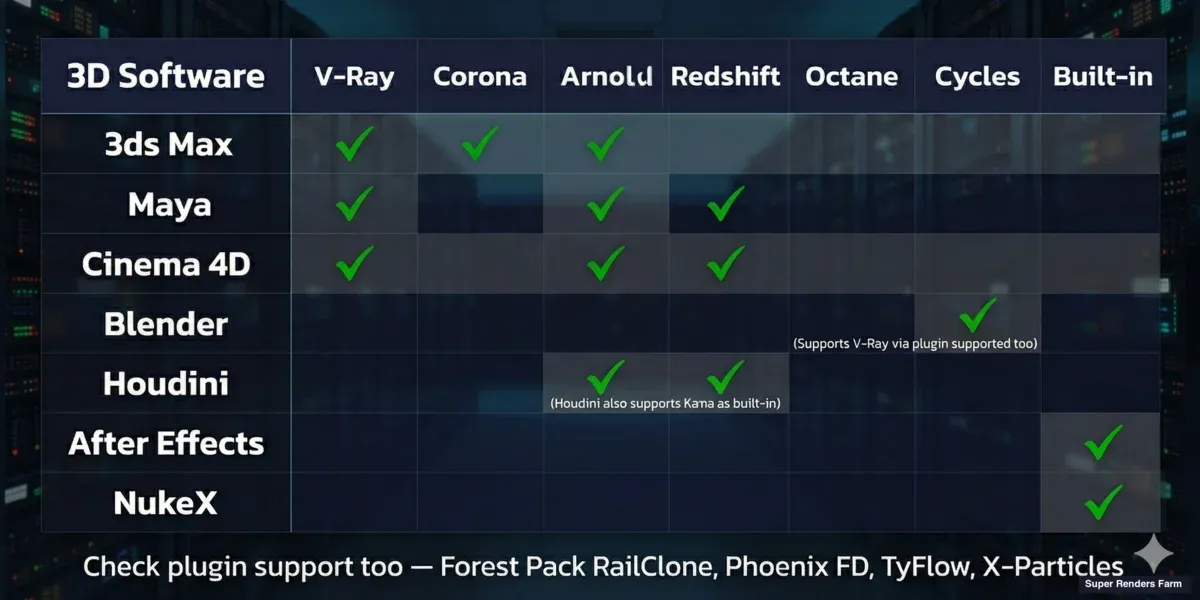 클라우드 렌더팜 소프트웨어 지원 매트릭스 — 3ds Max, Maya, Cinema 4D, Blender, Houdini 및 지원 렌더링 엔진
로컬 렌더링에서 클라우드 렌더팜으로 전환하기
지금까지 로컬에서 렌더링해 오셨고 처음으로 클라우드 렌더팜을 고려하고 계신다면, 전환 자체는 간단합니다 — 다만 몇 가지 준비 단계를 거치면 흔히 발생하는 불편을 예방할 수 있습니다.
파일 준비
모든 애셋을 하나의 프로젝트 폴더로 통합하세요. 클라우드 렌더팜은 씬이 참조하는 모든 파일이 필요합니다: 텍스처, HDRI, 프록시 오브젝트, 캐시 파일, IES 조명 프로파일 및 기타 외부 애셋 전부입니다. 텍스처가 두 개의 드라이브에 걸쳐 다섯 개의 폴더에 흩어져 있다면, 팜은 이를 찾을 수 없습니다.
- 3ds Max: "Archive" 기능이나 Asset Tracking 대화상자를 사용해 모든 외부 파일을 수집하세요
- Cinema 4D: "Save Project with Assets"를 사용해 모든 것을 하나로 묶으세요
- Maya: File Path Editor로 모든 참조가 올바르게 연결되는지 확인한 뒤 프로젝트를 수집하세요
- Blender: 단일 파일 전달에는 "File > External Data > Pack Resources into .blend"를 사용하거나, 깨끗한 프로젝트 디렉터리로 "Save As"를 사용하세요. Blender 관련 클라우드 렌더링 가이드는 저희의 Blender 렌더팜 가이드를 참고해 주세요
- Houdini: Package Scene 기능을 사용해 모든 의존성을 수집하세요
텍스처 경로
절대 경로가 아닌 상대 경로를 사용하세요. 텍스처가 D:\Projects\Client_ABC\Textures\brick_diffuse.png와 같은 경로를 참조한다면, 팜의 머신은 해당 경로를 찾을 수 없습니다. 모든 텍스처 참조를 프로젝트 폴더 기준의 상대 경로로 변환하세요. 대부분의 3D 애플리케이션은 익스포트 시 경로를 제거하거나 재매핑할 수 있습니다.
이는 어떤 클라우드 팜에서든 첫 렌더가 실패하는 가장 흔한 원인입니다. 누락된 텍스처는 보통 검은색이나 마젠타색으로 렌더링되며, 시퀀스 전체의 크레딧을 다 쓴 뒤에야 발견하는 경우도 있습니다.
전체 작업을 제출하기 전에 테스트하세요
항상 테스트 렌더를 먼저 실행하세요. 가장 단순한 씬이 아니라 실제 프로덕션 복잡도를 반영하는 대표적인 프레임을 업로드하세요. 다음을 확인하세요:
- 모든 텍스처가 올바르게 렌더링되는지(검은색이나 마젠타색 표면이 없는지)
- 플러그인이 제대로 로드되는지(Forest Pack 스캐터링이 나타나는지, RailClone 배열이 채워지는지)
- 렌더 설정이 예상한 품질 수준을 만들어내는지
- 출력 형식과 네이밍 규칙이 후반 작업 파이프라인과 일치하는지
대부분의 매니지드 팜은 이 테스트 단계를 위한 무료 체험 크레딧을 제공합니다. 이를 활용하세요 — 10프레임 중 1번째 프레임에서 경로 문제를 발견하는 데는 몇 분 외에 아무 비용도 들지 않습니다. 1,000프레임 중 500번째 프레임에서 발견하면 실제 비용이 발생합니다.
대규모 프로젝트를 위한 업로드 전략
텍스처 세트가 큰(5GB 이상) 프로젝트의 경우 업로드 속도가 실질적인 고려 사항이 됩니다. 대부분의 매니지드 팜은 대용량 전송에 최적화된 전용 업로드 도구를 제공합니다. 일부는 애셋 라이브러리를 한 번 미리 업로드해 여러 작업에서 재사용할 수 있는 클라우드 스토리지를 제공해, 동일한 HDRI와 텍스처 팩을 반복 업로드하는 것을 피할 수 있습니다.
인터넷 업로드 속도가 제한적이라면, 시퀀스의 일부(프레임 1, 250, 500, 750, 1000)를 테스트 배치로 렌더링해 전체 업로드를 진행하기 전에 정확성을 확인하는 것을 고려하세요. 이렇게 하면 전체 프레임 범위를 두 번 업로드하지 않고도 씬 전반의 문제를 발견할 수 있습니다.
클라우드 렌더링 시작 방법(단계별)
클라우드 렌더팜을 한 번도 사용해 본 적이 없으시다면, 설정 과정은 대부분의 초보자가 예상하는 것보다 간단합니다. 아래 단계는 모든 풀 매니지드 렌더팜에 적용되며, 세부 사항은 프로바이더마다 다르지만 순서는 동일합니다.
1단계 — 계정을 만들고 테스트 렌더를 실행하세요. 대부분의 팜은 테스트 프레임 몇 개를 렌더링할 수 있는 크레딧이 포함된 무료 체험을 제공합니다. 유료 작업을 제출하기 전에 소프트웨어 버전, 렌더링 엔진, 플러그인이 지원되는지 이를 활용해 확인하세요. 가장 단순한 씬이 아니라 실제 프로덕션 복잡도를 반영하는 대표적인 프레임을 업로드하세요.
2단계 — 씬 파일을 준비하세요. 모든 외부 애셋(텍스처, HDRI, 프록시 파일, 캐시 파일)을 하나의 프로젝트 폴더로 통합하세요. 3ds Max에서는 "Archive"를, Cinema 4D에서는 "Save Project with Assets"를, Maya에서는 File Path Editor로 모든 참조가 올바르게 연결되는지 확인하세요. 텍스처 누락은 모든 팜에서 첫 렌더가 실패하는 가장 흔한 원인입니다.
3단계 — 업로드하고 설정하세요. 대부분의 매니지드 팜은 데스크톱 애플리케이션이나 웹 업로더를 제공합니다. 씬 파일을 선택하고 프레임 범위, 출력 형식, 해상도를 선택하세요. 팜의 시스템이 씬 설정을 자동으로 읽어들이지만, 씬에 오버라이드가 포함된 경우 특히 렌더링 엔진 선택을 다시 한 번 확인하세요.
4단계 — 모니터링하고 다운로드하세요. 프레임은 여러 머신에서 병렬로 렌더링됩니다. 로컬에서 40시간이 걸리는 500프레임 시퀀스가 50개 노드에서는 2시간 이내에 완료될 수 있습니다. 프레임이 완료되면 정확성을 미리 확인하세요 — 프레임 10에서 누락된 텍스처를 발견하는 것이 프레임 500에서 발견하는 것보다 훨씬 저렴합니다. 완료된 프레임을 일괄 다운로드하거나 클라우드 스토리지로 스트리밍하세요.
5단계 — 반복하세요. 첫 클라우드 렌더가 완벽하게 진행되는 경우는 드뭅니다. 텍스처 경로, 플러그인 버전 불일치, 출력 형식 설정 같은 소소한 문제 한두 가지를 예상하고 이를 해결할 추가 테스트 렌더를 예산에 포함하세요. 두 번째나 세 번째 작업쯤 되면 워크플로우가 익숙해집니다.
저희 팜에 특화된 상세한 안내는 — 계정 설정, 렌더 대시보드(Render Dashboard), 비용 산정을 포함해 — 저희의 시작 가이드를 참고해 주세요.
클라우드 렌더팜 선택: 실제로 중요한 것
클라우드 렌더팜이 적합하다고 판단하셨다면, 위의 비교표 외에 다음 사항들을 평가해 보세요.
소프트웨어 및 플러그인 지원 — 팜이 여러분의 정확한 소프트웨어 버전, 렌더링 엔진, 플러그인을 실행하나요? "3ds Max"를 일반적으로 지원한다고 표기한 팜이라도 특정 V-Ray 빌드나 Forest Pack 버전은 지원하지 않을 수 있습니다. 구체적으로 문의하세요.
하드웨어 투명성 — 팜이 여러분의 작업이 어떤 하드웨어에서 실행되는지 알려주나요? CPU 모델, 코어 수, 또는 GPU 모델(예: RTX 5090 vs RTX 4090)을 아는 것은 비용 예측과 렌더 시간에 직접적인 영향을 미칩니다.
가격 모델 — 단위당, 구독, 또는 프레임당인가요? 우선순위 가격은 어떻게 작동하나요? 결정 전에 테스트할 수 있는 무료 체험이 있나요?
지원 품질 — 마감 전 자정에 작업이 실패하면 사람과 연락할 수 있나요? 저희 팜은 렌더링 마감이 업무 시간을 지키지 않기 때문에 24시간 연중무휴 라이브 채팅을 운영합니다. 검토 중인 팜이 라이브 채팅, 이메일 전용, 또는 티켓 기반 지원 중 무엇을 제공하는지 확인하고, 긴급 상황이 생기기 전에 미리 테스트해 보세요.
신뢰성 — 코어시간당 가격은 스프레드시트에서는 좋아 보이지만, 실패한 렌더, 재업로드, 대기열 지연은 시간과 비용을 갉아먹습니다. 첫 시도에 깔끔한 결과를 전달하는 팜이라면 요율이 다소 높더라도 실제로는 더 저렴한 경우가 많습니다.
데이터 보안 — NDA 하에서 작업하신다면(영화, 광고, 제품 디자인 업계에서 흔합니다), 팜의 데이터 처리 방식을 확인하세요: 전송 중 및 저장 중 암호화, 데이터 보존 정책, NDA 계약 제공 여부입니다. 저희 팜에서는 프로젝트 파일과 렌더 출력물이 오직 해당 작업에만 사용되며, 다운로드하실 수 있도록 정해진 자동 삭제 기간 없이 보관되고, 요청 시 삭제해 드립니다. 엄격한 기밀 유지가 필요한 스튜디오는 저희의 NDA 정책을 참고해 주세요.
FAQ
Q: 클라우드 렌더팜에 직접 소프트웨어를 설치해야 하나요? A: Super Renders Farm과 같은 풀 매니지드 클라우드 렌더팜에서는 그렇지 않습니다. 팜에는 이미 3D 소프트웨어, 렌더링 엔진, 일반적인 플러그인이 설치 및 라이선스 등록되어 있습니다. 씬을 제출하고 결과를 다운로드하기만 하면 됩니다. IaaS(원격 데스크톱) 서비스에서는 그렇습니다 — 새 워크스테이션을 설정하는 것과 비슷하게 직접 모든 것을 설치하고 구성해야 합니다.
Q: 매니지드 클라우드 렌더팜과 IaaS의 차이는 무엇인가요? A: 매니지드 팜은 소프트웨어, 라이선스, 작업 스케줄링, 문제 해결까지 모든 것을 처리합니다. 씬을 제출하고 결과를 다운로드하면 됩니다. IaaS는 순수한 하드웨어를 제공하는 원격 머신을 제공합니다 — 소프트웨어를 직접 설치하고, 라이선스를 관리하며, 원격 데스크톱으로 직접 렌더링을 실행해야 합니다. 매니지드는 더 간단하고 IT 전문성이 필요 없으며, IaaS는 더 많은 제어권을 제공하지만 기술적 지식이 필요합니다. 자세한 내용은 저희의 전체 비교 가이드를 참고해 주세요.
Q: 클라우드 렌더팜에서 렌더링이 실패하면 어떻게 되나요? A: 매니지드 팜에서는 지원팀이 실패 원인을 조사합니다. 흔한 원인으로는 텍스처 누락, 플러그인 버전 불일치, 사용 가능한 메모리를 초과하는 씬 등이 있습니다. 대부분의 매니지드 팜은 실패한 프레임에 대해 추가 비용 없이 문제를 진단하고 해결해 줍니다. IaaS에서는 문제 해결이 여러분의 책임입니다.
Q: 클라우드 렌더팜을 처음 설정하려면 어떻게 해야 하나요? A: 매니지드 렌더팜에서 무료 체험 계정을 만드는 것부터 시작하세요. 모든 텍스처를 하나의 프로젝트 폴더에 통합한 테스트 씬을 업로드하고, 프레임 범위와 렌더 설정을 선택한 뒤 제출하세요. 대부분의 초보자는 가입 후 한 시간 이내에 첫 클라우드 렌더에 성공합니다. 핵심은 전체 프로덕션 작업을 제출하기 전에 대표적인 씬으로 테스트하는 것입니다.
Q: 대용량 프로젝트 파일을 클라우드 렌더팜에 얼마나 빠르게 업로드할 수 있나요? A: 업로드 속도는 인터넷 연결과 팜의 업로드 인프라에 따라 달라집니다. 대부분의 매니지드 팜은 브라우저 업로드보다 대용량 파일(10GB 이상)을 더 안정적으로 처리하는 최적화된 업로드 도구를 제공합니다. 100Mbps 연결에서는 5GB 프로젝트가 약 7분 만에 업로드됩니다. 일부 팜은 애셋 라이브러리를 미리 업로드해 여러 작업에서 재사용할 수 있는 영구 클라우드 스토리지도 제공해, 반복 업로드를 피할 수 있습니다.
Q: 클라우드 렌더팜을 사용해 보는 데 필요한 최소 예치금이나 비용은 얼마인가요? A: 대부분의 클라우드 렌더팜은 $5~$25 정도의 무료 체험 크레딧을 제공하며, 이는 테스트 프레임 몇 개를 렌더링하기에 충분합니다. 저희 팜에서는 최소 예치금이 $5이며 무료 체험 크레딧이 포함되어 있습니다. 이는 씬을 테스트하고, 플러그인 호환성을 확인하며, 유료 프로덕션 작업에 앞서 렌더 품질을 평가하기에 충분합니다.
Q: 클라우드 렌더팜을 정지 이미지 한 장에도 사용할 수 있나요, 아니면 애니메이션만 가능한가요? A: 클라우드 렌더팜은 정지 이미지와 애니메이션 모두 처리합니다. 단일 정지 이미지의 경우, 팜은 이미지를 타일(영역)로 분할해 각 타일을 별도의 머신에서 병렬로 렌더링할 수 있습니다. 즉, 로컬에서 2시간이 걸리는 고해상도 정지 이미지가 팜에서는 10~15분 만에 끝날 수 있습니다. 다만 업로드와 작업 분산에 따른 오버헤드가 있기 때문에, 매우 빠른 로컬 렌더(5~10분 이하)는 클라우드 팜의 이점을 보지 못할 수 있습니다.
Q: 클라우드 렌더팜에서 우선순위 대기열은 어떻게 작동하나요? A: 우선순위는 작업에 얼마나 많은 머신이 배정되는지와 렌더링이 얼마나 빨리 시작되는지를 결정합니다. 우선순위가 높을수록 더 많은 머신이 동시에 작업해 작업이 더 빨리 끝나지만, 병렬 연산 시간에 대한 비용을 지불하는 것이므로 비용은 더 높아집니다. 우선순위가 낮으면 더 적은 머신을 사용해 시간은 더 걸리지만 프레임당 비용은 더 낮습니다. 대부분의 팜은 3~5단계의 우선순위 등급을 제공합니다. 마감에 따라 선택하세요: 마감이 촉박하면 높은 우선순위가, 일정에 여유가 있으면 낮은 우선순위가 비용을 절약해 줍니다.
Q: 클라우드 렌더팜과 AWS나 Azure를 렌더링에 사용하는 것의 차이는 무엇인가요? A: AWS, Azure, Google Cloud는 직접 구성해야 하는 순수한 가상 머신을 제공합니다 — 본질적으로 IaaS 모델입니다. 직접 3D 소프트웨어를 설치하고, 라이선스를 관리하며, 렌더 관리 소프트웨어를 설정하고, 문제를 해결해야 합니다. 전용 클라우드 렌더팜(매니지드 서비스와 같은)은 이 모든 것을 대신 처리해 줍니다. 클라우드 프로바이더는 더 큰 유연성과 대규모 사용 시 잠재적으로 더 낮은 시간당 요율을 제공하지만, 설정 복잡도와 라이선스 관리 부담 때문에 전담 DevOps 인력이 없는 대부분의 스튜디오에는 실용적이지 않습니다.
Q: 렌더팜이란 무엇인가요? A: 렌더팜(rendering farm)은 3D 씬을 병렬로 처리하는 고성능 컴퓨터 네트워크입니다. 팜이 인터넷을 통해 접속하는 원격 서버에서 실행되면 클라우드 렌더팜이라고 부릅니다. 아티스트가 프로젝트 파일을 업로드하면 팜이 여러 머신에 프레임을 분산시키고, 완성된 렌더는 다운로드용으로 반환됩니다 — 워크스테이션 한 대로 며칠이 걸릴 작업을 몇 시간 만에 끝내는 경우가 많습니다.
Q: 클라우드 렌더팜은 프레임당 비용이 얼마나 드나요? A: 클라우드 렌더팜의 프레임당 비용은 씬 복잡도, 해상도, 렌더링 엔진, 선택한 우선순위 등급에 따라 달라집니다. 단순한 프레임은 몇 센트에 불과할 수 있지만, 고강도 시뮬레이션이나 고해상도 건축 렌더는 프레임당 몇 달러에 이를 수 있습니다. Super Renders Farm을 포함한 대부분의 클라우드 렌더팜은 비용 계산기(Cost Calculator)를 제공해 작업을 진행하기 전에 예상 비용을 확인할 수 있습니다.
Q: GPU 렌더링이란 무엇인가요? A: GPU 렌더링은 컴퓨터의 중앙처리장치 대신 그래픽카드의 병렬 처리 코어를 사용해 3D 씬의 픽셀을 계산하는 방식입니다. GPU는 수천 개의 작은 코어를 병렬로 실행하기 때문에 레이 트레이싱과 패스 트레이싱 작업에 매우 적합하며, 이것이 Redshift와 Octane 같은 렌더링 엔진이 GPU 전용으로 설계된 이유이자 V-Ray, Arnold, Cycles가 모두 CPU 모드와 함께 GPU 모드를 제공하는 이유입니다.
Q: GPU 렌더링이 CPU 렌더링보다 빠른가요? A: GPU 렌더링은 씬이 GPU의 VRAM 안에 맞는 경우 대체로 더 빠릅니다. 그래픽카드가 CPU의 코어 수로는 불가능한 수준의 병렬 계산을 처리할 수 있기 때문입니다. 하지만 GPU 렌더링은 VRAM(저희 팜에서는 카드당 32GB)의 제약을 받는 반면, CPU 렌더링은 시스템 RAM(저희 팜에서는 노드당 96~256GB)을 사용합니다 — 따라서 VRAM을 초과하는 고강도 지오메트리, 대용량 텍스처, 복잡한 볼류메트릭이 있는 씬에서는 CPU 렌더링이 작업을 완료하는 동안 GPU 렌더링은 실패하거나 더 느린 아웃오브코어 모드로 전환될 수 있습니다. 어느 쪽도 보편적으로 더 빠르지는 않습니다 — 씬이 GPU 메모리에 맞는지에 달려 있습니다.
About Alice Harper
Blender and V-Ray specialist. Passionate about optimizing render workflows, sharing tips, and educating the 3D community to achieve photorealistic results faster.



