クラウドでのMayaレンダリング:Arnold・V-Ray・Redshiftガイド2026
概要
はじめに
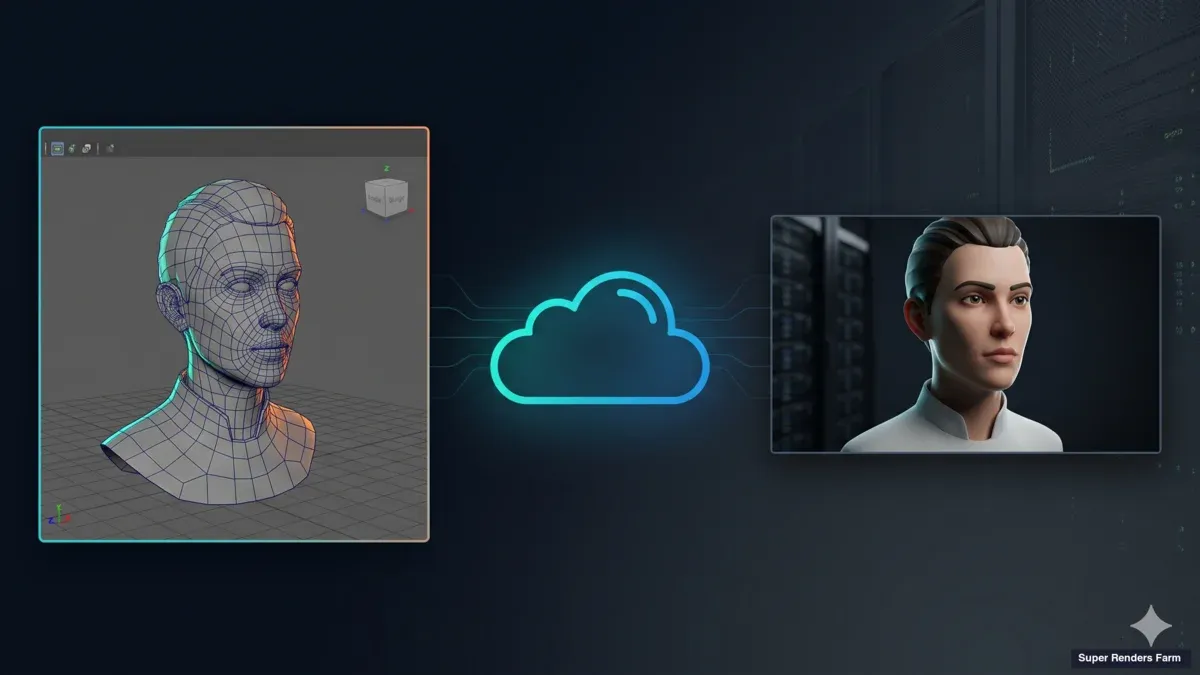
Mayaクラウドレンダリング — 「Maya in the cloud」とも呼ばれます — とは、Mayaのシーンファイルをローカルのワークステーションで計算する代わりに、リモートのレンダーノード群に送信する手法です。これにより、Arnold・V-Ray・Redshiftのジョブは、マシンを何日も占有する代わりに、数分から数時間で完了します。 Mayaのシーンは、想定以上に肥大化しがちです。V-Rayのディスプレイスメントを使ったアーキビズのインテリア、Arnoldのサブサーフェス・スキャッタリングを使ったクリーチャーショット、Redshiftのボリュメトリクスを使ったモーションデザインのシーケンス — これらはどれも、プロジェクトの過程でワークステーションを「快適」から「一晩中レンダリング」に変えてしまう可能性があります。クラウドレンダリングは、まさにそのギャップを埋めるために存在します。
用語は様々ですが、根底にあるワークフローは同じです。「Maya in the cloud」「Mayaクラウドレンダリング」「render Maya online」は、業界やベンダーのドキュメント、検索クエリの中で、ローカルマシンの代わりにリモートの計算資源へMayaのシーンを送信するという同じ内容を表すために、互換的に使われています。「cloud render Maya」と表現するスタジオもあります。これらの言い回しの違いは、技術的な仕組みの違いを意味するものではありません — すべて、本ガイドで扱う同じ送信ワークフローに帰着します。
弊社(Super Renders Farm)は2017年から事業を運営しており、チームとしては2010年からアニメーションおよびVFXスタジオ向けの分散レンダリングを手がけてきました。その間、Mayaユーザーから最も多く寄せられる質問は「クラウドファームを使うべきか」ではなく、「アップロードする前に、シーンはどのような状態であるべきか」です。正直なところ、答えはいくつかの具体的なポイントに尽き、そのすべては、どこを確認すべきかさえ分かれば15〜30分で修正可能です。
本ガイドでは、Mayaのクラウドレンダリングのワークフローを最初から最後まで解説します。よく利用されるレンダラー(Arnold、V-Ray for Maya、Redshift for Maya、加えてRenderManについての簡単な補足)、テクスチャ欠落エラーを防ぐシーン準備のチェック項目、シーンがワーカーノード上で読み込まれるかどうかを左右するプラグイン互換性のルール、そしてサポートチケットで最も頻繁に発生する具体的なエラーを取り上げます。明日が締め切りで、1,200フレームのシーケンスがまだローカルマシンに残っている場合、これは弊社が新規クライアントに案内しているワークフローです。
サービスモデルとしてのクラウドレンダリングの仕組み全般については、弊社のクラウドレンダリング解説ガイドで基本概念を扱っています。
Mayaクラウドレンダリング:本ガイドの対象範囲(と対象外の内容)
本ガイドは、Mayaクラウドレンダリング全般に関する定義的なセットアップガイド・リファレンスです — それが何であるか、シーンをどう準備するか、どのようなエラーを想定すべきかを扱います。意図的に、Mayaとクラウドに関するすべてを一箇所で網羅しようとはしていません。「Mayaクラウドレンダリングはどのように機能するか」よりも具体的な質問がある場合は、以下の4つのいずれかがより適しています。
- プロバイダーを比較したいですか? 2026年版Maya向けレンダーファームの比較記事をご覧ください — 本ガイドはワークフローを扱うもので、ベンダー別の内訳ではありません。
- 最新のMayaリリースへのアップグレードをお考えですか? Maya 2027クラウドレンダーファームガイドで、現行バージョンのファーム提出レベルでの変更点を確認してください。
- Maya 2027全般の新機能をお探しですか? Autodesk Maya 2027の新機能で、機能とAIツールの概要を紹介しています — こちらはリリース自体を扱うもので、クラウド提出の仕組みではありません。
- USDベースのMayaシーンで作業していますか? Maya USDレンダーファームガイドで、ステージ構成、リファレンス、USD固有の提出上の注意点を解説しています。
クラウドレンダリングがMayaワークフローに適している理由
Mayaはレンダラーに依存しない設計です。同じシーンでも、シェーダー変換によってArnoldからV-Ray、Redshiftへと切り替えることができ、各レンダラーにはそれぞれのパフォーマンス特性があります — ArnoldとV-RayはCPUに強く、RedshiftはGPU専用、RenderManは両方に対応しています。管理型クラウドファームは、その多様性を平坦化します。アーキビズ用にCPUワークステーション、モーションデザイン用にGPUワークステーションを個別に購入する代わりに、適切なハードウェア、適切なプラグインバージョン、適切なライセンスサーバーがすでに設定されたファームにシーンを提出するだけで済みます。
弊社のファームでは、CPU側はDual Intel Xeon E5-2699 V4ノード(96〜256GB RAM)で稼働しており、合計20,000以上のCPUコアを備えています。これは、複数フレームの並列分散がスループットの決め手となるV-Ray、Corona、Arnold CPUワークロードに適しています。GPUフリートはNVIDIA RTX 5090カード(各32GB VRAM)を使用しており、以前は24GBカードで負荷が高かったヘア、ファー、ボリュメトリクスを含む、ほとんどのRedshift Mayaシーンに十分な余裕があります。
Mayaユーザーにとっての実務上の利点は2つあります。(1)ライセンスはワーカー側ですでに管理されているため、たまにしか使わないプラグインのためにレンダーライセンス席を維持する必要がありません。(2)1つのMayaプロジェクト内で、どのワークステーションがどのライセンスドングルを持っているかを管理する必要なく、ショットをまたいでレンダラーを混在させることができます。弊社では、同じプロジェクトのアップロード内で、クリーチャーショットをArnoldで、環境プレートをV-Rayでレンダリングしたクライアント事例があります。シーンファイルごとに正しいレンダラーを設定するだけです。
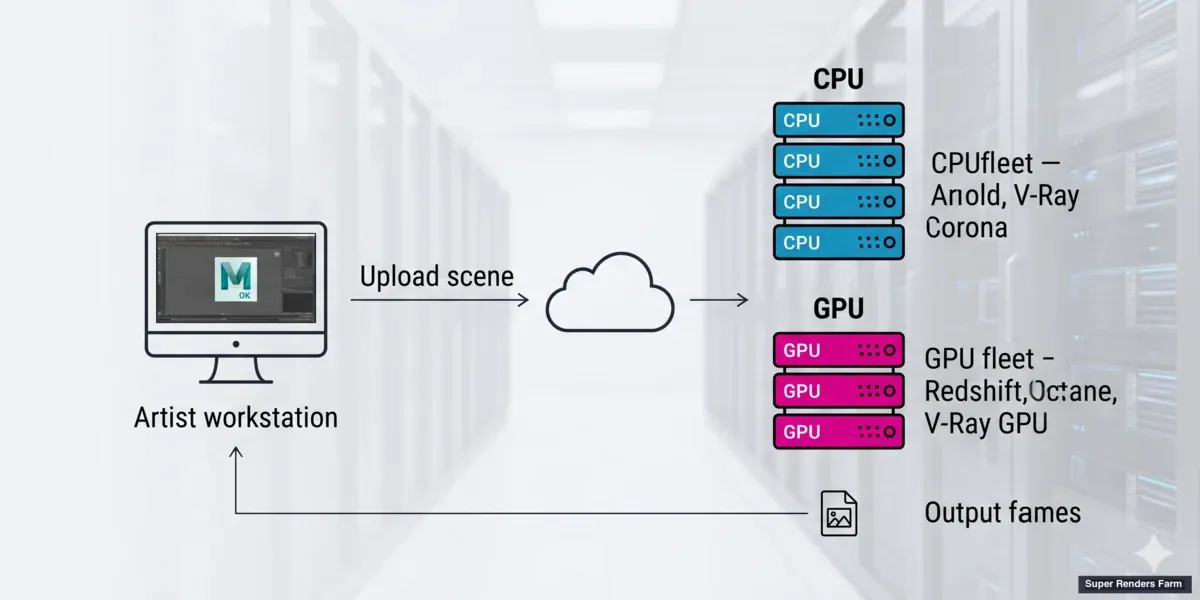 Maya scenes distributed across CPU and GPU render workers on a managed cloud farm
Mayaクラウドパイプラインで対応するレンダラー
Mayaには、2022以降デフォルトでArnold(MtoA)が同梱されています。V-Ray、Redshift、RenderManなど他のレンダラーは、各ベンダーが提供する別プラグインです。クラウドファームは通常、それぞれのビルドをあらかじめインストールしており、Mayaのリリースごとにバージョンを固定しています。以下のリストは、現在の本番Mayaシーンでよく見られるレンダラーを、CPU/GPUの区別を明記した上でまとめたものです — これは、あるシーンにどのクラウドハードウェア階層が必要かを左右する最大の要因です。
Arnold(MtoA) — CPUおよびGPU。 Arnoldは2022以降Mayaに同梱されており、インストーラーに含まれるMtoAプラグインのバージョンがデフォルトの起点となります。スタジオが独自にMtoAをアップグレードすることも一般的です — 例えば、新しいデノイザーやイメージャーの改善にアクセスするためです。MtoAのメジャーバージョンは、概ねMayaのリリースに追従します。Maya 2024はMtoA 5.3.xを、Maya 2025はMtoA 5.4.xまたは5.5.xを同梱しています。クラウドファームは、Mayaバージョンごとに複数のMtoAポイントリリースをサポートする傾向があります。Arnoldはワークロードによって使い分けます。弊社のCPUフリート(Dual Intel Xeon E5-2699 V4、96〜256GB RAM)は、負荷の高いファイナル、deep-EXR出力、カスタムシェーダーに推奨され、RTX 5090ノード(32GB VRAM)上のGPUモードはルックデブ、プレビュー、そしてフレームあたり約28GB VRAMまでのGPU向けファイナルをカバーします — どちらのモードが適しているかは、シーンとファイナルレンダリングの負荷の程度によって決まります。Arnoldクラウドレンダーファームの詳細なセットアップについては、弊社のArnoldクラウドレンダーファームページで直接解説しています。
V-Ray for Maya — CPUおよびGPU。 V-Rayは、Chaos社が提供する別プラグインで、現行のV-Ray 6サイクルにあります。Chaos社によると、V-Ray 6はMaya 2020から2025までをサポートしています。弊社のファームでは、Mayaの対応範囲は2014から2027までで、古いMayaバージョンにはそのバージョンに対応するV-Rayリリースが組み合わされます。弊社はChaosの公式パートナーであり、これはライセンスがワーカーレベルで処理されることを意味します — クラウド提出において「自前のV-Rayライセンスを持ち込む」という手間はありません。V-Ray for Mayaがアーキビズやプロダクトビジュアライゼーションで主流となっているのには理由があります。決定論的なCPUバケットレンダリングは、高解像度スチルとアニメーションの両方において、依然として最も予測可能な手法です。とはいえ、32GB VRAMに収まるシーンであれば、弊社のRTX 5090フリート上でのV-Ray GPUも正当な第二の選択肢です。V-Rayクラウドレンダーファームのランディングページに、対応バージョンの範囲が掲載されています。
Redshift for Maya — GPU専用。 Redshiftは Maxon が所有し、Redshift 3.xのリリースサイクルで動いています。弊社はMaxonの公式パートナーであり、Redshift for Mayaは、Cinema 4D向けのRedshiftと並んで、弊社GPUフリート上でサポートされる同じプラグインセットの一部です。ArnoldやV-Rayと異なり、RedshiftにはCPUレンダリングパスが存在しません — GPU専用に設計されているため、弊社ファーム上のすべてのRedshift for Mayaジョブは、CPUワーカーではなく、必ずNVIDIA RTX 5090ノード(32GB VRAM)で実行されます。Cinema 4Dのアニメーターと同じスタジオで作業するMayaユーザーは、両DCC間でRedshiftのシェーダーライブラリを共有する傾向があります — 弊社のCinema 4D向けRedshiftレンダーファームガイドのワークフローに関する記載は、Mayaにも同様に当てはまります。ただし、Mayaバージョンのプラグインは、Maya独自のリファレンスシステムを通じてジオメトリ参照を処理する点に注意してください。
MayaのGPU・CPU作業で最もよく選ばれる2つのエンジンを検討している場合は、弊社のArnold対Redshift本番比較で、Maya、3ds Max、Cinema 4Dそれぞれにおける両者の適性を解説しています。
RenderMan for Maya(RfM)。 Pixar RenderManは、RenderMan 25-27サイクルでサポートされており、VFXスタジオのキャラクター・クリーチャー制作で最もよく見られます。RfMはアーキビズではArnoldやV-Rayほど一般的ではありませんが、すでにこれを標準としているスタジオ向けに、クラウド側の対応は用意されています。
実務上のルールとして、シーンの作成に使用したレンダラーは、そのプラグイン(理想的には同じマイナーバージョン)がクラウドワーカー上にも存在している必要があります。プラグインはノードの属性データを独自のスキーマでシリアライズするため、V-Ray 6で保存されたシーンが、V-Ray 5を実行しているワーカー上で必ずしも正常に読み込まれるとは限りません。プラグインのバージョン固定については、以下のセクションで詳しく解説します。
プリフライト:クラウドレンダリング向けのMayaシーン準備
サポートチケットで見られる失敗したクラウドレンダリングの多くは、レンダラーのバグではありません — シーンがワークステーションを離れたときに初めて表面化する、シーン準備上の問題です。Mayaは、ファイルノード、リファレンス、キャッシュにおいて4種類のファイルパスをサポートしています。絶対パス(D:\Projects\textures\diffuse.exr)、相対パス、プロジェクト相対パス(MAYA_PROJECT/sourceimages/を基準に解決)、環境変数パス($TEXTURES/diffuse.exr)です。このうち、クラウドワーカーに確実に移行できるのはプロジェクト相対パスです。
ドライブレターの問題。 WindowsのFileノードUIでテクスチャを参照すると、Mayaはドライブレター付きの絶対パスを保存します。ワークステーション上では、D:\がマウントされているため、そのパスは正しく解決されます。Linuxのレンダーワーカー上にはD:\が存在しないため、Mayaは「cannot find file」とログに出力し、デフォルトのチェッカーパターンにフォールバックします。\\server\share\textures\のようなネットワーク共有パスにも同じ問題があります。解決策は、Mayaプロジェクト(File > Project Window)を設定し、すべてのテクスチャとリファレンスをプロジェクトのsourceimages/およびscenes/サブディレクトリに配置した上で、テクスチャパスのリマップオプション付きでFile > Optimize Scene Sizeを実行するか、カスタムPythonスクリプトを使ってfileTextureName属性をすべてプロジェクト相対パスに書き換えることです。再利用可能なMaya環境変数のアプローチは、弊社のMaya環境変数設定ガイドで解説しています。
リファレンスとインポートジオメトリの違い。 Maya リファレンス(File > Create Referenceで作成)は、レンダリング時に参照先のファイルパスから読み込まれます。参照先の.maまたは.mbファイルは、埋め込まれるのではなく、シーンと一緒にクラウドワーカーへ移動させる必要があります。よくある間違いは、マスターシーンだけをアップロードし、参照先のサブシーンをアップロードし忘れて、なぜ小道具の半分が消えているのか悩んでしまうことです。最も簡単な解決策は、マスターシーンファイルだけでなく、Mayaプロジェクトディレクトリ全体を未アーカイブのままアップロードすることです。一方、インポートされたジオメトリはシーンファイルに焼き込まれているため、別途転送する必要はありませんが、ファイルサイズが肥大化します。
XGenとヘアキャッシュ。 XGen Interactive(「ビューポート」XGenモード)は、クラウドワーカー上に常に存在するとは限らず、存在していたとしても、バッチレンダリングの結果がワークステーションのビューポートと異なる場合があります。信頼できる方法は、XGen InteractiveをClassic XGenに変換し、Alembicキャッシュとして焼き込んだ上で、そのキャッシュをシーンから参照される別ファイルとしてエクスポートすることです。nCacheシミュレーションやBifrostキャッシュについても同様です。先に焼き込み、シーンからキャッシュファイルを参照し、アップロードするプロジェクトフォルダーにキャッシュを含めてください。
プラグインのロードに依存するプラグインノード。 シーンでサードパーティ製プラグイン(プロシージャルモデリングプラグイン、カスタムシェーダー、パーティクルプラグインなど)を使用している場合、そのプラグインもワーカー上に存在している必要があります。存在しない場合、Mayaはシーン読み込み時に「missing plugin」の警告をログに出力し、依存するノードをスキップするか、読み込みを中止します。提出前に、シーン内でロードされているプラグイン(pluginInfo -query -listPlugins)を確認し、クラウドファームがそれぞれをサポートしているか確認してください。
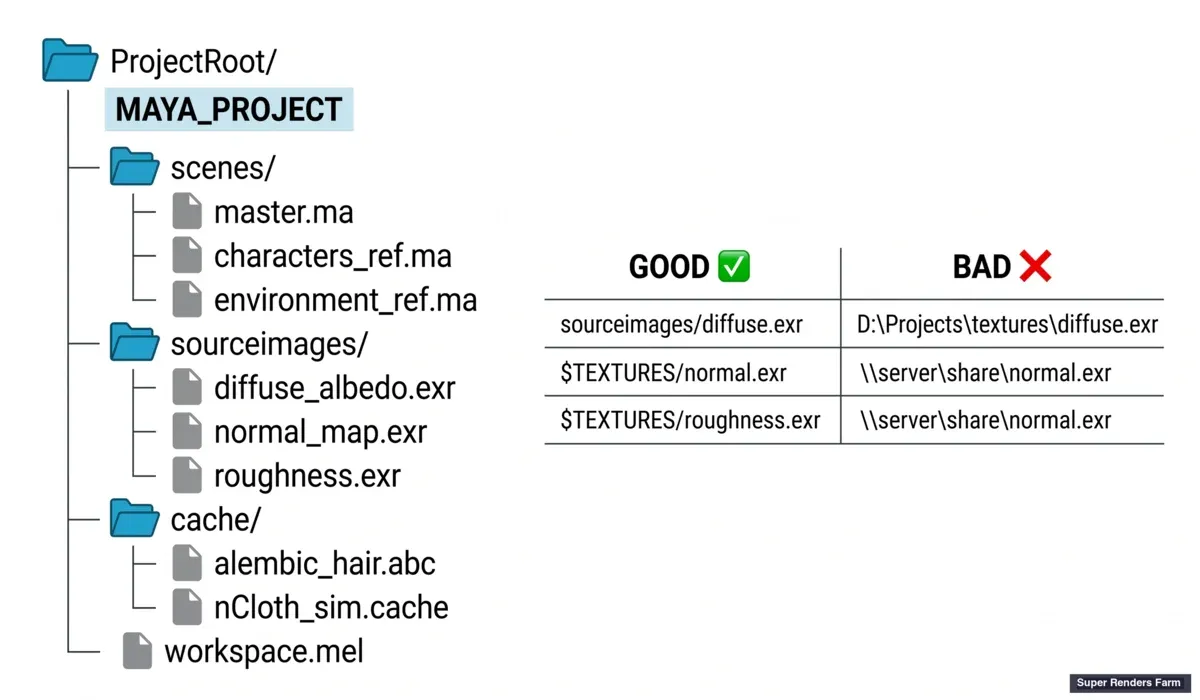 Maya project workspace folder structure with project-relative texture paths for cloud rendering
クラウドファームへのMayaレンダリング提出
シーンがプロジェクト相対パスになり、リファレンスが正しく解決されれば、提出はファイルアップロードの手順になります。弊社のファームでは、プロジェクトディレクトリを未アーカイブのままアップロードし(ファームはアーカイブを展開しません)、シーンファイルを選択し、レンダラーとフレーム範囲を設定するだけで、あとはワーカーフリートがライセンスのチェックアウト、プラグインの読み込み、ノード間のフレーム分散、アカウントへの出力ファイル配信を処理します。ほとんどの管理型クラウドファームでも同じパターンが当てはまります。違いはインターフェースの詳細と料金モデルにあります。
内部的には、コマンドラインからMayaをバッチレンダリングする際、WindowsではRender.exe、Linux/macOSではRenderを使用し、クラウド提出において重要となる少数のフラグを指定します。フレーム範囲は-s(開始フレーム)と-e(終了フレーム)で設定します。出力ディレクトリは-rdで設定します。画像フォーマットは-ofで設定します — AOVデータを保持するため、VFXパイプラインでは.exrマルチレイヤーが標準であり、アーキビズのスチルには.pngで十分です。-padフラグはフレーム番号のパディングを設定し(0001.exr形式には通常-pad 4)、-fnc 3はファイル名の規則をname.####.extに設定します。クラウドファームでは通常、コマンドを直接入力する代わりに提出UI上でこれらを設定できますが、予期しない出力名のトラブルシューティングの際には、背後にあるフラグを知っておくと役立ちます。
最新のMayaリリースへの移行をお考えの場合は、弊社のMaya 2027クラウドレンダーファームガイドで、ファーム提出において何が変わるかを確認してください。
注意すべき点として、Mayaのプリレンダー・ポストレンダーMELスクリプト(Render Settings > Common > Render Optionsで設定)は、バッチプロセス内で実行されます。プリレンダースクリプトがローカルパスを参照していたり、UIダイアログを開いたりする場合、クラウドレンダリングはサイレントに失敗するか、ハングします。弊社では、ローカルでは動作していたものの、Linuxワーカー上には相当する処理が存在しなかったsystem()呼び出しに起因する複数のサポートチケットを確認しています。提出前に、プリレンダーMELを必ず確認してください。
フレーム範囲については、ほとんどのケースをカバーする3つの提出パターンがあります。単一スチル(開始=終了=現在のフレーム)、連続アニメーション(開始=1、終了=240、全フレーム)、ステップ付きアニメーション(プレビュー用に4フレームごと、その後最終版はフルレンジ)です。クラウドファームは通常、この3つすべてに対応しています。モーションブラーを伴うアニメーションカメラを使用している場合は、モーションブラーのサンプル設定が期待通りであることを確認してください — シーンレベルのモーションブラーとレンダラーレベルのモーションブラーは、必ずしも一致するとは限りません。
よくあるMayaクラウドレンダリングのエラーと対処法
以下のエラーは、Mayaクラウドレンダリングで発生するサポートチケットのおよそ80%をカバーしています。パターンは一貫しています — ほとんどはアップロード後にのみ表面化します。これらは、ローカルワークステーションでは隠れていたシーン状態の問題だからです。
| エラー | 根本原因 | 対処法 |
|---|---|---|
| 「Cannot find file」/テクスチャが見つからない | ファイルノードの絶対ドライブレターパス、アップロードにテクスチャが含まれていない | File > Optimize Scene Sizeでプロジェクト相対パスにリマップ;アップロードにsourceimages/を含める |
| プラグインのバージョン不一致/シーンの読み込み失敗 | ローカルのプラグインバージョンがクラウドワーカーと異なる、特にメジャーバージョン間(V-Ray 5→6、Redshift 3.0→3.5) | シーン保存時に使用したプラグインバージョンを記録;クラウドワーカーのバージョンと一致させる;必要に応じてシーンを再保存 |
| フレームパディングの不一致 | バッチレンダリングの-fncフラグがプロジェクト設定と一致していない | Render Settings > File Outputでパディングを一貫して設定し、提出時にも反映されているか確認 |
| シーンが大きすぎる/メモリ超過 | 折りたたまれていない重いMayaリファレンス、密なディスプレイスメント、埋め込まれたnCacheやAlembic、XGenのビューポートモード | XGenをAlembicに焼き込み、キャッシュを外部化し、ディスプレイスメントの分割数を減らし、重いリファレンスを別のレンダーレイヤーに分割 |
| バッチでXGen Interactiveが欠落 | xgenInteractiveはビューポート専用モードで、バッチレンダリングではスキップされる | 提出前にClassic XGen(焼き込んだAlembic付き)に変換 |
| mental rayの残骸 | Maya 2017以降でmental rayは削除されたが、レガシーシーンにmiDefaultOptionsブロックが残っている場合がある | HypergraphまたはMELクリーンアップでレガシーmental rayノードを削除;再保存 |
| レンダーレイヤーモードの混乱 | レガシーRender LayersとRender Setup(シーンベース)は互換性がなく、バッチレンダリングはアクティブなモードのみをレンダリングする | シーンがどちらのシステムを使用しているか判断;混在している場合は変換 |
| Arnoldカメラが見つからない | カメラがレンダー可能に設定されていない、またはリファレンス経由でレンダーカメラ属性が失われている | 具体的なノード属性のチェックについては、弊社のMayaでarnoldカメラが見つからない問題の解決ウォークスルーを参照 |
| aiDenoiser/イメージャーパスの欠落 | クラウドワーカーのプラグインバージョンに含まれていないイメージャーノードでシーンが作成されている | 使用しているイメージャーノードをMtoAのバージョンがサポートしているか確認;必要に応じてシーンをダウングレード |
これらの中で最も予防しやすいのが、ドライブレターのテクスチャパスの問題です。アップロード前の30秒のチェック — File Path Editor(Windows > General Editors > File Path Editor)を開き、ドライブレターで始まるパスがないか確認する — が、弊社で確認しているすべての失敗パターンの中で最もレンダリング時間を節約します。
プラグインの互換性とバージョン固定
Mayaのプラグインは、独自のスキーマを使ってノードデータをシリアライズします。V-Ray 6.10でシーンを保存すると、ノードの属性、デフォルト値、シェーダーグラフの構造はすべてV-Ray 6.10のバイナリまたはASCII形式に一致します。そのシーンをV-Ray 5.5を実行しているワーカー上で開くと、次の3つのいずれかが発生します。サイレントな属性のリマッピング(数時間気づかないかもしれないデータ損失)、ノードタイプの欠落(新しいプラグインは古いバージョンにはないノードタイプを登録する)、または「plugin version mismatch」メッセージによるレンダリングの中止です。
Super Renders Farmで実践し、クライアントにも推奨している実務上のルールは以下の通りです。同じマイナーリリース内のホットフィックスバージョン(V-Ray 6.10.01→6.10.03)は、混在させても概ね安全です。マイナーバージョンの変化(6.0→6.1)は通常安全ですが、フルシーケンスに着手する前に1フレームでテストする価値があります。メジャーバージョンの変化(V-Ray 5→6、Redshift 3.0→3.5)は、決して互換性があると想定すべきではありません。同じルールは、MtoA、RenderMan、およびMayaノードを登録するあらゆるサードパーティ製プラグインにも当てはまります。
Mayaシーンがどのプラグインバージョンで保存されたかを確認するには、.maファイルをテキストエディタで開き、先頭にあるfileInfoブロックを確認してください — fileInfo "VrayPluginVersion" "6.10.01"やfileInfo "MtoAVersion" "5.4.0.2"のようなエントリが、シーンが想定しているプラグインスキーマを正確に示します。提出前に、クラウドワーカーが少なくともそのマイナーバージョンを備えているか確認してください。
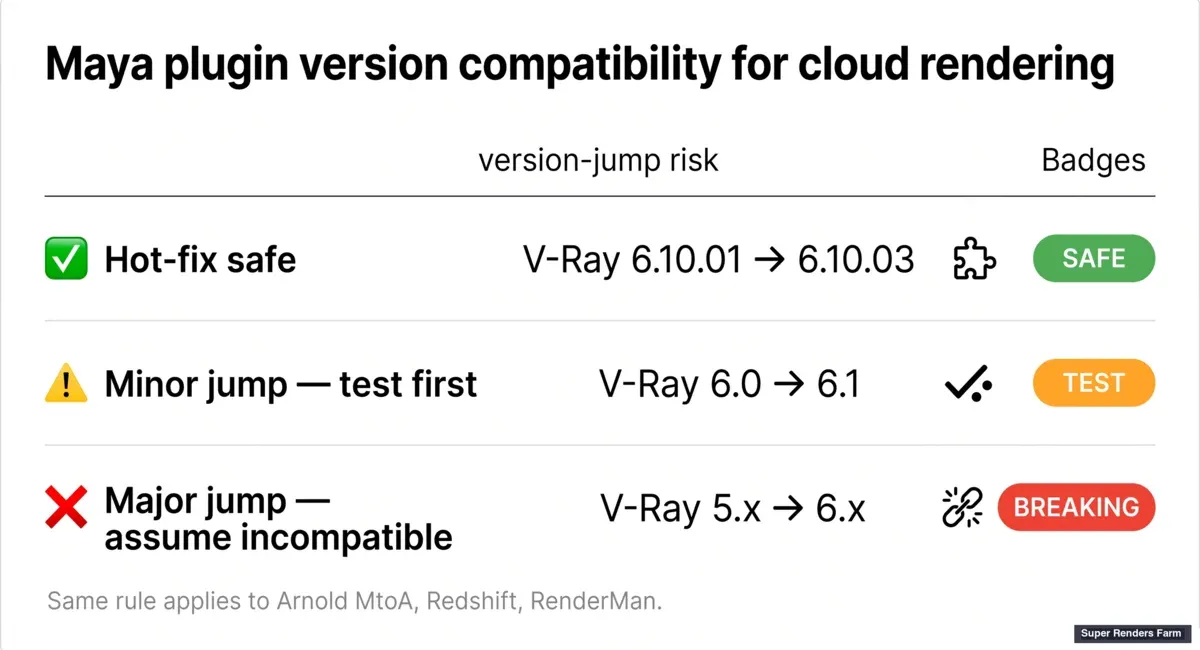 Maya plugin version compatibility matrix showing safe and breaking version jumps
管理型クラウド対DIY Mayaレンダーファーム
一部のMayaユーザーは、クラウドVM上に自前のファームを構築することを検討します — いくつかのEC2やAzureインスタンスを立ち上げ、Mayaとプラグインを手動でインストールし、ライセンスサーバーを設定し、Deadlineまたはそれに類するスケジューラー経由で提出する、というものです。これはIaaS(Infrastructure as a Service)方式であり、実際にはかなりの労力を伴います。各VMイメージのメンテナンスが必要で、各プラグインライセンスは個別に管理する必要があり、Mayaのバージョンアップのたびに再イメージ化が必要になります。
管理型クラウドレンダーファームは、そのすべてをファイルアップロードの一手順に集約します。弊社では、Mayaのバージョン、プラグインのバージョン、ライセンスサーバー、OSパッチを含むワーカーフリートを管理しているため、Maya 2024+Arnold 5.3+V-Ray 6.10のシーンを、何も準備することなく適切なワーカー上でレンダリングできます。トレードオフはコントロールです — IaaSファームでは各マシンへのroot権限が得られますが、管理型ファームでは固定された(ただしサポートされた)プラグインマトリクスが提供されます。アーキビズ、アニメーション、モーションデザインといったほとんどのMaya本番作業では、管理型モデルがうまく機能すると弊社は理解しています。
パイプラインを決める前に、Mayaと他の主要DCCを比較検討している場合は、弊社の3Dモデリングソフトウェア比較で、Maya、Blender、Cinema 4D、3ds Maxをライセンスコストとレンダーファームとの適合性の観点から比較しています。特定のMayaビルドに対する再コンパイルが必要なカスタム社内プラグインを持つスタジオにとっては、IaaSが唯一の実行可能な選択肢になる場合があります。
USDベースのMayaシーンについて、リファレンス、ステージ構成、ファーム提出を含めて詳しく知りたい場合は、弊社のMaya USDレンダーファームガイドをご覧ください。
コスト面についても違いがあります。これらのモデル間でクラウドレンダリングの料金が実際にどう決まるかについての詳細な解説は、弊社のレンダーファーム料金モデル比較およびレンダーファーム構築対クラウドの総コストの記事にあります。弊社の料金ページは/pricingです。管理型Mayaファームの比較検討には、弊社の2026年版レンダーファームサービス比較および2026年版Maya向けレンダーファームページで、全体像を直接扱っています。
FAQ
Q: Mayaクラウドレンダリングには、Arnold、V-Ray、Redshiftのどれを選ぶべきですか? A: 3つとも、管理型クラウドファームで広くサポートされています。Arnoldは2022以降Mayaに同梱されており、特にVFXやアニメーションの分野で多くのスタジオのデフォルトの起点となっています。V-Rayは、決定論的なCPUバケットレンダリングの特性から、アーキビズやプロダクトビジュアライゼーションで主流です。Redshiftは、モーションデザインおよびCinema 4D隣接のMaya作業で最も一般的なGPU選択肢です。適切な選択は、クラウド側のサポート状況よりも、シーンの種類と既存のパイプラインに依存します — 3つとも弊社ファームでは一級のサポート対象です。
Q: テクスチャを欠落させずにMayaシーンファイルをクラウドレンダリング用に準備するにはどうすればよいですか?
A: 適切なMayaプロジェクト(File > Project Window)を設定し、すべてのテクスチャをsourceimages/に配置した上で、File > Optimize Scene SizeまたはFile Path Editorを使って絶対パスをプロジェクト相対パスにリマップしてください。ドライブレター(D:\、Y:\)やネットワーク共有(\\server\)で始まるパスがないか確認してください。参照ファイルとテクスチャキャッシュがアップロードと一緒に移動するよう、シーンファイルだけでなく、プロジェクトフォルダ全体を未アーカイブのままアップロードしてください。
Q: Mayaクラウドレンダリングでは、どのようなプラグインバージョン不一致エラーが発生しますか?またそれをどう避ければよいですか?
A: 最も多いのはメジャーバージョンの変化です — 例えば、V-Ray 6で保存されたシーンを、V-Ray 5を実行しているワーカーで読み込もうとするケースです。プラグインは独自のスキーマでノードデータをシリアライズしており、メジャーバージョン間の後方互換性は保証されていません。不一致を避けるには、シーン保存時のプラグインバージョンを記録し(ASCII形式の.maファイルのfileInfoブロックで確認可能)、提出前にクラウドワーカーがそのバージョンをサポートしているか確認してください。同じマイナーリリース内のホットフィックスレベルの差異は、概ね安全です。
Q: Mayaのフレーム範囲提出は、クラウドレンダリングでどのように機能しますか?
A: フレーム範囲は、Render.exeの-s(開始フレーム)と-e(終了フレーム)で制御され、-padがゼロパディングの桁数を設定し(例:0001.exrには-pad 4)、-fnc 3がファイル名の規則をname.####.extに設定します。クラウドファームは通常、これらをコマンドラインフラグではなくフォームフィールドとして提供します。出力ファイル名が予期しない形(パディングが違う、順序が違うなど)になっている場合は、プロジェクトレベルの設定と提出時の設定が一致しているか確認してください。
Q: 参照ファイルを含むMayaシーンをクラウドファームでレンダリングできますか?
A: はい、参照先の.maまたは.mbファイルがシーンと一緒に移動する限り可能です。Mayaのリファレンスは、レンダリング時に参照先のファイルパスから読み込まれます — ファイルはマスターシーンに埋め込まれていません。確実な方法は、参照されているすべてのサブシーンを含め、Mayaプロジェクトディレクトリ全体を未アーカイブのままアップロードし、すべてのリファレンスがワーカー上で解決されるようにすることです。
Q: MayaのXGenヘアやファーをクラウドファームでレンダリングするにはどうすればよいですか? A: 提出前に、XGen Interactive(ビューポートモード)を、焼き込んだAlembicキャッシュ付きのClassic XGenに変換してください。XGen Interactiveはビューポート専用のシステムであり、バッチレンダリングでは必ずしも正しく再現されるとは限りません。Alembicとしてキャッシュされれば、ヘアやファーはシーンと一緒に移動し、ワーカー間で決定論的にレンダリングされます。
Q: 管理型MayaクラウドレンダーファームとIaaSレンダーファームの違いは何ですか? A: 管理型ファームは、Mayaのバージョン、プラグインセット、ライセンスサーバー、OS構成をワーカーフリート上で維持しています — シーンをアップロードするだけで、ファームがレンダリングします。IaaSファームでは、生のクラウドVMが提供され、Mayaのインストール、プラグインのインストール、ライセンス管理、スケジューラーの実行を自分で行う必要があります。管理型は本番提出において高速であり、IaaSはカスタムの社内プラグインや非標準のMayaビルドが必要な場合に完全なコントロールを提供します。弊社のフルマネージドレンダーファームとはの記事で、その違いを詳しく解説しています。
Q: Mayaクラウドレンダリングのコストはどのように計算されますか? A: ほとんどの管理型クラウドファームは、ノード時間またはフレーム単位で課金し、ハードウェア階層(CPU対GPU)とシーンの複雑さに応じた倍率が適用されます。弊社のレンダーファームのフレームあたりコストガイドで、Maya固有のシーンについて、実際の計算方法を詳しく解説しています。クラウドファーム全体の料金モデルについてのより高いレベルの概要は、レンダーファーム料金ガイドをご覧ください。
Q: Super Renders Farmは、MayaやVFX作業向けにTPN ShieldまたはISO 27001を保有していますか? A: いいえ。Super Renders Farmは現在、いずれのティアのTPN(Trusted Partner Network)Shieldも保有しておらず、ISO 27001認証も保有していません。機密性の高いプロジェクトについては、標準的なNDAの運用のもとで対応しています。レンダーファームのNDAページでは、ダウンロードして署名し返送できるNDAをご用意していますが、署名済みのNDAはTPNの評価と同じものではありません。契約でTPNのベンダー承認が要件として明記されている場合は、検討しているどのファームについても、思い込まずにそのステータスを直接ご確認ください。
Q: TPN Shieldがないと、プレリリースの映画、エピソード作品、ストリーミング向けVFX以外のMaya作業でも、レンダーファームの候補から外れますか? A: それだけで外れるわけではありません。TPNが重要になるのは、スタジオの契約やストリーミングプラットフォームがTPNのベンダー承認を義務づけている場合で、主に長編映画、エピソード形式のテレビ番組、ストリーミング向けのプレリリースVFXが該当します。フリーランスや小規模スタジオのアニメーション、アーキビズ、モーションデザインなど、その条項がないMaya作業では、Mayaとレンダラーへの対応状況、料金、機密ファイルの取り扱い方で各ファームを比較してください。TPNがご自身の契約に当てはまるか不明な場合は、クライアントまたはプロダクションリードにご確認ください。
Q: 「Maya in the cloud」は「Mayaクラウドレンダリング」と同じですか? A: はい。「Maya in the cloud」「Mayaクラウドレンダリング」「render Maya online」は、同じワークフローを表しています — ローカルワークステーションでフレームを計算する代わりに、Mayaのシーンをリモートのレンダーファームに提出するというものです。表現は、検索する人や書く人によって異なりますが、根底にある提出プロセス(シーン準備、プラグインの一致、フレーム分散)は、この3つの用語すべてで同一です。
Q: 自分のマシンではなく、Mayaをオンラインでレンダリングするにはどうすればよいですか?
A: Mayaプロジェクト(シーンファイル、参照先のサブシーン、sourceimages/内のテクスチャ)をプロジェクト相対の構造にまとめ、クラウドレンダーファームにアップロードし、レンダラー(Arnold、V-Ray、Redshift)とフレーム範囲を選択して提出してください。管理型ファームは、ライセンスのチェックアウトとプラグインの読み込みを自動的に処理します — 主な準備作業は、ファイルパスがローカルのドライブレターを指すのではなく、プロジェクト相対になっていることを確認することです。
Q: Mayaクラウドレンダーファームと一般的なクラウドレンダリングの違いは何ですか? A: Mayaクラウドレンダーファームは、対応するMayaリリースにバージョンを固定した、Mayaに対応したプラグインビルド(Arnold用のMtoA、V-Ray for Mayaプラグイン、Redshift for Maya)を特に維持しています。一般的なクラウドレンダリングは、Cinema 4D、3ds Max、Blenderなど、他のDCCも扱う、より広いサービスカテゴリーです。パイプラインがMaya固有である場合は、汎用的な「クラウドレンダリング」対応にMayaが含まれると想定するのではなく、ファームがMayaプラグインへの対応を明示しているか確認してください。
About Thierry Marc
3D Rendering Expert with over 10 years of experience in the industry. Specialized in Maya, Arnold, and high-end technical workflows for film and advertising.