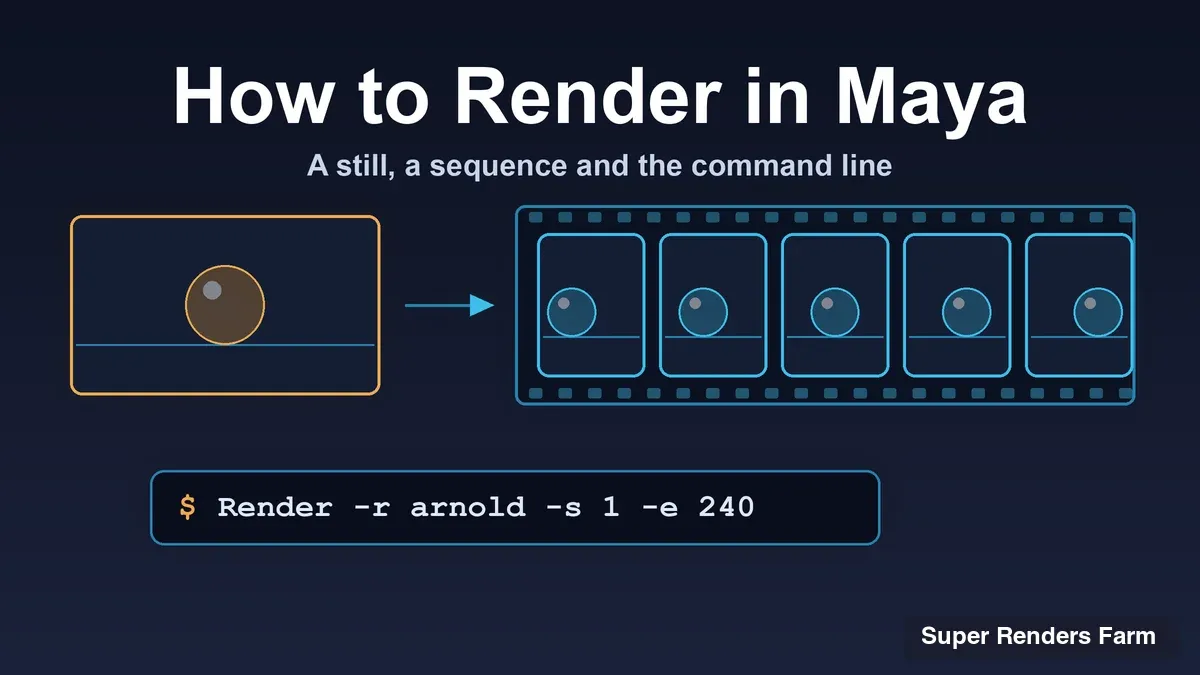
Mayaでレンダリングする方法:静止画、連番画像、コマンドライン
概要
はじめに
ビューポートでは正しく見えるMayaシーンがあり、次に必要になるのは画像ファイルです。Mayaには画像を書き出す方法がいくつかあります。Render Viewでの1フレーム、Maya内部からの連番、Batch Render、そしてインターフェースをまったく使わないRenderコマンドラインです。このうちいくつかの方法にはライセンス上の注意点があり、初めてRender Viewから離れたときに戸惑う方が少なくありません。
このガイドでは、多くの方が必要とする順番に沿って説明します。レンダラーの選択、Render Settingsの設定、静止画のレンダリング、連番のレンダリング、そしてレンダーレイヤーと最もよく起きる失敗への対処です。Mayaとは何か(What Is Maya?を参照)、費用はいくらか(How Much Does Maya Costを参照)、そしてファームに向けたシーン準備の詳細については扱いません。シーン準備はMayaクラウドレンダリングガイドの役割です。ArnoldのAOVとデノイズについては、Arnold denoiser and AOVs guideで個別に解説しています。Blenderも使う場合は、同様の最初の1枚を出すまでの手順をhow to render in Blenderで説明しています。
以下のメニュー名とフラグは、最近のリリース向けのAutodeskのMayaヘルプに基づいています(ページの確認日は2026年11月10日)。バージョンによって表記が少し異なるため、ラベルが違って見える場合はお使いのバージョンをご確認ください。
まずレンダラーを選ぶ
Window > Rendering Editors > Render Settingsから Render Settings を開き、Render Usingのドロップダウンでエンジンを選びます。AutodeskのArnold for Mayaガイド(2026年11月10日確認)にも同じ手順が載っており、そこでArnold Rendererを選ぶよう案内されています。
Arnoldは既定のレンダラーで、Mayaのチュートリアルの多くがこれを前提にしています。Mayaには独自のMaya SoftwareとMaya Hardware 2.0というレンダラーも付属しており、手早い確認やレガシーシーンに便利です。V-Ray、Redshift、RenderManなどのサードパーティ製エンジンも同じリストから選択できますが、それぞれ独自の設定タブとコマンドラインフラグを持つため、ここで説明するArnold固有の手順がそのまま当てはまるわけではありません。それ以外の内容は、どのレンダラーでも共通です。
Commonタブを設定する
「Mayaが意図と違うものをレンダリングしてしまう」という問題の多くは、ここから始まります。次の設定は、レンダリングのたびに確認する価値があります。既定値はAutodeskのRender Settings: Common tabページ(2026年11月10日確認)に記載されているものです。
| 設定 | 制御する内容 | Autodeskの既定値 |
|---|---|---|
| Image format | 書き出されるファイル形式 | PNG |
| Frame/Animation ext | 命名の構文。#を含むパターン(name.#.extなど)は連番、含まないパターンは1フレームをレンダリング | Single frame |
| Frame padding | フレーム番号の桁数 | 1 |
| Start frame, End frame | 範囲。extのパターンに#が含まれる場合のみ使用可能 | 1と10 |
| By frame | レンダリングするフレーム間のステップ | 1 |
| Renderable cameras | 画像を生成するカメラ | perspShape |
| Image size | 幅と高さ。HD 1080(1920x1080)などのプリセットあり | プリセットによる |
時間を節約できる習慣が2つあります。Frame paddingを4以上に設定すると、フレーム2とフレーム200が正しい順序で並びます。また、ベース名の中にはピリオドではなくアンダースコアを使います。これはAutodeskがアニメーションのファイル名について推奨している方法です。
File name prefixフィールドにはトークンを入力します。<Scene>はシーン名、<RenderLayer>はレンダーレイヤー名、<Camera>はカメラ名、<RenderPass>はレンダーパスノード名を追加します。また、Autodeskによると、prefixにスラッシュを加えるとサブディレクトリが作成されます。Renderable camerasが複数ある場合、既定では画像が別々のディレクトリに出力されますが、prefixに<Camera>を入れるとまとめて保存できます。
 Scene、RenderLayer、Scene_RenderLayerの各トークンから成るFile name prefixが、shot010/beautyフォルダ内の連番PNGフレームに展開される様子を示した図
適切なレンダリングコマンドを選ぶ
 Mayaのレンダリングコマンドの選択チャート。1フレームならRender Current Frame、リアルタイムの確認ならArnold RenderView、Maya内部からの連番ならRender SequenceまたはBatch Render、Mayaのウィンドウを使わない連番ならRenderコマンドライン
実用上の基準は次のとおりです。見た目の確認にはRender ViewとArnold RenderViewを使い、残すことになる出力にはRender Sequence、Batch Render、またはコマンドラインを使います。
静止画をレンダリングする:Render ViewとArnold RenderView
現在のフレームをレンダリングするには、Render Current Frameボタンをクリックするか、Render > Render Current Frameを選びます。Autodeskの単一フレームのページ(2026年11月10日確認)によると、Mayaは進行に合わせてRender Viewに画像を表示し、現在のプロジェクトのimagesディレクトリに自動で保存します。キャンセルするにはEscキーを押します。直前のカメラで再レンダリングするには、Render > Redo Previous Renderを選びます。
素早く結果を確認したいときは、小さいサイズでレンダリングします。Render ViewのOptions > Test Resolutionで縮小サイズを設定できます。Autodeskのテストレンダリングのページ(2026年11月10日確認)では、ソフトウェアレンダラーで十分なプレビューを得るには、フルサイズの2分の1から4分の1が目安とされています。
Arnoldを使う場合は、Arnold > Renderを選ぶとArnold RenderViewが開きます。これはインタラクティブ(IPR)なウィンドウです。AutodeskのRenderViewのドキュメント(2026年11月10日確認)によると、段階的にレンダリングし、マテリアルやライトを変更すると表示が更新されるため、レンダリングをやり直さずにシーンを調整できます。あくまでプレビュー用のツールとして扱い、最終出力は以下のいずれかのコマンドでレンダリングしてください。
Maya内部から連番をレンダリングする
メニューから実行する方法は2つあり、Arnoldライセンスに関する挙動が異なります。
Render Sequence。 Frame/Animation extを#を含むパターンに設定し、Start frameとEnd frameを入力して、Render > Render Sequenceを選び、オプションウィンドウでRender Sequenceをクリックします。進行状況のメッセージはScript Editorに表示されます。AutodeskのRender Sequenceのページ(2026年11月10日確認)によると、画像は既定でプロジェクトのimagesフォルダに保存されます。Alternate Output File Locationで変更できますが、有効なのは現在のMayaセッションのみです。また、Arnoldライセンスがない場合でも、ウォーターマークなしでレンダリングできるのはこの方法です。
Batch Render。 同じフレーム範囲を設定し、Render > Batch Renderを選びます。同じメニューにCancel Batch RenderとShow Batch Renderがあり、オプションアイコンからBatch Renderウィンドウを開けます。AutodeskのBatch Renderのページ(2026年11月10日確認)には、範囲を設定しない限りMayaは現在のフレームだけをレンダリングすると記載されています。さらにRender Sequenceのページには、Batch Render中はローカルのレンダーオーバーライドが無視されるとあります。
ここではライセンスの規則が重要です。AutodeskのArnold for Mayaのドキュメント(2026年11月10日確認)には、Mayaの標準インストールに含まれるArnoldはインタラクティブにしか動作せず、バッチレンダリングやmayabatch.exeからの呼び出しは使用できず、画像にはウォーターマークが入ると記載されています。つまり、ArnoldでBatch Renderを使ってクリーンなフレームを得るにはArnoldライセンスが必要ですが、Render Sequenceでは不要です。
コマンドラインからレンダリングする
スクリプト、スケジューラー、レンダーファームが使うのは、コマンドラインレンダラーです。AutodeskのRender from the command lineページ(2026年11月10日確認)では、構文をRender -r <renderer name> <options> <filename>としています。レンダラーを省略すると、Mayaはシーンファイルに保存されているレンダラーを使います。Windowsでは、フルパスで呼び出すか、MayaのbinフォルダをPATHに追加する必要があります。
"C:\Program Files\Autodesk\Maya2027\bin\Render.exe" -r arnold -s 1 -e 240 -rd "D:\renders\s010" -im s010 -cam cam1 "D:\projects\s010\scenes\s010.ma"
フォルダ名はプレースホルダーですので、ご自身の環境に置き換えてください。AutodeskのArnoldバッチレンダリングのページ(2026年11月10日確認)では、レンダラーを明示的に選択する方法として-r arnold、そのフラグ一覧を表示する方法としてRender --help -r arnoldが挙げられています。
 レンダラーのフラグ、開始フレームと終了フレーム、出力ディレクトリ、画像名、カメラ、シーンファイルを注釈付きで示したRenderコマンドラインの図
最もよく使うフラグを、Autodeskの主なフラグのリファレンス(2026年11月10日確認)から紹介します。
| フラグ | 意味 |
|---|---|
-s, -e, -b | 開始フレーム、終了フレーム、フレーム間のステップ |
-rd <path> | 画像ファイルを保存するディレクトリ |
-im <name> | 画像ファイルの出力名 |
-cam <name> | レンダリングに使うカメラ |
-pad <int> | 出力ファイル名のフレーム番号の桁数 |
-proj <path> | シーンの読み込みに使うMayaプロジェクト |
-rl <boolean:name> | 各レンダーレイヤーを個別にレンダリング |
-skipExistingFrames | すでに存在するフレームをスキップ(再開時に便利) |
さらに2つ、知っておくと役立つフラグがあります。-listRenderersは利用可能なレンダラーを一覧表示します。Arnoldでは-seq "2 4..7 15..27:4"で特定のフレームや範囲をレンダリングでき、..が範囲、:stepが増分を表します。Arnoldのウォーターマークに関する規則は、ここでも同じです。Autodeskのコマンドラインのページには、バッチレンダリング用のライセンスがない限り、またはほかのレンダラーを使わない限り、コマンドラインでのArnoldレンダリングにはウォーターマークが入ると注意されています。
レンダーレイヤーとRender Setup
現在のMayaでは、レンダーレイヤーはRender Setupにあります。AutodeskのRender setupのページ(2026年11月10日確認)では、これを非破壊的な仕組みと説明しています。シーンをレンダーレイヤーに分け、ノードをコレクションにまとめ、コレクションにオーバーライドを適用します。ステータスラインのRender Setupアイコンから開きます。Render Setupとレガシーのレンダーレイヤーは同じセッションで併用できず、1つのシーンでどちらか一方しか使えません。シーンでレガシーレイヤーのエラーが出る場合は、legacy render layers error guideで対処法を説明しています。
バッチ出力では、2つの点が重要です。レンダー可能に設定されていないレイヤーはレンダリングされません。また、Autodeskのバッチレンダーレイヤーのページ(2026年11月10日確認)によると、バッチレンダリングではレンダー可能なレイヤーごとに1つのフォルダと、マスターレイヤーのフォルダが作成されます。File name prefixに<RenderLayer>を入れた場合は、各ファイル名にレイヤー名が付いた1つの画像リストになります。Render Sequenceでは、All Render-Enabled Layersを有効にしないと、アクティブなレイヤーだけがレンダリングされます。
コマンドラインでは、-rlでレイヤーを個別にレンダリングし、-rst <file>で.jsonとして書き出したRender Setupテンプレートを適用します。パスを分けて出力するにはArnold AOVが適しています。-rsa <file>フラグは、コマンドラインレンダリングの前に.jsonテンプレートからAOVをインポートします。設定方法はArnold AOVs guideで解説しています。
よくある問題への対処
黒い、または空白のフレーム。 Render Viewでは正常なのに、バッチのフレームが真っ黒になる場合、Autodeskのバッチレンダーのページでは、Hypershadeで未使用のノードを削除する(Editメニュー)ことを勧めています。原因をより幅広くまとめたblack and blank renders guideもご覧ください。
テクスチャの欠落。 手元ではレンダリングできるのに別の環境ではできないシーンは、多くの場合、自分のマシンにしか存在しないテクスチャパスが原因です。File Path Editor(Windows > General Editors > File Path Editor)には、リファレンス、テクスチャ、オーディオノード、イメージプレーンのディレクトリパスが一覧表示され、解決できていないパスの診断と修正ができます。ファイルはプロジェクト内に置き、相対パスを使ってください。シーンの外部にあるヘアやキャッシュファイルについては、XGen and .tx preflight guideをご覧ください。
誤ったカメラ。 既定では、perspShapeカメラがレンダー可能なカメラです。構図が意図と違う場合は、CommonタブのRenderable Camerasを確認するか、コマンドラインで-camを渡してください。新しいカメラがArnold RenderViewのリストに表示されない場合は、missing camera guideで手順を説明しています。
欠けているように見えるフレーム。 By frameが1未満の場合は、Renumber framesをオンにしてください。そうしないと、フレームが上書きされて欠けているように見えることがあります。
ローカルでのレンダリングが現実的でなくなるとき
レンダリング時間は、フレーム数と1フレームあたりの時間の積です。仮の例として、1フレーム30分のフレームが120枚あれば、1台のマシンで60時間分の作業になり、ワークステーションが2日半ふさがる計算です。ファームなら同じ60時間分の作業を多数のマシンで並列に処理するため、総計算量は変わらないまま待ち時間が短くなります。
Super Renders Farmはフルマネージドのレンダーファームです。シーンをアップロードするだけで、ソフトウェア、プラグイン、レンダリングライセンスはファームが対応します。Maya 2014から2027までをサポートしており、Arnold(ノードロック)、V-Ray、Redshift、RenderManは事前のセットアップ依頼なしですぐに使えます。Octane for Mayaはご依頼に応じて用意しますので、これに依存するシーンをアップロードする前に、お問い合わせのうえご確認ください。RedshiftはGPUノードでレンダリングします。GPUノードにはRTX 5090が2枚搭載されており、VRAMは1枚あたり32 GBで、カード間でプールはされません。チームは24時間365日のライブチャットで対応し、新規アカウントにはテストフレーム用に$25分の無料レンダークレジットを進呈します。サポート対象の環境はMayaレンダーファームのページに、シーンの準備方法はMayaクラウドレンダリングガイドに、他社との比較はMaya向けレンダーファームの比較にまとめています。
1フレームが数分で終わるのであれば、ローカルレンダリングで十分です。連番の合計時間が納期に収まらなくなったときに、ファームの出番がやってきます。
FAQ
Q: Mayaでアニメーションをレンダリングするにはどうすればよいですか?
A: Commonタブで、Frame/Animation extを#を含むパターン(name.#.extなど)に設定し、Start frameとEnd frameを入力してから、Render > Render SequenceまたはRender > Batch Renderを選びます。範囲を設定しない限り、Mayaは現在のフレームだけをレンダリングします。Arnoldの場合、ウォーターマークなしのフレームを得るにはBatch RenderにArnoldライセンスが必要ですが、Render Sequenceでは不要です。
Q: Mayaはレンダリングした画像をどこに保存しますか? A: 既定では現在のプロジェクトのimagesフォルダに保存されます。保存先はRender Settings > Commonで確認できます。Render Sequenceでは、現在のMayaセッションに限り、Alternate Output File Locationで保存先を指定することもできます。
Q: Render SequenceとBatch Renderの違いは何ですか? A: どちらもMaya内部からフレーム範囲をレンダリングします。Arnoldの場合の実質的な違いはライセンスです。Autodeskは、ArnoldライセンスがなくてもウォーターマークなしでレンダリングできるのはRender Sequenceだと説明しており、Batch Renderとコマンドラインでクリーンな出力を得るにはライセンスが必要です。
Q: Arnoldでバッチレンダリングするとウォーターマークがつくのはなぜですか? A: Autodeskによると、Mayaの標準インストールに含まれるArnoldはインタラクティブにしか動作せず、バッチレンダリングではウォーターマーク付きの画像が生成されます。レンダリングを行うマシンにArnoldライセンスが必要です。または、Render Sequenceを使うか、ライセンスを提供するファームを利用する方法もあります。
Q: Mayaで動画をレンダリングするにはどうすればよいですか? A: 上記のRender Sequence、Batch Render、コマンドラインのいずれかで連番画像をレンダリングし、そのフレームを編集ソフトやコンポジットツールで動画にまとめます。プレイブラストは別物です。Autodeskは、ビューポートの画面をすばやくキャプチャするプレビューと説明しており、確認用には便利ですが、最終的なレンダリングではありません。
Q: Mayaのシーンをレンダーファームでレンダリングできますか? A: はい、フレームはバッチジョブとして多数のマシンで並列にレンダリングされます。当社のファームはMaya 2014から2027までをサポートしており、Arnold、V-Ray、Redshift、RenderManは事前のセットアップ依頼なしで利用できます。Octane for Mayaはご依頼に応じて用意しますので、必要なシーンをアップロードする前に、お問い合わせのうえご確認ください。
About Thierry Marc
3D Rendering Expert with over 10 years of experience in the industry. Specialized in Maya, Arnold, and high-end technical workflows for film and advertising.