
ヘッドレスレンダリングと無人運用のレンダーファームワークフロー:2026年に自動化できること
概要
はじめに
自動化されたレンダーパイプラインの目的は、誰もやりたくないことを挙げると分かりやすくなります。午前2時にワークステーションの前に座り、フレームキューを見守り続けることです。テクニカルディレクターは、500フレームのシーケンスをキューに入れて帰宅し、翌朝にはローカルストレージに完成したフレームが揃っていることを望みます。この望みには、混同されやすい2つの側面があります。ヘッドレスレンダリングと無人運用のワークフローです。
ヘッドレスレンダリングとは、グラフィカルインターフェースを開かずに、コマンドラインからレンダリングを実行することです。無人運用とは、ループ(シーンをファームに届け、レンダリングし、出力を戻す一連の流れ)を、人が見張ることなく回すことです。どちらか一方だけが成り立つこともあります。本ガイドでは両者を切り分けたうえで、フルマネージドのクラウドレンダーファームを中心に、現時点で無人運用のループをどこまで組めるかを順に見ていきます。
弊社は2010年から分散レンダリングを運用していますが、寄せられるパイプラインの質問の多くは、公開の提出APIがあることを前提としています。弊社のファームにはそれがありません。存在しない機能の上に組んだワークフローは、最初の夜間実行で止まってしまうため、この点は正確にお伝えします。一方で、実際に存在する機能は、想像されるより広い範囲をカバーしています。準備作業は接続のお客様側にあり、アップロードは、SRF SpaceへのS3アクセスを通じてAWS CLIでスクリプト化できます。
ヘッドレスレンダリングとは何か
ヘッドレスレンダリングは、個々のレンダー呼び出しの性質です。つまり、アプリケーションのユーザーインターフェースを開かずにレンダラーが動作します。主要な3Dおよびコンポジット系アプリケーションはいずれもこのためのコマンドラインの入口を備えており、ラックに収められたマシンにはモニターが接続されていないため、レンダーファームのすべてのノードがこれを使っています。
弊社がサポートするアプリケーションの標準的な呼び出し形式を以下にまとめます。これらはローカルでの準備と検証のためにお客様自身のマシンで実行するものです。マネージドファームでは、同等の処理をファームがノード上で代行して呼び出します。
| アプリケーション | コマンドラインツール | 標準的な呼び出し | 備考 |
|---|---|---|---|
| Blender | blender -b | blender -b scene.blend -E CYCLES -o //out/fr_ -s 1 -e 250 -a | -bはバックグラウンド実行(GUIなし)です。-aは範囲をレンダリングし、-f Nは単一フレームをレンダリングします。-Eでエンジンを選びます。弊社のファームはCyclesとEEVEEの両方をレンダリングします。 |
| Maya | Render | Render -r arnold -s 1 -e 100 -rd /out/ -of exr scene.ma | -rでレンダラー(arnold、vrayなど)を選択します。意図したカメラでレンダリングされるよう、-camを指定します。 |
| 3ds Max | 3dsmaxcmd.exe | 3dsmaxcmd.exe -frames:1-100 -outputName:"D:\out\fr_.exr" scene.max | コロン区切りのkey:value形式の構文です。サイレント実行にするには-showRFW:0を追加します。 |
| Cinema 4D | Commandline.exe | Commandline.exe -render scene.c4d -frame 1 100 -oimage D:\out\fr_ | -frameは開始と終了をスペース区切りで受け取ります。フレーム番号は-oimageの名前の末尾に付加されます。 |
| Houdini | hbatch / husk | husk --engine cpu --frame 1 --frame-count 100 -o '/out/fr_$F4.exr' scene.usd | hbatchはHIPファイルのROPを実行し、huskはKarmaでUSDステージをレンダリングします(--engineでCPUまたはXPUを選択します)。$F4はフレーム番号をゼロ埋めします。 |
| After Effects | aerender | aerender -project x.aep -comp "Main" -s 1 -e 100 -OMtemplate "EXR Sequence" -output /out/fr_[####].exr | -compはコンポジション名と完全に一致させる必要があります。-OMtemplateは保存済みの出力モジュールテンプレートの名前を指定します(ここでの名前は例です)。[####]は連番を表します。 |
| NukeX | nuke -x | nuke -x -F 1-100 script.nk | -xはスクリプトをヘッドレスで実行するという意味です(NukeXを指すものではありません)。-Fは1-100または間隔指定の1-100x2を受け取ります。お使いのライセンス版でコマンドラインレンダリングが許可されているかを確認してください。 |
ベンダーのリファレンスにはバージョンごとの正確なフラグが記載されており、ブックマークしておく価値があります。特に案内することが多いのは、BlenderのコマンドラインレンダリングマニュアルとSideFXのhuskリファレンスの2つです。
ヘッドレスと無人運用は別々の課題です
この区別ははっきり押さえておくと役立ちます。ヘッドレスは、レンダリングをどのように起動するか、つまりGUIなしで起動することを指します。無人運用は、ワークフロー全体を通じて人がその場にいる必要があるかどうかを指します。両者は重なりますが、同じ軸ではありません。
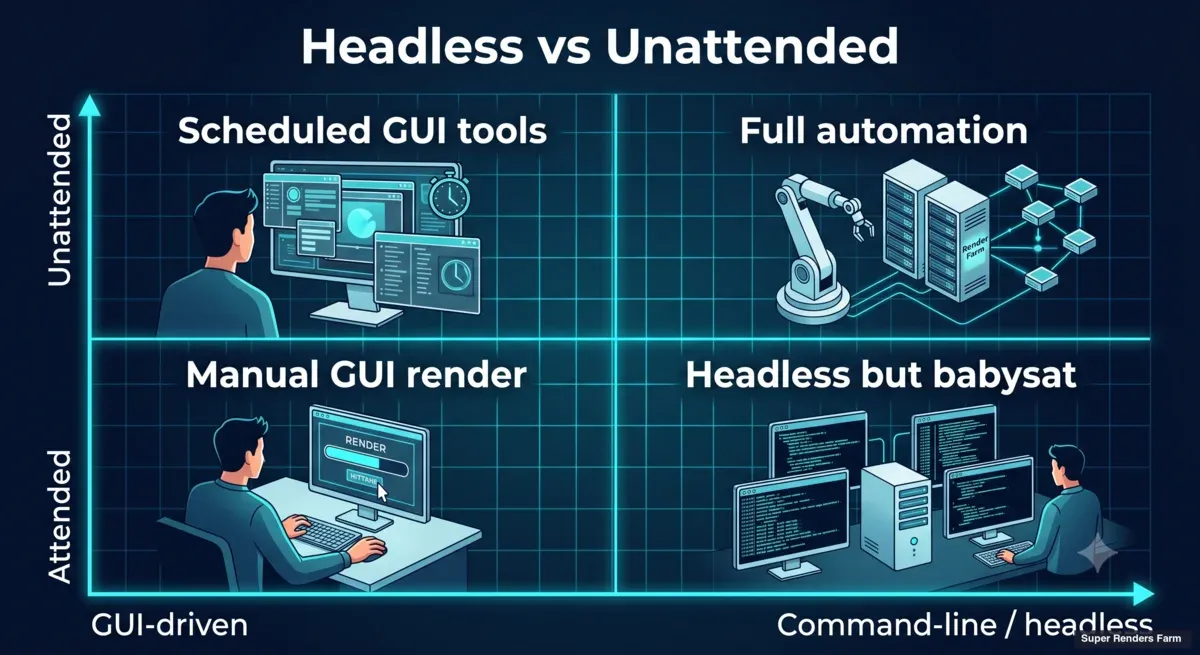 インターフェースの種類と人の関与度で、ヘッドレスレンダリングと無人運用レンダリングを比較した4象限図
ヘッドレス(レンダリングの起動方法)と無人運用(人がその場にいるかどうか)は独立した軸です。自動化が目指すのは右上の象限であり、本ガイドの以降の部分では、マネージドファームのワークフローが現時点でどこまで近づけるかを扱います。
インターフェースの種類と人の関与度で、ヘッドレスレンダリングと無人運用レンダリングを比較した4象限図
ヘッドレス(レンダリングの起動方法)と無人運用(人がその場にいるかどうか)は独立した軸です。自動化が目指すのは右上の象限であり、本ガイドの以降の部分では、マネージドファームのワークフローが現時点でどこまで近づけるかを扱います。
レンダリングは、ヘッドレスでありながら有人で行うこともあります。ターミナルでnuke -xを実行し、フレームが進む様子を見守り、12フレーム目でエラーが出たらすぐに止められるようにしておく場合です。逆に、時間のかかる部分がバックグラウンドで動くのであれば、GUIツールを使っていてもワークフローがほぼ無人運用になることもあります。パイプライン自動化の目的は、無人運用のほうにあります。
レンダーファームでは状況が変わります。ヘッドレスレンダリングが本来解決するために生まれた課題、つまり画面のないマシン上でレンダリングを起動する部分を、ファームがすでに担っているためです。
マネージドファームでヘッドレスの問いが変わる理由
クラウドレンダリングには大きく2つの形態があります。インフラレンタル型では、マシンを借り、自分自身がレンダーラングラー(レンダー管理担当)になります。フルマネージド型では、ファームがマシンを運用し、お客様はシーンを渡します。「ヘッドレス」という言葉が意味するものは、それぞれで異なります。
| 責任範囲 | インフラレンタル(セルフマネージド) | フルマネージドのファーム |
|---|---|---|
| マシンのプロビジョニング | お客様がノードごとに実施 | ファーム側 |
| 各ノードへのDCCとプラグインのインストール | お客様が全ノードで実施 | ファーム側 |
| レンダーエンジンのライセンス管理 | お客様:ライセンスサーバー、チェックアウト | ファーム側(料金に含まれます) |
| ノードごとのヘッドレスレンダリングの起動 | お客様:Render、blender -bなどを各ノードにわたってスクリプト化 | ファーム側 |
| フレームの分散と失敗時のリトライ | お客様:オーケストレーションは自作コード | ファーム側 |
| 準備、アップロード、提出、出力の回収 | お客様 | お客様:ファイルはWeb、Client App、S3アクセスで、ジョブはWebダッシュボード、Client App、DCCプラグインで |
 スタジオのワークステーションが、レンダーノードをファーム側で運用するマネージドクラウドレンダーファームに接続されている様子
マネージドファームではノードの運用はファームの担当です。スタジオ側の役割は、整ったプロジェクトを送り込み、フレームを受け取ることです。
スタジオのワークステーションが、レンダーノードをファーム側で運用するマネージドクラウドレンダーファームに接続されている様子
マネージドファームではノードの運用はファームの担当です。スタジオ側の役割は、整ったプロジェクトを送り込み、フレームを受け取ることです。
セルフマネージド型では、「ヘッドレス」はノードのオーケストレーションを意味し、自分で書くオートメーションがレンダー管理レイヤー全体になります。フルマネージドのファームでは、そのレイヤーは不要です。弊社のCPU側では、20,000を超えるCPUコアでV-Ray、Corona、Arnoldなどのエンジンを実行し、GPU側では、Redshift、Octane、V-Ray GPU向けに、32GB VRAMを搭載したNVIDIA RTX 5090カードを稼働させています。これらはすべて社内で統括して運用されます。そのため、ノードを操作することはまったくありません。残るのはファームを取り巻くループであり、その大半はお客様ご自身のマシン上で動きます。
エンドツーエンドでスクリプトによる提出が現時点で必須要件である場合は、マシンをレンタルして独自のオートメーションを運用するのが実態に合った選択です。レンタルマシンには、弊社の専用レンダーサーバーも含めて、DCCスタックがインストールされた状態で提供され、そこで独自のオートメーションや転送ツールを実行できます。
マネージドファームでのループを段階別に見る
ループ全体を、各段階に率直なラベルを付けて示します。
 6段階のレンダリングループ:準備・パッケージング・アップロードはスクリプト化可能、提出は手動、レンダリングはファーム側、取得はスクリプト化可能
マネージドファームでのループ:準備、パッケージング、アップロードはスクリプト化でき(アップロードはS3アクセス経由)、提出は手動のまま、レンダリングはファームが行い、取得は再びスクリプト化できます。
6段階のレンダリングループ:準備・パッケージング・アップロードはスクリプト化可能、提出は手動、レンダリングはファーム側、取得はスクリプト化可能
マネージドファームでのループ:準備、パッケージング、アップロードはスクリプト化でき(アップロードはS3アクセス経由)、提出は手動のまま、レンダリングはファームが行い、取得は再びスクリプト化できます。
1. ヘッドレスでの準備とプリフライト(お客様側、完全にスクリプト化可能) テストフレームを1枚、ローカルでヘッドレスモードでレンダリングします(blender -b scene.blend -f 1、nuke -x -F 1 script.nk)。ローカルで1フレーム目が失敗するなら、ファームのジョブでもすべてのフレームで失敗します。次に、外部参照をすべて確認します。BlenderのReport Missing Files、3ds MaxのAsset Tracking、MayaのFile Path Editor、Houdiniのhou.fileReferences()です。シーンファイルからの相対パス(Blenderの//、Houdiniの$HIP/、Mayaプロジェクトのsourceimages/)は、どのノードへ渡っても維持されます。プロジェクトが絶対パスに依存している場合(スキャッタ、群衆シミュレーション、キャッシュ系の一部のプラグインは内部に絶対パスを保存します)、Client AppのAuto keep local pathオプションが、ローカルのフォルダ構成をクラウドストレージ上に再現するため、それらのパスは引き続き解決されます。
2. プロジェクトのパッケージング(お客様側、完全にスクリプト化可能) シーンとその依存ファイルを1つのプロジェクトフォルダにまとめ、展開した状態のまま保ちます。ファームはアーカイブ(.zip、.rar、.7z、.tar、.tar.gz)を展開しないため、アーカイブの中にあるものはレンダリングされません。3ds Maxをお使いの場合は、ファーム向けに3ds Maxファイルをパッケージングする手順をご参照ください。
3. アップロード(S3アクセスでスクリプト化可能) 方法は3つあります。Webアップロードにはサイズの厳密な上限はありませんが、家庭用回線では、ブラウザ1回のアップロードは約2GBを超えると遅くなり、約5GBを超えると不安定になり、タブを閉じると止まります。SuperRenders Client App(クライアントアプリ)は並列チャンクでアップロードし、接続が切れても最後に完了したチャンクから再開し、Windowsではメインウィンドウを閉じてもバックグラウンドサービスが転送を続けます。S3アクセス(アカウント内のCloud Direct Connect)はスクリプト化できる方法です。そこでアクセスキーを生成すると、AWS CLIまたはCyberduck(プロトコル:Amazon S3)でSRF Spaceとの間でファイルをやり取りできるため、誰も席にいなくても、スケジュールされたジョブからアップロードを実行できます。
4. Scene Analysisと提出(手動) ファイルのアップロードが完了すると、クレジットが消費される前に、Scene Analysisがプロジェクトをレンダリングできる状態かを確認します。その後、Webダッシュボード、Client App(Start Render Job:フレーム範囲、出力形式、NormalまたはExpressの優先度)、または3ds Max・Maya・Cinema 4D内の提出用プラグインからジョブを開始します。プラグインは提出前にアセットチェックを実行し、開いているシーンをパッケージングします。S3アクセスが行うのはファイルの移動だけです。ビルドスクリプトから呼び出せる公開API、SDK、コマンドライン提出ツールはありません。パイプラインがそれらを前提にしている場合は、この点を踏まえて設計してください。
5. レンダリングと監視(ファームの担当、お客様は見守る側) 進捗は、Client AppのRender JobsパネルまたはWebダッシュボードで確認できます。Client Appは、提出時、完了時、進捗の節目、エラー発生時に通知することもできます。これは人が見るためのビューであり、スクリプトがポーリングできるステータスフィードではありません。
6. 回収(Client Appなら手放しで可能) 既定では、Client Appは各フレームのレンダリングが終わり次第ダウンロードし、既定のフォルダ、または提出時に指定したジョブ別フォルダに保存するため、ジョブが完了する頃にはフレームがすでにディスク上にあります。ジョブの途中でダウンロード先が消えた場合(外付けドライブの取り外しがよくある原因です)は、書き込み可能なフォルダを指定し直し、Sync outputを使用します。Webからのダウンロードも可能です。ファイルはダウンロード可能な状態で保管され、自動削除の期間は固定されておらず、ご依頼に応じて削除されます。それでも、ファームはレンダリングサービスとして扱い、アーカイブ先とは考えないでください。
スクリプトを組み込む場所は、手順1〜3と、手順6より後のすべてです。
お客様側の自動化:プリフライト、パッケージング、アップロード
夜間実行の失敗の大半は入力に原因があるため、最も効果の大きい自動化は、アップロードを始める前に実行するゲートです。シーンファイルの存在を確認し、アーカイブや不要ファイルを警告し、チェックサムのマニフェストを書き出します。関連ガイドのレンダーファームへのアップロードのスタジオ側を自動化する方法では、まさにこれを行う、依存ライブラリ不要のPythonスクリプトを順に解説しています。
これに、ヘッドレスで動くDCC側のチェックを組み合わせます。Blenderの場合、数行のbpyで、絶対パスまたは欠落している外部パスをすべて報告でき、--python-exit-codeにより、失敗がラッパースクリプトで扱える非ゼロの終了コードになります。
# check_paths.py
# run: blender -b scene.blend --python-exit-code 2 --python check_paths.py
import os
import bpy

absolute = [p for p in bpy.utils.blend_paths(absolute=False) if not p.startswith("//")]
missing = [p for p in bpy.utils.blend_paths(absolute=True) if not os.path.exists(p)]
for p in absolute:
    print("ABSOLUTE:", p)
for p in missing:
    print("MISSING:", p)
if absolute or missing:
    raise RuntimeError(f"{len(absolute)} absolute, {len(missing)} missing paths")
同じパターンは他のアプリケーションでも使えます。hythonでのhou.fileReferences()、mayapyでのfilePathEditorクエリ、3ds MaxでのアセットトラッキングへのMAXScriptによる走査などです。DCCチェックとフォルダチェックを1つのシェルスクリプトにまとめれば、プロジェクトを「準備完了」として通すか、通らない理由を具体的に示すゲートになります。
ゲートを通過したら、同じスクリプトでアップロードを開始できます。Cloud Direct ConnectのAccess Key IDとSecret Access Key、およびリージョンap-southeast-1を指定して、aws configureを一度実行します。そのうえで、スクリプトがaws s3 cpと--recursiveを使って、展開済みのプロジェクトフォルダをRemote Directoryにコピーするようにします。ゲートが正常終了したときだけアップロードすれば、壊れたプロジェクトがネットワークの外に出ることはありません。スクリプト化の詳細は、同じ関連ガイドで解説しています。
復路の自動化:ダウンロードフォルダの監視
Client Appの自動ダウンロードが転送を担うため、フレームは提出時に選んだローカルフォルダに届きます。そこから先は通常のローカル自動化です。想定したフレーム範囲がそろい、各ファイルのサイズが変化しなくなるまでフォルダを監視し、それからエンコード、レビュー用アップロード、アーカイブへのコピーを起動します。関連ガイドには、まさにこの手順のためのウォッチャースクリプトが含まれています。
ジョブが1フレームあたり複数のパスを書き出す場合は、フレームが1回ずつ数えられるよう、1つのパス名だけを数えます。「サイズが安定した」ことの確認も重要です。書き込み中のフレームは、正しいバイト数になる前から正しい名前を持っているためです。
スケジュール化できるものをスケジュール化する
マネージドファームでの夜間実行は、ローカルのジョブとスクリプト化されたアップロードをスケジューラーで包み、途中に手動のステップが1つ入る形になります。
- 引き渡しの前: タイマーで、
cron(macOS、Linux)またはタスクスケジューラー(Windows)を使い、「提出準備完了」フォルダに対してプリフライトゲートを実行し、通過した各プロジェクトをAWS CLIでSRF Spaceにアップロードします。 - 引き渡し: 人がアップロード済みのプロジェクトを提出します。所要時間は1分ほどで、現時点でスクリプト化できない唯一のステップです。
- 引き渡しの後: Client Appを起動したままにし(Windowsでは、再起動後もバックグラウンドサービスが動くようにRun on Windows startupを有効にします)、そのジョブのダウンロードフォルダでウォッチャーを開始します。
# minute hour day month weekday  command
0 1 * * 1-5 /studio/bin/preflight-and-upload.sh >> "$HOME/render-preflight.log" 2>&1
ここでpreflight-and-upload.shは、お客様ご自身のラッパーです。ゲートを実行し、通過したプロジェクトに対してのみaws s3 cpを呼び出します。無人運用では、2>&1のリダイレクトは省略できません。これによりエラーがログに記録されます。なければ、チェックの失敗やアップロードの失敗が、誰も見ていないところで気づかれないまま終わります。
現時点で自動化できること・できないこと
設計の土台にしていただけるよう、率直に述べます。Super Renders Farmは現在、公開のREST API、SDK、コマンドラインのジョブ提出ツールを公開していません。ポーリングできるステータスのエンドポイントも、レンダリング完了時にコールバックするWebhookもありません。SFTPやFTPは、マネージドファームでもレンタルマシンでも提供していません。この記事の以前のバージョンでは、スクリプト化できるSFTP経路を紹介していましたが、その経路は存在しません。
スクリプト化できる転送経路はS3アクセスです。Cloud Direct Connectで取得したアクセスキーをAWS CLIまたはCyberduckで使い、SRF Spaceとの間でファイルをやり取りします。
| ステージ | 現時点で自動化できるか | 方法 |
|---|---|---|
| ローカルでのテストレンダリングとパスのチェック | 可能 | お客様のマシンでのヘッドレスDCC実行(blender -b、hython、mayapy、nuke -x) |
| パッケージングとチェックサムのマニフェスト | 可能 | ローカルスクリプト。プロジェクトフォルダは展開したまま |
| アップロード | S3アクセスで可能 | スクリプトまたはスケジュールジョブからのAWS CLI。手動で開始する場合はClient App(再開可能、バックグラウンドサービス)とWebアップロード |
| Scene Analysisと提出 | 不可(手動) | Webダッシュボード、Client App、または3ds Max・Maya・Cinema 4D用プラグイン |
| 進捗 | 見守るもので、ポーリングはできない | Client AppのRender Jobsパネル、Webダッシュボード、Client Appの通知 |
| ダウンロード | 可能(手放しで) | Client Appの自動ダウンロード(ジョブ別フォルダ) |
| レンダリング後の処理 | 可能 | ダウンロードフォルダのローカルウォッチャー、続いてエンコード/レビュー/アーカイブ用のスクリプト |
プログラムからの提出はロードマップ上にあり、現時点では利用できません。パイプラインにとって必須要件である場合は、何をどのタイミングで呼び出したいかをサポートチームにお知らせください。そのご意見がロードマップに反映されます。
自前でノードを運用する場合と比較検討されているなら、フルマネージドモデルと、マネージドとDIYのトレードオフの解説記事をご覧ください。はじめてのガイドでは、アップロード、提出、ダウンロードをスクリーンショット付きで説明しています。各アプリケーションの情報は、弊社のBlenderとHoudiniのクラウドレンダーファームのページにまとめられており、料金ページではクレジットモデルを説明しています。
無人レンダーワークフローでよくある落とし穴
サポートチームがよく目にする原因を挙げます。
| 症状 | 原因 | 対処 |
|---|---|---|
| ファームではテクスチャがピンクまたは黒になるが、ローカルでは問題ない | ノードに存在しない絶対アセットパス(D:\...) | シーン相対パス(//、$HIP/、プロジェクトのsourceimages/)を使用します。または、Client AppのAuto keep local pathでアップロードします |
| ジョブがシーンを見つけられない、または何もレンダリングされない | プロジェクトをアーカイブとしてアップロードした、またはサブフォルダだけをアップロードした | 参照されるすべてのアセットを所定の位置に置いたまま、プロジェクトフォルダ全体を展開した状態でアップロードします |
| 朝になってもアップロードが60%のまま | Webアップロード中にブラウザのタブを閉じた、またはマシンがスリープした | 最後のチャンクから再開するClient Appを使うか、S3アクセス経由でログを残したAWS CLIアップロードを使います |
| 出力のカメラが違う | 複数カメラのシーンでカメラが指定されていない | 提出前にシーン内でレンダーカメラを設定します(ローカルテストではMayaの-cam) |
| ジョブ完了後もローカルにフレームがない | 自動ダウンロード先が、取り外されたか移動されたドライブだった | ダウンロードフォルダを書き込み可能なパスに向け直し、Sync outputを使います |
| 夜間スクリプトが「何もしなかった」のにエラーもない | 2>&1によるログがなく、サイレントに失敗した | 標準出力と標準エラーをログにリダイレクトします。先にローカルでテストフレームをレンダリングします |
共通するテーマは決定性です。無人運用のワークフローが機能するのは、実行を始める前にすべての入力が固定されている場合だけです。ワークステーションにしか存在しないものに依存するレンダリングは、目の前で1回は動いても、午前2時には二度と動きません。
FAQ
Q: ヘッドレスレンダリングとは何ですか?
A: ヘッドレスレンダリングとは、グラフィカルインターフェースを開かずにコマンドラインからレンダリングを起動することです。たとえばblender -b scene.blend -aやnuke -x script.nkのような形です。レンダーファームのノードはすべてこの方式で動作しており、アーティストもシーンをアップロードする前にテストするため、ローカルで同じ入口を使います。
Q: ヘッドレスレンダリングと無人運用レンダリングの違いは何ですか? A: ヘッドレスは、単一のレンダリングをどう起動するか、つまりGUIなしで起動することを指します。無人運用は、ワークフロー全体を通じて人がその場にいる必要があるかどうかを指します。マネージドファームではヘッドレスの部分をファームが担当するため、自動化はその周りのループに注ぎ込むことになります。
Q: スクリプトやAPIからSuper Renders Farmにジョブを提出できますか? A: 現時点ではできません。弊社のファームは、公開のREST API、SDK、コマンドラインの提出ツールを公開しておらず、プログラムからの提出はロードマップ上にあります。ジョブは、Webダッシュボード、Client App、または3ds Max・Maya・Cinema 4D内のプラグインから提出します。スクリプト化できるのは、その前の準備、S3アクセスを通じたアップロード、そしてその後の処理です。
Q: ファームへのファイル転送をスクリプト化できますか?
A: はい、S3アクセスを通じて可能です。SFTPとFTPは提供していません。アカウント内のCloud Direct Connectでアクセスキーを生成し、AWS CLI(リージョンap-southeast-1)、またはAmazon S3プロトコルのCyberduckを使って、SRF Spaceとの間でファイルをやり取りします。手動での転送にはWebアップロードとSuperRenders Client Appが使え、完成したフレームは、Client Appの自動ダウンロードまたはWebダウンロードで戻ってきます。
Q: パソコンの前にいなくても、完成したレンダリング結果を受け取るにはどうすればよいですか? A: Client Appの自動ダウンロードを使います。既定で有効になっており、各フレームは完成し次第、既定のフォルダまたはジョブ別フォルダにダウンロードされます。Windowsでは、メインウィンドウを閉じてもバックグラウンドサービスが転送を続け、そのフォルダを監視するローカルのウォッチャースクリプトで、エンコードやレビューの手順を開始できます。
Q: アップロード前にシーンをテストするため、Blenderをコマンドラインからレンダリングするにはどうすればよいですか?
A: バックグラウンドモードを使います。たとえば、テストフレーム1枚ならblender -b scene.blend -E CYCLES -f 1です。-bフラグがGUIなしで実行し、-Eがエンジンを選びます。弊社のファームはCyclesとEEVEEの両方をレンダリングします。--python-exit-code付きで実行する小さなbpyスクリプトを使えば、同じ処理の中で絶対パスや欠落パスを報告することもできます。
Q: 夜間の無人レンダリングをスケジュール実行できますか?
A: お客様側の作業はスケジュール化できます。cronやタスクスケジューラーによるプリフライトチェック、チェックを通過した各プロジェクトのSRF SpaceへのAWS CLIアップロード、Client Appがダウンロードするフレームを処理するウォッチャーなどです。提出はWebダッシュボード、Client App、またはDCCプラグインで行うため、人による短い引き渡しが1回必要です。
Q: ファームでヘッドレスレンダリングを行う際、レンダーエンジンのライセンスを自分で管理する必要がありますか? A: いいえ。フルマネージドのファームでは、レンダーエンジンのライセンスはサービスの一環としてファーム側で扱われます。セルフマネージドの環境では、独自のライセンスサーバーを運用し、各ノードでヘッドレスレンダリングを自分で起動することになります。
About Alice Harper
Blender and V-Ray specialist. Passionate about optimizing render workflows, sharing tips, and educating the 3D community to achieve photorealistic results faster.



