
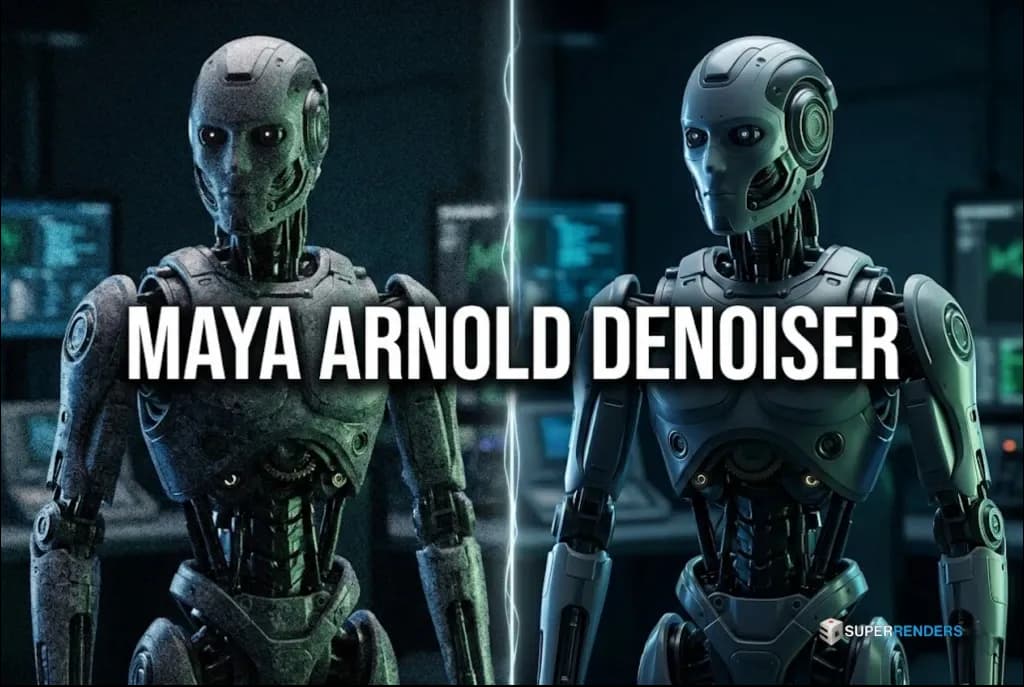
Maya Arnold デノイザーでAOVを効果的にクリーニングする
概要
Arnold デノイザーの基礎
Arnold デノイザーは、レンダリング エンジンの最も活用されていないツールの 1 つです。最終的なイメージ品質を維持または改善しながら、レンダー時間を 30~50% 削減できます。ただし、AOV(任意の出力変数)を正しく設定した場合に限ります。
Super Renders Farm では毎月数千の Arnold レンダーを処理しています。適切にデノイズされたレンダーとノイズの多いレンダーの違いは、通常 1 つのことに要約されます。つまり、分散 AOV が有効になっているかどうかです。多くのアーティストはこのステップをスキップして、デノイザーがノイズの多いレンダーを魔法のようにクリーニングするだろうと考えています。それはしません。デノイザーは参照データが必要です。それが分散 AOV です。
Arnold デノイジングの仕組み
Arnold のデノイザーは、機械学習を使用して、ビューティパスのノイズをインテリジェントに削減します。Arnold のデノイジング実装に関する技術的な詳細は、公式 Autodesk Arnold ドキュメントを参照してください。ただし、2 つの重要なコンポーネントが必要です。
- ビューティ AOV — 最終レンダー(必須)
- 分散 AOV — ディフューズ、スペキュラ、トランスミッション、SSS のピクセル分散データ(デノイジングに必須)
分散 AOV は、デノイザーにノイズが発生している「場所」と「種類」を伝えます。これらなしでは、デノイザーは参照がなく、機能できません。
2 つのデノイザーオプション
Arnold は 2 つのデノイジングバックエンドを提供しています。
OptiX デノイザー(NVIDIA による)
- より高速: 数秒で処理します
- NVIDIA GPU が必要です(RTX 20 シリーズ以降をお勧めします)
- 複数のライトバウンスを持つ複雑なシーンに最適です
- 物理ベースレンダリングサンプルで学習した AI を使用しています
- ほとんどのプロダクションワークフローに推奨されています
OIDN デノイザー(Intel Open Image Denoise)
- より遅い: 解像度に応じて 10~30 秒かかります
- すべてのハードウェアで動作します(CPU、AMD GPU、Intel GPU)
- スタイル化または非フォトリアリスティックレンダリングに最適です
- オープンソースで透明性があります
- OptiX が利用できない場合に使用します
ほとんどのスタジオは速度のために OptiX をデフォルトにしています。ただし、アーキビズとアニメーションでは OIDN も同等に有効です。
Maya でデノイザー分散 AOV をセットアップする
このワークフローに従って、Arnold Maya セットアップのデノイジングを有効にしてください。
ステップ 1: Arnold レンダーパスの出力を有効にする
- Arnold > Arnold Render View を開きます
- Properties パネルの Render タブに移動します
- Output を展開します
- Enable Output Denoising AOVs チェックボックスを有効にします
これにより、Arnold にレンダー中に分散データを計算するよう指示します。
ステップ 2: 分散 AOV 出力を作成する
Maya の Render Settings で:
-
Arnold > Render Settings に移動します(または Arnold RenderView メニューを使用)
-
AOVs タブに移動します
-
出力ドライバーを探します。ビューティ 出力が既に構成されているはずです
-
新しい出力ドライバーを追加します:
- "+" ボタンをクリックして AOV を追加します
- Name を
varianceに設定します - Type を RGB(または Utility)に設定します
- Quantize を None に設定します(デノイザーのために完全な精度を保持)
- Format を EXR に設定します(分散データに必須)
-
分散フィルターを設定します:
- 分散出力の Filter ドロップダウンを見つけます
- Variance を選択します(gaussian ではなく、box でもなく、特に variance)
これにより、Arnold がレンダリング中に入力する個別の分散パスが作成されます。
ステップ 3: Render Settings でデノイザーを有効にする
-
Arnold Render Settings で Main タブに移動します
-
Denoiser セクションを展開します
-
Denoise Beauty AOV チェックボックスを有効にします
-
Denoiser Type で以下を選択します:
- OptiX(NVIDIA GPU がある場合) — 推奨
- OIDN(CPU または AMD GPU を使用する場合)
-
Denoiser Radius を設定します: 1 が標準です。より強力なデノイジングが必要な場合は 2 に増加させます(速度が低下)
ステップ 4: サンプル数を削減する(オプションですが推奨)
デノイジングの 1 つの利点は、全体的なサンプル数を削減し、デノイザーにノイズをクリーニングさせることができることです。これにより、かなりのレンダー時間が節約されます。
- Render Settings > Main > Sampling で
- Camera AA を(デフォルト 3~5)から 2 またはさらに 1 に削減します
- Diffuse Samples を 2~3 に削減します(代わりに 4~5)
- Arnold はよりノイズの多いレンダーを生成しますが、デノイザーが解決します
200 フレーム アニメーションをテストしてください: 標準設定(3 カメラ AA、4 ディフューズ)対 デノイズ低サンプル(1 カメラ AA、2 ディフューズ)。デノイズバージョンは比較可能な最終品質で 40% 高速にレンダーされることが多いです。
上級: OptiX 対 OIDN の比較
OptiX を使用する場合
- 複雑なグローバルイルミネーション(多数のライトバウンス)があるシーン
- インテリア アーキビズ(オクルージョンが多い幾何学)
- フォトリアリスティックな製品レンダー
- レンダーノードで利用可能な GPU(例: Super Renders Farm RTX 5090)
- タイムライン: デノイジングが数秒で完了する必要があります
OptiX は、物理ベースレンダーサンプルで学習されたニューラルネットワークのため、複雑な照明シナリオではより清潔な結果を生成します。OIDN よりもコースティクス、サブサーフェススキャッタリング、間接光をより適切に処理します。
OIDN を使用する場合
- スタイル化または非フォトリアリスティックレンダー(アニメーション、モーショングラフィックス)
- 直接照明のみの単純なシーン
- CPU のみのレンダーノード
- 利用可能な NVIDIA GPU がない
- 時間的圧力なし(デノイジング 10~30 秒追加)
OIDN は決定的で透明です。ニューラルネットワーク推論ではなく、数学的に定義されたフィルタリングを適用します。一部のアーティストは、最終 VFX コンポジティングで一貫性が重要な場合、これを選択します。
クラウドレンダリング向け Arnold AOV セットアップ
Arnold レンダーを Super Renders Farm のようなクラウドファームに送信する場合、AOV セットアップは移植可能である必要があります。Maya シーンをレンダーファームにパッケージングすることの詳細については、クラウドインフラストラクチャで Arnold をレンダリングするための包括的なガイドを参照してください。
-
すべての出力に相対パスを使用します:
- 代わりに:
/Users/yourname/renders/shot_001.exr - 使用:
./renders/shot_001.exrまたは単にshot_001.exr
- 代わりに:
-
分散フィルターが正しく設定されていることを確認します:
- 多くの送信は、「gaussian」または「none」ではなく「variance」に設定されていないため失敗します
- アップロード前に再度確認してください
-
ファームでのデノイザーの可用性を確認します:
- Super Renders Farm は RTX 5090 GPU フリートで OptiX をサポートしています
- OptiX は CPU レンダーノードでは利用できません(代わりに OIDN を使用)
- レンダージョブ設定で優先度を指定します
-
最初にローカルでテストします:
- デノイザーを有効にした状態でローカルで 1 フレーム レンダーします
- 分散 AOV とビューティ AOV の両方が正しく書き込まれることを確認します
- デノイズされたフレームが期待と一致することを確認します
- その後、フルジョブを送信します
完全な Maya Arnold デノイザー ワークフロー
300 フレーム アニメーション向け
-
ローカルテストレンダー(1 フレーム、全設定):
- デノイジングを有効にします
- 分散 AOV 出力を有効にします
- 完全な解像度でレンダーします
- ビューティと分散の出力が存在することを確認します
- デノイズされたフレーム品質を確認します
-
必要に応じてサンプル数を調整します:
- テストフレームがサンプルを削減した状態で十分にクリーンな場合、設定を更新します
- テストフレームがノイズが多すぎる場合、サンプルを戻します
-
パッケージして送信します:
- すべてのテクスチャ/アセットが相対パスで参照されていることを確認します
- デノイザーを有効にした状態で EXR にエクスポートします
- 適切なジョブ構成でファームにアップロードします
-
結果を受け取ります:
- ビューティパス(完全にデノイズされています)
- 分散パス(参照用、破棄できます)
- コンポジティング用のすべての他の AOV(ディフューズ、スペキュラなど)
一般的なデノイジングの間違い
間違い 1: 分散 AOV が「None」に設定されている
デノイザーは機能しません。分散データが必要です。AOV 出力フィルターが Variance に設定されていることを再度確認してください。None または他のオプションではありません。
間違い 2: 分散出力が完全に欠落している
分散出力ドライバーの追加を忘れた場合でも、Arnold はレンダリングしてデノイザーを適用しますが、低品質の汎用分散推定を使用します。最適な結果を得るため、常に明示的に分散 AOV を追加してください。
間違い 3: 分散出力に JPEG または PNG を使用する
分散データには完全な浮動小数点精度が必要です。分散を EXR 32 ビットに保存します(JPEG ではなく、8 ビット PNG ではありません)。それ以外の場合、精度の喪失は適切なデノイジングを防ぎます。
間違い 4: ローカル GPU でデノイジングしてから CPU ファームに送信する
ローカルで GPU(OptiX)でデノイズしたが、CPU のみのファームに送信した場合、ファームは OptiX デノイジングを適用できません。ジョブ設定で OIDN に切り替えるか、ファームにデノイジングを任せます。
デノイザーの強度と半径設定
デノイザー半径
- 半径 1 — 保守的なデノイジング、細部を保持、遅い
- 半径 2 — 積極的なデノイジング、細部をスムーズ化、高速
- デフォルト(1)はほとんどのプロダクション作業に推奨されています
半径を増加させるべき場合:
- サンプルが削減されてもレンダーが非常にノイズが多い場合
- シーンにボリューメトリックスまたはモーションブラーが多い場合
- アニメーションの時間的ちらつきを減らしたい場合
半径を減らすべき場合:
- 細部(髪、ファブリックテクスチャ)が過度にスムーズ化されている場合
- 細かい機能を失うよりも若干のノイズで構わない場合
ビューティ AOV しきい値
一部の Arnold バージョンでは、チャネル(カラー、アルファなど)ごとにデノイザーの積極性を設定できます。特別な理由がない限り、デフォルトのままにしておきます。
FAQ
デノイザーを必ず使用する必要がありますか?
いいえ。デノイジングはオプションです。多くのスタジオはコンポジティングで完全に制御するために、デノイズされていない出力を選択します。ただし、目標が高速レンダーと最小限のノイズである場合、デノイジングは大幅な時間節約になります。
レンダー後にデノイズできますか?
はい、できます。ノイズの多いビューティと分散パスを EXR に保存してから、Arnold のポストレンダーデノイザーまたはサードパーティツール(Nuke、Substance Alchemist)を使用します。これにより、事後にデノイザー設定を調整する柔軟性が得られます。
レンダーファーム上の OptiX デノイザーは結果を変更しますか?
はい、わずかに変更します。OptiX はニューラルネットワークが異なるため、OIDN とは異なるが結果を生成します。ジョブ間の一貫した結果を得るには、1 つのデノイザー(Super Renders Farm などの GPU ファームでは OptiX を推奨)に固執してください。
デノイズされたフレームがノイズの多いフレームより見える場合?
サンプル数を短く削減します。元のサンプル数がデノイジングの利益を得るのに十分に低くなかったかもしれません。デノイザーは、サンプルが品質しきい値の 30~50% 低い場合に最適に動作します。
Houdini または他のソフトウェアで Arnold デノイザーを使用できますか?
Arnold のデノイザーは Maya、Houdini、Katana の Arnold に固有です。Houdini ユーザーは Arnold ROP で有効にできます。他のソフトウェアには OIDN またはサードパーティデノイザーが必要です。
デノイジングはレンダー時間にどのくらい追加されますか?
OptiX: 2~5 秒。OIDN: 10~30 秒(解像度と CPU に応じて)。デノイジング時間は、サンプルを削減することで節約されたレンダー時間に比べて無視できます。
プレビュー レンダーにもデノイジングを有効にする必要がありますか、それとも最終版のみですか?
すべてで有効にしてください。デノイジングはレンダー時間を削減するため、プレビューに特に役立ちます。より速いフィードバックがより少ないノイズで得られます。
プロダクションレンダリングのために知っておくべき他の Arnold 機能はありますか?
Arnold クラウドレンダリングの詳細なガイドを確認してください。最適化のヒントとファーム固有の構成があります。
About Thierry Marc
3D Rendering Expert with over 10 years of experience in the industry. Specialized in Maya, Arnold, and high-end technical workflows for film and advertising.



