Blenderで初めての静止画をレンダリングする方法:初心者ガイド
概要
はじめに
Blenderでシーンを作り終え、ビューポートを見ながら「これをどうやって完成画像にすればいいのか」と悩んでいるなら、このガイドはまさにあなたのためのものです。モデリングチュートリアルに従い、マテリアルとライトを追加したあと、壁にぶつかる人をよく見かけます。ビューポートの見た目は良いのに、実際にどうやって画像ファイルとして書き出せばいいのか分からない、というケースです。
このガイドが扱うのは、たった一つのことです。Blenderのシーンから1枚のレンダリング済み静止画を、最初から最後まで作り出すことです。アニメーション(フレーム範囲、出力シーケンス)や、速度と品質のためのレンダー設定の微調整については扱いません — それらは別のガイドで、関連する箇所にリンクしています。ここでは、「シーンがある」状態から「画像ファイルがある」状態まで、あなたを導きます。
レンダーボタンを見つける
Blenderのレンダーコマンドは2か所にあります。画面上部にはRenderメニューがあり、クリックするとRender Imageが表示されます。もっと速い方法として、キーボードショートカットF12があります。どちらもBlender公式マニュアルに記載されています。
どちらも同じ動作をします。Blenderはアクティブなカメラを通して見て、現在のエンジンと設定を使って最終画像を計算し、それを表示する新しいRender Resultウィンドウを開きます。何もディスクへ自動的に書き込まれることはありません — レンダリング結果はその一時的なウィンドウに表示されるだけで、確認したり保存したりできる状態になります。
F12を押しても何も起こらないように見える場合は、シーンにカメラがあり、それがアクティブなカメラになっているか確認してください。カメラを選択してCtrl+Numpad 0を押すか、View > Cameras > Set Active Object as Cameraを使用します。
Cycles vs EEVEE:実際に何でレンダリングしているのか
レンダリングする前から、Blenderはすでに3つの組み込みレンダリングエンジンのいずれかを使用しています。これはRender Propertiesタブ(カメラのアイコン)で設定されており、EEVEE、Cycles、Workbenchの3種類があります。Workbenchはモデリングやシーンのレイアウト作業中に高速なビューポート風プレビューを行うためのもので、完成画像用ではありません。そのため、最初の本格的な静止画では、実質的にはEEVEEかCyclesのどちらかを選ぶことになります。最初のレンダリングでは、それぞれが「何であるか」を知っていればよく、チューニング方法までは必要ありません。
Cyclesは物理ベースのパストレーサーです — シーン内で光が実際にどのように跳ね返るかをシミュレートします。表面での反射、ガラスの透過、影の中への光の入り込みまで再現します。そのぶん正確ですが計算負荷は高く、実際の物理計算を行うため、近似計算よりもレンダリングに時間がかかります。
EEVEEはリアルタイムエンジンで、ビデオゲームで動いているものに近い仕組みです。反射、影、光の跳ね返りをシミュレートする代わりに近似することで、高速にレンダリングします。ほとんどのシーンでは、それでも十分説得力のある見た目になり、しかもごく短時間で済みます。
最初の静止画であれば、どちらのエンジンでも問題ありません。実質的な違いは、F12にかかる時間と、ガラスや金属などのマテリアルの見え方です(Cyclesの方がデフォルトでより説得力のある結果になります)。ここではサンプル数、デノイジング、パフォーマンスチューニングについては扱いません — 使用しているエンジンが分かり、さらに高速化したり品質を高めたりしたくなったら、レンダー設定ガイドで詳しく解説しています。
Output Propertiesパネル
Output Propertiesタブ(Propertiesパネル内のプリンターアイコン)は、Blenderから実際にファイルを書き出す上で重要な2つのことをコントロールします。画像がどの形式で保存されるか、そしてそのサイズです。
上部にあるResolution X / Yは、最終レンダリングのピクセルサイズを設定します — これがF12で実際にレンダリングされるサイズであり、ビューポートウィンドウのサイズとは関係ありません。その下にはパーセンテージスライダーがあり、50%に下げることでフルサイズにする前に素早く低解像度のプレビューを得るのがよく使われる方法です。
パネルのさらに下にあるFile formatは、最終的にどのようなファイル形式になるかを設定します。PNGはデフォルトであり、安全な最初の選択肢です — 可逆圧縮で、背景を透明にして保存することもできますが、これは自動ではありません。Render PropertiesタブでFilm > Transparentを有効にし、このパネルのColor設定をRGBからRGBAに切り替える必要があります。どちらか一方でも省略すると、PNGはBlenderのデフォルトの背景色でレンダリングされます。JPEGはファイルサイズが小さくなりますが画像を圧縮し、透明度をまったく保持できません。1回だけのテストレンダリングでは、形式の選択はほぼ透明度かファイルサイズかの問題になります。
ここでつまずきやすいポイントがあります。F12を押しても、それだけではファイルは保存されません。1枚の静止画を自動保存する設定は存在しません。Output Pathフィールド(同じパネル内、Formatセクションの下)が機能するのはアニメーションレンダリング(Ctrl+F12)のときだけで、この場合Blenderは各フレームをそのパスへ自動的に書き込みます。1回限りの静止画では、自分で保存するまでRender Resultウィンドウが唯一のコピーです。そのウィンドウ内でImage > Save Asを選び、保存先を指定してください。
ビューポートプレビューとレンダリングの実行
BlenderのビューポートにはRenderedというシェーディングモードがあります — 3Dビューポート上部のシェーディング行、一番右にある球体アイコンから切り替えられます(またはZパイメニュー経由でも可能です)。これに切り替えると、視点を回転させたりパンしたり、ライトを調整したりする間、使用中のエンジンが生成するであろう結果をリアルタイムかつ継続的に近似表示してくれます。
作業中にマテリアルやライティングを確認する上で本当に便利ですが、これはレンダリングではありません。Renderedシェーディングモードはビューポートの現在の解像度とアングルに連動しており、視点を動かすたびに更新され続けます — あくまで作業用のプレビューであり、最終出力ではありません。
F12を押すのはこれとは異なります。実際の出力解像度で、必ずアクティブカメラの視点から厳密にレンダリングし、再度レンダリングするまで変わらない1枚の確定した最終画像を生成します。Renderedシェーディングモードでは良く見えるのにF12でのレンダリングがおかしく見える場合、たいていの原因はカメラのフレーミングです — カメラビュー(Numpad 0)で確認し、両者が一致しているかチェックしてください。
ここまでできるようになったこと
ここまでで、シーンを開き、エンジンを選び、出力解像度と形式を設定し、F12を押して、実際の画像ファイルを保存できるようになっているはずです。これが1枚の静止画を作る一連の流れです。
もし本当に必要なのが1枚の画像ではなく、一連のフレーム — アニメーション、ターンテーブル、動きのあるものすべて — であれば、それは別のパイプラインになります。詳しくはアニメーションレンダリングガイドをご覧ください。ここでの基本に慣れて、より高速なレンダリングやより高い品質(サンプル数、デノイジング、GPUとCPUの比較など)を求めるようになったら、レンダー設定ガイドがこのガイドの続きをカバーしています。
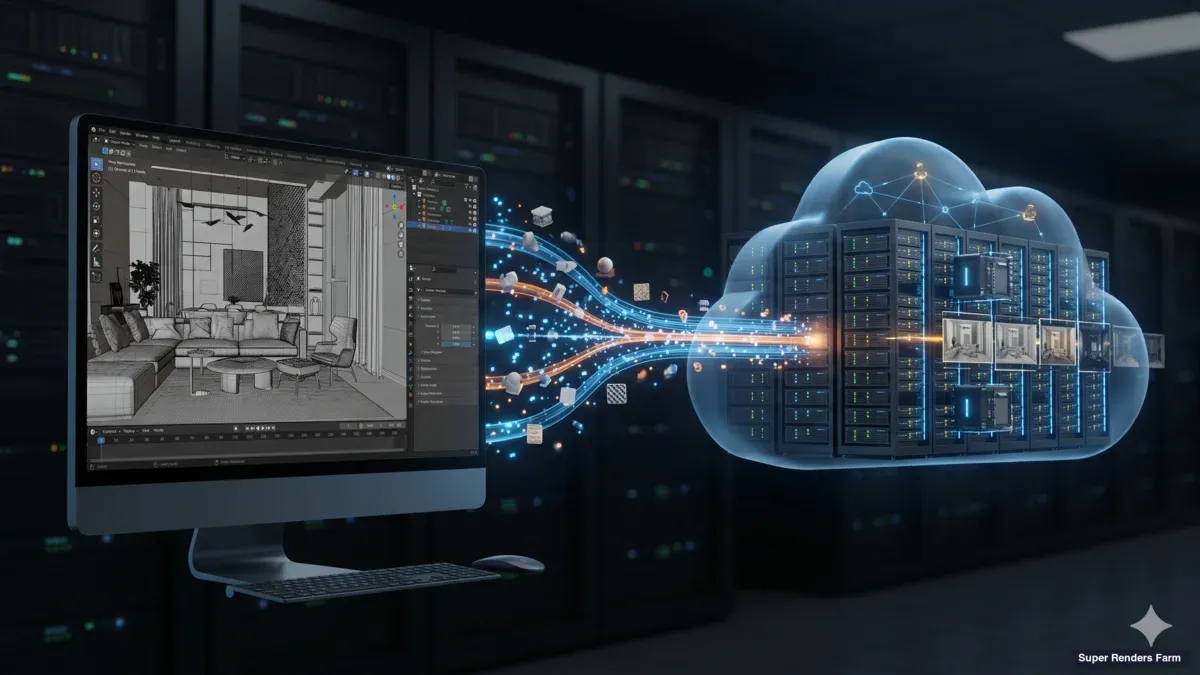
このステージを越えた人たちについて気づいたことがあります。ノートパソコンで1回テストレンダリングをするだけなら問題ありませんが、テスト用の静止画ではなく実際のプロジェクトのフレームをレンダリングするようになると、特に複雑なシーンでのCyclesでは、ローカルのハードウェアが本当のボトルネックになります。これはこのガイドとは別の課題ですが、その段階に達したときのために、クラウドレンダリングというものが存在することは知っておく価値があります。より重く継続的なワークロード向けには、専用レンダーサーバーもあります。
FAQ
Q: なぜF12を押すとファイルが保存されるのではなく、新しいウィンドウが開くのですか? A: Blenderは意図的にレンダリングと保存を分けています — 結果を確認し、保持するかどうかを決める前に前回のレンダリングと比較できるようにするためです。1枚の静止画の場合、そのウィンドウ内でImage > Save Asを使って明示的に保存してください。F12のレンダリングには自動保存オプションはありません。Output Path設定が自動的に書き込むのは、1回限りの静止画ではなく、アニメーション(Ctrl+F12)をレンダリングするときだけです。
Q: レンダリング結果がビューポートで見ていたものとまったく違います。何が問題ですか? A: 最も多い原因はカメラのフレーミングです — ビューポートは現在見ている角度を表示していますが、F12は常にアクティブカメラからレンダリングします。Numpad 0を押してカメラビューを確認し、期待通りの方向を向いているか確認してください。
Q: モデリングを始める前にCyclesかEEVEEを選んでおく必要がありますか? A: いいえ — エンジンの選択はシーンがどうレンダリングされるかにのみ影響し、どう作るかには影響しません。Render Propertiesでいつでもエンジンを切り替えて、再レンダリングして比較できます。
Q: 最初のレンダリングにはどの解像度を使えばいいですか? A: 決まったルールはありませんが、1920×1080は標準的な画面に合うため、よく使われる出発点です。フレーミングとライティングをテストしている間は解像度を下げておき、最終出力の際に上げてください。
Q: レンダリングになぜこんなに時間がかかるのですか? A: 初心者レベルのシーンでレンダリングが遅い場合、たいていの原因はエンジン(Cyclesは設計上EEVEEより遅い)か、高い解像度・サンプル数です。このガイドはレンダリング結果を出すことだけを扱っています — 速度が問題になったら、レンダー設定ガイドにチューニングの詳細があります。
Q: 計算中でもRender Resultウィンドウを閉じることはできますか? A: できます — ウィンドウを閉じる(またはEscapeキーを押す)と、レンダリングは完了する前に停止します。Blender内で他の作業をしている間、バックグラウンドで計算を続けさせる方法はありません。レンダリングが完了するまでウィンドウは開いたままにしておいてください(最小化は可能です)。
Q: 最初のテストレンダリングはPNGとJPEGのどちらがいいですか? A: PNGの方が安全なデフォルトです — 可逆圧縮で、あらかじめFilm > Transparentを有効にしてColorをRGBAに設定しておけば、透明な背景も保持できます。JPEGはファイルサイズが小さくなりますが画像を圧縮し(透明度もまったく扱えません)、細かいグラデーションやノイズのあるレンダリングではアーティファクトが出ることがあります。
About Alice Harper
Blender and V-Ray specialist. Passionate about optimizing render workflows, sharing tips, and educating the 3D community to achieve photorealistic results faster.