

After Effects クラウドレンダリング:2026年完全セットアップガイド
概要
はじめに
After Effects のプロジェクトは、3D シーンよりも早く重くなる傾向があります。60 レイヤーのネストされたコンポジションで構成されたモーショングラフィックスのシーケンス、4K プレートと Trapcode Particular を使った映画タイトルシーケンス、建築ビジュアライゼーション(archviz)のレンダリングに Element 3D モデルをコンポジットしたアーキテクチャルリビール — これらはいずれも、Maya シーンと同様に、同じような理由でワークステーションを「快適な作業環境」から「一晩中レンダリング状態」へと追い込む可能性があります。クラウドレンダリング(cloud rendering)はそのギャップを埋めるために存在しており、After Effects からクラウドへの接続には、3D パイプラインとは異なる独自の注意点があります。
Super Renders Farm は 2017 年から運営しており、チームはアニメーションおよびポストプロダクションスタジオ向けの分散レンダリング(distributed rendering)を 2010 年から手がけています。After Effects のサポートは、お客様から最も多く問い合わせいただくワークフローの一つです。「AE のコンプをレンダーファーム(render farm)に送るべきか?」という質問はほとんどなく、「プロジェクトファイルはワーカーノードに送る前にどのような状態にしておく必要があるか?」という質問が圧倒的に多いです。正直な答えとしては、いくつかの具体的な確認事項があり、どこを見るかを知っていれば 15 ~ 30 分で対処できます。
本ガイドでは、After Effects のクラウドレンダリングワークフローをエンドツーエンドで説明します。送信できるレンダリングモード(Render Queue、Adobe Media Encoder、aerender コマンドラインツール)、アセット欠落やフォント欠落のエラーを防ぐためのプロジェクト準備手順、コンプがワーカーノードで正しく読み込まれるかどうかを左右するプラグイン互換性のルール、そしてプロジェクトがローカルマシンを離れた後に最もよく発生する具体的なエラーについて説明します。フルマネージドクラウドファームが実際に何をするかについての背景は、After Effects クラウドレンダーファームのページでサポートされているワークフローと料金についてご確認いただけます。また、サービスモデルの基礎概念についてはクラウドレンダリング解説ガイドをご参照ください。
After Effects ワークフローにクラウドレンダリングが適している理由
After Effects は必ずしも「レンダーファーム」向けのアプリケーションとは考えられていません — クラウドレンダリングに関する多くの議論は、Maya、Blender、Cinema 4D のような 3D DCC を前提としています。その理由の一つは歴史的なものです。AE のコンポジションは、モーションブラー、タイムディスプレイスメント、ポスタライズタイム、モーショントラッキング、状態を蓄積するパーティクルシミュレーションなど、テンポラルデータに依存するレイヤーエフェクトが存在するため、3D アニメーションと同様にフレームを並列処理できるわけではありません。Arnold シーケンスで有効な「フレームをワーカーに分散する」という単純な戦略は、依存関係モデルを無視すると AE シーケンスに目に見えるシームを生じさせることがあります。
とはいえ、実際のプロダクション AE 作業の多くはフレーム並列処理が可能です — タイトルシーケンス、モーショングラフィックス、archviz リビール、プロダクトビジュアライゼーション、ソーシャル向けカットなどがその例です。このようなプロジェクトでは、1 台のワークステーションで 12 時間かかる一晩がかりのレンダリングが、複数のノードで構成されるフリートにより 90 分に短縮されます。Super Renders Farm では、After Effects ワーカープールが Adobe でサポートされた構成で稼働しており、ワーカーノードに After Effects と Adobe Media Encoder を搭載し、サードパーティプラグインセットはご要望に応じて用意してバージョンを固定しています。コンプで使うプラグインをお知らせいただければ、アップロード前にセットアップを確認します。CPU サイドは Dual Intel Xeon E5-2699 V4 ノードで 96 ~ 256 GB の RAM を搭載しており、各ワーカーが独自の AE プロセス内で異なるフレームレンジをレンダリングするマルチプロセス AE レンダリングモデルに最適です。合計 CPU コア数は 20,000 以上です。AE エフェクトの GPU アクセラレーション(GPU アクセラレーション対応エフェクトリスト — Lumetri、Sharpen、Gaussian Blur、新しい Roto Brush 3 など)は、Redshift および Octane のワークロードを処理するものと同じ NVIDIA RTX 5090 フリートで動作しており、1 ノードあたり 32 GB の VRAM を備えています。
 After Effectsのクラウドレンダリングに使用される計算ノードが並ぶレンダーファームのサーバーラック通路。
AE ユーザーにとって実践的な意味として 3 つのことが挙げられます。第一に、ファーム側のライセンスはワーカーフリートを通じて管理されるため、レンダリングを行う各マシンに対して個別の Adobe Creative Cloud サブスクリプションシートを維持する必要がありません。第二に、プラグインのライセンスも同様に管理されます — Trapcode Suite、Element 3D、Plexus、Optical Flares、および標準のサードパーティセットはご要望に応じて用意し、適切なライセンスはワーカー側でカバーします。第三に、1 つのプロジェクトがレンダリング可能なコンプと Adobe Media Encoder のトランスコードジョブを混在させることができるため、4K マスターレンダーとクライアント向け H.264 の Web 納品物を、ワークステーション上で 2 パスに分けて実行するのではなく、同一の送信で処理することができます。
クラウド送信のための After Effects レンダリングモード
After Effects にはコンプをレンダリングする 3 つの異なる方法が搭載されており、それぞれがクラウド送信において重要です。生成されるファイルの種類、ライセンスのルール、対応フォーマットが異なるためです。クラウドファームでは通常、3 つすべてが送信オプションとして提供されます。
Render Queue。 クラシックなアプリ内レンダリングパスです。Render Queue は After Effects 内部に存在し、ジョブリストを AEP ファイルに書き込みます。ロスレスのイメージシーケンス(PNG、EXR、TIFF、DPX)、QuickTime ProRes(コーデックがワーカーでライセンスされている場合)、および一部のレガシーフォーマット(Animation コーデック、JPEG シーケンス)をサポートしています。AE からロスレス EXR マルチチャンネルパスをレンダリングする唯一の方法が Render Queue であり、これは AE コンプをコンポジティングの仕上げ段階でダウンストリームで使用するビジュアルエフェクト(VFX)パイプラインにとって重要です。クラウドファームでは、Render Queue による送信がデフォルトです。ワーカーが AEP を開き、キューに入っているレンダーアイテムを見つけ、保存された順に処理を開始します。
Adobe Media Encoder(AME)。 AE の H.264、HEVC、および現代のほとんどのビデオコーデックの納品物は、After Effects CC 2018 頃から Adobe がコーデック実装を After Effects から分離したため、Render Queue ではなく AME を通じて処理されます。AE で「Add to Adobe Media Encoder Queue」を選択すると、コンプはレンダーキューの依存関係としてエクスポートされ、AME がそれを取得します。クラウドファームでは、AME 送信も同様のメカニズムでレンダリングされます — ワーカーが AME を起動し、AME がフレームをレンダリングするために AE エンジンのインスタンスを起動し、その後ターゲットコーデックにエンコードします。メリットは、AME が Render Queue よりもはるかに広いコーデックテーブルを持っていることです(現代の H.264 プロファイル、HEVC 10-bit、現代のブロードキャストフォーマットを含む)。デメリットは、AME ジョブごとにワーカーあたりの起動オーバーヘッドが発生することで、これは 1 フレームの静止画を 50 ノードに分割する際に影響します。
aerender コマンドラインツール。 これは分散 AE レンダリングの主力ツールです。aerender は After Effects に付属するスタンドアロンの実行可能ファイルで、Windows では Adobe After Effects [バージョン]\Support Files\aerender.exe、macOS では AE バンドル内に格納されています。AEP を開き、キューに入っているレンダーアイテムを実行し、AE の GUI を起動せずにディスクに出力を書き込みます。クラウドファームは、スクリプタブル、ヘッドレスであり、各ワーカーがタイムラインのスライスをレンダリングできるフレームレンジ引数セットを持つため、ほとんどの分散 AE 送信でバックグラウンドで aerender を使用します。クラウド送信において最も重要なフラグは -project(AEP パス)、-comp(コンポジション名)、-RStemplate(Render Settings テンプレート)、-OMtemplate(Output Module テンプレート)、-output(出力ディレクトリとファイルパターン)、-s(開始フレーム)、-e(終了フレーム)です。完全なリファレンスは Adobe の aerender コマンドラインドキュメントにあります。
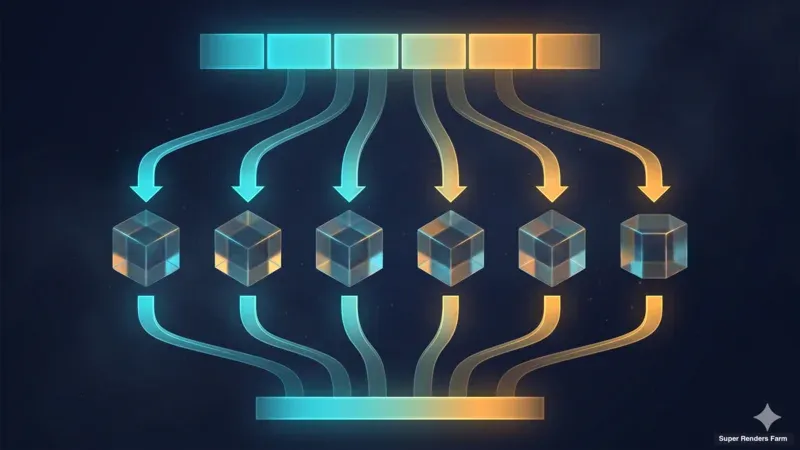
 クラウドレンダーファーム内の複数のレンダーワーカーに分散されたフレームレンジの抽象的な可視化。
実践的なルールとして、納品物が EXR または PNG のイメージシーケンスであれば、aerender はフレームレンジでワーカーをまたいで並列処理がスムーズに機能します。納品物が H.264 または HEVC のビデオファイルである場合は、通常、単一ワーカーで AME を使用するか(ビデオコーデックはフレームチャンクに分割しても再接続アーティファクトが発生しないとは限らないため)、最初にイメージシーケンスをレンダリングし、別の AME ジョブで最終ビデオにステッチするのが一般的です。モーショングラフィックスプロジェクトではこの 2 ステップのパターンがよく見られます。フリート全体でイメージシーケンスをレンダリングし、その後、単一ワーカーの AME パスで納品物をエンコードします。
事前確認:After Effects プロジェクトのクラウドレンダリング準備
After Effects のサポートチケットで見かけるクラウドレンダリングの失敗のほとんどは、レンダラーやワーカーのバグではありません。AEP がワークステーションを離れたときに初めて表面化するプロジェクト準備の問題です。After Effects は外部アセット(映像、音声、フォント、プラグインキャッシュ、Dynamic Link された Premiere Pro シーケンス、Windows の場合はプロジェクトがマウントされていると想定していたシステムドライブ)のネットワークに依存しており、ワーカーノードにはノートパソコンと同じ環境がありません。以下の 5 つの準備手順で、よく見られる失敗のほとんどを防ぐことができます。
File > Dependencies > Collect Files を実行してください。 これはもっとも重要な手順であり、クラウド送信では省略できません。Collect Files は、AEP と、AEP が参照しているすべての映像ファイル、音声ファイル、Dynamic Link された Premiere Pro プロジェクトのコピーを含む自己完結型のプロジェクトフォルダーを構築します。出力物はワーカーノードへそのまま移送できるフォルダーです。Collect Files なしでは、AEP は D:\Projects\Footage\plate_01.mov のようなパスを参照することになりますが、そのようなパスは Linux または macOS のワーカーには存在しないため、AE は「missing footage(映像が見つかりません)」という警告を記録し、不足しているレイヤーをプレースホルダーカラーブロックで置き換えます。Collect Files ダイアログで最初に「Reduce Project」を設定して未使用の映像をコレクションから除外し、次に「Generate Report Only」オプションをオフにして「Reduce Project」を適用した状態で「Collect Source Files」を実行してください。出力されたフォルダーをアップロードします。
 クラウドレンダリング向けに準備された、フッテージ、オーディオ、フォントアセットを含む自己完結型のAfter Effectsプロジェクトバンドル。
テキストレイヤーで使用されているすべてのフォントを埋め込みまたは含めてください。 AE のテキストレイヤーはフォントを名前で参照しており、ワーカーノードに同じフォントがインストールされている必要があります。Adobe Fonts(旧 Typekit)は Creative Cloud にバンドルされており、CC サブスクリプションシートを持つクラウドファームでは標準的な Adobe Fonts ライブラリが利用できます。カスタムクライアントフォント(フォントファウンドリから購入したもの、スタジオがローカルにインストールした無料の Google Fonts など)は対象外です。信頼性の高い 2 つのアプローチがあります。(1)送信前に「Layer > Create Shapes from Text」でテキストレイヤーをシェイプレイヤーにフラット化する方法(テキストがベクタージオメトリになるため、フォントのインストールが不要になります)、または(2)フォントファイルをアップロードに含め、クラウドチームがレンダリングをディスパッチする前にワーカーにインストールできるようプロジェクトノートに記録する方法です。オプション 1 は単発のジョブにより信頼性が高く、オプション 2 は同じカスタムフォントを多くの送信に使用するスタジオに適しています。
Dynamic Link された Premiere Pro プロジェクトを確認してください。 AE は Premiere Pro シーケンスへの Dynamic Link をサポートしており、AE のコンプが Premiere Pro のタイムラインをレイヤーとしてレンダリングできます。これは強力なオーサリングツールですが、ワーカーに Premiere Pro がインストールされていること、Premiere Pro のプロジェクトファイルがアップロードに含まれていること、そして Premiere Pro シーケンスが参照するメディアもアップロードに含まれていることが必要です。Premiere Pro が利用可能なクラウドファームでは機能しますが、ほとんどのスタジオは AE のコンプをファームに送る前に Premiere Pro シーケンスをイメージシーケンスまたはマスタービデオファイルにあらかじめレンダリングし、Dynamic Link の依存関係を完全に排除します。このレンダリング後にコンポジットするパターンが、クラウド送信において安全なアプローチです。
エクスプレッションとスクリプトのディスクパスを確認してください。 レイヤーエクスプレッションおよびコンプに付属する ExtendScript / JSX スクリプトは、ディスクパスを参照することがあります。例えば、アニメーションデータ用の CSV ファイルを読み取るエクスプレッション、または外部 XML からレイヤーポジションを取得するスクリプトなどです。これらの参照は Collect Files でキャッチされず、パスが何も解決しない場合にワーカーノードで無音で失敗します。送信前に AEP で file:、readFile、Folder、File の参照を検索してください。見つかった場合は、データをコンプに外部化(値をキーフレームに焼き込む)するか、同じ相対パスでデータファイルをアップロードに含めてください。
コンプで使用されているプラグインセットを確認してください。 AE タイムラインの各エフェクトは特定のプラグインに紐付いています — Adobe のバンドルエフェクト(Lumetri、Glow、Curves、Roto Brush)またはサードパーティプラグイン(Trapcode Particular、Element 3D、Plexus、Optical Flares、Saber、Lockdown、BorisFX Sapphire、Magic Bullet Looks)のいずれかです。バンドルエフェクトはワーカーで保証されています。サードパーティプラグインは、レンダリング開始前に同じバージョンがワーカーフリートにインストールされている必要があり、弊社のファームではそのセットはご要望に応じて用意します。送信前に「File > Project Settings > プラグインリスト」を実行するか、「File > Save As Adobe Premiere Pro Project」を開いてすべてのプラグイン依存関係を表示してください。そのリストをクラウドチームがワーカーのプラグインマトリックスと照合します。
クラウドファームへの After Effects レンダーの送信
Collect Files で自己完結型のフォルダーが作成され、フォント、プラグイン、Dynamic Link、ディスクパスエクスプレッションを確認したら、送信はファイルアップロードのステップです。Super Renders Farm では、Collect Files フォルダーを未アーカイブのままアップロードし(ファームはアーカイブを展開しません)、AEP ファイルを選択し、レンダリングするコンプを選択し、Output Module とフレームレンジを設定すると、ワーカーフリートが残りのすべてを処理します — Adobe ライセンスのチェックアウト、プラグインの読み込み、ノード間のフレーム配布、そしてアカウントへの出力ファイルの配信です。同じパターンがほとんどのフルマネージドな AE 対応クラウドファームに適用されます。違いはインターフェースの詳細、コーデックライセンス、料金モデルにあります。
バックグラウンドでは、最も一般的な分散レンダリングパターンはワーカーごとのフレームレンジスライスを使用した aerender です。1,200 フレームのシーケンスに 30 台のワーカーがある場合、ファームサイドのスケジューラーはワーカー 1 にフレーム 1 ~ 40、ワーカー 2 に 41 ~ 80 というようにディスパッチし、各ワーカーが aerender -project [パス] -comp "Master Comp" -s [開始] -e [終了] -RStemplate "Best Settings" -OMtemplate "EXR Multi-Channel" -output [パス]\frame_[####].exr を実行します。Output Module テンプレートはファイルフォーマットとコーデックを制御するフィールドです — これらのテンプレートは AE 内に存在し AEP と一緒に転送されるため、送信前に保存されたカスタム Output Module がワーカーで使用されます。これは Render Settings テンプレート(モーションブラーのサンプル数、フレームブレンド、タイムサンプリング)にも同様に当てはまります。
Adobe Media Encoder 送信は同様のパターンに従いますが、AME のキューモデルが aerender ほどフレーム並列処理に適していないため、通常はジョブごとに単一ワーカーで実行されます。長尺のマスターエンコード(10 分間の 4K H.264 納品物)の場合、AME の単一ワーカーパスは、基礎となるフレームに対して多数のワーカーをまたいだ aerender イメージシーケンスレンダリングと組み合わせるのが一般的です。Super Renders Farm では、コマーシャル作業でこのデュアルパスパターンをよく見かけます。30 秒の EXR シーケンスには 30 台のワーカー、その後、4K H.264 マスター用に 1 台、H.264 Web カット用に別の 1 台というパターンです。
 画像シーケンスの並列ワーカーが単一ワーカーの動画エンコードパスへ供給する2段階のクラウドレンダリングパイプライン。
ダウンストリームのステッチに対してフレームレンジと出力名の規則が重要です。AE のファイル名パターンはゼロパディングされたフレーム番号に [####](frame_0001.exr のような)を使用し、5 桁のパディングには [#####] を使用します。クラウドファームでは通常、送信 UI でこれを設定できますが、特定の命名パターンに依存するカスタム Output Module テンプレートを作成している場合は、それがワーカーに引き継がれていることを確認してください。ローカルでは機能したカスタム OM テンプレートが、テンプレートがワーカーに存在しないプロジェクトプリセットに紐付いていたため、ワーカー上で異なるファイル名を出力していたというサポートチケットを見たことがあります。
After Effects クラウドレンダリングのよくあるエラーと対処法
以下のエラーは、AE クラウドレンダリングのサポートチケットの約 80% をカバーします。パターンは一貫しています。これらのほとんどはアップロード後にのみ表面化します。なぜなら、ローカルのワークステーションがマスクしていたプロジェクト状態の問題だからです。
| エラー | 根本原因 | 対処法 |
|---|---|---|
| 「Missing footage」/ レンダリングにプレースホルダーカラーブロックが表示される | 映像パスが絶対パスで収集されていない。Collect Files がスキップされたか、「Generate Report Only」がオンになっていた | Reduce Project + フルコレクションで Collect Files を再実行し、元の AEP ではなく収集されたフォルダーをアップロードする |
| 「Missing font」警告、テキストレイヤーがフォールバックフォントでレンダリングされる | カスタムフォントがローカルにインストールされているが、ワーカーにはない。Adobe Fonts ライブラリにこのフォントが含まれていない | 送信前にテキストレイヤーをシェイプレイヤーに変換する(Layer > Create Shapes from Text)。またはフォントファイルをアップロードに含め、クラウドチームに通知する |
| Dynamic Link された Premiere シーケンスが見つからない | Premiere Pro のプロジェクトファイルがアップロードに含まれていない。ワーカーに Premiere Pro がインストールされていない。または Premiere シーケンスが参照するメディアが含まれていない | Premiere シーケンスをイメージシーケンスまたはマスタービデオファイルにあらかじめレンダリングする。送信前に AE の Dynamic Link をレンダリング済みファイルに置き換える |
| プラグインバージョンの不一致 / エフェクトが正しくレンダリングされない | ローカルのサードパーティプラグインのバージョンがワーカーに用意されたバージョンと異なる(例:Trapcode Particular 7 と 6、Element 3D 2.x と 1.x) | プロジェクトで使用されているプラグインのバージョンをメモし、クラウドワーカーが一致するバージョンを持っていることを確認する。クラウドチームの指示に従いプラグインをダウングレードまたはワーカーバージョンを更新する |
| ProRes コーデックが利用できない / QuickTime 出力でレンダリングが失敗する | Windows ワーカーでの ProRes コーデックライセンスには Apple ProRes for Windows のインストールが必要だが、常に存在するわけではない | ワーカーで利用可能であることが確認されているコーデックを使用する(DNxHR はブロードキャスト向けの強力な代替手段)。またはまず EXR/PNG イメージシーケンスをレンダリングし、その後 AME でトランスコードする |
| AME キューのアイテムがワーカーでスキップされる | Output Module テンプレートがプロジェクトファイルに保存されていないプリセットを参照している | 「File > Project Settings > Output Modules > Save All As」で Output Module テンプレートを AEP に保存し、再送信する |
aerender の終了コードが 0 以外 / 「Sorry, After Effects has encountered an error(After Effects でエラーが発生しました)」 | 重いエフェクト負荷(Element 3D と Trapcode を同時使用、または 8K プレートでのマルチプロセッサーレンダリング)によるメモリ割り当ての失敗 | そのコンプのマルチフレームレンダリングを無効にし、メモリとパフォーマンスの設定でキャッシュサイズを下げるか、コンプを小さなプリコンプに分割する |
エクスプレッションエラー / レンダリング時の referenceError | レイヤーエクスプレッションが、ローカルには存在するが保存前に名前変更または削除されたレイヤーまたはプロパティを参照している | 送信前に「Animation > Expression Errors」でエクスプレッションレイヤーを確認する。データが静的であれば、エクスプレッションをキーフレームに焼き込む |
| 出力ファイルサイズが予想外に大きい | ロスレス EXR でマルチチャンネルパスがデフォルトで「On」になっているか、アルファが不要なのに PNG シーケンスにアルファが含まれている | Output Module の設定が納品物に一致していることを確認する。Web 向け納品物にはシングルチャンネル EXR または H.264 を推奨する |
| レンダリングが始まるが単一フレームで無期限に停止する | Cinema 4D Renderer が有効な重い 3D カメラコンプ(レガシー GPU 依存) | Classic 3D または Ray-traced レンダラーに切り替えるか、そのコンプに別のレンダリングエンジンを使用する。AE の C4D Renderer は非推奨 |
これらの中で最も防止できるのが映像欠落エラーであり、対処法はすべてのケースで同じです。Collect Files を実行し、収集されたフォルダーをアップロードしてください。アップロード前の 90 秒のチェック — AE のプロジェクトパネルを開き、すべての映像アイテムに緑のディスクロージャートライアングル(赤いクエスチョンマークなし)が表示されていることを確認する — が、見られるすべての失敗モードの中で最もレンダリング時間を節約します。
プラグインの互換性とバージョンの固定
After Effects プラグインはプラグイン独自の内部スキーマを使用してエフェクト設定を AEP ファイルにシリアライズします。Trapcode Particular 7 と pflow パーティクルシステムを使用してコンプを保存すると、レイヤーエフェクトパラメーター、パーティクルエミッターグラフ、テクスチャ参照はすべて Particular 7 のバイナリフォーマットに一致します。そのコンプを Particular 6 が動作しているワーカーで開くと、3 つのことのうちいずれかが起こります。サイレントパラメーターリマッピング(プレビューフレームの数時間後まで気づかないかもしれないデータ損失)、エフェクトの完全な欠落(プラグインスキーマが十分に変更された場合)、またはコンプ読み込み時の AE クラッシュ(「このプラグインにはバージョン X 以上が必要です」というメッセージ付き)です。
Super Renders Farm でフォローしてクライアントに推奨している実用的なルールは、同じメジャーリリース内のマイナーバージョンの違い(Particular 7.0 から 7.1)は一般的に安全であり、メジャーバージョンのジャンプ(Particular 6 から 7、Element 3D 1.x から 2.x、BorisFX Sapphire 2024 から 2025)は互換性があると想定すべきではないというものです。BorisFX Continuum、Magic Bullet Looks、AE サイドの Boris Sapphire トランジション、AE エフェクトタイプを登録するサードパーティプラグインにも同じルールが適用されます。
コンプがどのプラグインバージョンでオーサリングされたかを確認するには、プロジェクトのエフェクト確認が最も信頼性の高いパスです。「File > Project Settings > Effects Status 表示」を実行するか、コンプを開いて Effect Controls パネルを確認してください。各エフェクトにはオーサリング時のプラグインバージョンが表示されます。送信前にクラウドワーカーが少なくともそのマイナーバージョンを持っていることを確認してください。Super Renders Farm では、Trapcode プラグインマトリックスはご要望に応じてワーカーに用意し、最新の四半期ごとの更新時点でのメジャーバージョンが対象です。Element 3D、Plexus、Optical Flares、BorisFX 製品ラインについても同様です。コンプで使うプラグインをお知らせいただければ、アップロード前にセットアップを確認します。カスタムまたは特殊なプラグインが必要な場合、クラウドチームはリクエストに応じてワーカーにインストールできますが、レンダリングがディスパッチされる前にリードタイムが必要です。
フルマネージドクラウド vs. DIY After Effects レンダーファーム
スタジオの中には、クラウド VM から独自の AE レンダーファームを構築することを検討するところもあります — EC2 または Azure インスタンスをいくつかスピンアップし、After Effects を手動でインストールし、CC ライセンスシートを設定し、Watch Folder またはカスタムスケジューラーを介して送信する方法です。これは IaaS(Infrastructure as a Service)アプローチであり、実際の作業が伴います。各 VM イメージはメンテナンスが必要で、各 Adobe ライセンスシートは認証してサインインする必要があり、すべてのプラグインに個別のインストールとライセンスが必要で、AE のメジャーバージョンアップグレードのたびに VM イメージの再作成が必要になります。Adobe のライセンスモデルでは、1 つの CC シートを同時にサインインできるマシン数が制限されているため、30 台のマシンを持つフリートを合法的に運用するには通常 30 枚の CC シートが必要になります — この費用は IaaS の道を初めて価格比較するスタジオが驚くことがあります。
フルマネージドなクラウドレンダーファームは、そのオーバーヘッドをファイルアップロードにまで集約します。Super Renders Farm ではワーカーフリートを維持しています — AE バージョン、AME バージョン、プラグインマトリックス、ライセンスシート、OS パッチなど — そのため、AE 2024 + Trapcode Suite 18 + Element 3D 2.2.3 プロジェクトは、お客様側でインフラを用意することなく正しいワーカーでレンダリングできます。使用するプラグインをお知らせいただければ、アップロード前に弊社がワーカーに用意します。トレードオフはコントロールです。IaaS ファームはすべてのマシンへのルートアクセスと任意のプラグイン選択を提供します。フルマネージドファームは固定された(ただしサポートされた)プラグインマトリックスを提供します。ほとんどの AE プロダクション作業 — タイトルシーケンス、モーショングラフィックス、archviz リビール、ソーシャルカット、コマーシャル納品物 — において、弊社が協力しているスタジオのほとんどがフルマネージドモデルを好んでいます。主要ベンダーのリリーススケジュールにないカスタムの社内プラグインについては、IaaS が唯一の実行可能なパスかもしれません。
費用の状況も異なります。これらのモデルにわたるクラウドレンダリングの料金の実際の内訳についての詳細は、レンダーファーム料金モデル比較とレンダーファームの自作 vs クラウドの総コストの記事をご覧ください。弊社自身の料金ページはこちらです。フルマネージドクラウドファーム間の比較については、2026 年レンダーファームサービス比較および姉妹スポーク記事のMaya クラウドレンダリングガイドが広域の概要を詳しく説明しています。
FAQ
Q: クラウドファームで After Effects を Render Queue、Adobe Media Encoder、aerender でレンダリングする場合の違いは何ですか?
A: Render Queue はアプリ内パスで、イメージシーケンス(PNG、EXR、DPX)に有用であり、AE からロスレス EXR マルチチャンネル出力を生成する唯一の方法です。Adobe Media Encoder は現代のビデオコーデック(H.264、HEVC、ライセンス済みの場合の ProRes)を処理し、基礎となるフレームレンダリングのために AE を呼び出す別の Adobe アプリケーションとして実行されます。aerender コマンドラインツールは、ほとんどのクラウドファームが分散レンダリングに使用するヘッドレスの主力ツールです — AEP を開き、キューに入っているアイテムをフレームレンジでレンダリングし、AE の GUI を起動せずにディスクに出力を書き込みます。クラウドファームでは、通常、多数のワーカーに分散されたイメージシーケンスレンダリングには aerender を、単一ワーカーのビデオエンコードには AME を使用します。
Q: 映像欠落なしに After Effects プロジェクトをクラウドレンダリング向けに準備するにはどうすればよいですか? A: Reduce Project を有効にし、Generate Report Only を無効にした状態で「File > Dependencies > Collect Files」を実行してください。これにより、AEP と、プロジェクトが参照しているすべての映像、音声、Dynamic Link された Premiere ファイルのコピーを含む自己完結型のフォルダーが構築されます。元の AEP ではなく収集されたフォルダーをアップロードしてください。送信前に AE のプロジェクトパネルで、すべての映像アイテムに緑のディスクロージャートライアングル(赤いクエスチョンマークなし)が表示されていることを確認してください。この 1 つのステップが After Effects プロジェクトにおける最も一般的なクラウドレンダリングの失敗モードを防ぎます。
Q: クラウドファームでの After Effects マルチマシンシーケンスレンダリングはどのように機能しますか?
A: AE 自体には Maya や Cinema 4D のようなビルトインのマルチマシンレンダラーはありません。代わりに、クラウドファームはワーカーごとのフレームレンジスライスを持つ aerender コマンドラインツールを使用します。30 台のワーカー上の 1,200 フレームシーケンスの場合、各ワーカーは独自の AE プロセスで 40 フレームのチャンクをレンダリングし、ファームスケジューラーが出力をステッチします。これはフレーム並列コンプ(モーショングラフィックス、タイトルシーケンス、archviz リビール)にはスムーズに機能しますが、クロスフレームサンプルのモーションブラーや状態を蓄積するパーティクルシミュレーションのようなテンポラルエフェクトに依存するコンプには適していません。そのようなコンプには、単一ワーカーでのレンダリングが正しいパスです。
Q: After Effects クラウドファームはどのプラグインバージョンをサポートしていますか?バージョンの不一致エラーを避けるにはどうすればよいですか? A: フルマネージドなクラウドファームは、四半期ごとに更新されるサポート対象のプラグインマトリックスを維持しています。弊社のファームではそのセットはご要望に応じて用意し、Trapcode Suite、Element 3D、Plexus、Optical Flares、BorisFX Sapphire、Magic Bullet Looks の現在のメジャーバージョンが対象です。コンプで使うプラグインをお知らせいただければ、アップロード前にセットアップを確認します。不一致を避けるには、プロジェクトで使用されているプラグインのバージョンをメモし(各エフェクトの Effect Controls パネルで確認可能)、ワーカーマトリックスにそれらが含まれていることを確認してください。メジャーバージョンのジャンプ(Particular 6 から 7、Element 3D 1.x から 2.x)は下位互換性がありません — コンプは読み込めても、エフェクトが正しくレンダリングされないか、完全に失敗することがあります。マイナーリリース内のホットフィックスレベルの違いは一般的に安全です。
Q: クラウドファームで Premiere Pro への Dynamic Link を使用した After Effects プロジェクトをレンダリングできますか? A: クラウドファームのワーカーフリートに Premiere Pro が利用可能であれば技術的には可能ですが、より安全なパターンは、AE プロジェクトをファームに送信する前に Premiere シーケンスをイメージシーケンスまたはマスタービデオファイルにあらかじめレンダリングし、AE の Dynamic Link をレンダリング済みファイルに置き換えることです。これにより Premiere への依存関係が排除され、ワーカーごとのライセンスシート消費が 1 つ減り、元のメディアドライブが存在しないノードでの Premiere プロジェクトのリンク切れデバッグが不要になります。クラウド送信では、アクティブな Dynamic Link よりもレンダリング後にコンポジットするパターンの方がはるかに多く見られます。
Q: After Effects のクラウドレンダリングにはどの出力フォーマットを選ぶべきですか — イメージシーケンスとビデオファイルのどちらですか? A: VFX パイプラインのダウンストリーム作業(コンポジティングの仕上げ、カラーグレーディング)には、ロスレス EXR マルチチャンネルイメージシーケンスが標準です — AOV パスとビット深度が保持され、ワーカー間で並列処理が明確に機能します。ブロードキャスト納品物には、ProRes 4444 または DNxHR HQX が典型的なマスターです。Web 向け納品物には、まず EXR または PNG イメージシーケンスを多数のワーカーにまたがってレンダリングし、その後、単一ワーカーの AME パスで H.264 または HEVC にエンコードしてください。H.264 または HEVC を分散ワーカーに直接レンダリングすることは避けてください — ビデオコーデックはチャンク境界での再接続アーティファクトなしにフレームチャンクに分割できるとは限りません。
Q: フルマネージドな After Effects クラウドレンダーファームと IaaS レンダーファームの違いは何ですか? A: フルマネージドファームはワーカーフリート上の AE バージョン、プラグインセット、AME、ライセンスシート、OS 設定を維持します。コンプで使うサードパーティプラグインをお知らせいただければ弊社が用意し、その後 Collect Files フォルダーをアップロードすればファームがレンダリングします。IaaS ファームは自分でプロビジョニングする生のクラウド VM を提供します。AE のインストール、プラグインのインストール、CC ライセンスシートの管理(マシンごとに 1 枚)、スケジューラーの実行が必要です。フルマネージドはプロダクション送信に素早く使用でき、30 シートを 30 台のマシンに必要というライセンスの驚きを避けられます。IaaS は非標準のプラグインやカスタム Premiere ビルドが必要な場合に完全なコントロールを提供します。フルマネージドレンダーファームとは何かの記事でその区別を詳しく説明しています。
Q: After Effects のクラウドレンダリングのコストはどのように計算されますか?価格に最も影響するのは何ですか? A: ほとんどのフルマネージドなクラウドファームは、ノード時間またはフレームごとに課金し、ハードウェア階層(GPU アクセラレーションエフェクトが重い場合の CPU vs GPU)とプロジェクトの複雑さ(エフェクト負荷、プラグインセット、出力解像度)に対して倍率が適用されます。1,080p で適度な Trapcode Particular を使用した 1,200 フレームのモーショングラフィックスコンプの場合、コストは通常、単一のワークステーションでの同等のローカルレンダリング時間のごく一部です。特に納品物がイメージシーケンスレンダリングと単一の AME エンコードパスに分割されている場合はなおさらです。レンダーファームのフレームあたりコストガイドで実際の計算を詳しく説明しています。クラウドファーム全体の料金モデルの概要については、レンダーファーム料金ガイドをご参照ください。
About Thierry Marc
3D Rendering Expert with over 10 years of experience in the industry. Specialized in Maya, Arnold, and high-end technical workflows for film and advertising.



