
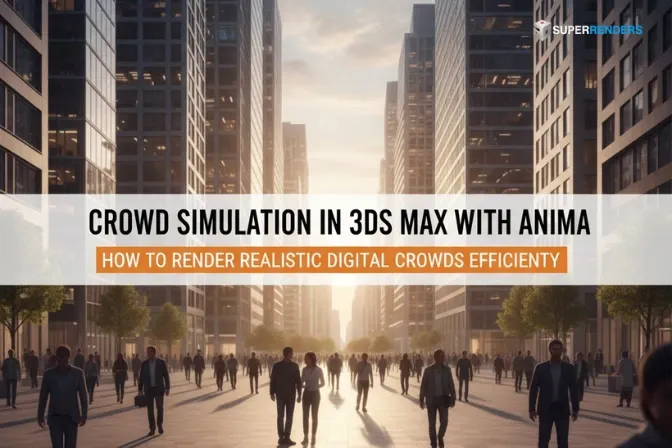
Simulazione di Folle in 3ds Max con Plugin Anima: Come Renderizzare Folle Digitali Realistiche in Modo Efficiente
Panoramica
Introduzione
Per artisti 3D e studi, il Plugin Anima è diventato la soluzione preferita per creare folle digitali credibili.
In Super Renders Farm, abbiamo supportato centinaia di artisti e studi che utilizzano Anima in progetti di rendering su larga scala. Questa guida è costruita dall'esperienza di produzione reale e dai dati di prestazione, mostrando come sfruttare al massimo Anima in 3ds Max, soprattutto quando si integra con un workflow di render farm.

1. Comprendere il Plugin Anima
Il Plugin Anima, sviluppato da Chaos (precedentemente AXYZ Design), è specializzato nella simulazione di folle e animazione utilizzando il suo formato proprietario 4D Digital Human.
A differenza della cache standard Alembic o FBX, questo formato è altamente ottimizzato sia per le prestazioni che per il realismo.
Perché è Diverso
-
Dimensione File Ridotta: La geometria è fino a quattro volte più leggera rispetto agli equivalenti Alembic.
-
Streaming di Texture più Rapido: I dati di texture sono memorizzati come video compresso ad alta qualità, riducendo il carico di memoria fino al 50x.
-
Render Farm Friendly: La riduzione della dimensione dei dati significa caricamento lavori più veloce e minore utilizzo della larghezza di banda nel rendering su più macchine.
In breve, Anima consente agli studi di simulare e renderizzare migliaia di personaggi animati con un sovraccarico minimo, qualcosa che era impossibile pochi anni fa.
2. Configurazione di Scene di Folle in 3ds Max
La creazione di una simulazione di folle riuscita inizia con un'impostazione ottimizzata. Una scena pesante e non strutturata può facilmente portare anche una workstation potente al collasso.
Preparazione Efficiente della Scena
-
Usa Proxy o Personaggi a Basso Numero di Poligoni: Sostituisci i modelli ad alta risoluzione con proxy leggeri per una navigazione più fluida in 3ds Max.
-
Definisci Percorsi e Aree: Imposta percorsi di camminata chiari, aree di folla e zone di collisione in Anima Designer per ridurre al minimo la complessità della simulazione.
-
Controlla Densità e Raggruppamento: Regola le mappe di densità e i comportamenti di gruppo per rendere il movimento naturale senza sovraccaricare la scena.
-
Semplifica l'Ambiente: Per la geometria distante, utilizza Chaos Scatter o strumenti di istanziazione come V-Ray Proxy o Corona Proxy.
Questi passaggi assicurano che la tua simulazione funzioni in modo efficiente, preparando il terreno per esportazioni pulite e tempi di rendering rapidi.
 Fonte: AXYZ Design / Chaos – Anima Quick Start Guide
3. Ottimizzazione delle Prestazioni in Anima
L'ottimizzazione delle prestazioni è dove i professionisti si distinguono dai principianti.
Ecco le tecniche che consigliamo, testate direttamente su pipeline di render farm.
Abilita il Sistema 4D LOD
All'interno di Anima Designer, attiva "Use 4D LODSystem in Cinematic" a True.
Questo semplifica automaticamente i personaggi distanti, riducendo i conteggi poligonali e i carichi di texture senza influenzare la qualità visibile.
In progetti di grandi dimensioni, questa singola impostazione può ridurre il tempo di rendering del 30-50%.
Usa Istanziazione e Geometria Proxy
L'istanziazione consente di riutilizzare un singolo modello in centinaia di agenti senza duplicare i dati della geometria.
Quando abbinato a proxy di rendering, è possibile animare folle massicce mantenendo l'utilizzo della memoria sotto controllo.
Cuoci e Batch le Animazioni
Cuoci la simulazione di folle in keyframe prima dell'esportazione.
Ciò elimina la necessità di calcoli in tempo reale durante il rendering, critico per i lavori distribuiti su render farm.
Ottimizza Texture e Shader
Riduci la risoluzione della texture per i personaggi in background.
Per il rendering su GPU (Redshift, Octane), mantieni sempre spazio VRAM disponibile: le texture compresse e i materiali semplici fanno una grande differenza.

4. Rendering con il Motore Giusto
La scelta del motore di rendering giusto definisce sia la qualità che l'efficienza.
Di seguito è riportato un'analisi di come Anima si integra con i principali motori utilizzati nei workflow di 3ds Max.
| Motore di Rendering | Integrazione | Hardware | Migliore Per | Limitazione |
|---|---|---|---|---|
| V-Ray | Nativa (ecosistema Chaos) | CPU/GPU | Rendering ibrido, folle grandi | Richiede un'attenta taratura |
| Corona | Nativa | CPU | Configurazione facile, risultati fotorealistici | Solo rendering su CPU |
| Redshift | Parziale | GPU | Eccellente con scene ricche di geometria | Necessita regolazioni manuali dello shader |
| OctaneRender | Parziale | GPU | Feedback in tempo reale | Limitazioni VRAM su scene grandi |
| Arnold | Base | CPU/GPU | Affidabile per gli utenti Autodesk | Traduzione incompleta del materiale 4D |
5. Integrazione di Anima con Render Farm
Per gli studi che scalano la produzione, le render farm trasformano la velocità e l'affidabilità del workflow.
In base alla nostra esperienza in Super Renders Farm, ecco cosa assicura il successo.
Centralizza Asset di Progetto
Tutti i progetti Anima devono essere posizionati in un percorso di rete condiviso (UNC) accessibile a ogni nodo di rendering.
Evita riferimenti locali: causano errori come "Cannot find Anima Project".
Comprendi la Cache delle Risorse
Ogni progetto Anima ha una cartella resource_cache contenente i dati 4D ottimizzati.
I nodi di rendering hanno solo bisogno di accesso a questa cartella, non alla libreria di asset completa: si risparmia tempo di trasferimento di dati di gigabyte.
Licenze per i Nodi
Se utilizzi Anima PRO, avrai licenze dedicate ai nodi.
Per Anima ALL, gestisci con attenzione le autorizzazioni dei dispositivi per evitare conflitti durante il rendering simultaneo.

6. Risoluzione dei Problemi Comuni
Ecco i problemi di rendering comuni che gli studi affrontano, e come li risolviamo quotidianamente in Super Renders Farm.
| Problema | Causa | Soluzione |
|---|---|---|
| Attori Mancanti | Cache corrotta o bloccata | Apri la scena in Anima, sposta leggermente un attore, salva di nuovo |
| Impossibile Trovare il Progetto | Utilizzati percorsi file locali | Trasferisci il progetto su un'unità di rete condivisa |
| Texture Nere | Driver GPU non aggiornati | Aggiorna i driver GPU su tutti i nodi di rendering |
| Avvio Lavoro Lungo | Overhead di inizializzazione del Plugin | Invia l'intera sequenza come un'attività, o usa meno partizioni farm |
7. Rendering Cloud vs Locale Prestazioni
Dai nostri benchmark interni e dai progetti client, ecco come il tempo di rendering migliora quando si passa da workstation locali al rendering distribuito.
| Scenario | Workstation Locale | Cloud Render Farm | Guadagno di Prestazioni |
|---|---|---|---|
| Scena di Folla ad Alta Risoluzione | 6–10 ore | 1–2 ore | 80–90% più veloce |
| Rendering GPU | Limitato da VRAM | Carico bilanciato tra nodi | 50% più veloce |
| Scaling Multi-Nodo (5 Nodi) | 39 min → 10 min | Speedup lineare | Efficienza +3,9x |
| Folla Massiccia (>10k attori) | Spesso crasha | Stabile tramite scatter proxy | Completamento completo |
Le rendering farm come la nostra distribuiscono il rendering dei frame su più server, consentendo iterazione più veloce, rendering stabile e risultati di qualità superiore a costi inferiori.
8. Intuizioni di Produzione nel Mondo Reale
Narrativ Studio (UK)
Una società di visualizzazione architettonica ha utilizzato Anima per popolare spazi pubblici massicci per la ridevelopment di Gunwharf Quays.
Utilizzando proxy e rendering di render farm, hanno ridotto i tempi di consegna finale del 60%, ottenendo folle di qualità cinematografica.
Ovrture (USA)
Un'agenzia creativa senza scopo di lucro ha integrato Anima per immagini di campagne pubbliche, automatizzando l'animazione della folla e risparmiando quasi una settimana nel tempo di consegna.
 Fonte: The8 Inc – Tutorial su YouTube
Questi risultati dimostrano come l'ottimizzazione corretta e l'integrazione di render farm hanno un impatto diretto sulla tempistica dei progetti e sulla fedeltà visiva.
9. Aggiornamenti del 2025 che Meritano Attenzione
- Plugin Anima (3ds Max 2025): Ricostruzioni di texture migliorate e offset di animazione.
- OctaneRender 2025.1: Illuminazione GPU più veloce e ray tracing ibrido, fino a 1,5× più veloce su GPU nuove.
- Integrazione Unreal Engine 5.5: Miglioramenti di stabilità importanti per asset 4D in scene in tempo reale.
10. Migliori Pratiche per il Rendering Affidabile di Anima
In Super Renders Farm, consigliamo questi passaggi per risultati coerenti:
- Abilita il 4D LODSystem in Cinematic.
- Memorizza l'intero progetto su un percorso di rete UNC condiviso.
- Usa V-Ray o Corona per l'integrazione nativa completa.
- Testa sequenze piccole prima di renderizzare animazioni complete.
- Verifica l'integrità della resource_cache prima di ogni invio.
- Mantieni tutti i driver dei nodi di rendering e i Plugin aggiornati.
Seguire questa checklist assicura simulazioni più fluide, tempi di rendering prevedibili e prestazioni hardware ottimali.
11. Conclusione
Il Plugin Anima trasforma il modo in cui gli artisti e gli studi affrontano la creazione di folle digitali in 3ds Max.
Se combinato con impostazioni ottimizzate, uso intelligente di proxy e potente rendering cloud da Super Renders Farm, diventa una pietra miliare dei moderni pipeline di visualizzazione.
Sia che tu stia creando una piazza urbana vivace, una folla di eventi o una sequenza cinematografica, Anima, supportato dalla nostra infrastruttura di rendering, ti aiuta a renderizzare più velocemente, scalare più in grande e fornire visivi di qualità superiore senza compromessi.
Per ulteriori informazioni su come integrare il rendering su render farm con 3ds Max, consulta la nostra guida completa sulle render farm per 3ds Max. Se stai lavorando con V-Ray, leggi anche la nostra guida alle funzionalità di V-Ray 7 per ottimizzare ulteriormente i tuoi rendering.
Vuoi testare la tua scena Anima su una render farm professionale? Visita Super Renders Farm e scopri come il rendering GPU distribuito può accelerare il tuo prossimo progetto.
FAQ
Quale versione di Anima è migliore per le render farm?
Anima PRO offre licenze dedicate ai nodi, ideale per render farm su larga scala. Anima ALL funziona bene per progetti più piccoli, ma richiede una gestione più attenta delle autorizzazioni dei dispositivi.
Come posso ridurre i tempi di rendering delle folle in 3ds Max?
Abilita il 4D LODSystem in Cinematic per semplificare automaticamente i personaggi distanti. Questo può ridurre il tempo di rendering del 30-50%. Inoltre, usa proxy leggeri e bastina le animazioni prima dell'esportazione.
Qual è la differenza tra il rendering su una workstation locale e una render farm per scene di Anima?
Le render farm distribuiscono il rendering dei frame su più server. Per scene di folle ad alta risoluzione, puoi aspettarti un guadagno di prestazioni dell'80-90% e una stabilità migliore per folle massicce (>10.000 attori).
Devo usare V-Ray, Corona o Redshift per Anima?
V-Ray e Corona offrono integrazione nativa completa con Anima. Redshift è eccellente per scene ricche di geometria ma richiede regolazioni manuali dello shader. Arnold offre supporto base. La scelta dipende dal tuo workflow e dalle tue esigenze hardware.
Cosa devo fare se i miei attori Anima sono mancanti durante il rendering?
Nella maggior parte dei casi, la cache è corrotta o bloccata. Apri la scena in Anima Designer, sposta leggermente un attore, e salva il progetto. Verifica anche che il progetto sia memorizzato su un percorso UNC condiviso, non su un'unità locale.
Come posso ottimizzare le texture per il rendering di folle grandi?
Riduci la risoluzione della texture per i personaggi in background. Per il rendering su GPU, usa texture compresse e materiali semplici per mantenere spazio VRAM disponibile. Per background lontani, considera l'utilizzo di Chaos Scatter per instanziare modelli, risparmiando memoria.
About Alice Harper
Blender and V-Ray specialist. Passionate about optimizing render workflows, sharing tips, and educating the 3D community to achieve photorealistic results faster.



