
Render farm Redshift pour Cinema 4D : Ce qui compte en 2026
Aperçu
Introduction
Redshift a changé la façon dont de nombreux studios Cinema 4D pensent au rendu. Une scène qui prenait autrefois quarante minutes par image sur un processeur de station de travail se termine maintenant en deux ou trois minutes sur un seul GPU. Multipliez cela sur une animation de 3 000 images et le calcul ne fonctionne toujours pas avec une seule machine — vous achetez soit plus de GPU, soit vous envoyez le travail à une render farm.
Nous exécutons des jobs Redshift sur notre render farm depuis 2019, à l'époque où c'était encore un moteur relativement de niche dans le monde C4D. En 2026, il est devenu le choix par défaut pour une grande partie des studios Cinema 4D, notamment en motion design et en broadcast. Ce changement a modifié ce que les render farms doivent maîtriser — et où elles échouent souvent.
Cet article couvre ce que nous avons appris en exploitant l'infrastructure Redshift à grande échelle : ce qui compte vraiment côté hardware, comment la licence fonctionne dans un contexte de ferme, les problèmes de scène courants qui gaspillent du temps de rendu, le flux de travail de soumission exact de Cinema 4D aux images rendues, la compatibilité des versions entre les versions de Cinema 4D et Redshift, les attentes de prix, et ce qu'il faut rechercher lors de l'évaluation d'une cloud render farm pour votre pipeline C4D + Redshift. En tant que partenaire officiel Maxon, nous avons travaillé en étroite collaboration avec des équipes Cinema 4D pour optimiser ce flux de travail.
Pourquoi Redshift pour Cinema 4D
Cinema 4D et Redshift ont une intégration inhabituellement étroite par rapport à la plupart des combinaisons DCC + moteur de rendu. L'acquisition de Redshift par Maxon en 2019 (et son intégration dans les abonnements Cinema 4D à partir de 2022) signifie que pour de nombreux utilisateurs C4D, Redshift est effectivement le moteur de rendu de production « inclus ».
Cette intégration est importante pour les render farms de manière spécifique. Redshift respecte le système de matériaux natif de C4D via l'éditeur de nœuds Redshift, gère les cloners et effectors MoGraph de C4D nativement, et traite les Takes — le système de passes de rendu de C4D — sans les maux de tête de conversion qui affligent certains moteurs tiers.
Les principaux avantages pratiques pour les utilisateurs C4D Redshift sur une cloud render farm :
- Mise à l'échelle linéaire des images — Plusieurs machines signifient environ N× le débit pour les animations. Chaque machine rend une image séparée indépendamment.
- Accès au matériel de dernière génération — Notre parc GPU fonctionne avec des cartes NVIDIA RTX 5090 avec 32 Go de VRAM, qui gère les scènes qui manqueraient de mémoire sur des cartes plus anciennes.
- Pas de rendu nocturne — Au lieu de laisser votre station de travail rendre pendant trois jours, externalisez le travail et continuez à travailler sur les révisions.
- Flexibilité des délais — Le client a avancé la livraison de deux jours ? Augmentez le nombre de machines au lieu de faire des compromis sur la qualité.
L'approche de rendu GPU biaisé de Redshift offre des résultats de qualité production substantiellement plus rapides que les alternatives basées sur le processeur pour les types de scènes pour lesquelles C4D est généralement utilisé : géométrie procédurale, complexité élevée des shaders, nombres de polygones relativement modérés.
Pour une perspective plus large sur la comparaison de Redshift avec V-Ray, Arnold, Corona et Octane en 2026, notre comparaison de logiciels de rendu 3D couvre les différences de performance, de prix et de fonctionnalités entre les moteurs.
Compatibilité des versions Cinema 4D et Redshift
Les cadences de sortie de Cinema 4D et Redshift sont indépendantes — Maxon publie les mises à jour de version C4D approximativement annuellement, tandis que Redshift se déplace sur sa propre trajectoire avec une branche LTS (long-term-support) aux côtés de la ligne principale rolling-release. Mélanger la mauvaise combinaison sur un nœud de ferme produit généralement l'un de deux résultats : une scène qui se charge mais rend subtilement différemment de localement, ou un échec de chargement brutal avec une erreur de console « Plugin not loaded ».
Avant de soumettre, vérifiez que votre version locale de Cinema 4D et votre version locale de Redshift correspondent à une combinaison que nous supportons sur la ferme. Si votre projet a été créé sur une combinaison plus récente que celle que la ferme utilise actuellement, vous avez deux options : dégrader localement avant la soumission finale, ou contacter le support pour demander la paire de versions correspondante.
| Cinema 4D | Redshift | Pilote NVIDIA minimum | Notes |
|---|---|---|---|
| 2024 | 3.5.x | 535+ | Combinaison de production stable pour l'archviz ; délégué de rendu Hydra USD disponible ; débruiteur IA (Altus, OptiX) supporté |
| 2025 | 3.6.x | 545+ | Première version complète avec le pipeline de rendu Take System reconstruit ; échange USD/MaterialX plus large ; recommandé pour les nouvelles productions |
| 2025 | 3.7 LTS | 555+ | Branche LTS — reçoit uniquement les corrections critiques, pas de modifications de fonctionnalités ; recommandé quand la fiabilité compte plus que les nouvelles fonctionnalités (ex. longues séries d'animation) |
| 2026 | 3.7 LTS | 555+ | Rétrocompatible — les scènes C4D 2026 se chargent correctement sous 3.7 LTS pour la plupart des workflows ; vérifier si les scènes utilisent des fonctionnalités de cache MoGraph exclusives à 2026 |
| 2026 | 3.7.x main | 565+ | Combinaison rolling-release actuelle ; mises à jour du noyau compatibles Blackwell pour la disposition SM RTX 5090 ; compatibilité Karma XPU pour les pipelines cross-DCC |
Deux notes pratiques :
- Les minimums de pilotes sont des planchers publiés par NVIDIA, pas des recommandations. Nos nœuds de ferme exécutent généralement des pilotes deux à trois versions plus récents que le plancher pour la stabilité et les améliorations de planification Blackwell.
- La piste « rolling-release main » évolue rapidement. Une scène créée sur Redshift 3.7.5 peut ne pas se charger sur 3.7.4 si elle utilise un nouveau nœud de shader introduit dans 3.7.5. En cas de doute, rendez des images de test sur la ferme avant de vous engager sur la séquence complète.
Si vous n'êtes pas sûr de la version Redshift qu'utilise votre installation Cinema 4D locale, vérifiez Redshift > About Redshift depuis le menu Cinema 4D. Faites correspondre cela avec la paire de versions actuellement supportée par la ferme lors de la soumission.
Matériel GPU : Ce qui compte vraiment pour Redshift
Redshift est un moteur de rendu GPU, ce qui signifie que le matériel GPU de la ferme détermine directement votre vitesse de rendu et votre coût. Voici ce qu'il faut évaluer :
La VRAM est le goulot d'étranglement, pas la fréquence d'horloge. Le problème le plus courant que nous voyons avec les jobs Redshift qui échouent ou sont lents est le débordement de VRAM. Quand une scène dépasse la mémoire GPU disponible, Redshift revient au rendu out-of-core — il se termine quand même, mais les performances chutent considérablement. Une scène qui rend en 90 secondes avec des textures tenant dans la VRAM peut prendre 8–10 minutes quand elle doit paginer des données.
Pour référence, nos nœuds GPU actuels exécutent des cartes NVIDIA RTX 5090 avec 32 Go de VRAM — le vaisseau amiral actuel de l'architecture Blackwell de NVIDIA. Chaque carte dispose de 32 Go de mémoire vidéo GDDR7, un nombre de cœurs CUDA substantiellement étendu par rapport à la génération Ada Lovelace précédente, et des cœurs IA dédiés que Redshift 3.7 exploite pour son débruiteur basé sur OptiX. Pour la majorité des jobs C4D + Redshift que nous traitons — motion design, visualisation de produits, archviz d'intérieurs — 32 Go gère confortablement la scène. Mais si vous travaillez avec des textures 8K, des scatters high-poly ou des simulations de particules lourdes, la capacité VRAM devrait être la première spécification que vous demandez.
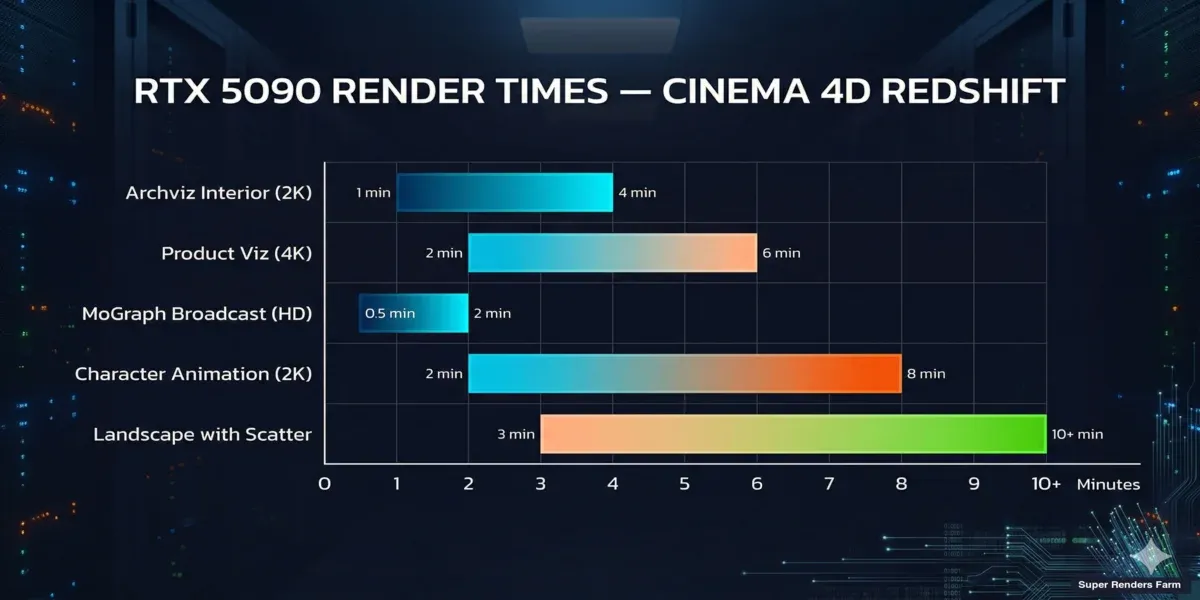 Benchmarks de temps de rendu RTX 5090 pour les scènes Cinema 4D Redshift par type de projet
Voici ce que le matériel de dernière génération signifie pour les types de scènes Cinema 4D Redshift courantes :
| Type de scène | Temps d'image typique (RTX 5090) | Notes |
|---|---|---|
| Archviz intérieur (2K) | 1–4 minutes | Scènes lourdes en GI avec de nombreux rebonds de lumière |
| Visualisation de produit (4K) | 2–6 minutes | Les matériaux SSS, les caustiques ajoutent du temps |
| MoGraph broadcast (HD) | 30 secondes – 2 minutes | Dépend des effets et des volumétriques |
| Animation de personnages (2K) | 2–8 minutes | Les cheveux et SSS sont les plus grands facteurs |
| Aérien/paysage avec scatter | 3–10 minutes | Proxies de végétation et volumes de brouillard |
Comparé à un RTX 4090 local : Le RTX 5090 offre des temps de rendu environ 40–60 % plus rapides selon la complexité de la scène, principalement grâce au plus grand nombre de cœurs CUDA et à la bande passante mémoire améliorée. Les scènes qui prenaient 5 minutes par image sur une 4090 se terminent généralement en 3–3,5 minutes. La mémoire GDDR7 de la 5090 offre également une bande passante effective plus élevée (~1,8 To/s) que le GDDR6X de la génération précédente (~1,0 To/s) — cela se manifeste par un streaming de textures plus rapide pour les scènes avec de nombreuses textures bitmap 4K et 8K.
Gains spécifiques à Redshift 3.7. La branche principale 3.7 est livrée avec des mises à jour de noyau compatibles Blackwell — Redshift recompile ses noyaux d'échantillonnage core pour la disposition SM de la 5090, récupérant les performances qui étaient auparavant perdues quand le même binaire s'exécutait sur du matériel Ada et Blackwell. Pour les scènes lourdes en volumétriques (motion design broadcast avec brouillard VDB, atmosphériques), le débruiteur IA en 3.7 réduit également considérablement le nombre d'échantillons requis sans perte de qualité visible — effet pratique : 30–40 % moins d'échantillons pour atteindre la même image finale, ce qui se traduit directement par un temps de rendu plus faible et un coût par image plus faible sur une ferme facturée par GHz.
Mise à l'échelle multi-GPU. Redshift évolue bien sur plusieurs GPU sur la même machine, mais le cloud rendering distribue généralement sur plusieurs nœuds à GPU unique (une image par nœud) plutôt que de mettre plusieurs GPU sur une seule image. Pour les animations, le GPU unique par image est plus efficace. Pour les images fixes haute résolution uniques, le multi-GPU compte davantage — demandez à votre render farm si elle propose des nœuds multi-GPU pour les rendus d'images fixes.
Versions de pilotes. Cela ressemble à un petit détail mais provoque plus de jobs échoués que prévu. Redshift est étroitement couplé à des versions spécifiques de pilotes NVIDIA. Une inadéquation entre le pilote de votre station de travail locale et le pilote de la ferme peut provoquer des différences subtiles dans l'ombrage ou, pire, des plantages nets. Les fermes qui vous permettent de choisir ou de vérifier les versions de pilotes avant de soumettre vous feront gagner du temps de dépannage.
Pour un contexte technique plus approfondi sur les caractéristiques de performance RTX 5090 à travers les moteurs, notre article sur les performances de rendu cloud GPU RTX 5090 couvre Octane, V-Ray GPU et la méthodologie de benchmark Redshift en détail.
Licences : La partie que personne n'explique bien
La licence Redshift sur les render farms est l'un des aspects les plus souvent mal compris du cloud rendering pour les utilisateurs C4D. Voici comment cela fonctionne réellement en 2026.
Si vous avez un abonnement Maxon One ou Cinema 4D, vous obtenez Redshift inclus — mais cette licence est liée à votre machine. Elle ne s'étend pas automatiquement à une render farm.
Les render farms gèrent les licences de l'une des deux manières suivantes :
-
La ferme fournit les licences — La render farm possède un pool de licences de rendu Redshift et inclut le coût dans sa tarification par image ou par heure. Vous n'avez pas à y penser.
-
Apportez votre propre licence (BYOL) — Certaines fermes de type IaaS (où vous vous connectez à distance à une machine) exigent que vous fournissiez votre propre licence Redshift. Cela peut signifier l'achat de licences supplémentaires node-locked ou flottantes.
Pour la plupart des utilisateurs, l'option 1 est plus simple. Nous incluons la licence Redshift dans notre coût de rendu — vous soumettez un fichier .c4d, nous gérons l'allocation de licences sur autant de nœuds que votre job en a besoin. Pas de configuration de serveur de licences, pas de comptage de seats, pas de plafonds « rendus simultanés maximum » à surveiller. À noter : les plugins tiers Redshift (comme X-Particles utilisant des matériaux Redshift) doivent être installés du côté de la ferme. Nous maintenons des versions actuelles des plugins courants, mais si vous utilisez quelque chose de niche, vérifiez avec le support avant de soumettre.
Pour un regard plus large sur la comparaison des licences Redshift avec d'autres moteurs — notamment les changements de prix Maxon Teams, la licence de nœuds V-Ray et les nœuds groupés d'Arnold — consultez notre guide de licence logicielle pour render farms.
Préparation de scène : Gagner du temps avant de soumettre
La différence entre une expérience de render farm fluide et une frustrante se résume généralement à la préparation de la scène. Voici les problèmes que nous voyons le plus souvent avec les soumissions Cinema 4D + Redshift, classés par fréquence :
1. Chemins de textures et consolidation des assets. « Enregistrer le projet avec les assets » de Cinema 4D (Fichier > Enregistrer le projet avec les assets...) est votre outil le plus important avant de soumettre à une render farm. Il collecte toutes les références externes — textures, HDRIs, fichiers proxy, caches Alembic — dans un seul dossier de projet. Sans cela, la ferme reçoit un fichier .c4d pointant vers C:\Utilisateurs\VotreNom\Textures\ qui n'existe évidemment pas sur le nœud de rendu. Nous voyons cela avec environ 20 % des premières soumissions. C'est une correction de deux minutes de votre côté qui évite un job échoué. Après la consolidation, ouvrez le projet consolidé et rendez une image localement pour confirmer que rien n'est cassé. Vérifiez Fenêtre > Console pour les avertissements de chemin d'assets. Vérifiez que les chemins de textures sont relatifs.
2. Fichiers proxy Redshift (.rs). Si votre scène utilise des fichiers Redshift Proxy — et beaucoup de scènes lourdes le font, notamment avec de la végétation dispersée ou des tableaux de produits — assurez-vous que les fichiers proxy .rs sont inclus dans votre projet packagé. « Enregistrer le projet avec les assets » de C4D ne capture pas toujours les références de proxy Redshift car elles sont techniquement externes à la gestion des assets de C4D. Vérifiez que les chemins des proxies dans les paramètres de l'objet proxy Redshift sont relatifs. Les fichiers proxy volumineux (>500 Mo chacun) augmentent le temps d'upload — envisagez si l'instancing fonctionnerait plutôt.
3. Takes et paramètres de rendu. Le système de Takes de Cinema 4D est puissant mais crée une erreur courante : vous configurez vos paramètres de rendu dans le take principal, puis soumettez un take différent à la ferme, et la résolution ou la plage d'images est incorrecte. Vérifiez toujours quel Take est actif et que ses paramètres de rendu (résolution, plage d'images, chemin de sortie) correspondent à ce que vous attendez.
4. Configuration de la file de rendu pour les animations. Pour les soumissions d'animation, ces paramètres importent :
| Paramètre | Valeur recommandée | Pourquoi |
|---|---|---|
| Plage d'images | Plage complète (ex. 0–499) | La ferme répartit cela entre les machines |
| Pas d'image | 1 (sauf intentionnel) | Pas > 1 provoque des images manquantes |
| Format de sortie | EXR 16 bits ou séquence PNG | Images individuelles, pas de conteneur vidéo |
| Chemin de sortie | Relatif : ./output/$take/ | Les chemins absolus n'existeront pas sur la ferme |
| Enregistrer l'image | Activé avec préfixe de fichier | Chaque image a besoin d'un nom de fichier unique |
Ne soumettez jamais en sortie de fichier vidéo (MP4, MOV). Les render farms rendent des images individuelles — vous composez ensuite en vidéo localement.
5. Paramètres de rendu spécifiques à Redshift à vérifier.
| Paramètre | Emplacement | Valeur prête pour la ferme |
|---|---|---|
| Sélection GPU | Redshift > Préférences | Définir sur « Tous disponibles » (pas un GPU spécifique) |
| Limite VRAM | Paramètres de rendu Redshift > Mémoire | Automatique (laisser les 32 Go VRAM de la ferme gérer) |
| Cache de textures | Redshift > Préférences > Cache | Laisser par défaut — les chemins de ferme diffèrent |
| AOV / Multi-passes | Paramètres de rendu > AOV | Inclure toutes les passes dont vous avez besoin — re-rendre pour une passe manquante coûte du temps |
| Taille de bucket | Paramètres de rendu > Général | 256 ou Auto (grands buckets = meilleure utilisation du GPU) |
6. Mise en cache MoGraph et simulation (critique pour le motion design). Si votre scène utilise des effectors MoGraph avec randomisation, mettez en cache le MoGraph (MoGraph > Cache MoGraph...) avant de soumettre. Sans mise en cache, différentes machines pourraient générer différentes graines aléatoires, provoquant du scintillement ou du sautillement entre les images. La même chose s'applique aux simulations Dynamics, X-Particles, TurbulenceFD, RealFlow et tout objet Voronoi Fracture utilisant des dynamics — bakez-les tous sur le disque avant l'upload. Chacun peut produire des résultats non déterministes sur les nœuds workers s'il reste non mis en cache.
7. Plugins tiers et estimation VRAM. X-Particles, Forester et des plugins similaires doivent être installés du côté de la render farm. Toutes les fermes ne supportent pas tous les plugins. Avant de vous engager pour un grand job, vérifiez si vos plugins et versions spécifiques sont disponibles. L'affichage d'utilisation VRAM intégré de Redshift (visible dans le Redshift RenderView) vous donne une bonne estimation de la consommation de VRAM en pic. Vérifiez cela avant de soumettre — si votre scène utilise 20+ Go sur votre GPU local, ce sera serré sur une carte de 24 Go et vous devriez discuter des options avec l'équipe de support de votre render farm avant de soumettre un grand lot.
Étape par étape : Soumettre un projet Cinema 4D Redshift
Voici le flux de travail exact du fichier de scène aux images rendues :
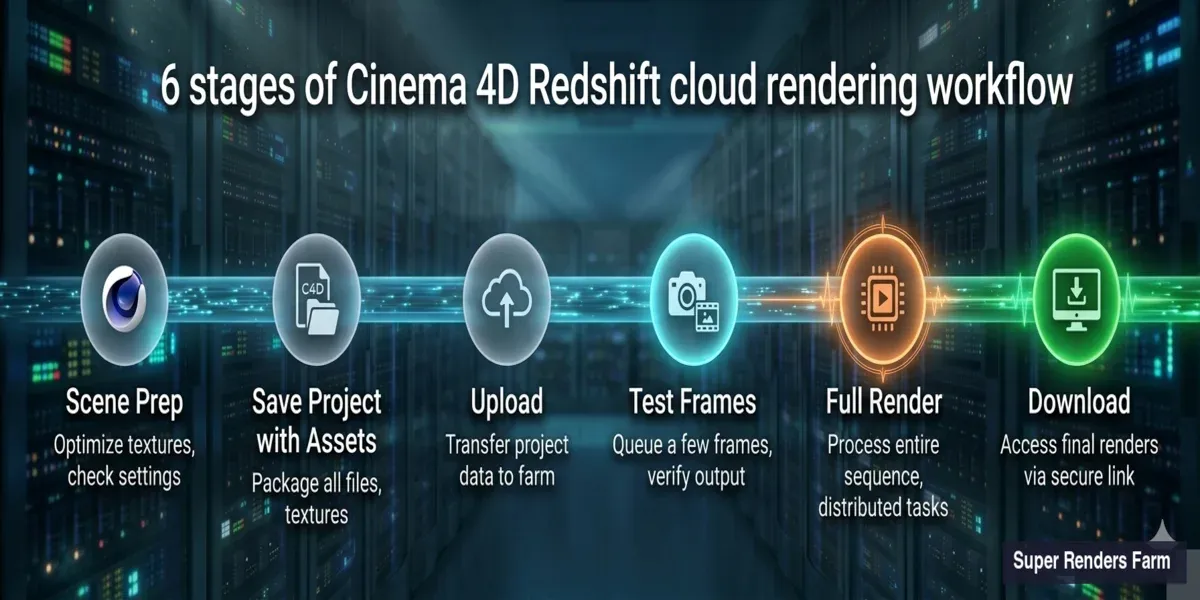 Flux de travail de soumission de render farm Cinema 4D Redshift — de la préparation de scène aux images rendues
Étape 1 — Préparez votre scène. Suivez la liste de contrôle ci-dessus. Exécutez un test rapide de rendu local (1 image à la qualité finale) pour confirmer que tout fonctionne.
Étape 2 — Uploadez votre projet. Utilisez l'application de bureau Super Renders Farm : ouvrez l'application et sélectionnez Cinema 4D comme votre DCC, choisissez votre dossier de projet consolidé (celui de « Enregistrer le projet avec les assets ») et laissez l'uploader rechercher les assets manquants et vous avertir avant le début de l'upload. La vitesse d'upload dépend de votre connexion — un projet typique de 2 Go prend 5–15 minutes sur une connexion à 50 Mbps.
Étape 3 — Configurez les paramètres de rendu sur le tableau de bord web. Après l'upload, confirmez la plage d'images (début/fin), la priorité (Standard ou Rush — Rush utilise plus de machines simultanément), le format de sortie (doit correspondre à ce que vous avez défini dans C4D) et la résolution (détectée automatiquement depuis vos paramètres de rendu).
Étape 4 — Exécutez une image de test. Rendez toujours 2–3 images de test avant de vous engager sur la séquence complète. Vérifiez les textures manquantes (apparaît en magenta/rose), vérifiez que l'éclairage et l'exposition correspondent à votre rendu local, et confirmez le format de sortie et la convention de nommage.
Étape 5 — Lancez le rendu complet. Une fois que les images de test semblent correctes, approuvez la plage d'images complète. Les machines commencent à rendre immédiatement — vous pouvez surveiller la progression en temps réel. Chaque image rend indépendamment, donc les premières images sont disponibles au téléchargement pendant que les dernières sont encore en cours de traitement.
Étape 6 — Téléchargez les résultats. Les images se téléchargent au fur et à mesure qu'elles se terminent (pas besoin d'attendre toute la séquence). Importez votre séquence EXR/PNG dans votre compositeur (After Effects, DaVinci, Nuke). Vérifiez la continuité des images — faites défiler la séquence en recherchant des valeurs aberrantes.
Pour les projets avec des exigences de plugins inhabituelles ou des scènes dépassant 20 Go, contactez le support avant d'uploader — nous pouvons vérifier la compatibilité et suggérer des optimisations spécifiques à votre scène. Vous pouvez télécharger l'application Super Renders Farm et créer un compte.
Entièrement géré vs bureau à distance : Pourquoi cela compte pour les utilisateurs C4D
Les cloud render farms se divisent en deux catégories distinctes, et la différence compte davantage pour les utilisateurs Cinema 4D que pour certains autres DCC :
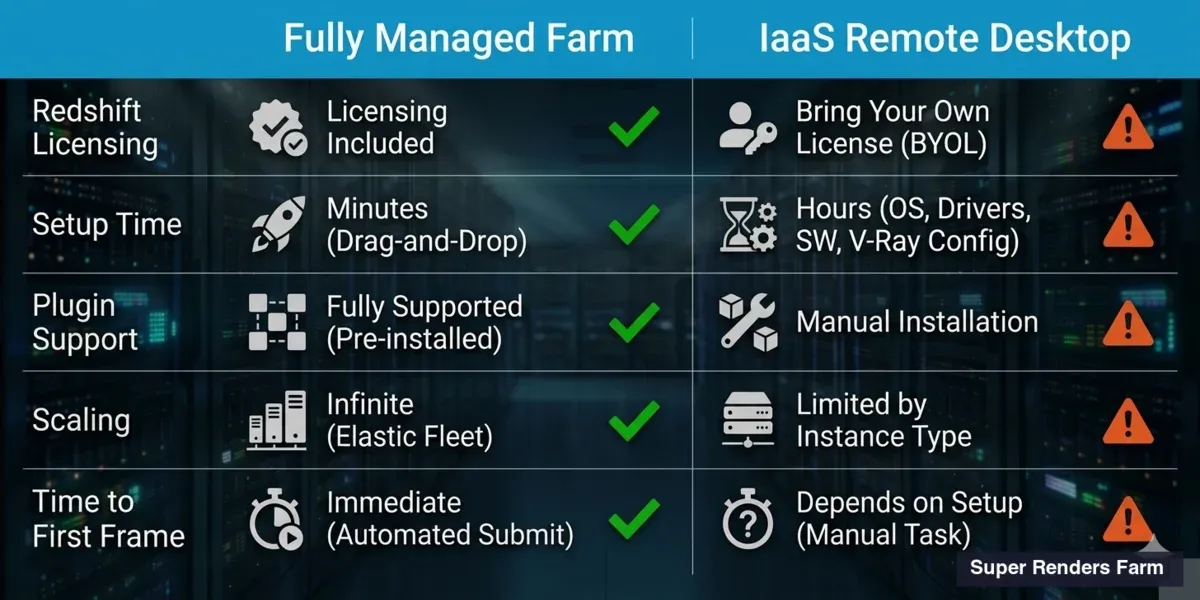 Comparaison de render farm entièrement gérée vs IaaS bureau à distance pour le rendu Cinema 4D Redshift
| Fonctionnalité | Render farm entièrement gérée | IaaS / Bureau à distance |
|---|---|---|
| Configuration logicielle | Préinstallé, mis à jour | Vous installez et configurez |
| Licence Redshift | Incluse dans le coût de rendu | Vous fournissez votre propre licence |
| Support des plugins | Plugins courants préinstallés | Vous installez manuellement |
| Dépannage de scène | L'équipe de support aide à résoudre les problèmes | Vous dépannez sur la machine distante |
| Processus d'upload | Uploader glisser-déposer | Transfert de fichiers vers la VM, puis rendu |
| Mise à l'échelle | Automatique sur les nœuds disponibles | Vous démarrez/arrêtez les VM manuellement |
| Facturation | Par image ou par heure GHz | Location de VM à l'heure |
| Temps jusqu'à la première image | Minutes (après upload) | 30–60 min (démarrage VM + configuration) |
Les fermes bureau à distance / IaaS vous louent une machine virtuelle. Vous vous connectez via Bureau à distance (RDP), installez Cinema 4D et Redshift vous-même, configurez la scène et lancez le rendu. Vous êtes responsable des licences, de l'installation des plugins, de la gestion des pilotes et du dépannage. Si quelque chose tombe en panne à 2h du matin avant une deadline, c'est vous qui le réparez.
Les render farms entièrement gérées gèrent tout. Vous uploadez un fichier de scène, le système de la ferme le déploie sur des nœuds de rendu qui ont déjà Cinema 4D, Redshift, les plugins requis et les versions de pilotes correctes installées. Vous surveillez la progression via un tableau de bord web ou une application de bureau.
Pour Cinema 4D spécifiquement, l'approche entièrement gérée évite un point de douleur courant : l'écosystème de licences et de plugins de C4D exige une correspondance précise des versions. La version Redshift, la version C4D, les versions de plugins et les versions de pilotes GPU doivent toutes être compatibles. Sur une ferme gérée, l'équipe opérationnelle gère cette matrice. Sur un bureau à distance, vous la naviguez vous-même.
Le compromis est contrôle vs commodité. Si vous avez des exigences de pipeline inhabituelles — scripts personnalisés, intégration Houdini Engine, plugins propriétaires qui ne sont dans la bibliothèque standard d'aucune ferme — un bureau à distance vous donne le contrôle total. Pour les workflows standard C4D + Redshift (qui couvrent la grande majorité des jobs), l'entièrement géré supprime la surcharge opérationnelle et vous permet de vous concentrer sur le travail créatif. Le point d'équilibre selon notre expérience est approximativement : si vous passeriez autrement plus de 30–45 minutes par projet en configuration de machine, installation de plugins et configuration de licences, l'entièrement géré se paye sur un seul projet.
Cinema 4D pour le motion design : Flux de travail de rendu cloud
Cinema 4D est un outil central dans le motion design broadcast depuis plus d'une décennie, et les projets de motion graphics représentent une part significative des jobs de rendu C4D que nous traitons. Séquences de titres, packages broadcast, visuels d'événements et contenus pour les réseaux sociaux — ces projets partagent des caractéristiques qui rendent le cloud rendering particulièrement utile.
La première est le volume. Un opener broadcast de 30 secondes à 24 fps représente 720 images. Une boucle d'événement de 60 secondes à 30 fps représente 1 800 images. Les motion designers travaillant en broadcast livrent rarement une seule pièce — un package réseau typique comprend un opener, des bumpers, des lower thirds et des éléments de transition, atteignant facilement 5 000 à 10 000 images par projet. Rendre cela localement immobilise une station de travail pendant des jours, et les délais du motion design se mesurent généralement en jours, pas en semaines.
La seconde est la complexité multi-passes. Les workflows de motion graphics broadcast s'appuient fortement sur le rendu multi-passes — passes séparées pour la diffuse, la réflexion, l'occlusion ambiante, les objets matte et les ID cryptomatte — afin que les compositeurs dans After Effects ou NukeX puissent ajuster le timing, la couleur et la superposition sans re-rendre. Sur notre render farm, les séquences multi-passes se rendent en parallèle tout comme les images single-pass : chaque nœud génère la pile complète de passes pour son image assignée, et toutes les passes arrivent ensemble.
Considérations spécifiques à MoGraph pour les render farms à signaler au-delà de la liste de contrôle de préparation de base :
- Mettez tout en cache — Effectors MoGraph, Dynamics, Cloth, Soft Body. Toute simulation non déterministe doit être bakée sur le disque.
- Système de Takes pour les variantes — Si votre projet a plusieurs Takes (différentes palettes de couleurs, différents overlays de texte, différents angles de caméra), soumettez chaque Take comme un job de rendu séparé plutôt que d'activer tous les Takes dans une seule soumission. Les fermes parallélisent les jobs plus efficacement qu'elles ne parallélisent les Takes dans un seul job.
- Configuration multi-passes / AOV — Au minimum vérifiez : Beauty, Diffuse, Reflection, Refraction, Specular, GI, AO, Z-Depth, Object ID. Re-rendre une séquence de 1 500 images parce que vous avez oublié la passe Z-Depth coûte autant que le rendu original.
- Dépendances entre images — Certains effets MoGraph créent des dépendances inter-images (Motion Blur, Vector Motion Pass). Ceux-ci conviennent sur une ferme — chaque machine rend son image assignée avec l'état complet de la scène.
- Animation synchronisée avec l'audio — La ferme n'a pas besoin de votre piste audio. Elle rend les images basées sur les keyframes bakées dans la timeline. Assurez-vous simplement que vos courbes d'animation sont finales.
Le motion design Cinema 4D couvre également plusieurs moteurs de rendu. Tandis que Redshift gère la majorité du travail de motion graphics accéléré par GPU, les studios utilisent encore le moteur de rendu Physical de Cinema 4D pour des effets spécifiques comme la précision du subsurface scattering, et certaines maisons broadcast utilisent Standard ou Sketch and Toon pour des looks stylisés. Une render farm qui supporte C4D nativement gère tout cela sans configuration séparée — la sélection du moteur de rendu est intégrée dans le fichier de scène. Pour un aperçu de comment les coûts de rendu varient selon les types de projets et les moteurs, notre décomposition des coûts par image pour les render farms couvre les calculs en détail.
Prix : Combien coûte le rendu cloud Redshift ?
La tarification des render farms pour les jobs GPU comme Redshift est généralement calculée par heure GPU ou par image basée sur le temps de rendu.
Estimations approximatives pour les projets Cinema 4D Redshift typiques :
| Type de projet | Images | Temps d'image moyen | Coût estimé |
|---|---|---|---|
| Spot broadcast 30 secondes (720 images, HD) | 720 | 1 min/image | 15–30 $ |
| Tourniquet de produit (120 images, 4K) | 120 | 4 min/image | 12–25 $ |
| Animation architecturale (1 500 images, 2K) | 1 500 | 3 min/image | 80–150 $ |
| Reel MoGraph (2 000 images, HD) | 2 000 | 45 s/image | 25–50 $ |
Ces estimations supposent une priorité standard. La priorité Rush (plus de machines simultanément, livraison plus rapide) coûte environ 1,5–2 × le prix standard. Pour une tarification exacte, utilisez le calculateur de coûts avec vos paramètres de scène spécifiques — nombre d'images, résolution et temps de rendu par image attendu.
Optimiser votre scène pour des rendus de ferme plus rapides (et moins chers)
Chaque minute économisée par image se multiplie sur des centaines d'images. Voici comment réduire le temps de rendu sans compromettre la qualité :
Gains rapides (impact visuel minimal) :
- Réduire les rebonds GI de 8 à 4 — souvent indiscernable dans le résultat final
- Utiliser l'échantillonnage automatique de Redshift au lieu de valeurs fixes élevées
- Abaisser la profondeur de réflexion/réfraction de 8 à 4 pour les matériaux non critiques
- Désactiver « Rendre les objets cachés » si votre scène a de la géométrie cachée
Effort moyen (tester avant de s'engager) :
- Passer le déplacement à base vectorielle là où possible (plus rapide que le champ de hauteur)
- Utiliser le LOD (Level of Detail) pour les objets d'arrière-plan — poly plus faible pour la géométrie distante
- Réduire la résolution de texture sur les objets occupant <5 % de l'espace écran
- Activer le texturing out-of-core de Redshift pour les scènes avec de nombreuses textures 8K
Grand impact (nécessite un ajustement de scène) :
- Remplacer le brouillard volumétrique lourd par un brouillard d'environnement là où c'est acceptable
- Utiliser Redshift Proxy pour les objets répétés au lieu d'instances de géométrie
- Baker les textures procédurales complexes en bitmap pour l'efficacité au moment du rendu
- Diviser les scènes extrêmement lourdes en couches de rendu et composer
Ce qu'il faut évaluer lors du choix d'une render farm Redshift
Basé sur l'exploitation d'une infrastructure Redshift et les conversations avec des centaines d'utilisateurs C4D, voici ce qui sépare vraiment une bonne expérience d'une mauvaise :
Génération GPU et VRAM. Demandez spécifiquement quel modèle GPU et combien de VRAM. « Rendu GPU supporté » ne vous dit rien. NVIDIA Ada Lovelace (RTX 4090) et Blackwell (RTX 5090) sont la génération actuelle pour laquelle Redshift est optimisé. Les GPU plus anciens comme le GTX 1080 Ti rendront Redshift mais avec des limitations significatives de fonctionnalités et de performances.
Support des versions Redshift et C4D. Les nouvelles versions de Redshift paraissent environ trimestriellement et introduisent parfois des changements disruptifs dans les systèmes de matériaux ou les pipelines AOV. Confirmez que la ferme supporte votre combinaison de versions spécifique — pas juste « Redshift » génériquement. La matrice de compatibilité plus tôt dans ce guide est la paire de versions que nous exécutons actuellement ; vérifiez-la par rapport à votre installation locale avant de vous engager.
Disponibilité des plugins. X-Particles, Forester, TurbulenceFD, Greyscalegorilla — si votre scène en dépend, la ferme doit l'avoir. Demandez une liste de plugins actuelle avec les numéros de version.
Rendus de test. Toute render farm crédible vous permettra d'exécuter un rendu de test de quelques images avant de vous engager sur un job complet. Utilisez cela pour vérifier : la sortie semble identique à votre rendu local, l'utilisation de VRAM est dans les limites, et le temps par image correspond à vos attentes.
Temps de réponse du support. Quand un job d'animation de 3 000 images échoue à l'image 847, à quelle vitesse la ferme répond-elle ? À 3h du matin un vendredi ? C'est là où les fermes entièrement gérées ont généralement un avantage — des équipes de support dédiées qui comprennent le pipeline de rendu versus le support d'infrastructure cloud générique qui peut ne pas savoir ce qu'est Redshift.
Livraison de la sortie. Comment récupérez-vous vos images ? Téléchargement direct, lien de stockage cloud ou disque envoyé ? Pour les grands jobs d'animation (des milliers d'images EXR haute résolution), la bande passante de téléchargement peut devenir un vrai goulot d'étranglement. Renseignez-vous sur les options de sortie à l'avance.
Pour une vue plus large sur les quatre moteurs de rendu supportés par C4D — Redshift, Octane, Arnold et V-Ray — et leur comparaison sur le matériel cloud, notre meilleure comparaison de render farm Cinema 4D pour 2026 couvre le coût par image, la compatibilité des plugins et le support des versions pour chaque moteur.
Problèmes courants de render farm Redshift (et comment les éviter)
Après des années d'exploitation de Redshift à grande échelle, voici une référence rapide pour les problèmes que nous voyons régulièrement :
| Problème | Cause | Correction |
|---|---|---|
| Zones roses/magenta dans le rendu | Textures manquantes | Réexécuter « Enregistrer le projet avec les assets », vérifier que les chemins sont relatifs |
| Résultats différents par image (scintillement) | MoGraph ou Dynamics non mis en cache | Mettre en cache tous les MoGraph et simulations avant l'upload |
| Rendu beaucoup plus lent que prévu | Débordement VRAM → rendu out-of-core | Optimiser les textures, vérifier l'utilisation VRAM dans RenderView |
| Erreur de mémoire insuffisante | La scène dépasse le VRAM GPU | Vérifier l'utilisation VRAM locale — si proche de 32 Go, optimiser le déplacement ou la résolution de texture |
| Légères différences d'ombrage | Incompatibilité de pilote ou de version Redshift | Vérifier la correspondance exacte de version avec la ferme |
| Couleurs différentes du local | Inadéquation de gestion des couleurs | S'assurer que les paramètres ACES/ACEScg sont intégrés dans le fichier de scène, pas seulement les préférences Redshift |
| Motion blur ou DOF manquants | Paramètres de rendu dans le mauvais Take | Vérifier le Take actif avant l'export |
| GI manquant dans l'animation | Cache GI non défini par image | Utiliser Brute Force GI ou s'assurer que le cache d'irradiance est défini pour reconstruire par image |
| Objets dépendant de plugins manquants | Plugin non installé sur la ferme | Confirmer la disponibilité du plugin avant les grands jobs |
| Plantages d'images aléatoires | Fuite mémoire GPU sur les longues séquences | Activer « Redémarrer le moteur de rendu toutes les N images » si disponible |
Si vous travaillez aussi dans Maya aux côtés de Cinema 4D, le parallèle de configuration de rendu cloud Maya couvre les workflows Arnold, V-Ray pour Maya et Redshift pour Maya. Vous pouvez également consulter notre guide de rendu cloud pour une compréhension plus large du rendu distribué, ou vérifier la comparaison rendu GPU vs rendu CPU si vous évaluez si Redshift est le bon choix pour votre pipeline.
FAQ
Q: Puis-je rendre Cinema 4D + Redshift sur une render farm CPU ? A: Non. Redshift est uniquement GPU. Vous avez besoin d'une render farm avec des GPU NVIDIA et des pilotes CUDA actuels. Il n'y a pas de mode de repli CPU dans Redshift en production.
Q: Mon abonnement Maxon couvre-t-il l'utilisation de la render farm ? A: Votre abonnement Cinema 4D + Redshift ne couvre que vos machines locales. En tant que partenaire officiel Maxon, Super Renders Farm fournit des licences de rendu Redshift sur toutes les machines GPU — votre abonnement n'a pas besoin de couvrir l'utilisation de la render farm. D'autres fermes peuvent fonctionner sur un modèle Bring Your Own License qui nécessite l'achat de licences de rendu séparées.
Q: Quelles combinaisons de versions Cinema 4D et Redshift supportez-vous ?
A: Nous supportons Cinema 4D 2024, 2025 et 2026 associé à Redshift 3.5.x, 3.6.x et 3.7.x (rolling-release main et 3.7 LTS). Le tableau complet de compatibilité — incluant les versions minimales de pilotes NVIDIA et les notes sur Hydra USD, Karma XPU et les mises à jour de noyau compatibles Blackwell — apparaît dans la section Compatibilité des versions ci-dessus. Si votre installation locale utilise une combinaison non listée, vérifiez Redshift > About Redshift pour votre build exact et contactez le support avant de soumettre.
Q: Quelle VRAM ont vos machines GPU pour le rendu Redshift ? A: Chaque machine GPU dispose d'un NVIDIA RTX 5090 avec 32 Go de VRAM. Cela gère des scènes complexes avec un déplacement lourd, de nombreuses textures 4K et de grands nombres de proxies qui dépasseraient la mémoire des cartes grand public.
Q: Puis-je rendre des animations MoGraph Cinema 4D sur une render farm ?
A: Oui, mais vous devez mettre en cache vos effectors MoGraph et toutes les simulations Dynamics avant de soumettre. Sans mise en cache, chaque machine de la ferme générerait des graines aléatoires différentes, provoquant un scintillement entre les images. Utilisez MoGraph > Cache MoGraph dans Cinema 4D avant l'export.
Q: Combien de temps dure un rendu de render farm Cinema 4D Redshift typique ? A: Le temps de livraison total dépend du nombre d'images et de la complexité. Une animation broadcast HD de 720 images avec une moyenne de 1 minute par image se terminerait en environ 30–45 minutes avec 20 machines simultanées — comparé à 12 heures sur un seul GPU local.
Q: Comment puis-je estimer le coût d'un job de render farm Redshift ? A: Rendez un frame représentatif localement et notez le temps de rendu. Multipliez par le nombre total d'images pour une estimation approximative des heures GPU nécessaires. Appliquez ensuite le tarif horaire GPU de la ferme. La plupart des fermes vous fourniront un devis après un rendu de test de 5–10 images.
Q: Quels plugins Cinema 4D sont supportés sur la render farm ? A: Nous maintenons des versions actuelles des principaux plugins incluant X-Particles, TurbulenceFD, Forester et Signal. Pour les plugins niche ou nouvellement publiés, vérifiez avec le support avant de soumettre. Tous les plugins basés sur la simulation nécessitent une sortie mise en cache/bakée quelle que soit la prise en charge de la ferme.
Q: Dans quel format de fichier dois-je rendre sur une ferme ? A: EXR 16 bits (half-float) est recommandé pour la plupart du travail de production — il préserve la plage dynamique pour le compositing. PNG est acceptable pour les livrables de motion design qui vont directement au montage vidéo. Ne jamais sortir comme conteneur vidéo (MP4, MOV) — les fermes rendent des images individuelles.
Q: Puis-je utiliser des proxies Redshift sur une render farm ? A: Oui, à condition que les fichiers proxy .rs soient inclus dans votre projet uploadé. Assurez-vous que les chemins de fichiers proxy sont relatifs, pas absolus. Les grandes bibliothèques de proxies augmentent le temps d'upload mais se rendent correctement une fois sur la ferme.
Q: Quelle est la différence entre Redshift et OctaneRender sur une render farm ? A: Les deux sont des moteurs GPU, mais Redshift utilise une approche biaisée (plus rapide, avec des approximations contrôlées) tandis qu'Octane est non biaisé (physiquement précis, généralement plus lent). Les deux fonctionnent bien sur les render farms. Le choix dépend de vos besoins de production, pas de la ferme.
Q: Que se passe-t-il si ma scène dépasse le VRAM GPU de la ferme ? A: Le rendu out-of-core de Redshift s'en chargera, mais les performances chutent considérablement. Options : optimisez vos textures (redimensionnez à ce qui est réellement nécessaire à la résolution de rendu), utilisez de la géométrie proxy pour les objets lourds, ou demandez si la ferme propose des nœuds VRAM plus élevée.
Q: Combien Redshift est-il plus rapide sur GPU que le rendu CPU ? A: Pour les scènes C4D typiques, le rendu GPU est 5–15 × plus rapide. Le gain de vitesse exact dépend de la complexité de votre scène, de la densité des shaders et des types d'effets (motion blur, DOF). Les scènes simples peuvent être 20 × plus rapides ; les scènes procédurales complexes pourraient être 3–5 ×.
Q: Y a-t-il un volume de rendu minimum pour une render farm ? A: Non. La plupart des fermes acceptent les jobs à image unique. Pour les petits studios ou les freelances, les modèles pay-as-you-go fonctionnent bien. Une fois que vous atteignez 100+ heures GPU/mois, les abonnements mensuels deviennent plus rentables.
Q: Puis-je intégrer le rendu Cinema 4D + Redshift dans mon pipeline existant ? A: Partiellement. Super Renders Farm n'a pas encore d'API publique de soumission de jobs (la soumission programmatique est sur notre feuille de route, mais pas disponible aujourd'hui), donc les jobs sont soumis via la GUI : le formulaire de téléversement du site web, notre application de bureau, ou le plugin Cinema 4D. Ce qui fonctionne sans intervention, c'est la récupération : le téléchargement automatique de l'application de bureau rapatrie les images terminées dans un dossier local au fur et à mesure de leur rendu.
About Alice Harper
Blender and V-Ray specialist. Passionate about optimizing render workflows, sharing tips, and educating the 3D community to achieve photorealistic results faster.



