
Rendu Blender sur le cloud : comment rendre vos projets sur une render farm
Aperçu
Introduction
Le rendu cloud pour Blender consiste à soumettre votre scène .blend à un réseau distant de machines — une render farm — qui rend vos images en parallèle et vous renvoie le résultat final, au lieu de mobiliser votre propre poste de travail image par image. Rendre une scène Blender complexe en local signifie que votre poste de travail est bloqué pendant des heures — parfois des jours si vous travaillez sur une animation ou des images fixes haute résolution avec des volumétriques lourds. Le rendu cloud résout ce problème en distribuant votre rendu sur des dizaines, voire des centaines de machines, en vous renvoyant les images terminées pendant que vous continuez à travailler sur le plan suivant.
Nous rendons des projets Blender quotidiennement sur notre farm. Les projets vont d'une simple image fixe d'architecture à des animations de personnages de 10 000 images, et les questions posées par les artistes suivent toujours le même schéma : comment préparer ma scène, quel moteur fonctionne sur la farm, qu'advient-il de mes textures et de mes add-ons, et combien cela va-t-il réellement coûter ? Ce guide répond à toutes ces questions.
Que vous ayez déjà rendu sur une farm ou que ce soit la première fois que vous quittez votre machine locale, le workflow reste le même : préparer votre scène, la téléverser, configurer vos réglages de rendu à distance, puis télécharger les résultats.
Une fois ce workflow manuel familier, vous pouvez l'automatiser ; notre guide sur l'automatisation du téléversement vers une render farm avec Python montre comment automatiser les étapes de téléversement et de récupération. Ce sont les détails de chaque étape qui comptent, et c'est ce que nous couvrons ici.
Pourquoi le rendu cloud a du sens pour Blender
Blender est gratuit, mais le rendu, lui, ne l'est pas — il coûte du temps. Une seule image Cycles sur un GPU de bureau moderne peut prendre de 5 à 15 minutes pour une scène d'intérieur. Multipliez cela par 300 images et vous obtenez 25 à 75 heures de rendu continu sur une seule machine. Soit trois à neuf jours avec votre poste de travail indisponible pour la modélisation, le texturing ou l'éclairage.
Une cloud render farm change cette équation :
| Facteur | Rendu local | Rendu cloud |
|---|---|---|
| Coût matériel | 2 000-5 000 $ initial (poste GPU) | Paiement à l'image ou à l'heure |
| Temps de rendu (300 images) | 25-75 heures | 1-4 heures (distribué) |
| Disponibilité du poste | Bloqué pendant le rendu | Libre pour continuer à travailler |
| Scalabilité | Limitée à votre matériel | Extensible à des centaines de nœuds |
| Alimentation et refroidissement | Votre facture d'électricité | Inclus dans le coût du rendu |
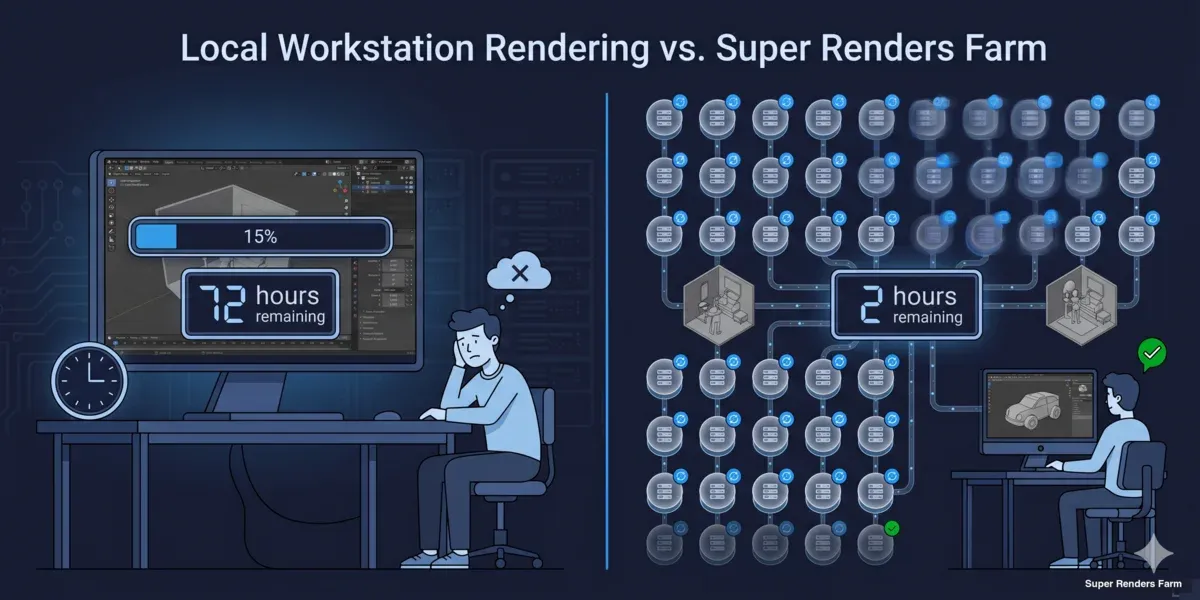 Comparaison entre rendu cloud et rendu local pour Blender — temps, coût et scalabilité
Le rendu cloud est particulièrement intéressant pour les utilisateurs de Blender car le logiciel lui-même est gratuit — votre principal coût de production est soit le matériel, soit le temps de rendu. Déplacer l'étape de rendu vers le cloud permet de maintenir un budget matériel réduit tout en supprimant le goulot d'étranglement du temps.
Cela s'applique aux freelances qui travaillent avec des délais clients serrés, aux studios qui gèrent plusieurs projets simultanément, et aux étudiants qui ont les compétences mais pas le matériel. Pour une comparaison plus large entre rendu cloud et rendu local, notre analyse du coût total build vs. cloud détaille les chiffres.
Préparer votre scène Blender pour le rendu cloud
La préparation de la scène est l'étape la plus importante. Une scène qui se rend parfaitement sur votre machine peut échouer sur une farm si des assets externes sont manquants, si les chemins sont incorrects, ou si les dépendances ne sont pas packagées.
Packagez toutes les données externes. Allez dans Fichier > Données externes > Empaqueter automatiquement les ressources. Cela intègre les textures, HDRI, polices et autres fichiers externes directement dans votre fichier .blend. Sans cela, les machines de la farm ne trouveront pas vos textures et votre rendu reviendra faux — surfaces grises, environnements manquants ou erreurs pures et simples.
Utilisez des chemins relatifs. Dans Édition > Préférences > Chemins de fichiers, vérifiez que vos chemins par défaut sont relatifs (//textures/ plutôt que C:\Users\VotreNom\textures\). Les chemins absolus pointant vers votre disque local échoueront sur toute machine qui n'est pas la vôtre.
Bakez les simulations et les caches. Les simulations physiques (tissu, fluide, corps rigide, fumée), les systèmes de particules et les Geometry Nodes qui dépendent de données de simulation doivent être bakés avant soumission. La farm rend les images de manière indépendante — elle n'exécute pas votre simulation de l'image 1 pour générer l'image 200. Si le cache n'est pas baké, les images échoueront ou rendront l'état de repos de l'objet physique.
Simplifiez ou retirez les éléments visibles uniquement dans la vue 3D. Les overlays de la vue 3D, les annotations grease pencil (sauf si elles font partie du rendu) et les objets sur des calques de rendu désactivés doivent être nettoyés. Ils ne provoquent pas d'erreurs, mais ils peuvent augmenter la taille du fichier et ajouter de la confusion lors du débogage.
Vérifiez vos réglages de sortie. Dans le panneau Propriétés de sortie :
- Définissez votre résolution (correspondant à votre spec de livraison — ne la laissez pas par défaut à 1920x1080 si votre projet nécessite du 4K)
- Définissez la plage d'images (images de début et de fin)
- Définissez le format de sortie : PNG pour les images fixes, OpenEXR pour les workflows de compositing, séquence PNG pour l'animation
- Définissez le chemin de sortie (la farm l'écrasera généralement, mais configurez-le correctement par mesure de sécurité)
Une checklist rapide avant le téléversement :
- Toutes les textures packagées (Fichier > Données externes > Empaqueter automatiquement les ressources)
- Chemins relatifs activés
- Simulations et caches bakés
- Moteur de rendu correctement défini (Cycles ou Eevee)
- Format de sortie et résolution configurés
- Caméra sélectionnée (la bonne caméra est définie comme active)
- Plage d'images définie
- Aucune bibliothèque liée manquante (Fichier > Données externes > Signaler les fichiers manquants)
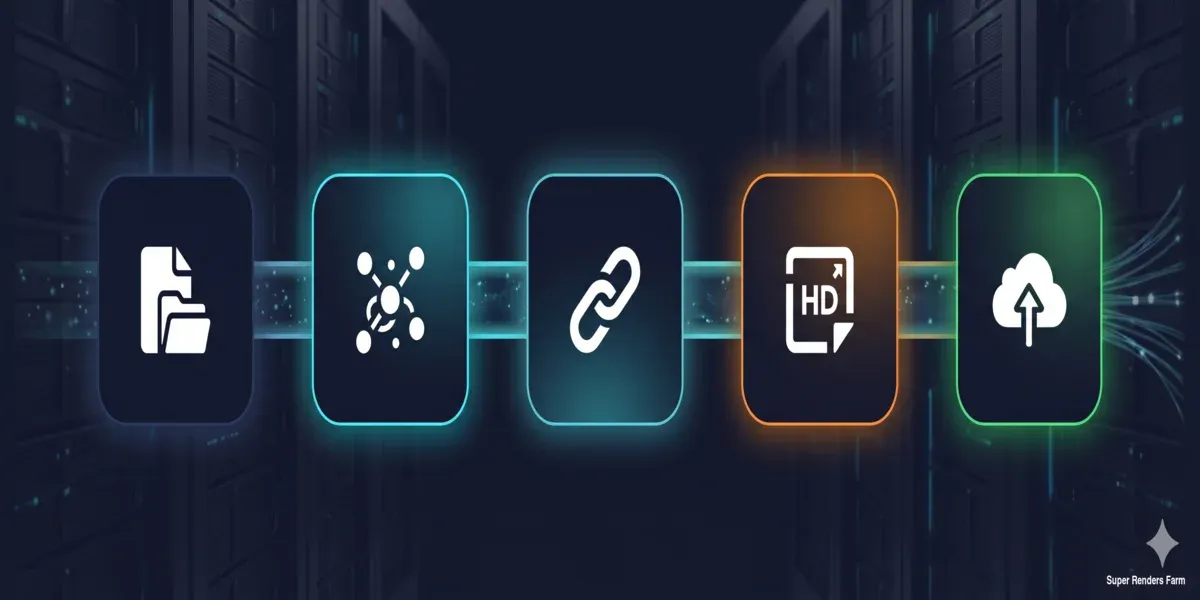 Étapes de préparation de scène Blender pour le rendu cloud — packager les textures, baker les simulations, vérifier les réglages
Cycles sur une cloud render farm
Cycles est le moteur principal utilisé pour le rendu cloud sous Blender, en particulier pour les gros jobs d'animation distribués. C'est un path tracer physiquement réaliste, et son rendu est déterministe — pour une même scène et les mêmes réglages, n'importe quelle machine produira le même résultat. Cela le rend idéal pour le rendu distribué.
Rendu CPU vs. GPU sur une farm. Cycles prend en charge le rendu CPU et GPU. Sur une farm, le choix dépend de votre scène :
| Type de scène | Recommandé | Pourquoi |
|---|---|---|
| Géométrie lourde (millions de polygones) | CPU | Plus de RAM système disponible (96-256 Go contre les limites de VRAM GPU) |
| Volumétriques et subsurface scattering | CPU | Le CPU gère bien ces cas ; l'accélération GPU varie |
| Matériaux standards, géométrie modérée | GPU | Temps de rendu par image nettement plus rapides |
| Scènes en dessous de 20-24 Go de mémoire utilisée | GPU | Tient confortablement dans la VRAM GPU (RTX 5090 : 32 Go) |
| Mixte (géométrie lourde + matériaux GPU) | CPU avec denoising GPU | Combine marge mémoire et denoising rapide |
Sur notre farm, environ 70 % des jobs Blender tournent sur CPU (Dual Intel Xeon E5-2699 V4, 96-256 Go de RAM) et 30 % sur GPU (NVIDIA RTX 5090, 32 Go de VRAM). Le rendu CPU est fiable pour n'importe quelle scène quelle que soit la mémoire — vous n'atteindrez jamais un plafond de VRAM. Le rendu GPU est plus rapide par image mais nécessite que votre scène tienne dans la mémoire du GPU.
Réglages Cycles clés pour le rendu cloud :
- Échantillons : Définissez votre nombre d'échantillons cible. Avec l'échantillonnage adaptatif activé (Propriétés de rendu > Échantillonnage > Seuil de bruit réglé sur 0,01), Cycles arrêtera d'échantillonner les pixels individuels une fois qu'ils atteignent une qualité acceptable. Cela économise du temps sur les zones simples de l'image sans réduire la qualité dans les zones complexes.
- Denoising : Activez OpenImageDenoise (OIDN) comme denoiser. Il fonctionne en post-traitement et gère bien le bruit à faible nombre d'échantillons. Sur une farm, cela signifie que vous pouvez réduire votre nombre d'échantillons (par exemple de 4096 à 1024-2048) et laisser le denoiser nettoyer le bruit restant — réduisant significativement le temps de rendu.
- Chemins lumineux : Pour la plupart des scènes de production, les réglages par défaut des chemins lumineux fonctionnent bien. Si votre scène présente des caustiques complexes ou une récursion profonde dans le verre, vous devrez peut-être augmenter les rebonds de transmission et de glossy. Pour les intérieurs architecturaux, 8 à 12 rebonds au total est un bon point de départ.
- Taille des tuiles : Dans Blender 3.0 et versions ultérieures, la taille des tuiles est gérée automatiquement. Vous n'avez plus besoin de définir manuellement de grandes tuiles pour le GPU ou de petites tuiles pour le CPU — le moteur s'en charge.
Pour une analyse approfondie de chaque panneau de rendu Cycles, consultez notre guide d'optimisation des réglages de rendu Blender. Si vous rendez spécifiquement des séquences d'animation, notre guide de rendu d'animation Blender couvre plus en détail les plages d'images, les formats de sortie et le denoising temporel. Pour les scènes nécessitant une couverture depuis plusieurs angles en une seule soumission, notre guide sur le rendu multi-caméras dans Blender détaille la configuration.
Eevee et le rendu cloud
Eevee (Eevee Next dans Blender 4.x) fonctionne différemment de Cycles. C'est un moteur de rastérisation — il rend en utilisant des techniques screen-space, des shadow maps et des light probes plutôt que le ray tracing, ce qui a historiquement rendu le rendu distribué plus difficile à prendre en charge.
Eevee est pris en charge sur notre farm, sur les nœuds CPU et GPU. Nous rendons les jobs Eevee à la fois sur nos nœuds CPU (Dual Intel Xeon E5-2699 V4, 96-256 Go de RAM) et sur nos nœuds GPU (NVIDIA RTX 5090, 32 Go de VRAM), aux côtés de Cycles. Eevee Next dans Blender 4.2+ rend en mode headless sans nécessiter de contexte d'affichage actif, ce qui rend la distribution sur farm possible en pratique. En production sur notre farm, la grande majorité des jobs Eevee soumis se terminent proprement.
Quand choisir Eevee plutôt que Cycles sur une farm. Eevee est suffisamment rapide en local pour que, pour les jobs courts, le rendu sur votre propre machine puisse rester plus rapide qu'un envoi vers une farm. Le rendu cloud devient rentable pour Eevee sur les animations plus longues ou les lots haute résolution où le temps de rendu local finit par représenter des heures. Cycles reste notre recommandation par défaut pour les très gros jobs d'animation distribués, car son rendu déterministe par path tracing est le plus cohérent sur un grand nombre de nœuds — mais si votre projet est construit autour du look d'Eevee, vous n'avez pas besoin de changer de moteur pour utiliser le rendu cloud.
Un schéma de production courant : itérer sous Eevee pendant le processus créatif pour un retour rapide, puis décider projet par projet si le rendu final se fait sous Eevee (désormais pris en charge sur notre farm) ou sous Cycles, selon ce qui correspond le mieux à votre look-development et à la taille du job. Pour une comparaison plus détaillée sur le moment où chaque moteur l'emporte spécifiquement pour le rendu cloud, consultez notre comparaison Eevee vs Cycles pour le rendu cloud.
Le workflow de soumission
Les étapes exactes varient selon la render farm, mais le workflow de base reste cohérent sur toutes. Voici à quoi ressemble le processus sur une farm entièrement gérée comme Super Renders Farm :
Étape 1 : Installez le plugin. La plupart des render farms fournissent un add-on Blender qui s'intègre directement à votre interface. Sur notre farm, le plugin Super Renders Farm pour Blender ajoute un panneau dans les propriétés de rendu où vous configurez et soumettez vos jobs sans quitter Blender.
Étape 2 : Téléversez votre scène. Le plugin package votre fichier .blend (avec tous les assets packagés) et le téléverse vers la farm. Si votre scène utilise des assets externes qui ne peuvent pas être packagés (par exemple, de très grandes bibliothèques de textures, des caches de simulation stockés séparément), téléversez également ces fichiers, non compressés et dans la structure de dossier attendue par la scène ; la render farm n'extrait pas les archives.
Étape 3 : Configurez les réglages de la farm. Sélectionnez votre moteur de rendu (Cycles ou Eevee, sur nœuds CPU ou GPU), la plage d'images, le format de sortie et le niveau de priorité. Si votre projet utilise un moteur tiers sur Blender, comme V-Ray for Blender, Octane for Blender ou Redshift for Blender, contactez-nous avant de soumettre et nous confirmerons la configuration pour votre job. L'interface de la farm peut aussi vous permettre de définir une limite de coût ou des préférences de notification.
Étape 4 : Soumettez et surveillez. Une fois soumis, la farm distribue vos images sur les machines disponibles. Vous pouvez suivre la progression dans le panneau du plugin ou sur le tableau de bord web de la farm — en observant l'achèvement des images, les temps de rendu par image et les journaux d'erreurs éventuels.
Étape 5 : Téléchargez les résultats. Les images terminées sont disponibles au téléchargement au fur et à mesure. La plupart des farms prennent en charge le téléchargement automatique via le plugin, si bien que les images apparaissent dans votre dossier de sortie sans intervention manuelle.
L'ensemble du processus — du clic sur « Soumettre » à la réception des premières images — prend généralement de 5 à 15 minutes selon la vitesse de téléversement et la file d'attente de la farm.
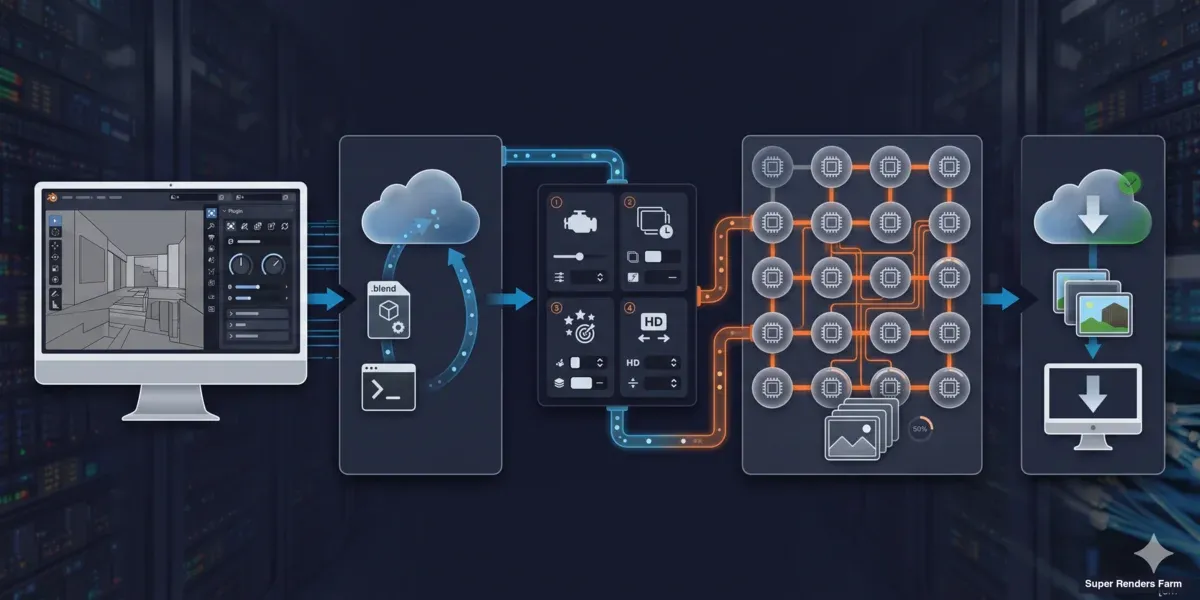 Workflow de soumission à une render farm pour Blender — installer le plugin, téléverser, configurer, rendre, télécharger
Licences et compatibilité des add-ons
L'une des préoccupations les plus courantes que nous entendons de la part des artistes Blender passant au rendu cloud : qu'en est-il de mes add-ons et de mes assets commerciaux ?
Blender lui-même : Blender est open source (GPL). Il n'y a aucune restriction de licence — la farm peut faire tourner Blender librement sur chaque machine.
Moteurs de rendu : Cycles, Eevee et Blender Standard sont tous fournis avec Blender et n'entraînent aucun coût de licence supplémentaire, donc il n'y a rien de plus à licencier lorsque votre job Blender tourne sur l'un d'eux. Sur notre farm, nous incluons les licences V-Ray, Corona, Arnold et Redshift dans le coût du rendu sur les DCC où nous prenons en charge ces moteurs (3ds Max, Maya, Houdini, et d'autres) — vous n'avez pas besoin d'y fournir votre propre licence.
Add-ons qui modifient la géométrie : Les add-ons comme Scatter, BagaPie, ou les configurations Geometry Nodes qui génèrent de la géométrie au moment du rendu doivent être disponibles sur la farm. L'approche la plus sûre consiste à appliquer les modifiers et à convertir la géométrie procédurale en mesh avant soumission. Si l'add-on est commercial, vérifiez auprès de votre farm — certaines farms installent des add-ons courants, d'autres non.
Bibliothèques de textures et d'assets : Les assets provenant de bibliothèques comme Poliigon, Quixel Megascans ou Poly Haven ne posent pas de problème tant qu'ils sont packagés dans le fichier .blend. La farm n'a pas besoin d'un accès séparé à ces bibliothèques — elle a seulement besoin des textures intégrées dans votre fichier de scène.
Optimisation des coûts
Le coût du rendu cloud dépend de trois variables : le temps de rendu par image, le nombre d'images et le type de matériel utilisé (CPU vs. GPU). Voici des méthodes concrètes pour réduire vos coûts :
1. Optimisez votre scène avant le téléversement. Chaque minute économisée par image se multiplie sur l'ensemble de votre job. Les gains les plus importants :
- Activer l'échantillonnage adaptatif (Seuil de bruit : 0,01) — peut réduire le temps de rendu de 20 à 40 %
- Utiliser OpenImageDenoise et réduire le nombre d'échantillons (2048 → 1024)
- Limiter les rebonds de lumière à ce dont votre scène a réellement besoin (intérieur : 8-12, extérieur : 4-6)
- Désactiver les calques de rendu dont vous n'avez pas besoin pour la sortie finale
2. Testez d'abord avec un petit lot. Rendez 5 à 10 images avant de soumettre le job complet. Cela permet de détecter les erreurs tôt (textures manquantes, mauvais réglages, problèmes de mémoire) et vous donne une estimation précise du coût par image. Multipliez ce chiffre par votre nombre total d'images et vous obtenez votre budget avant de vous engager.
3. Choisissez le bon niveau de matériel. Le rendu GPU est plus rapide par image mais coûte plus cher par heure. Le rendu CPU est plus lent par image mais moins cher par heure. Pour de nombreuses scènes, le coût total est similaire — mais si votre scène tient dans la mémoire GPU (moins de 20-24 Go), le GPU est généralement plus rentable car les temps de rendu plus rapides compensent le tarif horaire plus élevé.
4. Utilisez les plages d'images stratégiquement. Si vous rendez une animation, soumettez-la par plages (images 1-100, 101-200) plutôt qu'en un seul job massif. Cela vous permet de détecter des problèmes après le premier lot et d'ajuster les réglages avant d'avoir épuisé tout votre budget.
Pour des modèles de tarification détaillés et des calculs de coûts, consultez notre guide sur le coût par image d'une render farm et notre page de tarifs.
Problèmes courants et dépannage
Voici les problèmes que nous rencontrons le plus souvent avec les jobs de rendu cloud Blender, basés sur de vrais tickets de support :
| Problème | Cause | Solution |
|---|---|---|
| Textures manquantes (surfaces grises ou roses) | Assets non packagés | Fichier > Données externes > Tout empaqueter dans le .blend |
| Le rendu diffère du rendu local | Version de Cycles différente | Faire correspondre la version de Blender sur la farm à votre version locale |
| Mémoire insuffisante (GPU) | La scène dépasse la VRAM GPU | Basculer sur le rendu CPU ou simplifier la géométrie |
| La simulation ne se rend pas correctement | Cache non baké | Baker toutes les simulations avant soumission |
| Images aléatoires en échec | Scène instable (géométrie corrompue ou expressions driver) | Tester localement avec l'image exacte qui a échoué |
| Images noires | Caméra non définie, ou région de rendu activée | Vérifier la caméra active et désactiver la région de rendu (Ctrl+Alt+B) |
| Le rendu prend plus de temps que prévu | Nombre d'échantillons élevé sans échantillonnage adaptatif | Activer l'échantillonnage adaptatif avec un seuil de bruit de 0,01 |
| La couleur semble incorrecte | Incohérence de gestion des couleurs | Régler la transformation de vue sur AgX ou Filmic (correspondant aux réglages locaux) |
Si vous rencontrez un problème non répertorié ici, une bonne première étape consiste à rendre localement l'image exacte qui échoue avec les mêmes réglages. Si cela fonctionne en local, le problème est probablement lié au packaging des fichiers (assets ou chemins manquants). S'il échoue aussi en local, le problème se situe dans les réglages de votre scène.
Geometry Nodes et workflows procéduraux
Le système Geometry Nodes de Blender mérite une attention particulière pour le rendu cloud. La géométrie procédurale générée au moment du rendu fonctionne correctement sur une farm — la farm évalue vos arbres de nœuds exactement comme le ferait votre machine locale. Il existe cependant des cas particuliers :
Les zones de simulation (nouveauté de Blender 4.x) : Elles doivent être bakées avant soumission, tout comme les simulations physiques traditionnelles. La farm rend les images de manière indépendante et ne peut pas simuler en avançant depuis l'image 1.
Variations de seed aléatoire : Si votre configuration Geometry Nodes utilise des distributions aléatoires, le résultat sera identique sur la farm tant que les valeurs de seed sont les mêmes. Cela est géré automatiquement — Cycles est déterministe.
Arbres de nœuds gourmands en performance : Les configurations procédurales complexes peuvent être gourmandes en mémoire. Si vos Geometry Nodes génèrent des millions d'instances au moment du rendu, surveillez d'abord votre utilisation mémoire en local. Les scènes qui utilisent 60 Go de RAM ou plus en local nécessiteront un rendu CPU sur la farm (qui dispose de 96-256 Go disponibles). Le rendu GPU échouera si la géométrie générée dépasse la VRAM.
Pour bien démarrer
Passer du rendu local au rendu cloud est simple une fois votre scène correctement préparée. Le processus pour la plupart des artistes Blender :
- Préparez votre scène — packagez les assets, bakez les simulations, vérifiez les réglages
- Installez le plugin de la farm — téléchargez-le depuis la documentation de votre farm
- Soumettez un lot de test — 5 à 10 images pour vérifier que tout se rend correctement
- Vérifiez et ajustez — contrôlez la qualité de sortie, le coût par image, les temps de rendu
- Soumettez le job complet — et continuez à travailler pendant que la farm gère le rendu
Pour des conseils spécifiques aux réglages de rendu Blender, notre guide d'optimisation des réglages de rendu couvre chaque panneau. Pour les workflows spécifiques à l'animation, le guide de rendu d'animation détaille les séquences d'images, les formats de sortie et le denoising temporel.
Si vous évaluez des render farms pour Blender, notre comparatif des render farms pour Blender en 2026 présente les points à vérifier — modèles tarifaires, prise en charge des moteurs et qualité du plugin.
Choisir une render farm 3D pour Blender : ce qu'il faut vérifier
Toutes les render farms 3D pour Blender ne prennent pas en charge les mêmes moteurs, add-ons ou tailles de scène, il vaut donc la peine de vérifier certains points précis avant d'engager un vrai job. Lors de l'évaluation de render farms pour Blender, vérifiez :
- La couverture des moteurs. Confirmez que la farm prend en charge à la fois Cycles (CPU et GPU) et, si votre projet en a besoin, le rendu Eevee — toutes les farms ne prennent pas en charge Eevee, et la qualité du support varie là où il existe.
- La VRAM par nœud GPU. Si vos scènes sont gourmandes en GPU, le plafond de VRAM du GPU (pas seulement sa vitesse) détermine si votre scène se rend du tout. Demandez la carte spécifique et sa VRAM, pas seulement « un GPU disponible ».
- L'actualité de la version de Blender. Une farm qui accuse plusieurs versions de retard peut produire des différences de rendu subtiles, en particulier avec les Geometry Nodes et les shader nodes plus récents. Demandez à quelle vitesse la farm met à jour ses nouvelles versions stables.
- La gestion des add-ons et plugins. Confirmez si les add-ons commerciaux qui génèrent de la géométrie au moment du rendu sont pris en charge, ou si vous devez appliquer les modifiers avant soumission (voir Licences et compatibilité des add-ons ci-dessus).
- Farm gérée vs. self-service. Une render farm 3D pour Blender entièrement gérée s'occupe de la configuration des moteurs, des licences et du dépannage à votre place ; une farm self-service (IaaS) vous fournit une machine distante et attend que vous la configuriez vous-même.
Exécuter un petit lot de test (5 à 10 images) sur n'importe quelle farm candidate, en utilisant votre scène de production réelle plutôt qu'un fichier de démonstration, est le moyen le plus rapide de confirmer tout ce qui précède avant d'engager un job complet.
FAQ
Q: Le rendu cloud pour Blender prend-il en charge à la fois Cycles et Eevee ? A: Oui. Cycles est entièrement pris en charge sur toutes les render farms majeures car il produit des résultats déterministes sur différents matériels, et il reste la recommandation par défaut pour les gros jobs d'animation distribués. Eevee (Eevee Next dans Blender 4.2+) est également pris en charge sur notre farm sur les nœuds CPU et GPU, puisqu'il peut désormais rendre en mode headless sans contexte d'affichage actif — vérifiez auprès de toute farm spécifique que vous évaluez, car le support d'Eevee varie selon les fournisseurs.
Q: Dois-je fournir ma propre licence Blender pour le rendu cloud ? A: Non. Blender est un logiciel open source publié sous licence GPL, donc les render farms peuvent le faire tourner sur chaque machine sans frais de licence. C'est l'un des avantages de Blender pour le rendu cloud — il n'y a pas de coût de licence par nœud comme pour certaines applications DCC commerciales.
Q: Comment préparer mon fichier Blender pour une render farm ? A: Packagez toutes les ressources externes dans le fichier .blend (Fichier > Données externes > Empaqueter automatiquement les ressources), utilisez des chemins relatifs, bakez toutes les simulations et caches physiques, et définissez votre moteur de rendu, votre résolution, votre plage d'images et votre format de sortie avant le téléversement. Exécutez Fichier > Données externes > Signaler les fichiers manquants pour détecter toute référence non résolue.
Q: Qu'advient-il de mes textures et de mes add-ons lors du rendu dans le cloud ? A: Les textures packagées dans votre fichier .blend se rendent correctement sur n'importe quelle machine de la farm. Pour les add-ons commerciaux qui génèrent de la géométrie au moment du rendu, l'approche la plus sûre consiste à appliquer le modifier ou à convertir en mesh avant soumission. Les moteurs de rendu tiers (V-Ray, Redshift) nécessitent des licences sur la farm — les farms entièrement gérées les incluent généralement dans le coût du rendu.
Q: Le rendu GPU ou CPU est-il préférable pour Blender sur une farm ? A: Cela dépend de votre scène. Le rendu GPU (par exemple NVIDIA RTX 5090) est plus rapide par image et rentable pour les scènes qui tiennent dans la VRAM (moins de 20-24 Go). Le rendu CPU (Dual Xeon, 96-256 Go de RAM) gère n'importe quelle scène quelle que soit la mémoire et est plus fiable pour la géométrie lourde, les volumétriques et le subsurface scattering. De nombreuses farms proposent les deux — testez quelques images sur chacun pour comparer.
Q: Combien coûte le rendu d'un projet Blender sur une farm cloud ? A: Le coût dépend du temps de rendu par image, du nombre d'images et du type de matériel. Un exemple approximatif : une scène d'intérieur Cycles à 2048 échantillons, rendue en 8 minutes par image sur GPU, coûte environ 0,30 à 0,80 $ par image. Une animation de 300 images coûterait entre 90 et 240 $. Activer l'échantillonnage adaptatif et le denoising peut réduire ce coût de 30 à 50 %. La plupart des farms permettent d'exécuter un petit lot de test pour estimer le coût total avant de s'engager.
Q: Puis-je rendre des Geometry Nodes et des configurations procédurales sur une farm cloud ? A: Oui. Les Geometry Nodes s'évaluent de manière identique sur les machines de la farm et en local — le résultat est déterministe. La principale considération est la mémoire : si votre configuration procédurale génère des millions d'instances, assurez-vous que votre scène tient dans les limites matérielles de la farm. Les zones de simulation (Blender 4.x) doivent être bakées avant soumission, tout comme les simulations physiques traditionnelles.
Q: Quelles versions de Blender les render farms prennent-elles en charge ? A: La plupart des farms prennent en charge toutes les versions stables officielles et les versions LTS. Sur notre farm, nous maintenons les versions Blender actuelles et LTS et mettons à jour dans les jours suivant les nouvelles versions. Faites toujours correspondre la version de Blender sur la farm à celle utilisée pour créer votre scène — les incohérences de version peuvent provoquer des différences subtiles dans le rendu, en particulier avec les shaders et les Geometry Nodes.
Q: Que faut-il rechercher dans une render farm 3D pour Blender ? A: Vérifiez la couverture des moteurs (Cycles CPU/GPU, et Eevee si vous en avez besoin), la VRAM par nœud GPU, l'actualité de la version Blender de la farm, si vos add-ons et plugins sont pris en charge, et si la farm est entièrement gérée ou self-service. Exécuter un petit lot de test sur votre scène de production réelle est le moyen le plus rapide de confirmer la compatibilité avant d'engager un job complet.
Q: « Render farms pour Blender » et « Blender render farms » désignent-ils la même chose ? A: Oui. « Render farms pour Blender », « Blender render farms » et « render farms blender » décrivent tous la même catégorie : des render farms cloud ou sur site configurées pour exécuter des jobs Blender (Cycles et, sur les farms qui le prennent en charge, Eevee). Il n'y a aucune distinction technique — la formulation varie selon la façon dont les gens font leurs recherches, pas selon ce que fait le service.
About Alice Harper
Blender and V-Ray specialist. Passionate about optimizing render workflows, sharing tips, and educating the 3D community to achieve photorealistic results faster.



