
Renderizado por GPU frente a CPU: guía práctica para render farms en la nube
Resumen
¿Qué es el renderizado por GPU?
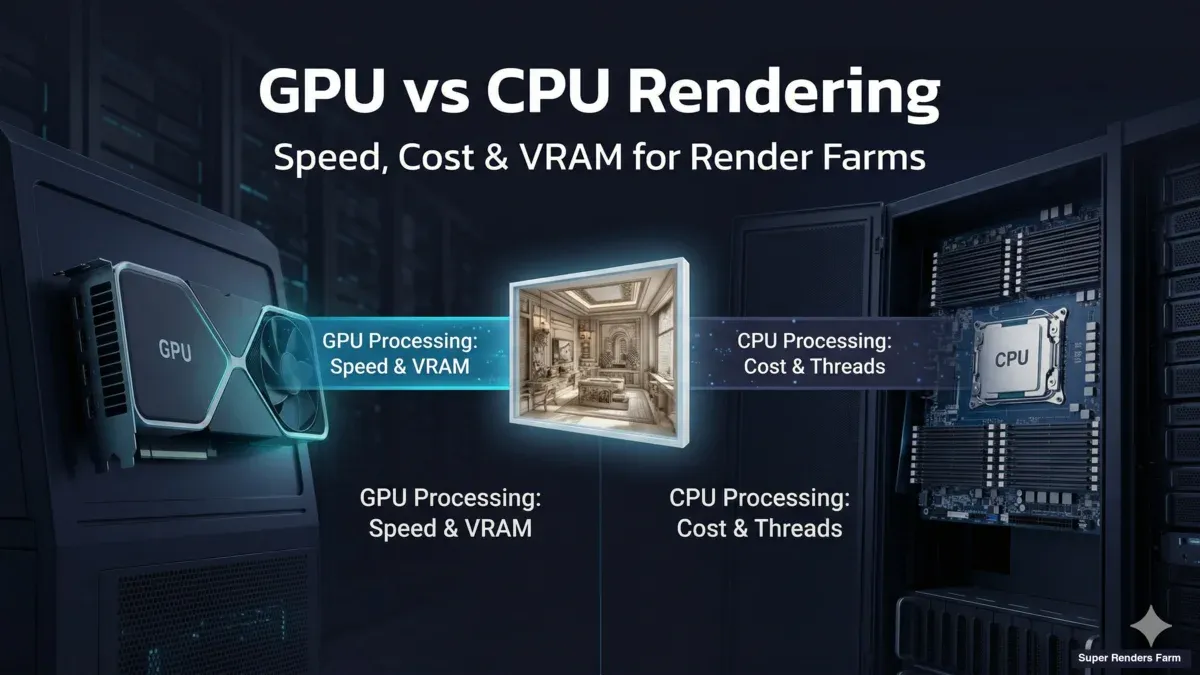
El renderizado por GPU es el proceso de usar los núcleos de procesamiento paralelo de una tarjeta gráfica —en lugar del procesador central de un ordenador— para calcular los píxeles de una escena 3D, de modo que un render con mucha carga gráfica se completa en una fracción del tiempo que tomaría un pase solo con CPU. Una GPU moderna integra miles de núcleos más pequeños diseñados para ejecutar el mismo cálculo en muchos píxeles o muestras de forma simultánea, exactamente el tipo de carga de trabajo que generan el ray tracing y el path tracing. Esa arquitectura es la razón por la que el renderizado por GPU se convirtió en la opción predeterminada para los artistas que necesitan iteración rápida: previsualizaciones de lookdev, motion graphics y cualquier flujo de trabajo donde ver el resultado rápidamente importa tanto como la calidad del frame final.
El resto de esta guía compara el renderizado por GPU con el renderizado por CPU en términos prácticos: velocidad, coste, límites de memoria y qué motores de render funcionan en cada hardware. Si está decidiendo entre ambos para un trabajo en un render farm en la nube, las secciones siguientes explican las ventajas y desventajas con cifras reales de nuestra propia farm. Si quiere entender específicamente cómo está estructurada una GPU render farm —hardware, precios y flujo de trabajo—, nuestra guía dedicada a las GPU render farm lo cubre en profundidad.
Renderizado por GPU, renderizado acelerado por GPU, GPU render: lo mismo con nombres distintos
Verá este concepto escrito de varias formas en la documentación de proveedores, foros y manuales de motores de render: "renderizado por GPU", "renderizado acelerado por GPU" y "GPU render" (como sustantivo, p. ej. "ejecutar un GPU render") se refieren todos a la misma técnica subyacente: delegar los cálculos de render a la tarjeta gráfica en lugar de, o además de, la CPU. "Acelerado por GPU" aparece con más frecuencia en la documentación oficial de los motores (Chaos y Maxon usan ambos la expresión para describir modos híbridos CPU+GPU), mientras que "renderizado por GPU" es el término más habitual en búsquedas y conversación. No hay distinción técnica entre ellos: si buscó cualquiera de estas expresiones, este artículo cubre lo que está buscando.
Qué motores de render son solo GPU, solo CPU o ambos
Elegir el motor de render adecuado importa tanto como elegir entre GPU y CPU en abstracto, porque los seis motores más comunes en los render farms en la nube se dividen de tres formas distintas: algunos funcionan solo con GPU, uno funciona solo con CPU y el resto le ofrecen una elección real.
| Motor de render | Soporte de hardware | Notas |
|---|---|---|
| Redshift | Solo GPU | Sin ruta de renderizado por CPU. Muy usado con Cinema 4D y Maya para motion design y lookdev. |
| Octane | Solo GPU | Sin ruta de renderizado por CPU. Conocido por su velocidad en escenas que caben en la VRAM. |
| V-Ray | CPU y GPU (motores independientes) | V-Ray CPU y V-Ray GPU son modos de renderizado distintos dentro del mismo producto: usted elige por trabajo, no un modo híbrido único. |
| Arnold | CPU y GPU | Admite tanto el renderizado por CPU (la opción histórica predeterminada en VFX) como por GPU. |
| Cycles (Blender) | CPU y GPU | El motor integrado de Blender renderiza por CPU, GPU o ambos simultáneamente, según su configuración de dispositivo. |
| Corona | Solo CPU | Sin ruta de renderizado por GPU: Corona sigue siendo un motor solo para CPU, popular en archviz. |
La implicación práctica: si su pipeline se basa en Redshift u Octane, no tiene que tomar la decisión de "¿uso CPU o GPU?" para ese motor: es GPU o nada. Si trabaja con Corona, es al revés. V-Ray, Arnold y Cycles son los tres motores donde la elección entre CPU y GPU es una decisión real por proyecto, y las indicaciones de este artículo se aplican de forma más directa a ellos.
Renderizado por GPU frente a CPU: velocidad, coste y memoria
La disyuntiva principal entre el renderizado por GPU y por CPU se reduce a tres factores: qué tan rápido termina cada uno una escena dada, cuánto cuesta por frame y cuántos datos de escena puede almacenar cada uno en memoria antes de quedarse sin espacio.
Velocidad. El renderizado por GPU suele ser más rápido por dólar en escenas que caben cómodamente en la VRAM de la GPU, porque una tarjeta moderna dedica miles de núcleos a ejecutar el mismo cálculo de ray tracing en muchas muestras a la vez. En nuestra farm, una RTX 5090 (32 GB de VRAM) que ejecuta Redshift suele completar un frame de motion design en 1-4 minutos —vea el Ejemplo 2 más abajo para una comparación completa de proyecto, y nuestro desglose de rendimiento de renderizado en la nube con RTX 5090 para el detalle de benchmark de esa tarjeta en concreto. El renderizado por CPU escala de forma diferente: es lineal con el número de núcleos (un nodo dual Xeon con 44 núcleos le da 44 núcleos trabajando en paralelo, no miles), lo que lo hace más lento por frame en escenas favorables a GPU, pero mucho más predecible en escenas con las que el hardware de GPU tiene dificultades.
Coste. Por unidad, el renderizado por GPU en nuestra farm se factura a 0,003 $ por hora de OctaneBench (OBh), frente a 0,004 $ por hora-GHz para CPU, con la licencia del motor de render incluida en ambas tarifas. Estas no son unidades directamente comparables: OBh mide la computación de GPU en términos de benchmark de Octane, mientras que la hora-GHz mide ciclos de reloj de CPU, así que la comparación de coste real hay que hacerla por proyecto, no por unidad abstracta. El Ejemplo 2 de más abajo muestra cómo se traduce esto en un trabajo real.
Memoria (VRAM frente a RAM). Aquí la comparación deja de ser simplemente "cuál es más rápido" y pasa a ser "cuál puede siquiera terminar el trabajo". El renderizado por GPU está limitado por la VRAM de la tarjeta: nuestros nodos de GPU llevan 32 GB por tarjeta. Si las texturas, la geometría y los datos de caché de una escena superan ese límite, el renderizado por GPU o bien recurre a un renderizado fuera de núcleo más lento (si el motor lo admite) o falla directamente. El renderizado por CPU, en cambio, usa la RAM del sistema, y nuestros nodos de CPU tienen entre 96 y 256 GB por máquina, un orden de magnitud más de margen. Esta es la razón principal por la que el trabajo de VFX pesado (geometría densa, volumétricos grandes, pelo y pelaje complejos) sigue inclinándose hacia CPU: la escena simplemente no cabe en una GPU.
| Factor | Renderizado por GPU | Renderizado por CPU |
|---|---|---|
| Velocidad en escenas que caben en VRAM | Más rápido, a menudo de forma notable | Más lento, escala linealmente con los núcleos |
| Base de coste (nuestra farm) | 0,003 $/OBh | 0,004 $/hora-GHz |
| Límite de memoria | Limitado por VRAM (32 GB por tarjeta en nuestra farm) | Limitado por RAM (96-256 GB por nodo en nuestra farm) |
| Ideal para | Motion design, lookdev, escenas que caben en VRAM | Archviz, VFX, geometría/volumétricos pesados, escenas grandes |
| Ejemplos de motores | Redshift, Octane, V-Ray GPU | Corona, V-Ray CPU, Arnold CPU |
La respuesta honesta a "¿el renderizado por GPU es más rápido que el renderizado por CPU?": depende de si su escena cabe en la VRAM. Cuando cabe, el renderizado por GPU suele ganar en velocidad y, a menudo, también en coste por frame. Cuando no cabe, el renderizado por CPU no es solo una alternativa: es la única opción que termina el trabajo. Ninguno es un sustituto universal del otro, por eso la mayoría de los render farms de producción, incluida la nuestra, ejecutan ambos. Si sus escenas usan habitualmente más de una GPU por trabajo, nuestro benchmark de escalado multi-GPU explica hasta dónde llega realmente el escalado de 2 GPU por nodo antes de que aparezcan los rendimientos decrecientes.
Qué es un render farm en la nube y cómo elegir una
Un render farm en la nube es un clúster de ordenadores remotos que procesa sus escenas 3D en paralelo a través de internet. En lugar de renderizar un frame a la vez en su máquina local, usted sube su proyecto a Super Renders Farm, que distribuye los frames entre docenas o cientos de máquinas de forma simultánea, y descarga el resultado terminado. Lo que a su estación de trabajo le tomaría días, se completa en horas o menos.
Si es nuevo en los render farms en general —qué son, cómo funcionan, los distintos tipos—, nuestra guía completa sobre render farms cubre los fundamentos en profundidad. Este artículo se centra específicamente en los render farms en la nube: las diferencias prácticas entre proveedores, los modelos de precios, cuándo un farm en la nube tiene sentido económico frente al renderizado local, y cómo preparar su primer trabajo de renderizado en la nube.
Para una mirada más amplia al renderizado en la nube más allá de los render farms —incluidos los tres modelos de servicio principales y las estructuras de coste—, consulte nuestra guía de renderizado en la nube.
Si quiere una base sobre qué es el renderizado y cómo funciona antes de entrar en los servicios en la nube, nuestra guía completa cubre los fundamentos desde la geometría 3D hasta el resultado final.
El concepto existe desde los primeros días del CGI: grandes estudios como Pixar y Weta han operado render farms internos durante décadas. Lo que ha cambiado es la accesibilidad. Ya no necesita construir una sala de servidores ni contratar a un render wrangler. Los render farms en la nube permiten que freelancers individuales y estudios pequeños accedan al mismo tipo de infraestructura de renderizado distribuido que antes era exclusiva de estudios con presupuestos de TI de siete cifras.
Aquí tiene un breve vídeo que explica los fundamentos:
Cómo funciona el renderizado en la nube (referencia rápida)
Para conocer el flujo técnico completo de cómo el renderizado en la nube distribuye el trabajo entre máquinas remotas —subida de escena, coincidencia de entorno, renderizado distribuido y entrega de resultados—, consulte nuestra guía de renderizado en la nube. Este artículo se centra en el aspecto práctico de elegir un render farm en la nube: comparación de proveedores, modelos de precios, ejemplos de coste reales y migración desde el renderizado local.
Tipos de render farm en la nube: gestionado frente a IaaS
No todos los render farms en la nube funcionan igual. Los dos modelos principales son fundamentalmente distintos en cuánto le exigen a usted, y elegir el modelo equivocado es uno de los errores más costosos que cometen los estudios al pasarse al renderizado en la nube.
Render farms totalmente gestionados
Un farm totalmente gestionado se encarga de todo más allá de su archivo de escena: instalación del software, licencias del motor de render, gestión de plugins, planificación de trabajos y resolución de problemas. Usted interactúa a través de una app de escritorio o una interfaz web. Nunca accede por escritorio remoto a una máquina ni instala nada en el farm usted mismo.
Este modelo funciona bien para estudios que quieren renderizar sin la carga de TI. Usted envía su escena, el farm determina qué software y plugins se necesitan, renderiza el trabajo y entrega los frames. Si algo sale mal —una textura faltante, un conflicto de plugin—, el equipo de soporte del farm ayuda a diagnosticarlo y solucionarlo.
Llevamos ejecutando este modelo en Super Renders Farm desde 2010. El flujo de trabajo es: instale nuestra app de escritorio una vez, abra su proyecto en 3ds Max o Maya, haga clic en "Re-Validate" para comprobar si hay problemas y luego en "Submit to SuperRenders" para enviar el trabajo, y descargue los frames cuando estén listos. El plugin gestiona automáticamente la recopilación de texturas, el remapeo de rutas y la subida. Para software que aún no tiene plugin (Cinema 4D, Blender, Houdini, etc.), suba los archivos a nuestro almacenamiento en la nube y envíe el trabajo desde el panel web. Para un recorrido paso a paso, consulte nuestra guía de primeros pasos.
Cuándo lo gestionado es la opción correcta: estudios sin personal dedicado a operaciones de renderizado, freelancers que necesitan centrarse en el trabajo creativo en lugar de en la infraestructura, proyectos que usan combinaciones estándar de DCC y motor de render.
Servicios de render IaaS (Infraestructura como servicio)
Los proveedores de IaaS le dan una máquina remota —normalmente accesible por RDP (Remote Desktop Protocol) o SSH— con hardware de CPU o GPU en bruto. Usted instala su propio software 3D, configura su propio motor de render, gestiona sus propias licencias y ejecuta los renders manualmente.
Este modelo le da control total. Puede instalar cualquier versión de software, cualquier plugin, cualquier herramienta de pipeline personalizada. La contrapartida es que usted es responsable de todo: licencias de software, configuración, resolución de problemas y gestión del renderizado. Si V-Ray falla a mitad de un render a las 2 de la madrugada, es usted quien lo depura.
Cuándo IaaS es la opción correcta: estudios con personal dedicado a operaciones de renderizado que necesitan configuraciones específicas que los farms gestionados no admiten, pipelines muy personalizados con herramientas propias, flujos de trabajo intensivos en GPU donde los artistas quieren control directo sobre el entorno de GPU.
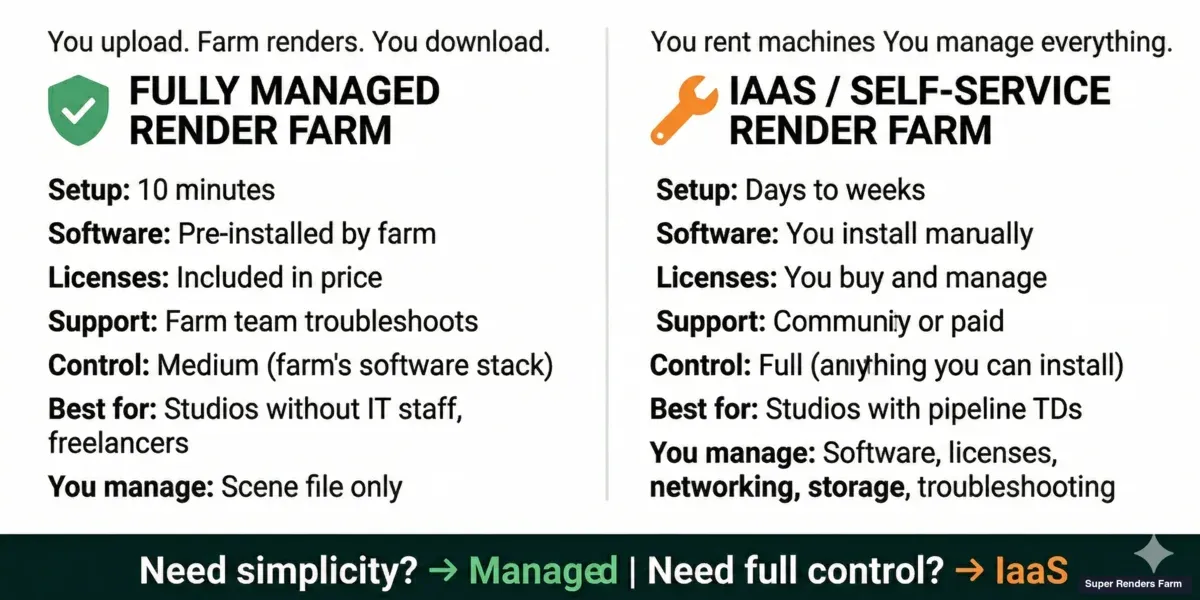 Render farm totalmente gestionado frente a servicios IaaS — comparación de configuración, control y coste
Comparación detallada: gestionado frente a IaaS
| Factor | Farm totalmente gestionado | IaaS (escritorio remoto) |
|---|---|---|
| Instalación de software | A cargo del farm | Usted instala todo |
| Licencia del motor de render | Incluida en el coste del render | Usted aporta sus propias licencias |
| Gestión de plugins | El farm mantiene los plugins comunes | Usted los instala y actualiza |
| Planificación de trabajos | Automática, a través del gestor de render del farm | Usted la gestiona manualmente o configura la suya propia |
| Soporte de resolución de problemas | El equipo del farm ayuda a diagnosticar | Usted resuelve los problemas de forma independiente |
| Control de hardware | Usted elige el nivel de prioridad de CPU/GPU | Usted selecciona las especificaciones concretas de la máquina |
| Herramientas de pipeline personalizadas | Limitadas a lo que admite el farm | Control total, instale lo que quiera |
| Modelo de precios | Por hora-GHz o por OBh | Por hora de alquiler de máquina |
| Escalado | Automático: el farm asigna más nodos según sea necesario | Manual: usted enciende/apaga máquinas |
| Ideal para | Equipos creativos, freelancers, trabajo con plazos ajustados | TD de pipeline, flujos de trabajo personalizados, I+D |
Para un análisis más profundo de estos dos modelos, consulte nuestra guía comparativa entre gestionado y DIY.
¿Cuándo tiene sentido un render farm en la nube?
Un render farm en la nube no siempre es la respuesta correcta. La decisión depende de la escala de su proyecto, la frecuencia de renderizado y las capacidades de su hardware local. Aquí tiene un marco práctico desglosado por tipo de estudio:
Freelancers y artistas independientes
Probablemente tenga una sola estación de trabajo. Un render farm en la nube tiene sentido cuando un solo frame tarda más de 5-10 minutos en local y tiene cientos o miles de frames que entregar. La matemática es sencilla: 1000 frames a 10 minutos cada uno equivalen a unos 7 días de renderizado continuo en su estación de trabajo. Un farm en la nube con 50 nodos termina el mismo trabajo en unas horas.
El punto de equilibrio para la mayoría de los freelancers ronda entre 50 y 150 $ por proyecto en costes de nube frente al valor de recuperar su estación de trabajo durante una semana. Si factura entre 40 y 80 $ por hora, una semana de estación de trabajo inactiva cuesta mucho más que el render en la nube.
Para los freelancers cuya herramienta principal es After Effects, el paso a un farm en la nube depende de un pequeño conjunto de aspectos específicos de AE: paridad de plugins en el nodo del farm, recopilación de archivos del proyecto y formatos de salida de aerender. Nuestra guía de configuración de renderizado en la nube para After Effects cubre las comprobaciones previas específicas de AE para artistas independientes y equipos pequeños de motion design.
Estudios pequeños (2-10 artistas)
Los estudios pequeños suelen alcanzar el punto de inflexión hacia el render farm en la nube cuando dos o más artistas necesitan renderizar de forma simultánea. Una única estación de trabajo compartida se convierte en un cuello de botella. Construir un render farm local requiere entre 15.000 y 50.000 $ o más en hardware, además de electricidad, refrigeración y mantenimiento continuos. Un farm en la nube elimina por completo ese gasto de capital.
El patrón habitual que observamos: los estudios empiezan con un farm en la nube para los plazos de última hora y luego pasan gradualmente a usarlo para todos los renders finales, mientras mantienen las máquinas locales para lookdev y renders de prueba.
Estudios medianos (10-50 artistas)
A esta escala, la decisión se vuelve más matizada. Los estudios con volúmenes de renderizado diarios previsibles pueden justificar un pequeño farm local (5-10 nodos) para el trabajo base, complementado con un farm en la nube para la capacidad extra durante los periodos de mayor carga. Este enfoque híbrido le da un coste bajo por frame en el trabajo rutinario y escalado elástico cuando se acumulan los plazos.
El cálculo del punto de equilibrio
La pregunta financiera clave no es "¿cuál es más barato por frame?", sino "¿qué modelo se ajusta a su patrón de renderizado?":
| Patrón de renderizado | Enfoque recomendado |
|---|---|
| Esporádico, ligado a plazos (unas pocas veces al mes) | Solo render farm en la nube |
| Regular pero moderado (unas horas al día) | Farm en la nube con plan/créditos mensuales |
| Renderizado diario intensivo (8+ horas al día, todos los días) | Híbrido: farm local + capacidad extra en la nube |
| Renderizado continuo con datos sensibles | Farm on-premises |
Para la comparación financiera completa entre construir su propio farm y usar el renderizado en la nube, consulte nuestro desglose de coste total, construir frente a nube.
Modelos de precios de los render farms en la nube
Entender cómo cobran los render farms en la nube es esencial para presupuestar. La mayoría de los farms usan una de tres estructuras de precios, y las diferencias afectan directamente al coste de cada proyecto.
Para una comparación detallada de los seis modelos de precios —pago por hora-GHz, por frame, suscripción, créditos, híbrido y alquiler IaaS—, incluida la forma de calcular el coste efectivo, consulte nuestra comparación de modelos de precios de render farm.
Precios por unidad (pago por uso)
Usted paga por el tiempo de cómputo que realmente utiliza, medido en unidades como hora-GHz (CPU) u hora-OctaneBench (GPU). Este es el modelo más transparente: ve exactamente qué recursos de cómputo consumió su trabajo.
Cobramos 0,004 $/hora-GHz para CPU y 0,003 $/OBh para GPU, sin suscripción ni contratos. Usted compra créditos, los usa cuando tiene un trabajo, y nunca caducan. La ventaja es cero desperdicio: solo paga por lo que usa. La desventaja es que los costes pueden ser más difíciles de predecir para proyectos complejos hasta que haya ejecutado algunos renders de prueba.
Planes de suscripción
Algunos farms ofrecen planes mensuales con un número fijo de créditos u horas de render incluidos. Pueden ser económicos para estudios con volúmenes de renderizado estables y previsibles: la tarifa por unidad suele ser un 20-40% más baja que el pago por uso. La contrapartida es que los créditos no usados pueden caducar, y superar el límite del plan activa cargos adicionales a una tarifa más alta.
Precios por frame
Algunos farms cobran por frame de salida en lugar de por tiempo de cómputo. Esto es más sencillo de presupuestar: sabe de antemano que 1000 frames cuestan X $. Sin embargo, pierde visibilidad sobre el coste de cómputo real. Una escena simple y una escena compleja con el mismo número de frames pueden costar lo mismo, lo que penaliza los trabajos simples y subsidia los complejos.
Qué afecta al coste total
Independientemente del modelo de precios, estos factores determinan la factura total:
- Complejidad de la escena —más polígonos, texturas de mayor resolución, iluminación compleja y volumétricos aumentan todos el tiempo de render por frame
- Resolución de salida —el 4K tarda aproximadamente 4 veces más por frame que el 1080p
- Número de frames —escalado lineal: 2000 frames cuestan aproximadamente el doble que 1000 frames
- Nivel de prioridad —una prioridad más alta significa más máquinas trabajando de forma simultánea, lo que termina antes pero cuesta más por frame (está pagando por cómputo paralelo, no por máquinas individuales más rápidas)
- Ajustes del motor de render —un mayor número de muestras, rebotes de GI o calidad del denoiser aumentan el tiempo por frame
Para un desglose completo, consulte nuestra guía de precios de render farm.
Ejemplos de coste reales
Estas estimaciones se basan en proyectos típicos renderizados en nuestra farm. Los costes reales varían según la complejidad de la escena, los ajustes de render y el nivel de prioridad. Todos los precios reflejan nuestras tarifas de 2026 y deben tratarse como rangos aproximados.
Ejemplo 1: animación de archviz (V-Ray CPU)
- Proyecto: recorrido arquitectónico de 1000 frames a resolución 2K
- Motor: V-Ray CPU (Corona sería similar)
- Tiempo medio por frame en la farm: 3-8 minutos por frame en un nodo dual Xeon (44 núcleos, 3,6 GHz)
- Rango de coste estimado: 15-45 $
- Comparación: el mismo trabajo en una estación de trabajo de un solo procesador de 16 núcleos, a 15-30 minutos por frame, tardaría entre 10 y 20 días de renderizado continuo
Ejemplo 2: motion design (Redshift GPU)
- Proyecto: anuncio de televisión de 500 frames a 1080p
- Motor: Redshift (GPU)
- Tiempo medio por frame en la farm: 1-4 minutos por frame en una RTX 5090 (32 GB de VRAM)
- Rango de coste estimado: 8-25 $
- Comparación: en una estación de trabajo local con RTX 4080, el mismo trabajo podría tardar entre 6 y 15 horas según la complejidad de la escena
Ejemplo 3: plano de VFX (Arnold CPU)
- Proyecto: plano de VFX de largometraje de 250 frames a 4K, con volumétricos intensos y subsurface scattering
- Motor: Arnold CPU
- Tiempo medio por frame en la farm: 15-45 minutos por frame en un nodo dual Xeon
- Rango de coste estimado: 35-100 $
- Comparación: en una sola estación de trabajo, esto podría tardar entre 3 y 8 días de renderizado continuo
Estas cifras ilustran un patrón consistente: el renderizado en la nube cuesta una fracción del valor del tiempo que ahorra. Para desgloses de precios por frame en distintos motores y tipos de proyecto, consulte nuestra guía de coste por frame.
Comparativa de render farms en la nube (2026)
Elegir entre render farms en la nube requiere comparar especificaciones concretas, no afirmaciones de marketing. La tabla siguiente cubre cinco proveedores consolidados. Cuando los datos no estaban disponibles públicamente, indicamos "Consultar al proveedor" en lugar de especular.
| Característica | Super Renders Farm | GarageFarm | RebusFarm | SheepIt | Ranch Computing |
|---|---|---|---|---|---|
| Modelo de servicio | Totalmente gestionado | Totalmente gestionado | Totalmente gestionado | Comunitario (gratuito) | Totalmente gestionado |
| Especificaciones de CPU | Dual Xeon E5-2699 V4, 96-256 GB de RAM | Dual Xeon, 64-256 GB de RAM | Consultar al proveedor | Hardware voluntario (variable) | Consultar al proveedor |
| Especificaciones de GPU | NVIDIA RTX 5090, 32 GB de VRAM | NVIDIA RTX 4090, 24 GB de VRAM | Consultar al proveedor | GPU voluntarias (variable) | Consultar al proveedor |
| Modelo de precios CPU | Por hora-GHz (0,004 $/hora-GHz) | Por hora-GHz | Por hora-GHz + multiplicador de prioridad | Gratuito (impulsado por la comunidad) | Por hora-GHz |
| Modelo de precios GPU | Por OBh (0,003 $/OBh) | Por OBh | Consultar al proveedor | Gratuito (impulsado por la comunidad) | Consultar al proveedor |
| Depósito mínimo | 5 $ (prueba gratuita disponible) | 25 $ | Consultar al proveedor | Gratuito | Consultar al proveedor |
| Prueba gratuita | Sí | Sí (créditos de prueba) | Sí (créditos de prueba) | N/A (servicio gratuito) | Sí (créditos de prueba) |
| 3ds Max | Sí (plugin) | Sí (plugin) | Sí (plugin) | No | Sí |
| Maya | Sí (plugin) | Sí (plugin) | Sí | No | Sí |
| Cinema 4D | Sí (subida web) | Sí (plugin) | Sí (plugin) | No | Sí |
| Blender | Sí (subida web) | Sí (plugin) | Sí (plugin) | Sí (Cycles/EEVEE) | Sí |
| Houdini | Sí (subida web) | Sí | Sí | No | Sí |
| V-Ray | Sí (CPU + GPU) | Sí (CPU + GPU) | Sí | No | Sí |
| Corona | Sí | Sí | Sí | No | Sí |
| Redshift | Sí | Sí | Sí | No | Sí |
| Arnold | Sí | Sí | Sí | No | Sí |
| Horario de soporte | Chat en vivo 24/7 | Chat en vivo 24/7 | Horario laboral (UE) | Foro comunitario | Horario laboral (UE) |
Notas importantes sobre esta comparativa:
- Los precios y especificaciones se basan en información disponible públicamente a principios de 2026. Los proveedores actualizan sus ofertas con regularidad: verifique siempre directamente.
- SheepIt es un render farm gratuito e impulsado por la comunidad, solo para Blender. Los tiempos de render dependen de la disponibilidad de voluntarios y no se pueden garantizar, lo que lo hace poco adecuado para trabajo con plazos ajustados.
- "Consultar al proveedor" significa que la información no estaba claramente publicada en el sitio web del proveedor en el momento de redactar este artículo. Decidimos no especular.
- Esta tabla presenta hechos para su propia evaluación. Cada proveedor tiene fortalezas distintas, y la elección correcta depende de su stack de software específico, su presupuesto y sus necesidades de flujo de trabajo.
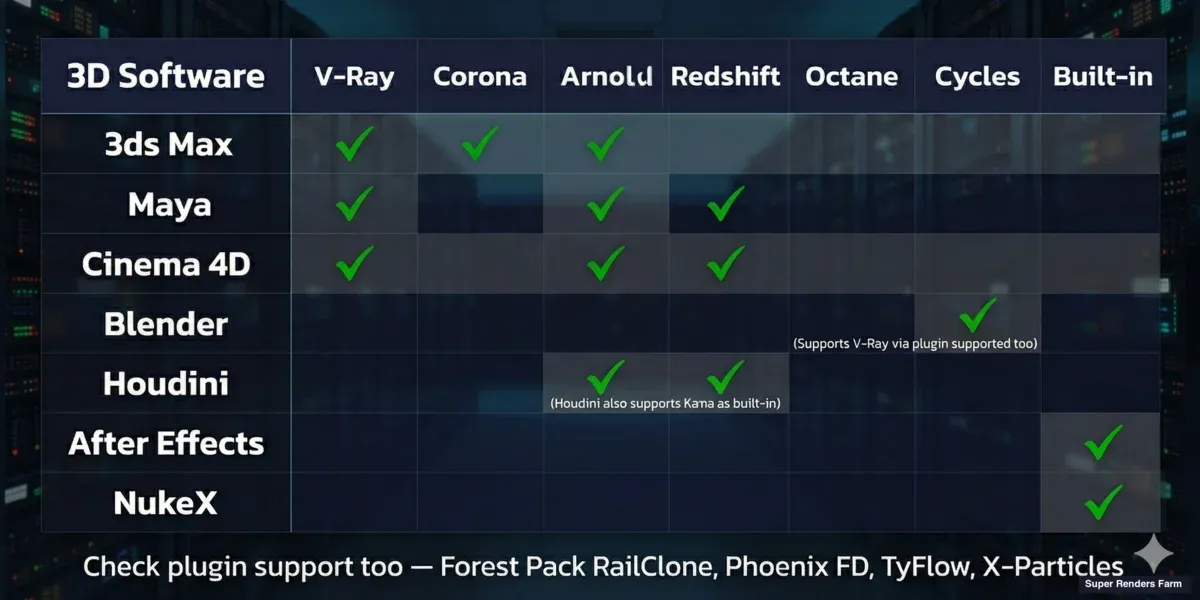 Matriz de compatibilidad de software de render farms en la nube — 3ds Max, Maya, Cinema 4D, Blender, Houdini con los motores de render admitidos
Migración del renderizado local a un render farm en la nube
Si ha estado renderizando de forma local y está considerando un render farm en la nube por primera vez, la transición es sencilla, pero unos pocos pasos de preparación evitan frustraciones habituales.
Preparación de archivos
Consolide todos los recursos en una sola carpeta de proyecto. Los render farms en la nube necesitan todos los archivos a los que hace referencia su escena: texturas, HDRI, objetos proxy, archivos de caché, perfiles de luz IES y cualquier otro recurso externo. Si sus texturas están repartidas en cinco carpetas distintas en dos discos, el farm no las encontrará.
- 3ds Max: use "Archive" o el diálogo de Asset Tracking para reunir todos los archivos externos
- Cinema 4D: use "Save Project with Assets" para empaquetarlo todo
- Maya: use el File Path Editor para verificar que todas las referencias se resuelven, y luego recopile el proyecto
- Blender: use "File > External Data > Pack Resources into .blend" para una entrega en un solo archivo, o "Save As" en un directorio de proyecto limpio. Para indicaciones específicas de renderizado en la nube con Blender, consulte nuestra guía de render farm para Blender
- Houdini: use la función Package Scene para recopilar todas las dependencias
Rutas de textura
Use rutas relativas, no rutas absolutas. Si sus texturas hacen referencia a D:\Projects\Client_ABC\Textures\brick_diffuse.png, las máquinas del farm no encontrarán esa ruta. Convierta todas las referencias de textura a rutas relativas a la carpeta del proyecto. La mayoría de las aplicaciones 3D pueden eliminar o remapear rutas durante la exportación.
Esta es la causa más habitual de fallos en los primeros renders en cualquier farm en la nube. Las texturas faltantes suelen renderizarse en negro o magenta, y puede que no lo note hasta que haya consumido créditos en toda una secuencia.
Pruebe antes de comprometer un trabajo completo
Ejecute siempre un render de prueba primero. Suba un frame representativo, no su escena más sencilla, sino una que refleje la complejidad real de su producción. Compruebe:
- Todas las texturas se renderizan correctamente (sin superficies negras o magenta)
- Los plugins se cargan correctamente (el scattering de Forest Pack aparece, los arrays de RailClone se rellenan)
- Los ajustes de render producen el nivel de calidad esperado
- El formato de salida y la convención de nomenclatura coinciden con su pipeline de posproducción
La mayoría de los farms gestionados ofrecen créditos de prueba gratuitos específicamente para esta fase de test. Aprovéchelos: descubrir un problema de ruta en el frame 1 de 10 no cuesta nada más allá de unos minutos. Descubrirlo en el frame 500 de 1000 cuesta dinero real.
Estrategia de subida para proyectos grandes
Para proyectos con conjuntos de texturas grandes (5 GB o más), la velocidad de subida se convierte en una preocupación práctica. La mayoría de los farms gestionados ofrecen herramientas de subida dedicadas y optimizadas para transferencias grandes. Algunos ofrecen almacenamiento en la nube donde puede subir de antemano bibliotecas de recursos una sola vez y referenciarlas en varios trabajos, evitando subidas repetidas de los mismos HDRI y packs de texturas.
Si su velocidad de subida a internet es limitada, considere renderizar una parte de su secuencia como lote de prueba (frames 1, 250, 500, 750, 1000) para verificar que todo es correcto antes de comprometer la subida completa. Esto detecta problemas a nivel de escena sin tener que subir el rango completo de frames dos veces.
Cómo empezar con el renderizado en la nube (paso a paso)
Si nunca ha usado un render farm en la nube, el proceso de configuración es más sencillo de lo que esperan la mayoría de los principiantes. Los pasos siguientes se aplican a cualquier render farm totalmente gestionado: los detalles varían según el proveedor, pero la secuencia es la misma.
Paso 1 — Cree una cuenta y ejecute un render de prueba. La mayoría de los farms ofrecen una prueba gratuita con créditos suficientes para unos cuantos frames de prueba. Aprovéchela para verificar que su versión de software, motor de render y plugins son compatibles antes de comprometerse a un trabajo de pago. Suba un frame representativo, no su escena más sencilla, sino una que refleje la complejidad real de su producción.
Paso 2 — Prepare su archivo de escena. Consolide todos los recursos externos (texturas, HDRI, archivos proxy, archivos de caché) en una sola carpeta de proyecto. En 3ds Max, use "Archive"; en Cinema 4D, "Save Project with Assets"; en Maya, use el File Path Editor para verificar que todas las referencias se resuelven. Las texturas faltantes son la causa más habitual de fallos en los primeros renders en cualquier farm.
Paso 3 — Suba y configure. La mayoría de los farms gestionados ofrecen una aplicación de escritorio o un subidor web. Seleccione su archivo de escena, elija el rango de frames, el formato de salida y la resolución. El sistema del farm lee automáticamente los ajustes de su escena, pero verifique dos veces la selección del motor de render, sobre todo si su escena incluye overrides.
Paso 4 — Supervise y descargue. Los frames se renderizan en paralelo en varias máquinas. Una secuencia de 500 frames que tarda 40 horas en local podría completarse en menos de dos horas con 50 nodos. A medida que los frames terminan, previsualícelos para comprobar que son correctos: detectar una textura faltante en el frame 10 es más barato que descubrirlo en el frame 500. Descargue los frames terminados por lotes o transmítalos a almacenamiento en la nube.
Paso 5 — Itere. Su primer render en la nube rara vez sale perfecto. Espere uno o dos problemas menores (una ruta de textura, un desajuste de versión de plugin, un ajuste de formato de salida) y reserve un render de prueba adicional para resolverlos. A partir del segundo o tercer trabajo, el flujo de trabajo se vuelve rutinario.
Para un recorrido detallado específico de nuestra farm —incluida la configuración de la cuenta, el Render Dashboard y la estimación de costes—, consulte nuestra guía de primeros pasos.
Cómo elegir un render farm en la nube: lo que realmente importa
Si ha decidido que un render farm en la nube tiene sentido, esto es lo que debe evaluar más allá de la tabla comparativa anterior:
Soporte de software y plugins —¿el farm ejecuta su versión exacta de software, motor de render y plugins? Un farm que admite "3ds Max" de forma genérica puede no admitir su build específico de V-Ray o su versión de Forest Pack. Pregunte específicamente.
Transparencia de hardware —¿el farm le indica en qué hardware se ejecuta su trabajo? Conocer el modelo de CPU, el número de núcleos o el modelo de GPU (p. ej., RTX 5090 frente a RTX 4090) afecta directamente a su estimación de coste y tiempo de render.
Modelo de precios —¿por unidad, suscripción o por frame? ¿Cómo funciona el precio por prioridad? ¿Hay una prueba gratuita para probar antes de comprometerse?
Calidad del soporte —cuando su trabajo falla a medianoche antes de un plazo, ¿puede contactar con una persona? En nuestra farm, mantenemos chat en vivo 24/7 porque los plazos de renderizado no respetan el horario laboral. Compruebe si el farm que está evaluando ofrece chat en vivo, solo correo electrónico o soporte por tickets, y pruébelo antes de tener una emergencia.
Fiabilidad —el precio por hora-núcleo se ve bien en las hojas de cálculo, pero los renders fallidos, las nuevas subidas y los retrasos en la cola consumen tiempo y dinero. Una tarifa ligeramente más alta en un farm que entrega resultados limpios a la primera suele salir más barata en la práctica.
Seguridad de los datos —si trabaja bajo NDA (habitual en cine, publicidad y diseño de producto), verifique la gestión de datos del farm: cifrado en tránsito y en reposo, políticas de retención de datos y si ofrecen acuerdos de NDA. En nuestra farm, los archivos de proyecto y los resultados de render se usan solo para su trabajo, permanecen disponibles para su descarga sin un plazo fijo de eliminación automática, y se eliminan a petición. Para estudios con requisitos estrictos de confidencialidad, consulte nuestra política de NDA.
FAQ
Q: ¿Necesito instalar software yo mismo en el render farm en la nube? A: En Super Renders Farm, en un render farm en la nube totalmente gestionado, no. El farm ya tiene su software 3D, motores de render y plugins comunes instalados y licenciados. Usted envía su escena y descarga los resultados. En los servicios IaaS (escritorio remoto), sí: usted instala y configura todo, de forma similar a configurar una nueva estación de trabajo.
Q: ¿Cuál es la diferencia entre un render farm en la nube gestionado y IaaS? A: Un farm gestionado se encarga de todo: software, licencias, planificación de trabajos y resolución de problemas. Usted envía escenas y descarga los resultados. IaaS le da una máquina remota con hardware en bruto: usted instala el software, gestiona las licencias y ejecuta los renders por su cuenta a través de escritorio remoto. Lo gestionado es más sencillo y no requiere conocimientos de TI; IaaS ofrece más control, pero requiere conocimientos técnicos. Consulte nuestra guía comparativa completa para más detalles.
Q: ¿Qué ocurre si un render falla en un render farm en la nube? A: En un farm gestionado, el equipo de soporte investiga el fallo. Las causas habituales incluyen texturas faltantes, desajustes de versión de plugin o escenas que superan la memoria disponible. La mayoría de los farms gestionados ayudan a diagnosticar y solucionar el problema sin coste adicional por los frames fallidos. En IaaS, la resolución de problemas es responsabilidad suya.
Q: ¿Cómo configuro un render farm en la nube por primera vez? A: Empiece creando una cuenta de prueba gratuita en un render farm gestionado. Suba una escena de prueba con todas las texturas consolidadas en una sola carpeta de proyecto, seleccione su rango de frames y sus ajustes de render, y envíe el trabajo. La mayoría de los principiantes completan su primer render en la nube con éxito en menos de una hora tras registrarse. La clave es probar con una escena representativa antes de comprometerse a un trabajo de producción completo.
Q: ¿Qué tan rápido puedo subir archivos de proyecto grandes a un render farm en la nube? A: La velocidad de subida depende de su conexión a internet y de la infraestructura de subida del farm. La mayoría de los farms gestionados ofrecen herramientas de subida optimizadas que gestionan archivos grandes (10 GB o más) de forma más fiable que las subidas por navegador. Con una conexión de 100 Mbps, un proyecto de 5 GB se sube en aproximadamente 7 minutos. Algunos farms también ofrecen almacenamiento en la nube persistente donde puede subir de antemano bibliotecas de recursos y referenciarlas en varios trabajos, evitando subidas repetidas.
Q: ¿Cuál es el depósito mínimo o el coste para probar un render farm en la nube? A: La mayoría de los render farms en la nube ofrecen créditos de prueba gratuitos que van de 5 a 25 $, suficientes para renderizar unos cuantos frames de prueba. En nuestra farm, el depósito mínimo es de 5 $, con créditos de prueba gratuitos incluidos. Esto es suficiente para probar su escena, verificar la compatibilidad de plugins y evaluar la calidad de render antes de comprometerse a un trabajo de producción de pago.
Q: ¿Puedo usar un render farm en la nube para una sola imagen fija, o solo para animaciones? A: Los render farms en la nube gestionan tanto imágenes fijas como animaciones. Para una sola imagen fija, el farm puede dividir la imagen en teselas (regiones) y renderizar cada tesela en una máquina distinta en paralelo. Esto significa que una imagen fija de alta resolución que tarda 2 horas en local podría terminar en 10-15 minutos en un farm. Sin embargo, la sobrecarga de subir y distribuir el trabajo hace que los renders locales muy rápidos (menos de 5-10 minutos) puedan no beneficiarse de un farm en la nube.
Q: ¿Cómo funcionan las colas de prioridad en los render farms en la nube? A: La prioridad determina cuántas máquinas se asignan a su trabajo y con qué rapidez empieza a renderizarse. Una prioridad más alta significa más máquinas trabajando de forma simultánea, lo que termina el trabajo más rápido pero cuesta más porque está pagando por tiempo de cómputo paralelo. Una prioridad más baja usa menos máquinas, tarda más, pero cuesta menos por frame. La mayoría de los farms ofrecen entre 3 y 5 niveles de prioridad. Elija según su plazo: un plazo ajustado justifica una prioridad más alta; un calendario flexible ahorra dinero con una prioridad más baja.
Q: ¿Cuál es la diferencia entre un render farm en la nube y usar AWS o Azure para renderizar? A: AWS, Azure y Google Cloud ofrecen máquinas virtuales en bruto que usted mismo configura: esto es esencialmente el modelo IaaS. Usted instala su propio software 3D, gestiona las licencias, configura software de gestión de render y se ocupa de la resolución de problemas. Un render farm en la nube dedicado (como un servicio gestionado) se encarga de todo eso por usted. Los proveedores de nube ofrecen más flexibilidad y tarifas por hora potencialmente más bajas a gran escala, pero la complejidad de la configuración y la gestión de licencias los hace poco prácticos para la mayoría de los estudios sin personal de DevOps dedicado.
Q: ¿Qué es un rendering farm? A: Un rendering farm es una red de ordenadores de alto rendimiento que procesan escenas 3D en paralelo. Cuando el farm funciona en servidores remotos a los que se accede por internet, se le llama render farm en la nube. Los artistas suben los archivos del proyecto, el farm distribuye los frames entre varias máquinas, y los renders terminados se devuelven para su descarga, completando a menudo en horas lo que tardaría días en una sola estación de trabajo.
Q: ¿Cuánto cuesta un render farm en la nube por frame? A: El coste por frame en un render farm en la nube depende de la complejidad de la escena, la resolución, el motor de render y el nivel de prioridad que seleccione. Los frames sencillos pueden costar unos pocos centavos cada uno, mientras que las simulaciones pesadas o los renders arquitectónicos de alta resolución pueden alcanzar varios dólares por frame. La mayoría de los render farms en la nube, incluida Super Renders Farm, ofrecen una calculadora de costes para que pueda estimar los gastos antes de comprometerse.
Q: ¿Qué es el renderizado por GPU? A: El renderizado por GPU consiste en usar los núcleos de procesamiento paralelo de una tarjeta gráfica para calcular los píxeles de una escena 3D en lugar de depender del procesador central del ordenador. Como una GPU ejecuta miles de núcleos más pequeños en paralelo, es muy adecuada para las cargas de trabajo de ray tracing y path tracing, razón por la cual motores de render como Redshift y Octane se construyen solo para GPU, y por la cual V-Ray, Arnold y Cycles ofrecen todos un modo GPU junto a su modo CPU.
Q: ¿El renderizado por GPU es más rápido que el renderizado por CPU? A: El renderizado por GPU suele ser más rápido en escenas que caben dentro de la VRAM de la GPU, porque la tarjeta gráfica puede procesar muchos más cálculos en paralelo de lo que permite el número de núcleos de una CPU. Pero el renderizado por GPU está limitado por la VRAM (32 GB por tarjeta en nuestra farm), mientras que el renderizado por CPU usa la RAM del sistema (96-256 GB por nodo en nuestra farm), así que en escenas con geometría pesada, texturas grandes o volumétricos complejos que superan la VRAM, el renderizado por CPU termina el trabajo mientras que el renderizado por GPU puede fallar o recurrir a modos fuera de núcleo más lentos. Ninguno es universalmente más rápido: depende de si la escena cabe en la memoria de la GPU.
About Alice Harper
Blender and V-Ray specialist. Passionate about optimizing render workflows, sharing tips, and educating the 3D community to achieve photorealistic results faster.



