Tutorial FumeFX: Guía Completa para Simulación Realista de Fuego y Humo
Resumen
Introducción: Por Qué FumeFX es Esencial en VFX Moderno
FumeFX es el estándar de la industria para simulaciones de fuego y humo en 3ds Max. Si trabaja con VFX, animación o efectos especiales, entender FumeFX puede transformar su flujo de trabajo de renderizado. Esta guía le llevará desde los conceptos básicos hasta las técnicas avanzadas que los estudios profesionales utilizan.
Ya sea que esté creando explosiones cinematográficas, humo ambiental o fuego realista, FumeFX ofrece el control y realismo que necesita. Pero para dominarlo, debe comprender cómo funciona bajo el capó.
Entendiendo las Rejillas Voxel: El Corazón de FumeFX
Las rejillas voxel son la base de toda simulación en FumeFX. Un voxel es como un píxel 3D: una pequeña unidad cúbica en el espacio que contiene datos sobre densidad, temperatura y velocidad.
Cuando configura una simulación en FumeFX, define el tamaño de su rejilla voxel. Una rejilla más fina (voxeles más pequeños) proporciona más detalle pero requiere más memoria y tiempo de cálculo. Una rejilla más gruesa es más rápida pero menos detallada.
El equilibrio es crítico:
- Rejillas finas: Detalle máximo, alto costo computacional
- Rejillas gruesas: Renderizado rápido, menos control
- Rejilla adaptativa: La mejor opción para muchos flujos de trabajo
La resolución de su rejilla determina qué tan bien capturan sus simulaciones movimientos pequeños y características finas. Para fuego de alta calidad, recomendamos al menos una resolución media con refundido adaptativo.
Sistema Central de FumeFX: Simulación, Combustión y Control
El sistema FumeFX funciona en tres pasos principales:
1. Simulación de Dinámicas de Fluidos Primero, FumeFX simula cómo se mueve el humo y el fuego. Calcula advección, presión, viscosidad y fuerzas externas como la gravedad. Este paso es donde FumeFX emula las características físicas del fuego y el humo real.
2. Combustión y Reacción Luego viene la combustión. El combustible se quema, generando calor. El calor hace que el material se expanda (flotabilidad positiva), lo que provoca movimiento. Este ciclo crea las ondulaciones y movimientos naturales que ve en el fuego real.
3. Disipación y Enfriamiento Finalmente, el humo se disipa gradualmente a medida que se enfría. Este paso es crucial para crear fuego y humo que se vea natural, no permanente.
Entender estos tres pasos le ayuda a ajustar correctamente los parámetros de FumeFX. No es solo sobre aumentar valores al azar; se trata de trabajar con la física simulada.
Creando Fuego Realista: Parámetros Clave y Ajustes
El fuego realista requiere un equilibrio delicado. Aquí están los parámetros que afectan más la apariencia:
Temperatura Inicial El fuego comienza caliente. FumeFX mide la temperatura en valores numéricos. Temperaturas más altas = fuego más intenso y brillante. Para fuego cinematográfico, considere comenzar con temperaturas de 800-1200 unidades.
Combustión y Densidad de Combustible La cantidad de combustible determina cuánto tiempo y cómo se quema. Más combustible = fuego más grande y duradero. Menos combustible = fuego rápido y puntiagudo.
Flotabilidad y Velocidad La flotabilidad controla qué tan rápido sube el humo. En el fuego, la flotabilidad alta crea llamas lentas y ondulantes. La flotabilidad baja crea humo que se mantiene bajo.
Amortiguación de Disipación La disipación es qué tan rápido desaparece el humo. Una disipación lenta crea humo que persiste. Una disipación rápida crea fuego que se apaga rápidamente.
Para fuego cinematográfico realista, ajuste estos en incrementos pequeños y simule frecuentemente. Verá cómo pequeños cambios afectan dramáticamente el resultado final.
Simulación de Humo: Diferencias Clave del Fuego
El humo es fundamentalmente diferente del fuego. Sin combustión activa, el humo se comporta como cualquier fluido. Aquí están las diferencias principales:
Sin Reacción de Combustión El humo no se quema. Simplemente se dispersa bajo las influencias de gravedad, turbulencia y fuerzas externas. Esto significa que los parámetros de combustión de FumeFX se pueden ignorar o establecer en cero.
Densidad Persistente El humo típicamente se disipa más lentamente que el fuego. Quiere que sea visible durante más tiempo en pantalla.
Flotabilidad Variable El humo frío puede tener flotabilidad negativa (se hunde). El humo caliente se eleva. Controlando la temperatura del humo, controla su movimiento.
Turbulencia Visible El humo es todo sobre turbulencia. A diferencia del fuego que fluye directamente hacia arriba, el humo serpentea, remolina y forma patrones complejos.
Para simular humo realista, aumente la turbulencia y la viscosidad. Mantenga la combustión baja o apagada. Aumente el amortiguamiento de disipación para que el humo persista.
Renderizado de Simulaciones FumeFX: Ajustes Críticos de Renderizado
Simular una excelente dinámica es solo la mitad del trabajo. El renderizado de esa simulación es donde sucede la verdadera magia. Aquí está cómo obtener resultados cinematográficos:
Volumen de Renderización FumeFX crea volúmenes 3D de fuego y humo. Necesita renderizar estos volúmenes de manera que parezcan realistas. Esto significa:
- Usar un renderizador que soporte volumétricos (V-Ray, Arnold, etc.)
- Configurar subdivisiones volumétricas adecuadas
- Ajustar la transmisión de luz a través del volumen
Mapeo de Color e Intensidad El fuego requiere un mapeo específico de temperatura a color. FumeFX le permite mapear:
- Temperaturas altas → naranja brillante, rojo
- Temperaturas medias → amarillo, naranja
- Temperaturas bajas → rojo oscuro
El humo típicamente se mapea en escala de grises, con densidad controlando el brillo.
Emisión de Luz El fuego emite luz. En FumeFX, configurar emisión volumétrica correctamente significa:
- El volumen de fuego emite luz en el renderizado
- Esa luz ilumina objetos cercanos
- El efecto es cinematográfico y realista
Muestreo de Ruido El ruido en el renderizado volumétrico debe ser mínimo. Aumente las muestras volumétricas hasta que el ruido desaparezca. Esto puede significar 64, 128 o incluso 256 muestras, dependiendo de su resolución de cuadrícula.
Optimización de Rendimiento: Cuándo Escalar Su Simulación
Las simulaciones grandes consumen recursos masivos. Aquí está cómo mantener el rendimiento en control:
Resolución Adaptativa En lugar de una resolución uniforme, use rejillas adaptativas. Las áreas de interés tienen resolución alta; las áreas menos importantes tienen resolución baja. Esto reduce la memoria en un 40-60% sin perder calidad visual.
Subcapas de Simulación Para movimiento rápido, las subcapas hacen que la simulación sea más estable. Pero cada subcapa duplica el tiempo de cálculo. Encuentre el equilibrio: típicamente 2-4 subcapas son suficientes.
Precarga de Datos Si renderiza la misma simulación varias veces, guarde los datos de la simulación en caché. No necesita recalcular cada fotograma.
Contenedor de Simulación Optimizado Reduzca el tamaño de su contenedor de simulación al volumen mínimo que necesita. Cada voxel que agregue fuera de su área de interés solo consume memoria sin beneficio.
Comparación de Herramientas: FumeFX vs. Alternativas
¿Cuándo debería usar FumeFX sobre otras opciones? Aquí está el desglose:
FumeFX vs. Phoenix FD
- FumeFX: Mejor para 3ds Max, simulación de fuego muy detallada
- Phoenix FD: Multiplataforma, mejor integración con Houdini
FumeFX vs. Houdini
- FumeFX: Más rápido para efectos específicos, interfaz intuitiva
- Houdini: Más versátil, mejor para efectos procedurales complejos
FumeFX vs. EmberGen
- FumeFX: Simulación física completa, renderizado integrado
- EmberGen: Tiempo real, mejor para interactividad
Para trabajo cinematográfico estándar de fuego y humo en 3ds Max, FumeFX sigue siendo la opción estándar industrial.
Recursos de Aprendizaje: Dónde Aprender FumeFX
Aprender FumeFX requiere práctica. Aquí están los mejores recursos:
Documentación Oficial La documentación oficial de FumeFX es completa. Cubre cada parámetro, cada opción. Léala mientras practica.
Tutoriales en Línea YouTube tiene cientos de tutoriales. Busque "FumeFX tutorial" y filtre por año (asegúrese de que sea reciente).
Comunidad Los foros de CGTalk y Reddit r/3dsmax tienen usuarios experimentados de FumeFX. Haga preguntas, muestre su trabajo.
Práctica Directa La mejor forma de aprender es simplemente hacer. Comience con simulaciones simples:
- Fuego estacionario
- Fuego explosivo
- Humo de combustible
- Humo con colisión
Cada ejercicio le enseña algo nuevo sobre cómo FumeFX responde a los parámetros.
Escalando Su Flujo de Trabajo VFX con FumeFX
Una vez que domine FumeFX, intégrelo en su flujo de trabajo más grande:
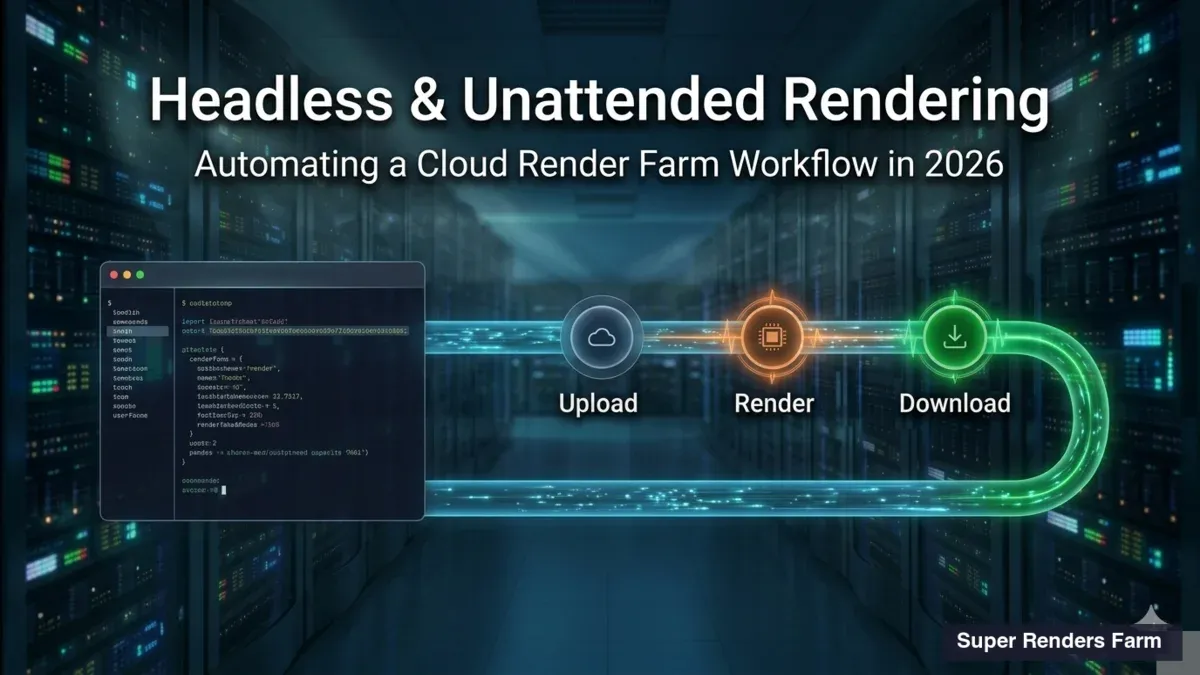
Renderizado en la Nube para Simulaciones Complejas Las simulaciones grandes y complejas pueden tardar horas o días en renderizarse localmente. Super Renders Farm proporciona renderizado en nube escalable para FumeFX. Cargue su escena, renderice en paralelo, obtenga resultados rápidamente.
Flujo de Trabajo de Iteración Rápida Con el renderizado en nube, puede iterar simulaciones rápidamente:
- Simule localmente (10 minutos)
- Renderice en la nube (30 minutos)
- Revise, ajuste, repita
Esto es mucho más rápido que renderizar localmente durante horas.
Gestión de Activos Guarde todas sus simulaciones de FumeFX presets, ajustes y archivos de caché. Reutilice ajustes exitosos en nuevos proyectos. Con el tiempo, construye una biblioteca de efectos que funciona.
Optimización del Costo de Renderizado El renderizado de fuego y humo es intensivo. Optimice su escena:
- Use resoluciones de simulación apropiadas (no más altas de lo necesario)
- Renderice solo fotogramas clave localmente; renderice en nube para fotogramas finales
- Use pass de humo separados para más control
FAQ
¿Cuál es la mejor resolución de voxel para FumeFX?
La resolución óptima depende de su objetivo. Para trabajo cinematográfico, recomendamos 0,5 a 1 cm por voxel. Para prevización, 2-5 cm funciona. Comience con 1 cm y ajuste según su memoria disponible.
¿Cuánto tiempo tarda una simulación de FumeFX?
Depende completamente del tamaño. Una pequeña escena de humo puede tomar 5-10 minutos. Una explosión cinematográfica compleja puede tomar 2-4 horas. Con renderizado en nube, estas duraciones se dividen entre el número de nodos.
¿Necesito licencia de FumeFX para renderizar?
Sí, necesita una licencia de FumeFX para simular y renderizar en 3ds Max. Super Renders Farm puede proporcionar licencias si no tiene la suya propia.
¿Puedo usar FumeFX con otros renderizadores además de V-Ray?
Sí, FumeFX funciona con Arnold, V-Ray y otros renderizadores. Solo asegúrese de que su renderizador soporte volumétricos (prácticamente todos lo hacen hoy en día).
¿Cómo colisiono FumeFX con objetos?
FumeFX tiene un sistema de colisión. Asigne cualquier objeto 3ds Max como colisionador. FumeFX respetará sus límites durante la simulación.
¿Puedo velocidad-renderizar simulaciones en la nube?
Sí. Super Renders Farm permite renderizar fotogramas en paralelo. Renderice 100 fotogramas simultáneamente en 50 máquinas. Sus 4 horas de renderizado local se convierten en minutos.
Conclusión: FumeFX Domina el Fuego y Humo
FumeFX sigue siendo el estándar de oro para simulaciones de fuego y humo en 3ds Max. Al entender las rejillas voxel, dominar los parámetros de combustión, y optimizar su renderizado, puede crear efectos que compiten con cualquier estudio VFX.
El aprendizaje requiere tiempo, pero recompensa la inversión. Comience con simulaciones simples, construya su comprensión, y aplique técnicas avanzadas cuando esté listo.
¿Listo para llevar su fuego al siguiente nivel? Considere renderizar en la nube. Super Renders Farm proporciona licencias de FumeFX, renderizado rápido y soporte experto. Nuestra solución de renderizado en la nube le permite ver cuánto más rápido puede iterar.
About Thierry Marc
3D Rendering Expert with over 10 years of experience in the industry. Specialized in Maya, Arnold, and high-end technical workflows for film and advertising.