Guía de render farm para Cinema 4D Redshift: renderizado GPU en la nube para artistas de C4D
Resumen
Introducción
Renderizar una escena compleja de Cinema 4D con Redshift de forma local puede llevar horas — a veces días para secuencias de animación. Una sola RTX 3090 maneja bien Redshift para imágenes estáticas, pero en el momento en que se enfrenta a 500 o más fotogramas de una secuencia MoGraph con volumétricos y dispersión subsuperficial, los números dejan de cuadrar.
Llevamos procesando trabajos de Redshift para artistas de Cinema 4D desde Redshift 2.6, cuando la gestión de memoria GPU todavía era un problema serio. A lo largo de los años, hemos procesado miles de proyectos C4D+Redshift — desde recorridos virtuales de arquitectura hasta motion design para broadcast — y hemos aprendido exactamente dónde fallan las cosas entre una estación de trabajo local y un entorno de renderizado distribuido.
Esta guía cubre todo lo que necesita saber sobre el uso de una render farm en la nube para proyectos de Cinema 4D Redshift: preparación de escenas, gestión de texturas, licencias en máquinas remotas, expectativas de rendimiento en GPU de última generación, compatibilidad de versiones entre los lanzamientos de Cinema 4D y Redshift, y el flujo de trabajo exacto para llevar su proyecto de Cinema 4D a fotogramas renderizados sin sorpresas.
Por qué Cinema 4D y Redshift en una render farm
Redshift es un motor de renderizado orientado a GPU, lo que significa que escala directamente con el número de GPU disponibles. Localmente, es posible que tenga una o dos GPU. En una render farm, su proyecto puede acceder a múltiples GPU de alto rendimiento de forma simultánea — cada máquina renderiza un fotograma diferente de su animación.
Las principales ventajas para los usuarios de C4D Redshift:
- Escalado lineal de fotogramas — 20 máquinas equivalen aproximadamente a 20 veces el rendimiento para animaciones. Cada máquina renderiza un fotograma por separado de forma independiente.
- Acceso a hardware de última generación — Nuestra flota de GPU opera con tarjetas NVIDIA RTX 5090 con 32 GB de VRAM, lo que permite gestionar escenas que se quedarían sin memoria en tarjetas más antiguas.
- Sin renderizado nocturno — En lugar de dejar la estación de trabajo renderizando durante tres días, delegue el trabajo y continúe trabajando en las revisiones.
- Flexibilidad ante plazos — ¿El cliente adelantó la entrega dos días? Aumente el número de máquinas en lugar de comprometer la calidad.
Como socio oficial de Maxon, gestionamos las licencias de Redshift por nuestra parte — su suscripción cubre el uso local, y las licencias de la render farm están incluidas en el costo de renderizado. No es necesario adquirir licencias adicionales.
Cinema 4D es una de las cuatro aplicaciones host compatibles con los flujos de trabajo de Redshift. Para la configuración general de renderizado en la nube con Redshift que cubre los equivalentes en Maya, Houdini y 3ds Max, consulte la descripción general multi-DCC — la flota de GPU subyacente y el modelo de licencias son idénticos; lo que cambia es la integración con la aplicación host.
Cómo funcionan las licencias de Redshift en una render farm
Esta es la pregunta que recibimos con más frecuencia de los artistas de Cinema 4D que consideran el renderizado en la nube por primera vez. La respuesta corta: no necesita comprar licencias adicionales de Redshift.
Así es como funciona:
Su suscripción a Maxon cubre Redshift para sus máquinas locales. Cuando envía un proyecto a una render farm, la render farm proporciona sus propias licencias de render de Redshift. Estas son licencias comerciales independientes que las render farms negocian directamente con Maxon.
En nuestra infraestructura, cada máquina GPU cuenta con una licencia válida de render de Redshift. Cuando llega su trabajo, se asigna a los nodos GPU disponibles que ya tienen Redshift con licencia y listo para usar. Usted nunca necesita:
- Transferir su licencia a máquinas remotas
- Adquirir licencias bloqueadas por nodo para uso en la render farm
- Gestionar servidores de licencias ni dongles
- Preocuparse por los límites de licencias simultáneas
Lo que esto significa en la práctica: Exporte su escena, cárguela y el renderizado comienza. La capa de licencias es invisible para usted.
Un aspecto a tener en cuenta: los plugins de terceros para Redshift (como X-Particles usando materiales de Redshift) deben estar instalados en la render farm. Mantenemos versiones actualizadas de los plugins más comunes, pero si utiliza algo poco habitual, consulte con el soporte técnico antes de enviar el trabajo.
Lista de verificación para preparar la escena antes del envío al render farm
Preparar su escena de Cinema 4D Redshift para la render farm marca la diferencia entre un renderizado fluido y un trabajo fallido. Esto es lo que hemos aprendido de miles de envíos:
1. Consolidar todos los recursos
Guardar proyecto con recursos (Archivo > Guardar proyecto con recursos...) en Cinema 4D es el punto de partida. Esto copia todas las texturas, HDRIs, archivos IES y recursos referenciados en una única estructura de carpetas.
Pasos esenciales tras la consolidación:
- Abra el proyecto consolidado y vuelva a renderizar un fotograma localmente para confirmar que todo funciona correctamente
- Verifique en
Ventana > Consolasi hay advertencias sobre rutas de recursos - Compruebe que las rutas de texturas son relativas (no rutas absolutas como
C:\Usuarios\...)
2. Configurar correctamente la cola de renderizado
Para animaciones:
| Parámetro | Valor recomendado | Motivo |
|---|---|---|
| Rango de fotogramas | Rango completo (p. ej., 0–499) | La render farm distribuye esto entre máquinas |
| Paso de fotograma | 1 (salvo que sea intencional) | Un paso >1 causa fotogramas faltantes |
| Formato de salida | Secuencia EXR 16 bits o PNG | Fotogramas individuales, no contenedor de vídeo |
| Ruta de salida | Relativa: ./output/$take/ | Las rutas absolutas no existirán en la render farm |
| Guardar imagen | Activado con prefijo de archivo | Cada fotograma necesita un nombre de archivo único |
Nunca envíe con salida de vídeo (MP4, MOV). Los render farms renderizan fotogramas individuales — usted ensambla el vídeo localmente después.
3. Parámetros específicos de Redshift a verificar
| Parámetro | Ubicación | Valor adecuado para la render farm |
|---|---|---|
| Selección de GPU | Redshift > Preferencias | Establecer en "Todas las disponibles" (no una GPU específica) |
| Límite de VRAM | Configuración de render Redshift > Memoria | Automático (deje que los 32 GB de VRAM de la render farm lo gestionen) |
| Caché de texturas | Redshift > Preferencias > Caché | Dejar valor predeterminado — las rutas de la render farm son distintas |
| AOVs / Múltiple paso | Configuración de render > AOV | Incluya todos los pases que necesite — re-renderizar por un pase faltante supone un esfuerzo adicional |
| Tamaño de bucket | Configuración de render > General | 256 o Automático (buckets grandes = mejor utilización de GPU) |
4. Gestionar los proxies de Redshift
Si su escena usa archivos Redshift Proxy (.rs):
- Incluya todos los archivos
.rsen la carpeta del proyecto consolidado - Verifique que las rutas sean relativas en la configuración del objeto Redshift Proxy
- Los archivos proxy de gran tamaño (>500 MB cada uno) aumentan el tiempo de carga — considere si el instanciado sería una alternativa válida
5. Caché de MoGraph (fundamental para motion design)
Si su escena usa Effectors de MoGraph con aleatoriedad:
- Genere la caché de MoGraph (
MoGraph > Cachear MoGraph...) antes de enviar - Sin la caché, las diferentes máquinas pueden generar semillas aleatorias distintas, causando parpadeos o saltos entre fotogramas
- Genere también la caché de las simulaciones de Dinámicas por la misma razón
6. X-Particles y simulaciones de terceros
Cualquier plugin basado en simulación (X-Particles, TurbulenceFD, RealFlow) debe estar bakeado/cacheado en disco antes del envío:
- X-Particles: caché en secuencia
.bin - TurbulenceFD: caché en VDB
- Cachés de Houdini Engine: incluya los archivos de geometría generados
Las simulaciones sin caché se recalcularán en cada máquina de la render farm — potencialmente con resultados diferentes por fotograma.
Compatibilidad de versiones entre Cinema 4D y Redshift
Los ciclos de lanzamiento de Cinema 4D y Redshift son independientes — Maxon publica actualizaciones de versión de C4D aproximadamente de forma anual, mientras que Redshift avanza en su propio ciclo con una rama de soporte a largo plazo (LTS) junto a la línea principal de lanzamiento continuo. Combinar una versión incorrecta en un nodo de la render farm produce generalmente uno de estos dos resultados: una escena que se carga pero renderiza de forma sutilmente diferente a como lo hace localmente, o un fallo de carga definitivo con el error "Plugin no cargado" en la consola.
Antes de enviar, compruebe que su versión local de Cinema 4D y su versión local de Redshift corresponden a una combinación compatible con la render farm. Si su proyecto fue creado en una combinación más reciente que la que actualmente opera la render farm, tiene dos opciones: bajar la versión localmente antes del envío final, o contactar con el soporte técnico para solicitar el par de versiones correspondiente.
| Cinema 4D | Redshift | Driver NVIDIA mínimo | Notas |
|---|---|---|---|
| 2024 | 3.5.x | 535+ | Combinación estable para producción de archviz; disponible delegado de render Hydra USD; compatible con denoiser IA (Altus, OptiX) |
| 2025 | 3.6.x | 545+ | Primera versión completa con la canalización de renderizado del Take System reconstruido; mayor interoperabilidad USD/MaterialX; recomendado para nuevas producciones |
| 2025 | 3.7 LTS | 555+ | Rama de soporte a largo plazo — recibe únicamente correcciones críticas, sin cambios de funcionalidades; recomendado cuando la fiabilidad importa más que las nuevas características (p. ej., largas series de animación) |
| 2026 | 3.7 LTS | 555+ | Compatible hacia atrás — las escenas de C4D 2026 se cargan correctamente bajo 3.7 LTS para la mayoría de flujos de trabajo; verifique si las escenas usan características de caché de MoGraph exclusivas de 2026 |
| 2026 | 3.7.x principal | 565+ | Combinación de lanzamiento continuo actual; actualizaciones del kernel optimizadas para Blackwell y la disposición SM de la RTX 5090; compatibilidad con Karma XPU para canalizaciones multi-DCC |
Dos notas prácticas:
- Los requisitos mínimos de driver son niveles publicados por NVIDIA, no recomendaciones. Nuestros nodos de la render farm normalmente ejecutan drivers dos o tres versiones más recientes que el mínimo, para mayor estabilidad y mejoras en la planificación de Blackwell.
- La rama de lanzamiento continuo evoluciona rápido. Una escena creada en Redshift 3.7.5 puede fallar al cargarse en 3.7.4 si utiliza un nodo de shader nuevo introducido en 3.7.5. En caso de duda, renderice fotogramas de prueba en la render farm antes de comprometer la secuencia completa.
Si no está seguro de qué versión de Redshift tiene instalada localmente en Cinema 4D, consulte Redshift > Acerca de Redshift en el menú de Cinema 4D. Coteje esto con el par de versiones compatible actualmente en la render farm antes de enviar.
Rendimiento: qué esperar de las GPU RTX 5090
Nuestra flota de GPU opera con tarjetas NVIDIA RTX 5090 — el modelo emblemático de arquitectura Blackwell actual de NVIDIA. Cada tarjeta incorpora 32 GB de memoria de vídeo GDDR7, un recuento de núcleos CUDA sustancialmente mayor que la generación anterior Ada Lovelace, y núcleos de IA dedicados que Redshift 3.7 aprovecha para su denoiser basado en OptiX. La combinación es especialmente relevante para Cinema 4D Redshift, ya que Redshift es uno de los motores más directamente acelerados tanto por el rendimiento bruto de CUDA como por los nuevos núcleos RT/IA.
Esto es lo que significa para los tipos de escena habituales en Cinema 4D Redshift:
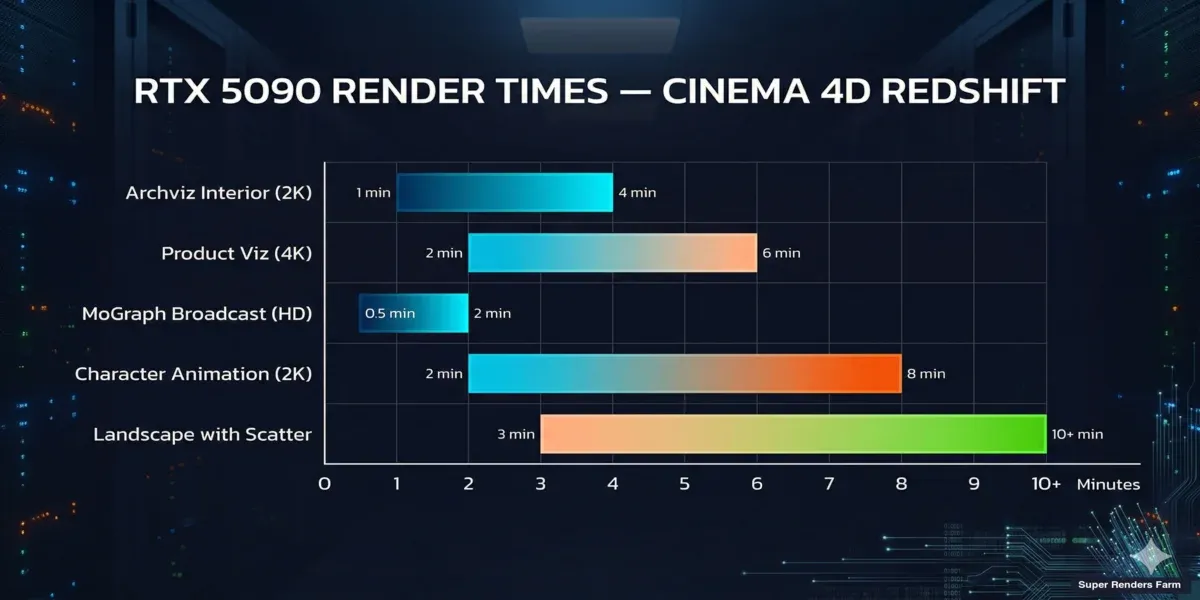
Benchmarks de tiempo de renderizado RTX 5090 para escenas de Cinema 4D Redshift por tipo de proyecto
| Tipo de escena | Tiempo típico por fotograma (RTX 5090) | Notas |
|---|---|---|
| Interior archviz (2K) | 1–4 minutos | Escenas con mucho GI y múltiples rebotes de luz |
| Visualización de producto (4K) | 2–6 minutos | Materiales SSS y cáusticas añaden tiempo |
| Motion design broadcast (HD) | 30 segundos – 2 minutos | Depende de los efectos y los volumétricos |
| Animación de personajes (2K) | 2–8 minutos | El cabello y el SSS son los factores principales |
| Aéreo/paisaje con scatter | 3–10 minutos | Proxies de vegetación y volúmenes de niebla |
El uso de VRAM importa. Con 32 GB disponibles, las escenas que colapsarían en una tarjeta de 12 GB (desplazamiento intensivo, muchas texturas 4K, grandes cantidades de proxies) renderizan sin problemas. Si su escena usa menos de 24 GB de VRAM localmente, cabrá cómodamente. La memoria GDDR7 de la 5090 también ofrece un mayor ancho de banda efectivo que la GDDR6X de la generación anterior — esto se traduce en una transmisión de texturas más rápida para escenas con un gran número de texturas bitmap de 4K y 8K.
Comparado con una RTX 4090 local: La RTX 5090 ofrece tiempos de renderizado aproximadamente un 40–60% más rápidos según la complejidad de la escena, principalmente por el mayor recuento de núcleos CUDA y el mayor ancho de banda de memoria. Las escenas que tardaban 5 minutos por fotograma en una 4090 suelen completarse en 3–3,5 minutos.
Mejoras específicas de Redshift 3.7. La rama principal 3.7 incluye actualizaciones del kernel optimizadas para Blackwell — Redshift recompila sus kernels de muestreo principales para la disposición SM (streaming multiprocessor) de la 5090, recuperando el rendimiento que antes se desaprovechaba cuando el mismo binario se ejecutaba tanto en hardware Ada como Blackwell. Para escenas con muchos volumétricos (motion design broadcast con niebla VDB, atmósferas), el denoiser IA de la versión 3.7 también reduce sustancialmente el número de muestras necesarias sin pérdida visible de calidad — efecto práctico: un 30–40% menos de muestras para alcanzar la misma imagen final, lo que se traduce directamente en menor tiempo de renderizado y menor costo por fotograma en una render farm facturado por GHz.
Para un contexto técnico más profundo sobre las características de rendimiento de la RTX 5090 entre diferentes motores de renderizado, nuestro artículo de rendimiento de renderizado en la nube con RTX 5090 cubre Octane, V-Ray GPU y la metodología de benchmark de Redshift en detalle.
Paso a paso: cómo enviar un proyecto de Cinema 4D Redshift
El flujo de trabajo exacto desde el archivo de escena hasta los fotogramas renderizados:
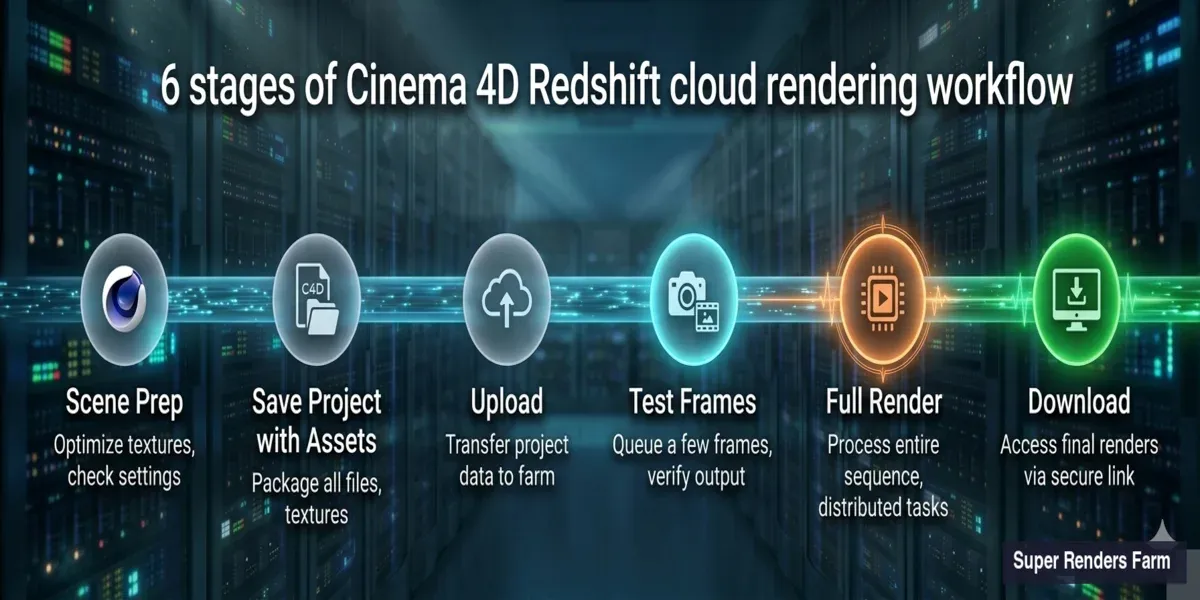
Flujo de trabajo de envío al render farm de Cinema 4D Redshift — desde la preparación de la escena hasta los fotogramas renderizados
Paso 1: Preparar la escena
Siga la lista de verificación anterior. Ejecute un renderizado de prueba local rápido (1 fotograma con calidad final) para confirmar que todo funciona.
Paso 2: Cargar el proyecto
Use la aplicación de escritorio de Super Renders Farm:
- Abra la aplicación y seleccione Cinema 4D como su DCC
- Elija la carpeta del proyecto consolidado (la obtenida con "Guardar proyecto con recursos")
- El cargador escanea los recursos faltantes y le avisa antes de iniciar la carga
- La velocidad de carga depende de su conexión — un proyecto típico de 2 GB tarda entre 5 y 15 minutos con una conexión de 50 Mbps
Paso 3: Configurar los parámetros de renderizado
En el panel de control web, tras la carga:
- Rango de fotogramas — Confirme los fotogramas inicial y final
- Prioridad — Estándar o Express (Express usa más máquinas simultáneamente)
- Formato de salida — Debe coincidir con lo configurado en C4D (EXR, PNG, etc.)
- Resolución — Se detecta automáticamente desde su configuración de renderizado
Paso 4: Ejecutar un fotograma de prueba
Renderice siempre 2–3 fotogramas de prueba antes de comprometer la secuencia completa:
- Verifique la ausencia de texturas (aparecen como magenta/rosa)
- Compruebe que la iluminación y la exposición coinciden con su renderizado local
- Confirme el formato de salida y la convención de nombres
Paso 5: Iniciar el renderizado completo
Una vez que los fotogramas de prueba sean correctos:
- Apruebe el rango completo de fotogramas
- Las máquinas comienzan a renderizar inmediatamente — puede monitorizar el progreso en tiempo real
- Cada fotograma se renderiza de forma independiente, por lo que los primeros fotogramas están disponibles para descarga mientras los últimos todavía se procesan
Paso 6: Descargar los resultados
- Los fotogramas se descargan a medida que se completan (no es necesario esperar a toda la secuencia)
- Importe su secuencia EXR/PNG en su compositor (After Effects, DaVinci, Nuke)
- Verifique la continuidad de los fotogramas — desplácese por la secuencia buscando cualquier anomalía
Envíos con MoGraph intensivo: pasos adicionales de verificación previa
Los proyectos de motion design tienen algunos pasos adicionales de verificación previa que no aplican a los renderizados estáticos de archviz o visualización de producto. Estas son las diferencias que observamos más frecuentemente entre los envíos de MoGraph que tienen éxito en la primera ejecución y los que vuelven con inconsistencias entre fotogramas:
- Take System para variantes. Si su proyecto tiene varios Takes (diferentes esquemas de color, diferentes superposiciones de texto, diferentes ángulos de cámara), envíe cada Take como un trabajo de renderizado independiente en lugar de activar todos los Takes en un solo envío. Los render farms paralelizan trabajos con más eficiencia que los Takes dentro de un único trabajo, y las rutas de salida por Take son más limpias de gestionar en el compositor.
- Configuración de múltiple paso / AOV. Verifique que todos los pases necesarios estén activados en
Configuración de render > AOVantes de la carga — como mínimo: Beauty, Diffuse, Reflection, Refraction, Specular, GI, AO, Z-Depth, Object ID. Re-renderizar una secuencia de 1.500 fotogramas porque olvidó el pase Z-Depth supone el mismo esfuerzo que el renderizado original. - Caché de MoGraph + caché de Dinámicas. Más allá del paso básico de caché en la lista de verificación de preparación, también cachee explícitamente los Cloner con cadenas de Effector, las splines Mograph Tracer y cualquier objeto Voronoi Fracture que use dinámicas. Cada uno de estos puede producir resultados no deterministas en los nodos de trabajo si no se cachean.
Problemas habituales y cómo resolverlos
Hemos catalogado los problemas más frecuentes que encuentran los usuarios de Cinema 4D Redshift al renderizar en una render farm:
| Problema | Causa | Solución |
|---|---|---|
| Áreas rosas/magenta en el render | Texturas faltantes | Ejecute de nuevo "Guardar proyecto con recursos" y verifique que las rutas sean relativas |
| Resultados distintos por fotograma (parpadeo) | MoGraph o Dinámicas sin caché | Cachee todos los MoGraph y simulaciones antes de la carga |
| Error de memoria insuficiente | La escena excede la VRAM de la GPU | Verifique el uso de VRAM local — si se acerca a 32 GB, optimice el desplazamiento o la resolución de texturas |
| El render se interrumpe en fotogramas específicos | Archivo de caché corrupto o geometría extrema en ese fotograma | Pruebe el fotograma específico localmente y compruebe si hay polígonos degenerados |
| Los colores difieren del renderizado local | Discrepancia en la gestión del color | Asegúrese de que los ajustes ACES/ACEScg estén incrustados en el archivo de escena, no solo en las preferencias de Redshift |
| GI faltante en la animación | La caché de GI no está configurada para cada fotograma | Use Brute Force GI o asegúrese de que la caché de irradiación esté configurada para reconstruirse por fotograma |
| Objetos de plugin faltantes | Plugin de terceros no instalado en la render farm | Contacte con el soporte antes del envío para verificar la disponibilidad del plugin |
| El render es mucho más lento de lo esperado | Salida de AOV intensa o muestreo extremo | Reduzca los AOVs innecesarios; compruebe si los umbrales de muestreo adaptativo son demasiado conservadores |
Comparativa de render farms para Cinema 4D: qué evaluar
No todos las render farms gestionan Cinema 4D y Redshift de la misma manera. Esto es lo que diferencia los servicios:
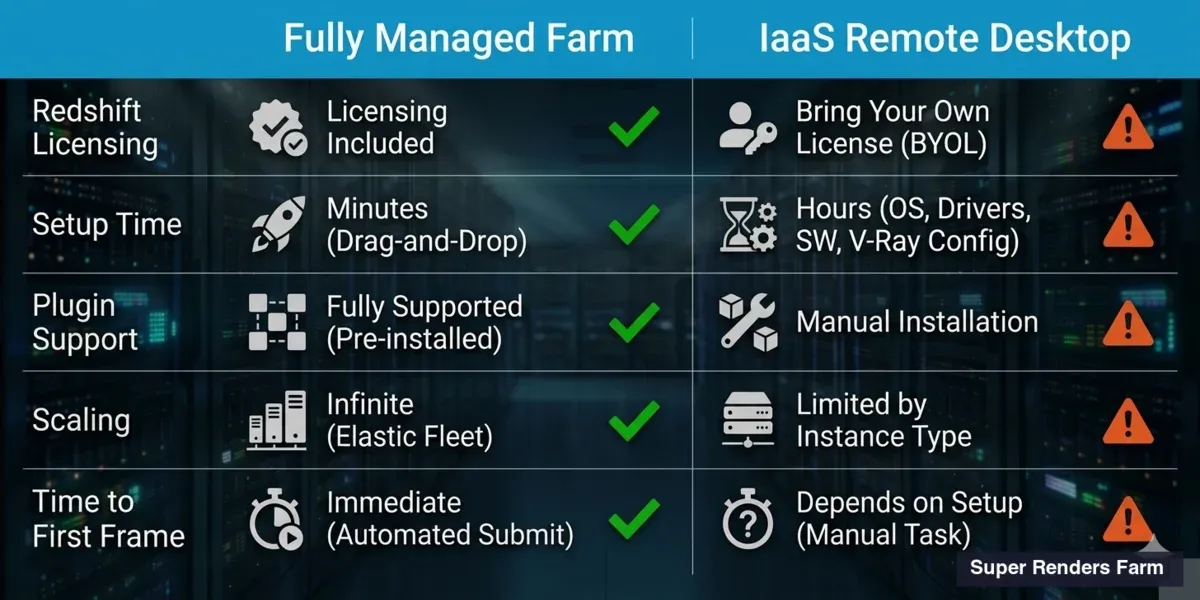
Comparativa de render farm completamente gestionado vs escritorio remoto IaaS para renderizado de Cinema 4D Redshift
| Característica | Render farm completamente gestionado | IaaS / Escritorio remoto |
|---|---|---|
| Configuración del software | Preinstalado y actualizado | Usted instala y configura |
| Licencias de Redshift | Incluidas en el costo de renderizado | Usted aporta su propia licencia |
| Compatibilidad con plugins | Plugins principales preinstalados | Usted los instala manualmente |
| Resolución de problemas de escena | El equipo de soporte ayuda a resolver incidencias | Usted diagnostica en la máquina remota |
| Proceso de carga | Aplicación de arrastrar y soltar | Transferencia de archivos a la VM y luego renderizado |
| Escalado | Automático entre nodos disponibles | Usted activa/desactiva las VMs manualmente |
| Facturación | Por fotograma o por GPU-hora | Alquiler de VM por hora |
| Tiempo hasta el primer fotograma | Minutos (tras la carga) | 30–60 min (inicio de VM + configuración) |
Para los artistas de Cinema 4D — especialmente los dedicados al motion design con plazos de broadcast ajustados — una render farm completamente gestionado elimina la carga operativa de gestionar máquinas remotas. Usted se centra en el trabajo creativo; la render farm se ocupa de la infraestructura.
Precios: ¿cuánto cuesta el renderizado en la nube con Redshift?
Los precios de las render farms para trabajos de GPU (como Redshift) se calculan generalmente por GPU-hora o por fotograma según el tiempo de renderizado.
Estimaciones aproximadas para proyectos típicos de Cinema 4D Redshift:
| Tipo de proyecto | Fotogramas | Tiempo medio por fotograma | Costo estimado |
|---|---|---|---|
| Spot de broadcast de 30 segundos (720 fotogramas, HD) | 720 | 1 min/fotograma | $15–$30 |
| Turntable de producto (120 fotogramas, 4K) | 120 | 4 min/fotograma | $12–$25 |
| Animación arquitectónica (1.500 fotogramas, 2K) | 1.500 | 3 min/fotograma | $80–$150 |
| Reel de MoGraph (2.000 fotogramas, HD) | 2.000 | 45 seg/fotograma | $25–$50 |
Estas estimaciones asumen prioridad estándar. La prioridad Express (más máquinas simultáneas, entrega más rápida) cuesta aproximadamente entre 1,5 y 2 veces el precio estándar.
Para precios exactos, use la calculadora de costos con los parámetros específicos de su escena — número de fotogramas, resolución y tiempo de renderizado esperado por fotograma.
Optimizar la escena para renderizados más rápidos (y más económicos) en la render farm
Cada minuto ahorrado por fotograma se multiplica a lo largo de cientos de fotogramas. Así puede reducir el tiempo de renderizado sin comprometer la calidad:
Mejoras rápidas (impacto visual mínimo):
- Reduzca los rebotes de GI de 8 a 4 — en la salida final suele ser imperceptible
- Use el muestreo automático de Redshift en lugar de valores fijos altos
- Reduzca la profundidad de reflexión/refracción de 8 a 4 para materiales no críticos
- Desactive "Renderizar objetos ocultos" si su escena contiene geometría oculta
Esfuerzo moderado (pruebe antes de comprometer):
- Cambie el desplazamiento a vectorial donde sea posible (más rápido que height-field)
- Use LOD (Level of Detail) para objetos en segundo plano — menor densidad de polígonos para geometría distante
- Reduzca la resolución de texturas en objetos que ocupen menos del 5% del espacio en pantalla
- Active el texturado out-of-core de Redshift para escenas con muchas texturas 8K
Gran impacto (requiere ajuste de la escena):
- Sustituya la niebla volumétrica pesada por niebla de entorno donde sea aceptable
- Use Redshift Proxy para objetos repetidos en lugar de instancias de geometría
- Bake las texturas procedurales complejas a bitmap para mayor eficiencia en el tiempo de renderizado
- Divida escenas extremadamente pesadas en capas de renderizado y compóngalas
Flujo de trabajo de motion design: Cinema 4D MoGraph en una render farm
Los diseñadores de motion representan una gran parte de los artistas de Cinema 4D que usan render farms — los proyectos de MoGraph suelen ser tanto visualmente complejos como urgentes en sus plazos.
Consideraciones específicas de MoGraph en la render farm:
-
Cachee todo — Effectors de MoGraph, Dinámicas, Tela, Cuerpo blando. Cualquier simulación no determinista debe bakearse en disco.
-
Team Render vs. render farm en la nube — El Team Render integrado de C4D funciona para estudios pequeños con 2–3 máquinas, pero alcanza su límite rápidamente. Una render farm en la nube escala hasta decenas de máquinas sin configuración de red.
-
Takes para variaciones — Si renderiza múltiples versiones (distintos esquemas de color, diferente texto), configure Takes en C4D y envíe cada uno como un trabajo separado. Los render farms los procesan en paralelo.
-
Dependencias entre fotogramas — Algunos efectos de MoGraph crean dependencias entre fotogramas (Motion Blur, Vector Motion Pass). Esto funciona bien en una render farm — cada máquina renderiza el fotograma asignado con el estado completo de la escena.
-
Animación sincronizada con audio — La render farm no necesita la pista de audio. Renderiza los fotogramas basándose en los keyframes integrados en la línea de tiempo. Asegúrese de que sus curvas de animación sean definitivas.
Cómo empezar
Si tiene un proyecto de Cinema 4D Redshift listo para renderizar, este es el camino más directo:
- Descargue la aplicación de Super Renders Farm y cree una cuenta
- Ejecute "Guardar proyecto con recursos" en Cinema 4D
- Cargue la carpeta del proyecto consolidado
- Renderice 2–3 fotogramas de prueba para verificar
- Inicie la secuencia completa
Para proyectos con requisitos de plugins especiales o escenas que superen los 20 GB, póngase en contacto con el soporte antes de cargar — podemos verificar la compatibilidad y sugerir optimizaciones específicas para su escena.
Si también trabaja en Maya junto a Cinema 4D, la configuración paralela de renderizado en la nube para Maya cubre los flujos de trabajo de Arnold, V-Ray para Maya y Redshift para Maya en la misma flota. También puede consultar nuestra guía de renderizado en la nube para una comprensión más amplia de cómo funciona el renderizado distribuido, o revisar la comparativa de renderizado GPU vs CPU si está evaluando si Redshift es la elección adecuada para su canalización.
FAQ
Q: ¿Necesito una licencia de Redshift adicional para renderizar en una render farm en la nube? A: No. Como socio oficial de Maxon, Super Renders Farm proporciona licencias de render de Redshift en todas las máquinas GPU. Su suscripción a Maxon cubre únicamente el uso local — la render farm gestiona sus propias licencias de forma independiente.
Q: ¿Cuánta VRAM tienen sus máquinas GPU para el renderizado con Redshift? A: Cada máquina GPU opera con una NVIDIA RTX 5090 con 32 GB de VRAM. Esto permite gestionar escenas complejas con desplazamiento intensivo, numerosas texturas 4K y grandes cantidades de proxies que excederían la memoria de las tarjetas de consumo.
Q: ¿Qué combinaciones de versiones de Cinema 4D y Redshift son compatibles?
A: Soportamos Cinema 4D 2024, 2025 y 2026 junto con Redshift 3.5.x, 3.6.x y 3.7.x (tanto la línea principal de lanzamiento continuo como 3.7 LTS). La tabla de compatibilidad completa — incluyendo versiones mínimas de driver NVIDIA y notas sobre Hydra USD, Karma XPU y las actualizaciones del kernel para Blackwell — aparece en la sección Compatibilidad de versiones más arriba. Si su instalación local usa una combinación no listada, consulte Redshift > Acerca de Redshift para obtener su versión exacta y contacte con el soporte antes de enviar.
Q: ¿Puedo renderizar animaciones de Cinema 4D MoGraph en una render farm? A: Sí, pero debe cachear los Effectors de MoGraph y cualquier simulación de Dinámicas antes de enviar. Sin la caché, cada máquina de la render farm generaría semillas aleatorias diferentes, causando parpadeos entre fotogramas. Use MoGraph > Cachear MoGraph en Cinema 4D antes de exportar.
Q: ¿Cuánto tiempo tarda un renderizado típico de Cinema 4D Redshift en la render farm? A: El tiempo total de entrega depende del número de fotogramas y la complejidad. Una animación HD de 720 fotogramas para broadcast con un promedio de 1 minuto por fotograma se completaría en aproximadamente 30–45 minutos usando 20 máquinas simultáneamente — en comparación con 12 horas en una sola GPU local.
Q: ¿Qué plugins de Cinema 4D son compatibles en la render farm? A: Mantenemos versiones actualizadas de los principales plugins, incluyendo X-Particles, TurbulenceFD, Forester y Signal. Para plugins especializados o de reciente lanzamiento, consulte con nuestro equipo de soporte antes de enviar. Todos los plugins basados en simulación requieren salida cacheada/bakeada independientemente de la compatibilidad con la render farm.
Q: ¿Qué formato de archivo debo usar para renderizar en una render farm? A: EXR 16 bits (half-float) es el recomendado para la mayoría de los trabajos de producción — conserva el rango dinámico para el compositor. PNG es aceptable para entregas de motion design que van directamente a la edición de vídeo. Nunca utilice un contenedor de vídeo (MP4, MOV) — las render farms renderizan fotogramas individuales.
Q: ¿Cómo gestiono los proxies de Redshift al enviar a una render farm? A: Incluya todos los archivos de proxy .rs en la carpeta del proyecto consolidado (use "Guardar proyecto con recursos" de Cinema 4D para recopilarlos). Verifique que las rutas de proxy en el objeto Redshift Proxy sean relativas, no absolutas. Las bibliotecas de proxies de gran tamaño aumentan el tiempo de carga, pero renderizan correctamente una vez en la render farm.
About Alice Harper
Blender and V-Ray specialist. Passionate about optimizing render workflows, sharing tips, and educating the 3D community to achieve photorealistic results faster.