Was ist neu in unserem Cost Calculator (Mai 2026 Update)
Überblick
Einleitung
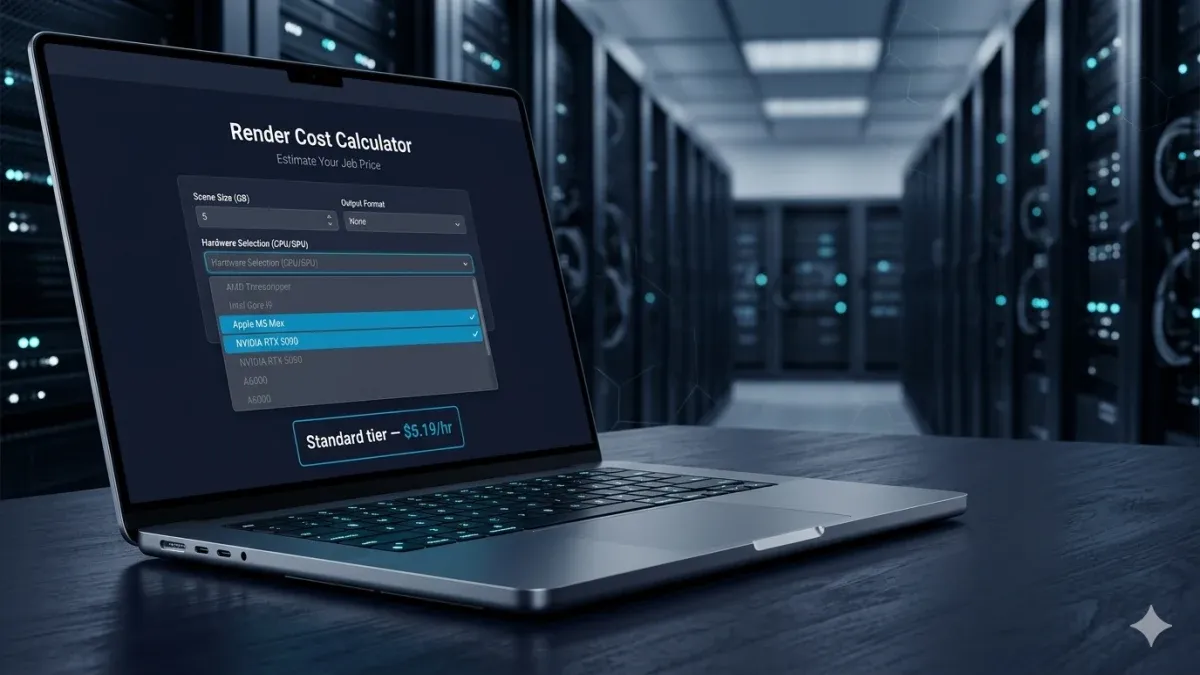
Unser Cost Calculator unter /cost-calculator ist für die meisten Artists die erste Anlaufstelle, wenn sie einen Job auf Super Renders Farm planen. Ende April haben wir ein Overhaul mit vier Commits ausgeliefert, das fast jeden Bereich betrifft: die Chip-Datenbank, GPU-Unterstützung, Benchmark-Bezeichnungen und die Art, wie Ihre Eingaben zwischen Besuchen gespeichert werden. Dieser Beitrag erläutert, was sich geändert hat, warum – und was jede Änderung für Sie bedeutet, wenn Sie ein echtes Projekt kalkulieren möchten, sei es eine Maya-Szene mit Arnold, ein Cinema 4D-Projekt mit Redshift oder ein Blender-Frame auf der neuen RTX 50-Serie.
Dieses Update verändert keine Ihrer bereits gespeicherten Angebote. Alte Angebote behalten ihren ursprünglichen Preisstand. Nur neue Kalkulationen verwenden die aktualisierte Datenbank und die neue Benchmark-Mathematik.
Apple Silicon-Unterstützung (M1 → M5)
Apple-Chips sind nun vollwertige Einträge im CPU-Dropdown. Die Kaskade – Marke → Familie → Chip – umfasst M1, M1 Pro, M1 Max, M1 Ultra, M2, M2 Pro, M2 Max, M2 Ultra, M3, M3 Pro, M3 Max, M4, M4 Pro, M4 Max sowie die neu erschienene M5-Familie. Das sind sechsundzwanzig Apple Silicon-Chips, die neben den bestehenden Intel- und AMD-Linien stehen.
Ein praktischer Hinweis zu Apple Silicon-Schätzungen: Unsere Kalibrierung basiert auf der nativen CPU-Rendering-Leistung (Cinebench R23 Multi-Core-Werte). Wenn Ihr Projekt stark auf GPU-beschleunigte Workflows auf Apple-Chips setzt – Redshift Metal, Octane X oder Blender Metal – kann die tatsächliche Renderzeit zwei- bis viermal schneller sein als die CPU-Schätzung vermuten lässt. Wir zeigen diesen Hinweis direkt im Rechner an, sobald ein Apple-Chip ausgewählt wird, damit die angezeigte Zahl nicht irreführend ist.
Falls Sie neu bei Apple Silicon auf einer render farm sind, erklärt der vollständig verwaltete Cloud-Rendering-Leitfaden, wie ein vollständig verwalteter Workflow die architekturübergreifende Kompatibilität übernimmt, ohne dass Sie sich darum kümmern müssen.
Aktuelle Intel- und AMD-Chips
Die CPU-Datenbank wurde außerdem um rund siebzig aktuelle x86-Chips erweitert, die zuvor fehlten oder unzureichend vertreten waren:
- AMD Zen 4 und Zen 5 – vollständige Ryzen-7000/9000-Desktop-Abdeckung sowie Threadripper 7000 und EPYC Genoa / Genoa-X / Bergamo für Workstation- und Server-CPUs.
- Intel Raptor Lake und Raptor Lake Refresh – die 13. und 14. Generation der Core-Lineup, die in den letzten zwei Jahren für viele Studios die erste Wahl war.
- Intel Core Ultra (Meteor Lake / Arrow Lake) – das neue Benennungsschema ist nun im Dropdown eingetragen, sodass Sie es nicht mehr manuell zuordnen müssen.
- Intel Sapphire Rapids-WS und Emerald Rapids – Xeon W-3400 und W-2400 Workstation-Prozessoren, die in Colorist- und VFX-Systemen auftauchen.
Wir haben außerdem rund achthundert Cinebench R23-Zellen für ältere Chips nachgepflegt, die zuvor nur R20-Werte hatten. Das ist wichtig, weil R23 jetzt unser maßgeblicher CPU-Benchmark im gesamten Rechner ist (mehr dazu weiter unten).
Falls Ihr spezifischer Chip noch nicht vorhanden ist, schreiben Sie uns im Chat – wir fügen Chips gesammelt hinzu, wenn sich einige Anfragen angehäuft haben.
Vollständige GPU-Kaskade im Dropdown
Bis zu diesem Update war die GPU-Seite des Rechners ein Freitext-Feld, in das Sie Ihren OctaneBench-Wert eintippen mussten. Für erfahrene Nutzer war das in Ordnung, für alle anderen stellte es eine Hürde dar. Der neue Build ersetzt dieses Feld durch dieselbe Anbieter → Serie → Modell-Kaskade, die Sie bereits von der CPU-Seite kennen – befüllt mit einem kuratierten Set von rund dreißig Tier-1-GPUs:
- NVIDIA – die vollständige RTX 50-Serie (5090, 5080, 5070 Ti, 5070), die RTX 40-Serie sowie die RTX 30-Serie bis hinunter zur 3060.
- Apple Silicon-GPUs – die integrierten GPUs der M1- bis M5-Chips, bewertet anhand vergleichbarer OctaneBench-Workloads, soweit Daten vorliegen.
- AMD Radeon – die RX 7900/7800/7700-Serie. AMD-GPUs unterstützen Octane nicht nativ (Octane ist CUDA-only), daher blenden wir das OctaneBench-Eingabefeld bei AMD-Auswahl aus und leiten Sie für eine individuelle Kalkulation auf der Basis des Cycles HIP-Pfads an den Chat weiter.
Die GPU-Auswahl fließt nun direkt in die Preisstufen ein – wählen Sie Ihre Karte, zeigt der Rechner, was eine OctaneBench-Stunde bei Standard-, Premium- und Priority-Warteschlange kostet.
OctaneBench 2025.2.1 und Cinebench R23 als Standard
Zwei kleine Benchmark-Bezeichnungen sind wichtiger, als sie zunächst wirken:
- OctaneBench 2025.2.1 ist nun die Version, gegen die wir GPU-Schätzungen kalibrieren. Die Bezeichnung erscheint neben dem GPU-Dropdown mit einem Info-Symbol, das direkt auf OTOYs offizielle OctaneBench-Seite verlinkt, damit Sie denselben Benchmark auf Ihrer eigenen Karte ausführen und den Wert abgleichen können.
- Cinebench R23 ist nun der Standard-CPU-Benchmark-Modus. Der Umschalter zeigte bislang [R20 | R15], er zeigt jetzt [R23 | R20], und R15 ist entfernt worden – Maxon hat R15 Ende 2023 eingestellt. R23 ist seit 2020 Maxons maßgeblicher CPU-Benchmark und der Wert, den die meisten Chip-Tests heute veröffentlichen.
Wenn Sie zuvor einen R20-Wert für einen benutzerdefinierten Chip eingetippt haben, akzeptiert der Rechner das weiterhin: Er konvertiert ihn automatisch an der API-Schnittstelle anhand der veröffentlichten Maxon-Verhältnisse (R23 = R20 × 2,70). Der resultierende Preis ist mathematisch identisch, unabhängig davon, in welchem Modus Sie den Wert eingegeben haben. Sie können den Modus mitten in einer Kalkulation wechseln, ohne dass Ihre Eingaben zurückgesetzt werden.
Für Apple Silicon-Chips funktioniert ausschließlich R23 (Apple-Chips führen Cinebench R20 nicht aus – das ältere Binary gibt es nicht für Apple Silicon). Der Umschalter geht damit elegant um: Wählen Sie im R20-Modus einen Apple-Chip aus, zeigt das Eingabefeld einen Hinweis zur Einschränkung und bietet einen Einklick-Wechsel zu R23 an.
Eine ausführlichere Erläuterung, wie Benchmarks auf reale Renderzeit in einer Farm abgebildet werden, finden Sie in unserem Preisleitfaden der render farm.
Ihre PC-Einstellungen werden zwischen Besuchen gespeichert
Der Rechner merkt sich nun Ihre „Ihr PC"-Eingaben zwischen Besuchen: den ausgewählten Chip, die ausgewählte GPU, manuell eingegebene Benchmark-Werte, den bevorzugten Cinebench-Modus und den zuletzt verwendeten Modus-Tab (CPU oder GPU). Öffnen Sie die Seite nächste Woche, sind die Kaskaden-Dropdowns bereits mit Ihrer Karte und Ihrem Chip befüllt. Ihre Projektangaben (Frameanzahl, Auflösung, Render-Engine) werden bewusst nicht gespeichert – diese werden pro Projekt zurückgesetzt, was die sinnvollere Verhaltensweise ist.
Einige Details sind erwähnenswert:
- Nur browserseitig. Die Einstellungen werden in
localStorageunter einem einzigen Schlüssel gespeichert und verlassen Ihren Browser nicht. Wir speichern sie nicht auf unseren Servern, verknüpfen sie nicht mit einem Konto und können sie nicht einsehen. Das Löschen der Browserdaten löscht sie ebenfalls. - Modus-Tab bleibt gespeichert. Wenn Sie beim letzten Besuch den GPU-Modus genutzt haben, wird er beim nächsten Besuch direkt geladen. Das spart einen Klick für Stammnutzer, die ausschließlich mit einer Engine-Klasse arbeiten.
- Tab-übergreifende Synchronisation. Öffnen Sie den Rechner in zwei Tabs, ändern Sie Ihre CPU in einem, aktualisiert sich der andere Tab automatisch.
- Schema-versioniert. Wenn wir Chips hinzufügen oder entfernen, wird der gespeicherte Zustand beim Laden validiert. Falls Ihr gespeicherter Chip nicht mehr aufgelöst werden kann (selten – tritt gewöhnlich nur auf, wenn ein Chip bei einer Überarbeitung entfernt wird), fällt das Dropdown auf „leer" zurück, und Sie wählen erneut aus, anstatt einen veralteten oder falschen Wert zu sehen.
FAQ
Q: Wie genau ist die GPU-Preisschätzung nach diesem Update? A: Der veröffentlichte Tarif beträgt $0,003 pro OctaneBench-Stunde im Standard-Tier. Der Rechner multipliziert den OctaneBench 2025.2.1-Wert Ihrer Karte mit der geschätzten GPU-Samplezeit Ihrer Szene und dann mit diesem Tarif. Frühere Versionen des Rechners lieferten für High-End-NVIDIA-Karten einen zu niedrigen Wert, weil die GPU-Berechnung CPU-Konstanten wiederverwendete – diese Mathematik ist nun korrigiert, sodass eine RTX 5090-Schätzung heute den tatsächlich veröffentlichten Tarif widerspiegelt. Angebote, die Sie vor dem 30. April gespeichert haben, behalten ihren ursprünglichen Preisstand.
Q: Werden meine Rechner-Einstellungen auf Ihren Servern gespeichert?
A: Nein. Ihre „Ihr PC"-Eingaben leben in localStorage Ihres Browsers unter dem Schlüssel srf_calc_pc_v2. Nichts wird an unser Backend übermittelt, nichts ist mit einem Konto verknüpft, und das Löschen Ihrer Browserdaten löscht den gespeicherten Zustand. Wir nutzen ein Google Analytics-Ereignis, um zu zählen, wie oft die Vorausfüllung ausgelöst wird (rein ein Nutzungsmetrik – keine Chip-Daten verlassen den Browser).
Q: Was tun, wenn mein Chip oder meine GPU nicht im Dropdown vorhanden ist? A: Wechseln Sie in den manuellen Eingabemodus und geben Sie Ihren Cinebench R23-Wert ein (oder den OctaneBench-Wert für GPUs). Der Rechner behandelt jeden eingegebenen Wert genauso wie eine Dropdown-Auswahl – das Dropdown ist eine Bequemlichkeit, keine Einschränkung. Falls Ihr Chip ein aktuelles Modell ist, das dort stehen sollte, kontaktieren Sie den Support – wir fügen ihn beim nächsten Batch-Refresh hinzu.
Q: Warum R23 statt R20 als Standard-Cinebench-Modus? A: R23 ist seit 2020 Maxons maßgeblicher CPU-Benchmark und der Wert, den heute jeder Chip-Test veröffentlicht. R15 wurde von Maxon Ende 2023 eingestellt, daher haben wir es vollständig entfernt. R20 steht als Fallback-Umschalter weiterhin zur Verfügung für alle, die ältere Benchmark-Werte haben – beide Modi erzeugen mathematisch identische Preise, da die API an der Schnittstelle die veröffentlichten Maxon-Verhältnisse verwendet.
Q: Wann wird die Apple Silicon-GPU-Leistung akkurat abgebildet? A: Derzeit werden Apple-Chip-Schätzungen gegen native CPU-Rendering-Leistung kalibriert. Wenn Ihr Workflow Redshift Metal, Octane X oder Blender Metal nutzt, läuft die tatsächliche Renderzeit zwei- bis viermal schneller als die CPU-Schätzung. Wir weisen darauf hin, wenn Sie einen Apple-Chip auswählen. Ein dedizierter Apple-GPU-Kalibrierungspfad steht auf der Roadmap – er hängt davon ab, Blender Open Data-Werte mit OctaneBench-äquivalenten Workloads abzugleichen, was wir schrittweise aufbauen.
Q: Hat sich die Preisgestaltung mit diesem Update geändert? A: Die veröffentlichten Einheitspreise haben sich nicht geändert – Standard-, Premium- und Priority-Tiers werden weiterhin zu denselben OctaneBench-Stunden- und GHz-Stunden-Tarifen abgerechnet, die auf der Preisseite aufgeführt sind. Was sich geändert hat: Die GPU-Berechnung wendet diese veröffentlichten Tarife nun korrekt an. Kunden, die vor dem 30. April einen GPU-Job kalkuliert haben, behalten ihren ursprünglichen Preisstand.
Q: Ich habe eine AMD-GPU – kann ich trotzdem eine Schätzung erhalten? A: Wählen Sie AMD im GPU-Anbieter-Dropdown, und der Rechner blendet das OctaneBench-Feld aus (AMD-GPUs unterstützen Octane nicht – es ist CUDA-only) und zeigt einen Chat-Link an. Teilen Sie Ihr Kartenmodell im Chat mit, und wir kalkulieren manuell anhand des Cycles HIP-Pfads. Falls wir in einer Woche genug AMD-Anfragen sehen, priorisieren wir einen automatisierten AMD-Pfad auf Basis von Blender Open Data-Werten.
Q: Werden meine Projektangaben (Frameanzahl, Auflösung, Render-Engine) ebenfalls gespeichert? A: Nein – nur die „Ihr PC"-Seite wird gespeichert. Projektangaben werden bei jedem Besuch zurückgesetzt, da jedes Projekt seine eigene Frameanzahl, Auflösung und Render-Engine hat. Das ist in der Praxis die sinnvollere Verhaltensweise: Sie möchten nicht, dass der letzte Archviz-Job vorausgefüllt ist, wenn Sie diese Woche eine Animation kalkulieren.
Q: Wie lösche ich meine gespeicherten Einstellungen?
A: Entweder löschen Sie die Website-Daten Ihres Browsers für superrendersfarm.com, oder Sie öffnen die Browser-Konsole auf der Rechner-Seite und führen localStorage.removeItem('srf_calc_pc_v2') aus. Nach dem Neuladen kehrt der Rechner zu den Standardwerten zurück.
About Alice Harper
Blender and V-Ray specialist. Passionate about optimizing render workflows, sharing tips, and educating the 3D community to achieve photorealistic results faster.