
Cách render animation trong Blender: Hướng dẫn đầy đủ cho nghệ sĩ 3D
Tổng quan
Giới thiệu
Render một frame đơn trong Blender khá đơn giản. Render một animation — hàng trăm hoặc hàng nghìn frame với chất lượng nhất quán, không bị flickering và thời gian render kiểm soát được — lại là một thử thách hoàn toàn khác. Mọi sự kém hiệu quả trong cài đặt render đều được nhân lên theo số frame, và những vấn đề vô hình trên ảnh tĩnh (temporal noise, flickering ánh sáng, memory leak) sẽ trở nên rõ ràng khi chuyển động.
Chúng tôi render animation Blender hàng ngày trên render farm (hệ thống máy tính kết xuất) của mình, và những vấn đề thường gặp nhất đều xuất phát từ cùng một nhóm lỗi: sai định dạng output, số lượng sample chưa tối ưu, denoising tạo ra temporal artifact, và bộ nhớ tăng dần từng frame cho đến khi job bị crash. Hướng dẫn này đi qua toàn bộ quy trình thiết lập và render animation trong Blender 4.x, từ cài đặt render ban đầu đến output cuối cùng — dù bạn render local hay gửi frame đến cloud render farm.
Các ví dụ sử dụng Blender 4.2 LTS với Cycles, mặc dù chúng tôi cũng đề cập đến quy trình Eevee khi liên quan. Nếu bạn cần tài liệu tham khảo chi tiết hơn về từng cài đặt render, hướng dẫn tối ưu hóa cài đặt render Blender của chúng tôi bao quát từng panel chi tiết.
Chọn render engine cho animation
Blender đi kèm với hai engine production: Cycles (path tracing) và Eevee (rasterization). Cả hai đều có thể render animation, nhưng có những điểm mạnh khác nhau cho công việc chuyển động.
Cycles là lựa chọn hàng đầu cho animation photo-realistic. Nó xử lý ánh sáng phức tạp, reflection, volumetric và motion blur theo cách vật lý — nghĩa là bạn nhận được kết quả chính xác mà không cần giả lập gì. Đánh đổi là thời gian render. Một Cycles frame đơn có thể mất từ 2 đến 30 phút tùy theo độ phức tạp, vì vậy một animation 300 frame có thể mất từ 10 giờ đến vài ngày trên một máy đơn.
Eevee (Eevee Next trong Blender 4.x) render ở tốc độ gần real-time bằng rasterization. Nó xuất sắc trong motion graphics, animation stylized và previz. Eevee phù hợp với animation không yêu cầu photorealism tuyệt đối — title sequence, abstract loop, kiến trúc fly-through nơi tốc độ quan trọng hơn độ chính xác ray-traced. Tài liệu Blender bao quát cả hai engine chi tiết.
Khi nào dùng cái nào:
| Kịch bản | Engine được khuyên dùng |
|---|---|
| Kiến trúc walkthrough (photo-realistic) | Cycles |
| Product turntable với reflection/caustic | Cycles |
| Motion graphics / title sequence | Eevee |
| Character animation (stylized look) | Eevee |
| VFX compositing plate | Cycles |
| Previz nhanh trước khi render final | Eevee, sau đó Cycles cho final |
| Animation dài (1.000+ frame, deadline gấp) | Cycles trên render farm |
Một quy trình phổ biến chúng tôi thấy: nghệ sĩ lặp đi lặp lại trên timing và chuyển động camera bằng Eevee (vài giây mỗi frame), rồi chuyển sang Cycles cho render final. Điều này tiết kiệm hàng giờ chờ đợi trong giai đoạn sáng tạo.
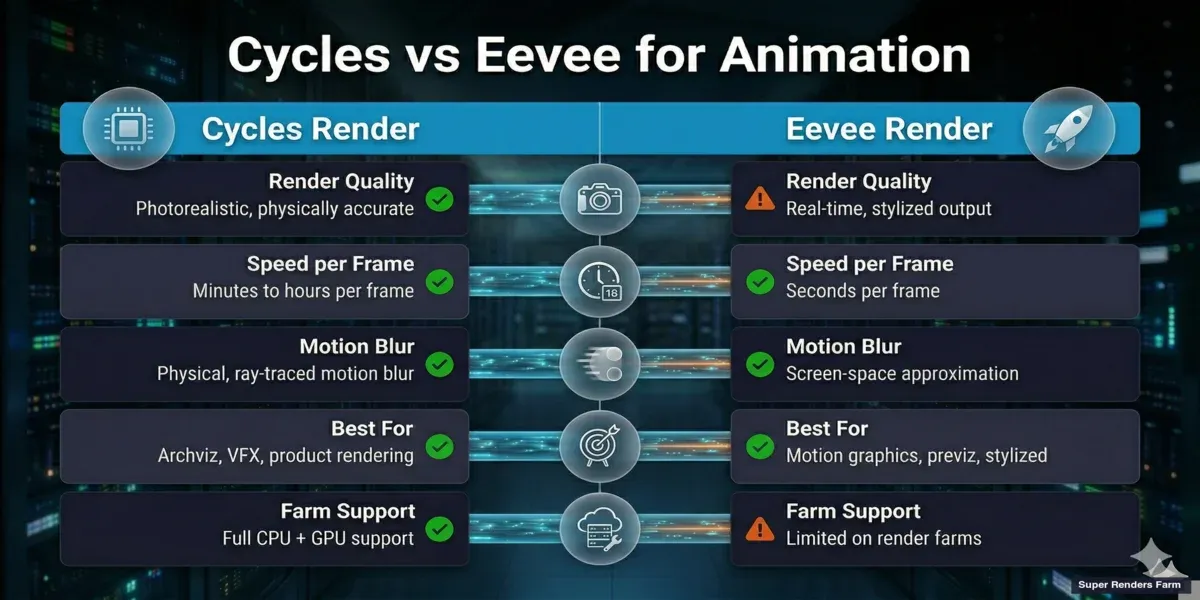 So sánh Cycles vs Eevee cho render animation trong Blender
Thiết lập animation render của bạn
Trước khi nhấn Render Animation, hãy cài đặt các thiết lập cốt lõi này trong panel Output Properties.
Frame Range
Đặt Frame bắt đầu và Frame kết thúc trong Output Properties > Format. Blender mặc định là frame 1-250. Với công việc production, hãy đặt chính xác theo timeline của bạn — render frame thừa là lãng phí thời gian, và thiếu frame nghĩa là phải render lại.
Cài đặt Frame Step render mỗi frame thứ N. Đặt thành 2 sẽ render frame 1, 3, 5, 7... hữu ích cho test render để kiểm tra timing với nửa chi phí. Luôn reset về 1 cho render final.
Frame Rate
Khớp với định dạng bàn giao mục tiêu của dự án:
| Trường hợp sử dụng | Frame Rate |
|---|---|
| Phim / cinematic | 24 fps |
| Truyền hình châu Âu (PAL) | 25 fps |
| Truyền hình Bắc Mỹ (NTSC) | 30 fps |
| Video web / YouTube | 24 hoặc 30 fps |
| Slow motion (render ở tốc độ bình thường) | 60 fps |
| Cinematic game | 30 hoặc 60 fps |
Đặt trong Output Properties > Format > Frame Rate. Thay đổi frame rate sau khi đã keyframe animation cần retiming — hãy đặt trước khi bắt đầu animate.
Resolution
Đặt resolution output cuối trong Output Properties > Format. Resolution production phổ biến:
- 1920 × 1080 (Full HD) — tiêu chuẩn cho hầu hết bàn giao
- 2560 × 1440 (2K) — ngày càng phổ biến cho web
- 3840 × 2160 (4K UHD) — bàn giao cao cấp, gấp 4 lần pixel HD
Dùng thanh trượt Resolution Percentage (mặc định 100%) để thực hiện test render ở resolution thấp hơn. Render ở 50% cho một phần tư pixel — nhanh hơn nhiều để kiểm tra bố cục và timing.
Định dạng output: PNG sequence hay file video?
Đây là một trong những quyết định quan trọng nhất khi render animation, và câu trả lời hầu như luôn là: render sang PNG image sequence, không phải file video.
Tại sao PNG sequence được ưu tiên trong production:
-
Khôi phục sau crash. Nếu Blender crash ở frame 847 của animation 1.200 frame, bạn có 846 frame đã hoàn thành. Thay đổi Frame bắt đầu thành 847 và tiếp tục. Với file video, crash nghĩa là bắt đầu lại từ đầu — toàn bộ file có thể bị hỏng.
-
Distributed rendering. Render farm chia animation của bạn ra nhiều máy. Máy A render frame 1-100, máy B render 101-200, v.v. Mỗi máy ghi file ảnh riêng lẻ. Điều này không thể thực hiện với một video container duy nhất.
-
Linh hoạt hậu kỳ. Image sequence được import vào phần mềm compositing (After Effects, Nuke, DaVinci Resolve) từng frame, cho phép color grading không phá hủy, retiming và effects. Bạn cũng có thể thay thế từng frame lỗi mà không cần render lại toàn bộ sequence.
-
Không mất chất lượng. PNG là lossless. Video codec như H.264 là lossy — chúng nén frame và tạo artifact, đặc biệt ở vùng có chi tiết mịn hoặc gradient tinh tế.
Khi nào output video chấp nhận được: Preview nhanh, test render, bản nháp mạng xã hội nơi tiện lợi quan trọng hơn chất lượng. Dùng FFmpeg (video container) với codec nhanh cho những trường hợp này.
Cài đặt output được khuyên dùng:
| Cài đặt | Giá trị | Lý do |
|---|---|---|
| File Format | PNG | Lossless, phổ quát, an toàn khi crash |
| Color Mode | RGBA | Giữ transparency cho compositing |
| Color Depth | 16-bit | Nhiều dư địa hơn cho color grading |
| Compression | 15% | Cân bằng tốt giữa kích thước file và tốc độ ghi |
| Output Path | //render/project-name/frame_#### | Tương đối so với file .blend, có tổ chức |
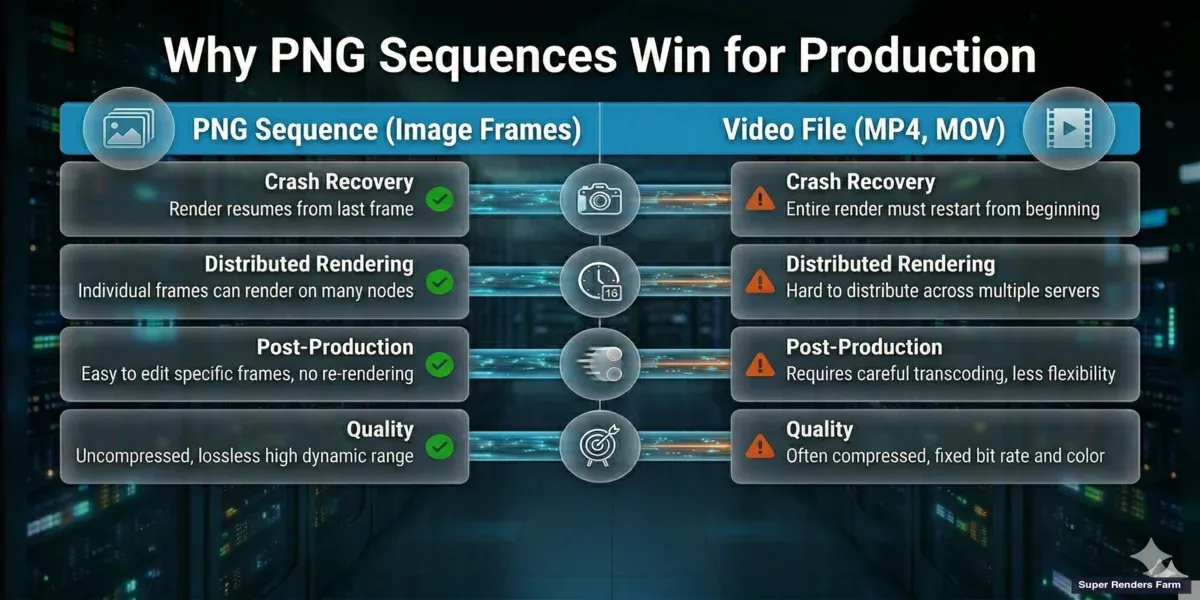 So sánh PNG image sequence và file video output cho render animation Blender
Với quy trình OpenEXR (VFX compositing với render pass), đặt File Format thành OpenEXR Multilayer. Điều này nhúng tất cả render pass (diffuse, glossy, shadow, mist, cryptomatte) vào một file duy nhất mỗi frame — cần thiết cho pipeline compositing chuyên nghiệp. Xem hướng dẫn quy trình EXR và Cryptomatte của chúng tôi để biết thêm chi tiết.
Tối ưu hóa cài đặt Cycles render cho animation
Render animation khuếch đại mọi sự kém hiệu quả. Một cài đặt thêm 30 giây mỗi frame sẽ thêm 2,5 giờ vào animation 300 frame. Đây là cách tối ưu hóa Cycles cụ thể cho công việc animation.
Sampling và Adaptive Sampling
Cycles trong Blender 4.x sử dụng adaptive sampling theo mặc định. Thay vì render số lượng sample cố định mỗi pixel, nó dừng sample những pixel đã converge — vùng sáng, chiếu sáng tốt converge nhanh trong khi góc tối và caustic cần nhiều sample hơn.
Với animation, hãy cài đặt:
- Render Samples: Đặt đây là giới hạn trên của bạn. 256 đến 512 là khoảng tốt cho hầu hết scene khi bật denoising. Interior phức tạp có thể cần 1.024.
- Noise Threshold: 0,01 là mặc định tốt. Giá trị thấp hơn (0,005) tạo ra frame sạch hơn nhưng tăng thời gian render. Với animation, tính nhất quán giữa các frame quan trọng hơn độ sạch tuyệt đối — mức noise nhất quán được làm sạch bởi denoising, trong khi mức noise biến đổi tạo ra hiệu ứng "bơi" rõ ràng trong video cuối.
- Min Samples: Giữ ở 32 hoặc cao hơn để ngăn adaptive sampling cắt góc trên các pixel ban đầu. Giá trị dưới 16 có thể gây artifact ở vùng gradient.
Denoising cho animation
Denoising rất quan trọng cho animation — nó cho phép render với số sample thấp hơn trong khi vẫn duy trì chất lượng hình ảnh. Nhưng không phải tất cả denoiser đều xử lý animation như nhau.
- OpenImageDenoise (OIDN): CPU-based, đi kèm với Blender. Tạo ra kết quả xuất sắc và là tùy chọn ổn định nhất cho animation. Hành vi nhất quán từng frame giảm thiểu temporal flickering. Dùng đây là mặc định.
- OptiX Denoiser: GPU-based (chỉ NVIDIA). Nhanh hơn OIDN nhưng có thể tạo ra kết quả hơi khác nhau từng frame, có thể gây flickering nhẹ trong animation. Phù hợp hơn cho preview render khi tốc độ quan trọng.
Với animation production, chúng tôi khuyên: OIDN với cài đặt chất lượng "Accurate", áp dụng như render pass (không phải viewport). Bật trong Render Properties > Sampling > Denoise. Đảm bảo Denoising Data pass được bật trong View Layer Properties > Passes > Data — điều này cung cấp cho denoiser thông tin bổ sung (normal và albedo pass) cho kết quả tốt hơn.
Light Path
Cài đặt light path kiểm soát số lần ray nảy trong scene của bạn. Với animation:
- Total bounces: 8-12 cho hầu hết scene. Interior kiến trúc với nhiều bề mặt phản chiếu có thể cần 12-16.
- Transparency bounces: Tăng lên 16-32 nếu scene có kính xếp chồng, rèm cửa, hoặc vật liệu translucent nhiều lớp. Transparency bounce không đủ gây ra artifact đen flickering trong animation.
- Volume bounces: Chỉ tăng trên 0 nếu có volumetric fog, khói hoặc lửa. Mỗi volume bounce thêm thời gian render đáng kể.
Motion Blur
Cycles xử lý motion blur theo cách vật lý — nó sample scene tại nhiều thời điểm trong khoảng shutter của mỗi frame. Điều này chính xác nhưng tốn kém.
- Shutter: 0,5 là tiêu chuẩn (shutter 180 độ). Giá trị trên 1,0 tạo ra blur phóng đại. Giá trị dưới 0,25 có thể không tạo ra blur rõ ràng ở 24fps.
- Steps: Kiểm soát chất lượng motion blur. Mặc định (1) hoạt động cho chuyển động đơn giản. Tăng lên 3-5 cho object di chuyển nhanh hoặc có deformation phức tạp.
- Position: "Center on Frame" là tiêu chuẩn. "Start on Frame" dịch chuyển hướng blur.
Nếu motion blur thêm hơn 30% vào thời gian render, hãy xem xét render không có nó và thêm vào hậu kỳ bằng vector pass — export Vector render pass và áp dụng directional blur trong compositor.
Quản lý bộ nhớ cho animation dài
Vấn đề bộ nhớ là nguyên nhân phổ biến nhất gây ra animation render thất bại. Một scene render frame 1 tốt có thể crash ở frame 400 vì bộ nhớ tăng dần theo thời gian.
Tại sao bộ nhớ tăng khi render animation:
- Texture caching: Blender cache texture trong bộ nhớ. Animated texture hoặc procedural texture thay đổi theo frame tích lũy dữ liệu cached.
- Particle system: Mô phỏng tóc, vải và fluid lưu trữ trạng thái theo frame. Simulation dài có thể tiêu tốn gigabyte.
- Undo history: Blender mặc định giữ undo step trong bộ nhớ. Với render, điều này không phục vụ mục đích gì.
Cách ngăn crash bộ nhớ:
- Bake simulation trước khi render. Bake particle system, vải, fluid và rigid body simulation ra đĩa. Điều này ngăn Blender tính toán lại vật lý mỗi frame và giữ bộ nhớ có thể dự đoán.
- Giảm undo step. Trong Preferences > System, giảm Undo Steps xuống 0 khi render. Điều này giải phóng bộ nhớ sẽ tích lũy nếu không.
- Dùng Persistent Images (Render Properties > Performance). Điều này giữ dữ liệu texture trong bộ nhớ giữa các frame thay vì tải lại — nghe có vẻ ngược, nhưng ngăn memory fragmentation gây ra leak dần dần.
- Bật CPU + GPU rendering (Cycles). Trong Preferences > System > Cycles Render Devices, bật cả CPU và GPU. Điều này phân phối workload và có thể ngăn GPU memory overflow trên scene phức tạp. Xem hướng dẫn GPU vs CPU rendering để hiểu khi nào điều này có ý nghĩa.
- Render theo chunk. Nếu render local trên máy RAM hạn chế, chia animation thành chunk (frame 1-100, 101-200, v.v.) và khởi động lại Blender giữa các chunk. Điều này xóa bộ nhớ tích lũy.
Render animation Blender trên render farm
Với animation dài hơn vài trăm frame, render local thường không thực tế. Animation Cycles 500 frame ở 5 phút mỗi frame mất 42 giờ trên một máy đơn. Trên render farm, 500 frame đó phân phối ra hàng chục máy và hoàn thành trong vài giờ thay vì vài ngày.
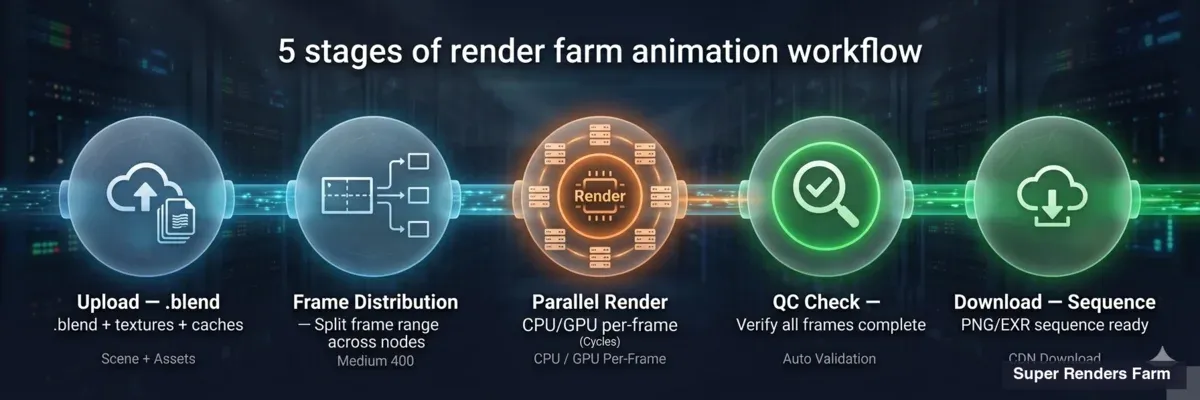 Sơ đồ pipeline cho quy trình render farm animation Blender — upload, phân phối, render, download
Cách farm rendering hoạt động cho animation:
- Bạn upload file .blend và tất cả asset liên kết (texture, cache, HDRI) qua công cụ submission của farm.
- Farm chia frame range ra các máy có sẵn. Mỗi máy render frame được giao một cách độc lập.
- Frame hoàn thành được upload vào thư mục download của bạn dưới dạng file PNG hoặc EXR — một file mỗi frame.
- Bạn download sequence đầy đủ và lắp ráp local.
Đây chính xác là lý do tại sao PNG sequence quan trọng. Mỗi máy ghi file frame riêng lẻ. Không có video container đơn nào có thể bị hỏng.
Những gì chúng tôi hỗ trợ cho Blender trên farm:
- Cycles (CPU và GPU): Hỗ trợ đầy đủ. CPU rendering sử dụng đội máy 20.000+ nhân của chúng tôi. GPU rendering sử dụng card NVIDIA RTX 5090 với 32 GB VRAM — đủ cho hầu hết scene production. Chúng tôi tự động bao gồm Blender licensing (Blender là open source, không có chi phí license).
- Eevee: Hỗ trợ hạn chế trên render farm. Eevee phụ thuộc nhiều vào GPU context và viewport state theo cách làm distributed rendering không đáng tin cậy. Nó hoạt động với một số scene, nhưng chúng tôi khuyên Cycles cho farm submission. Nếu dự án của bạn yêu cầu Eevee, hãy test một frame range nhỏ trước.
Chuẩn bị file .blend cho farm submission:
- Pack external file. Vào File > External Data > Pack Resources. Điều này nhúng texture và HDRI vào file .blend để chúng được chuyển đến farm đúng cách.
- Bake tất cả simulation. Particle, vải và fluid cache phải được bake và lưu — máy farm không thể chạy simulation từ đầu.
- Đặt output thành PNG hoặc EXR. Đừng bao giờ đặt output thành định dạng video khi submit lên farm — mỗi máy sẽ cố gắng ghi vào cùng một file video.
- Xóa object chỉ dùng cho viewport. Vô hiệu hóa hoặc xóa các object chỉ dùng cho tham khảo viewport (empty có background image, guide mesh). Chúng lãng phí bộ nhớ trên máy farm.
- Test 3 frame. Render local các frame từ đầu, giữa và cuối timeline để xác minh cài đặt trước khi upload. Điều này phát hiện vấn đề có thể lãng phí farm credit.
Để xem hướng dẫn chi tiết về giá và submission, hãy xem trang giá và hướng dẫn render farm cho Blender của chúng tôi.
Render nhiều góc camera
Nhiều dự án animation yêu cầu render từ nhiều góc camera — kiến trúc walkthrough với các góc nhìn khác nhau, product turntable với cận cảnh và wide shot, hoặc VFX plate từ nhiều camera ảo.
Blender hỗ trợ điều này thông qua multi-camera setup dựa trên scene và Python batch rendering. Thay vì nhân đôi toàn bộ scene, bạn tạo các linked scene copy chia sẻ geometry nhưng tham chiếu các camera active khác nhau. Một Python script sau đó lặp qua các scene và render từng cái theo thứ tự.
Cách tiếp cận này hoạt động tốt trên cả máy local và render farm. Trên farm, mỗi góc camera có thể được submit như một job riêng, render tất cả góc song song. Chúng tôi đề cập đến toàn bộ thiết lập trong hướng dẫn render nhiều camera trong Blender.
Các vấn đề phổ biến khi render animation
Flickering giữa các frame
Flickering thường do sample không đủ ở vùng có ánh sáng phức tạp. Adaptive sampling có thể converge khác nhau từng frame, tạo ra sự biến đổi độ sáng rõ ràng. Khắc phục: tăng Min Samples lên 64, siết Noise Threshold xuống 0,005 và đảm bảo denoising được bật. Với scene nhiều firefly (đỉnh pixel sáng từ caustic), bật giá trị Clamp Indirect ở 10 — điều này giới hạn độ sáng của indirect light path.
Denoising artifact trong chuyển động
AI denoiser có thể tạo ra kết quả hơi khác nhau mỗi frame, gây ra hiệu ứng texture "sôi" hoặc "bơi" ở các vùng phải tĩnh. Khắc phục: dùng OpenImageDenoise (OIDN) thay vì OptiX cho render final. OIDN nhất quán hơn về mặt temporal. Cũng đảm bảo bạn đang render Denoising Data pass (albedo + normal) — nếu không có chúng, denoiser có ít thông tin hơn và tạo ra kết quả kém ổn định hơn.
Crash bộ nhớ ở frame sau
Nếu render thất bại ở frame N nhưng frame 1 render tốt, bộ nhớ có thể đang tích lũy. Xem phần Quản lý bộ nhớ ở trên. Nguyên nhân phổ biến nhất là simulation chưa bake — bake tất cả ra đĩa trước khi render.
Animation render khác với preview viewport
Điều này thường xảy ra vì cài đặt viewport và render bị lệch nhau. Kiểm tra: render resolution vs viewport resolution, render sample vs viewport sample, và render camera vs viewport camera. Render luôn dùng camera active được đặt trong Scene Properties > Camera — không phải camera bạn đang nhìn trong viewport.
Render output ghi đè frame trước
Nếu output path không có frame number placeholder (####), Blender ghi đè cùng một file mỗi frame. Đảm bảo output path của bạn kết thúc bằng thứ gì đó như frame_#### — #### được thay thế bằng số frame (đệm thành 4 chữ số).
Lắp ráp video cuối cùng
Sau khi render PNG hoặc EXR sequence, bạn cần encode thành file video để bàn giao.
Dùng Video Sequence Editor (VSE) của Blender:
- Mở file Blender mới (hoặc chuyển sang workspace Video Editing).
- Trong Sequencer, vào Add > Image/Sequence. Điều hướng đến thư mục render và chọn tất cả frame.
- Đặt output resolution và frame rate khớp với cài đặt render của bạn.
- Đặt Output thành FFmpeg Video, container MP4, codec H.264, chất lượng encoding Cao hoặc Lossless.
- Render Animation (Ctrl+F12) — điều này encode sequence thành video.
Dùng FFmpeg trực tiếp (nhanh hơn, không có GUI):
ffmpeg -framerate 24 -i frame_%04d.png -c:v libx264 -crf 18 -pix_fmt yuv420p output.mp4
-framerate 24: Khớp với frame rate dự án-crf 18: Chất lượng (thấp hơn = tốt hơn, 18 là visually lossless)-pix_fmt yuv420p: Đảm bảo tương thích với hầu hết player
Với bàn giao chuyên nghiệp, render sang ProRes (để bàn giao edit) hoặc DNxHR (cho broadcast) thay vì H.264.
FAQ
Q: Tôi nên dùng định dạng output nào để render animation trong Blender? A: PNG image sequence là định dạng được khuyên dùng cho render animation production. PNG là lossless, có thể khôi phục sau crash (bạn giữ tất cả frame đã render trước khi crash) và tương thích với quy trình render farm nơi nhiều máy render frame đồng thời. Chỉ encode sang H.264 hoặc ProRes như bước bàn giao cuối cùng.
Q: Làm thế nào để giảm thời gian render animation Blender? A: Bật adaptive sampling với noise threshold 0,01, dùng OpenImageDenoise để cho phép số sample thấp hơn (256-512 thay vì 2.048+), giảm light path bounce theo độ phức tạp của scene và render ở resolution tối thiểu cần thiết. Với dự án lớn, dùng render farm với hàng nghìn CPU core có thể giảm ngày render xuống còn vài giờ.
Q: Tôi có thể render animation Eevee trên render farm không? A: Eevee có hỗ trợ hạn chế trên render farm vì nó phụ thuộc vào GPU context và viewport state không phải lúc nào cũng chuyển giao sạch giữa các máy. Cycles là engine được khuyên dùng cho farm rendering. Nếu dự án của bạn yêu cầu Eevee, hãy test một frame range nhỏ trên farm trước để xác minh tính tương thích trước khi cam kết full render.
Q: Tại sao frame animation Blender của tôi bị flickering? A: Flickering thường do adaptive sampling converge khác nhau mỗi frame, tạo ra mức noise biến đổi mà denoiser xử lý không nhất quán. Khắc phục bằng cách tăng Min Samples lên 64, siết Noise Threshold xuống 0,005, dùng OpenImageDenoise (ổn định temporal hơn OptiX) và bật Denoising Data pass để có input denoiser tốt hơn.
Q: Tôi nên dùng GPU hay CPU rendering cho animation Blender? A: Cả hai đều hoạt động tốt với animation Cycles. GPU rendering (CUDA, OptiX, HIP) nhanh hơn mỗi frame nhưng bị giới hạn bởi VRAM — scene phức tạp với nhiều texture có thể vượt quá bộ nhớ GPU. CPU rendering xử lý mọi kích thước scene nhưng chậm hơn mỗi frame. Với render farm, đội CPU cung cấp nhiều core tính toán tổng hơn, trong khi máy GPU cung cấp thời gian frame riêng lẻ nhanh hơn. Nhiều nghệ sĩ dùng GPU rendering cho scene đơn giản và CPU cho scene phức tạp.
Q: Làm thế nào để tiếp tục animation render bị lỗi trong Blender? A: Nếu bạn đã render sang PNG hoặc EXR image sequence, kiểm tra thư mục output để tìm frame cuối cùng được render thành công. Đặt Start Frame thành số frame tiếp theo và render lại — Blender sẽ tiếp tục từ nơi nó dừng. Nếu bạn bật "Overwrite" trong Output Properties, các frame hiện có sẽ được render lại; tắt để bỏ qua các frame đã có trên đĩa.
Q: Điều gì gây ra crash bộ nhớ trong quá trình render animation dài? A: Bộ nhớ thường tích lũy từ simulation chưa bake (particle, vải, fluid), texture caching và undo history. Bake tất cả simulation ra đĩa trước khi render, giảm Undo Steps xuống 0 trong Preferences và bật Persistent Images trong cài đặt render performance. Với animation cực dài, hãy xem xét render theo chunk và khởi động lại Blender giữa các chunk để xóa bộ nhớ tích lũy.
Q: Tôi cần bao nhiêu sample cho render animation trong Cycles? A: Với denoising bật, 256 đến 512 sample và noise threshold 0,01 tạo ra kết quả sạch cho hầu hết scene. Interior kiến trúc với caustic phức tạp có thể cần 1.024 sample. Chìa khóa cho animation là tính nhất quán — mức noise đồng đều giữa các frame được denoising dự đoán được hơn so với mức noise biến đổi. Dùng adaptive sampling để Blender phân bổ sample thêm chỉ ở nơi cần.
About Alice Harper
Blender and V-Ray specialist. Passionate about optimizing render workflows, sharing tips, and educating the 3D community to achieve photorealistic results faster.



