
Bắt đầu với Render Farm 3ds Max: Hướng dẫn từng bước cho người mới
Tổng quan
Giới thiệu
Bạn đã dành nhiều giờ để xây dựng một scene trong 3ds Max — ánh sáng đã được thiết lập, vật liệu trông đúng, và bạn sẵn sàng render. Rồi thực tế ập đến: một frame mất 20 phút, bạn có 300 frame trong animation, và deadline là ngày mai. Đây chính xác là lúc hầu hết các 3D artist bắt đầu tìm hiểu về render farm.
Render farm (hệ thống máy tính kết xuất) là mạng lưới máy tính hiệu suất cao render các frame của bạn song song. Thay vì xử lý frame 1, rồi frame 2, rồi frame 3 trên workstation duy nhất của bạn, render farm xử lý hàng chục frame cùng lúc trên các máy riêng biệt. Những gì sẽ mất bốn ngày trên máy tính để bàn của bạn sẽ hoàn thành trong vài giờ.
Tại Super Renders Farm, chúng tôi đã giúp các 3D artist dùng 3ds Max hoàn thành dự án đúng deadline từ năm 2010. Chúng tôi là dịch vụ quản lý toàn diện, nghĩa là bạn không cần cài phần mềm trên máy render, cấu hình remote desktop, hay xử lý vấn đề licensing. Bạn upload file scene, chúng tôi lo phần còn lại. Hướng dẫn này đưa bạn qua từng bước — từ chuẩn bị scene đến tải về render hoàn chỉnh.
Nếu bạn muốn hiểu render farm hoạt động thế nào về mặt kỹ thuật, hướng dẫn đầy đủ về cách render farm hoạt động của chúng tôi đề cập chi tiết phần cơ sở hạ tầng.
Những gì bạn cần trước khi bắt đầu
Trước khi upload bất cứ thứ gì, hãy dành năm phút kiểm tra các mục này. Chuẩn bị scene đúng cách là yếu tố quan trọng nhất quyết định việc render của bạn có thành công ngay lần đầu hay không. Hầu hết các lỗi render chúng tôi thấy không phải vấn đề phần cứng hay phần mềm — mà là file bị thiếu.
Checklist file scene:
| Mục | Tại sao quan trọng |
|---|---|
| File scene 3ds Max (.max) | File dự án của bạn — lưu trong phiên bản 3ds Max tương thích |
| Tất cả texture và map | Texture thiếu sẽ render thành màu đen hoặc magenta. Dùng File > Archive để thu thập |
| Tham chiếu ngoài (XRefs) | Mọi scene hoặc object XRef phải được đưa vào gói upload |
| File proxy | Nếu dùng Forest Pack, RailClone, hoặc các object VRayProxy, hãy đưa file proxy geometry vào |
| Đã cấu hình render settings | Thiết lập độ phân giải mục tiêu, khoảng frame, và render engine trước khi upload |
| Danh sách plugin | Ghi chú scene dùng plugin nào — Super Renders Farm hỗ trợ chúng, nhưng biết các dependency giúp xử lý sự cố |
Mẹo nhanh chúng tôi chia sẻ với mọi người dùng mới: Chạy File > Archive trong 3ds Max trước khi upload. Thao tác này gom file scene cùng tất cả texture và asset được tham chiếu vào một file ZIP duy nhất. Hãy giải nén file ZIP đó trên máy của bạn rồi tải lên thư mục đã giải nén: render farm không giải nén archive, nên không có gì bên trong ZIP được render.
Bước 1: Tạo tài khoản Super Renders Farm
Truy cập superrendersfarm.com và đăng ký. Quá trình mất khoảng hai phút — tên, email, mật khẩu. Sau khi đăng ký, bạn đến Render Dashboard (bảng điều khiển render) nơi bạn quản lý tất cả các render job.
Tài khoản mới được cấp tín dụng dùng thử miễn phí để bạn có thể kiểm tra dịch vụ với scene thực trước khi cam kết ngân sách. Chúng tôi khuyến nghị dùng thử với một scene đại diện — thứ gì đó có cùng render engine, plugin và độ phức tạp như công việc sản xuất thực tế của bạn. Theo cách này bạn biết chính xác điều gì sẽ xảy ra khi thực sự cần.
Để xem chi tiết giá cả, kiểm tra trang giá của chúng tôi — chi phí được tính theo GHz-giờ cho CPU rendering và theo OBh cho GPU rendering.
Bước 2: Chuẩn bị scene 3ds Max của bạn
Chuẩn bị scene là nơi bạn tiết kiệm thời gian và tránh render thất bại. Đây là những gì cần làm trong 3ds Max trước khi upload:
Kiểm tra đường dẫn file. Mở hộp thoại Asset Tracking (Shift+T) và tìm các đường dẫn được đánh dấu là "Missing" hoặc "Found (not in project folder)". Mọi asset phải có thể tìm thấy được. Nếu thấy đường dẫn bị hỏng, hãy liên kết lại ngay.
Thu thập các asset. Dùng File > Archive để gom file .max của bạn với tất cả texture phụ thuộc, đèn IES, map HDRI, và file proxy, sau đó giải nén file ZIP thu được vào một thư mục project. Tải thư mục đó lên ở dạng chưa nén, vì render farm không giải nén archive.
Thiết lập render output. Vào Render Setup > Common tab và xác nhận:
- Output size — thiết lập độ phân giải cuối cùng (ví dụ: 1920x1080, 3840x2160)
- Frame range — single frame, active time segment, hoặc khoảng tùy chỉnh
- Render engine — đảm bảo đúng engine được chọn (V-Ray, Corona, Arnold, hoặc ART)
- Output path — thiết lập tên file và định dạng cho các frame được render (EXR, PNG, hoặc TIFF là các lựa chọn phổ biến)
Lưu file scene của bạn. Lưu dưới dạng file .max tiêu chuẩn. Nếu phiên bản 3ds Max của bạn rất mới, hãy xem xét lưu ở định dạng tương thích ngược nếu được yêu cầu.
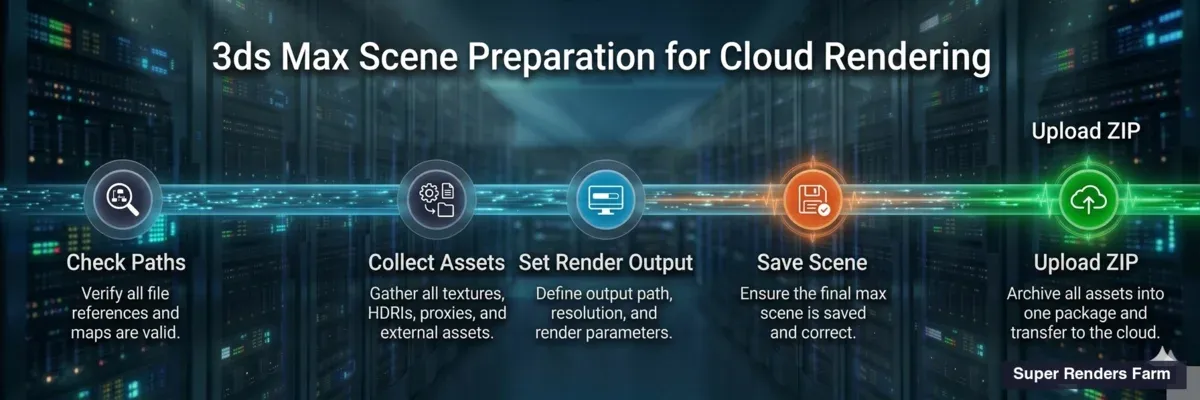 Pipeline chuẩn bị scene 3ds Max — năm bước từ asset tracking đến upload
Bước 3: Upload scene của bạn
Đây là nơi Super Renders Farm khác biệt so với hầu hết các dịch vụ. Bạn không cần cài plugin bên trong 3ds Max. Không có kết nối remote desktop nào cần quản lý. Bạn có thể upload trực tiếp qua web dashboard, hoặc dùng SuperRenders Client App cho các dự án lớn.
Cách thức hoạt động:
- Đăng nhập vào SuperRenders dashboard của bạn
- Nhấn nút upload
- Kéo thả thư mục project đã giải nén (hoặc duyệt để chọn)
- Upload bắt đầu — file lớn được xử lý với resumable upload, nên gián đoạn internet ngắn sẽ không buộc bạn bắt đầu lại từ đầu
Hệ thống của chúng tôi tự động phát hiện phiên bản 3ds Max của bạn, xác định render engine mà scene sử dụng, và cài đặt bất kỳ plugin cần thiết nào trên các render node. Forest Pack, RailClone, Tyflow, Phoenix FD — tất cả đều được cài đặt tự động từ phía chúng tôi. Bạn không cần lo về tính tương thích plugin hay việc khớp phiên bản.
Cách tiếp cận quản lý toàn diện này có nghĩa là toàn bộ quy trình là: upload, render, download. Không cần cấu hình server, không quản lý license, không có phiên RDP.
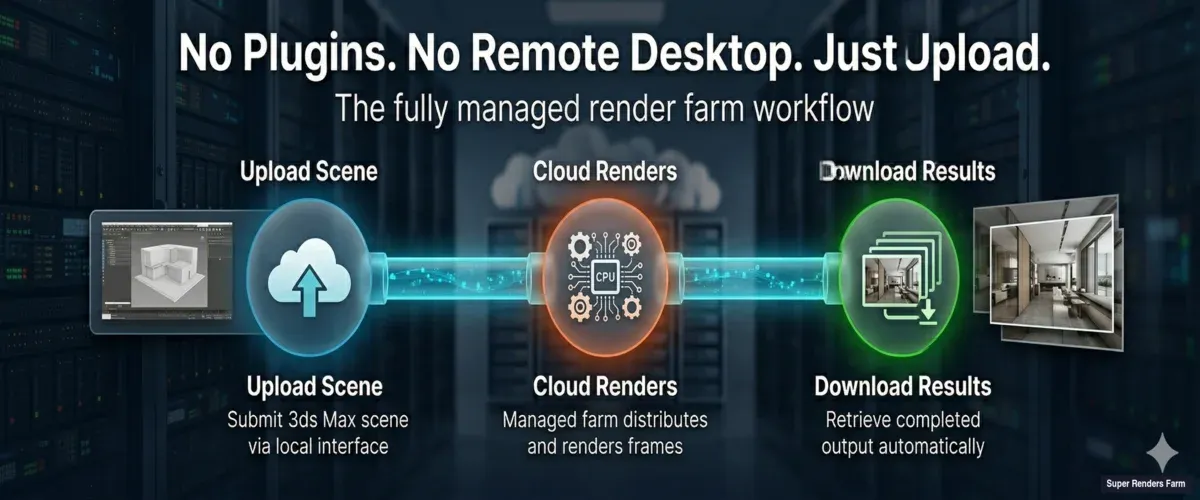 Quy trình render farm quản lý toàn diện — upload scene, render trên cloud, tải về kết quả
Bước 4: Cấu hình render settings
Sau khi scene của bạn được upload, dashboard hiển thị các tùy chọn cấu hình render. Hầu hết settings được phát hiện tự động từ file scene của bạn, nhưng bạn có thể điều chỉnh ở đây:
Chọn render engine. SuperRenders xác nhận engine mà scene của bạn sử dụng. Với 3ds Max, chúng tôi hỗ trợ:
- V-Ray — lựa chọn phổ biến nhất trong số người dùng 3ds Max của chúng tôi, hỗ trợ cả CPU và GPU rendering. Nếu bạn đang dùng V-Ray 7, xem hướng dẫn tính năng V-Ray 7 để biết những gì mới
- Corona Renderer — được sử dụng rộng rãi trong diễn họa kiến trúc nhờ dễ thiết lập và đầu ra thực tế
- Arnold (MAXtoA) — renderer gốc của Autodesk, bao gồm trong subscription 3ds Max
- ART (Autodesk Ray Tracer) — tùy chọn nhẹ được tích hợp trong 3ds Max
Là đối tác Chaos chính thức, licensing V-Ray và Corona được bao gồm trong chi phí rendering — bạn không trả thêm cho license render engine.
Khoảng frame. Xác nhận frame nào cần render. Với animation, thiết lập frame bắt đầu và kết thúc. Với ảnh tĩnh, một frame là đủ — nhưng hãy cân nhắc render ở độ phân giải cao hơn hoặc nhiều pass hơn để có chất lượng sản xuất.
Ưu tiên và phân bổ máy. Chọn số máy cần phân bổ cho job của bạn. Nhiều máy hơn có nghĩa là hoàn thành nhanh hơn nhưng chi phí tỷ lệ cao hơn. Với lần test đầu tiên, hãy bắt đầu với phân bổ vừa phải để xem scene của bạn hoạt động như thế nào.
Bước 5: Submit và theo dõi render của bạn
Khi settings được xác nhận, nhấn submit. File scene của bạn được phân phối qua các render node, plugin được cài đặt, và các frame bắt đầu xử lý.
Theo dõi theo thời gian thực. Dashboard hiển thị tiến trình trực tiếp:
- Frame nào đang được render
- Thời gian ước tính còn lại mỗi frame
- Bất kỳ lỗi hoặc cảnh báo nào (như texture bị thiếu không được phát hiện trong quá trình chuẩn bị)
- Tổng thời gian đã trôi qua và chi phí đang chạy
Thông báo. Bạn nhận thông báo email khi job hoàn thành (hoặc nếu gặp lỗi cần chú ý). Bạn không phải ngồi xem thanh tiến trình — bắt đầu render, đóng laptop, và quay lại với các frame hoàn chỉnh.
Nếu một frame thất bại, hệ thống của chúng tôi đánh dấu lỗi cụ thể. Nguyên nhân phổ biến bao gồm hết bộ nhớ trên scene phức tạp hoặc asset bị thiếu. Log lỗi cho bạn biết chính xác điều gì đã xảy ra để bạn có thể sửa scene và submit lại chỉ các frame thất bại, không phải toàn bộ job.
Bước 6: Tải về kết quả của bạn
Khi rendering hoàn tất, các frame đầu ra của bạn có thể tải về trực tiếp từ dashboard. Bạn có thể:
- Tải về tất cả frame từ dashboard, hoặc để SuperRenders Client App tự động tải chúng về khi hoàn thành
- Tải về frame riêng lẻ để kiểm tra chất lượng trước khi lấy toàn bộ bộ
- Xem thumbnail preview trong dashboard để xác minh đầu ra trực quan trước khi tải về
File render vẫn có sẵn để tải về, không có thời hạn tự động xóa cố định, vì vậy bạn không cần tải về mọi thứ ngay lập tức; bạn có thể yêu cầu chúng tôi xóa một dự án vào bất kỳ lúc nào. Nhưng chúng tôi khuyến nghị tải về kịp thời và giữ backup của riêng bạn — dữ liệu render hoàn chỉnh là sản phẩm bàn giao của bạn.
Các render engine được hỗ trợ cho 3ds Max
Đây là cái nhìn chi tiết về những gì chúng tôi hỗ trợ cho 3ds Max. Về mặt tổng quát, CPU rendering chiếm phần lớn các render job chúng tôi xử lý — nếu bạn đang dùng V-Ray (chế độ CPU), Corona, hoặc Arnold, bạn đang làm việc với cơ sở hạ tầng cốt lõi của chúng tôi gồm hơn 20.000 CPU core.
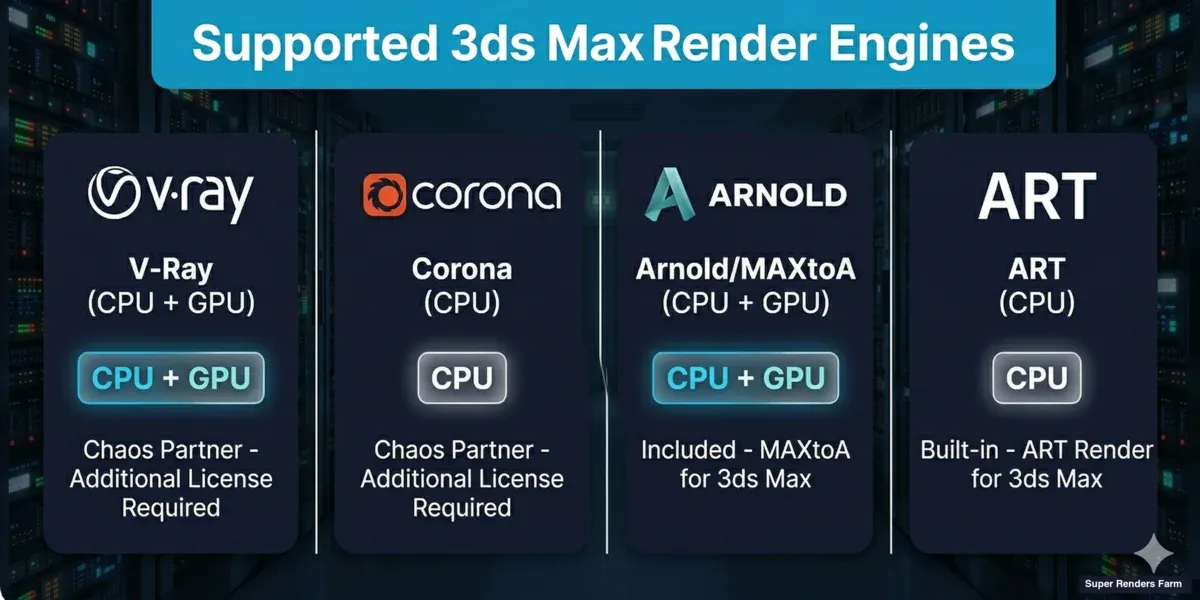 Các render engine được hỗ trợ cho 3ds Max — V-Ray, Corona, Arnold, và ART với tùy chọn CPU và GPU rendering
| Engine | Loại | Licensing | Ghi chú |
|---|---|---|---|
| V-Ray | CPU & GPU | Bao gồm (đối tác Chaos chính thức) | Phổ biến nhất trong người dùng 3ds Max của chúng tôi. Hỗ trợ V-Ray 6 và 7 |
| Corona Renderer | CPU | Bao gồm (đối tác Chaos chính thức) | Xuất sắc cho diễn họa kiến trúc. Hỗ trợ Corona 14 và 15 |
| Arnold (MAXtoA) | CPU & GPU | Bao gồm trong subscription 3ds Max | Renderer của Autodesk. Phù hợp cho VFX và công việc nhân vật |
| ART | CPU | Tích hợp sẵn trong 3ds Max | Nhẹ, không cần licensing thêm |
Với GPU rendering, đội máy của chúng tôi chạy NVIDIA RTX 5090 với 32 GB VRAM mỗi cái — đủ dư để xử lý các scene phức tạp với geometry nặng và texture độ phân giải cao.
Các plugin được hỗ trợ — Tự động cài cho bạn
Một trong những lo ngại phổ biến nhất chúng tôi nghe từ người dùng mới: "Plugin của tôi có hoạt động trên farm của bạn không?" Câu trả lời là có — và bạn không cần làm gì để chúng hoạt động. Chúng tôi cài đặt và cấu hình plugin trên các render node tự động.
| Plugin | Chức năng | Ghi chú |
|---|---|---|
| Forest Pack | Phân tán thực vật, object và mảng tham số | Đưa file proxy vào upload của bạn. Xem hướng dẫn Forest Pack và RailClone |
| RailClone | Mô hình hóa tham số cho kiến trúc (hàng rào, lan can, tường) | Giống Forest Pack — đưa proxy geometry vào |
| Tyflow | Mô phỏng hạt và dynamics | Cache trước các simulation trước khi upload |
| Phoenix FD | Mô phỏng chất lỏng (lửa, khói, nước) | File cache phải được đưa vào gói upload |
Nếu scene của bạn dùng plugin không có trong danh sách này, hãy liên hệ đội hỗ trợ trước khi upload. Chúng tôi thường xuyên thêm plugin mới dựa trên nhu cầu người dùng.
Để tìm hiểu sâu hơn về cách Forest Pack và RailClone tương tác với cơ sở hạ tầng render farm, hãy đọc hướng dẫn đầy đủ về render farm cho Forest Pack và RailClone.
Các vấn đề phổ biến khi render lần đầu và cách khắc phục nhanh
Sau nhiều năm hướng dẫn các 3D artist dùng 3ds Max, chúng tôi đã tổng hợp các vấn đề thường gặp nhất trong lần render đầu tiên. Không có vấn đề nào khó sửa — bạn chỉ cần biết cần kiểm tra gì.
| Vấn đề | Nguyên nhân | Cách sửa |
|---|---|---|
| Texture render thành đen hoặc magenta | File texture bị thiếu — đường dẫn trỏ đến ổ cứng cục bộ | Dùng File > Archive để thu thập tất cả asset, hoặc liên kết lại đường dẫn trong Asset Tracking (Shift+T) |
| Render output trống (toàn màu đen) | Camera chưa được thiết lập, hoặc đèn bị thiếu/tắt | Xác minh camera đang hoạt động và kiểm tra đèn không bị ẩn hay vô hiệu hóa |
| Frame thất bại với "out of memory" | Scene vượt quá RAM khả dụng trên render node | Giảm số lượng polygon, tối ưu cài đặt proxy, hoặc giảm độ phân giải texture. Liên hệ hỗ trợ để phân bổ node RAM cao |
| GI nhấp nháy trong animation | Irradiance Map được tính mỗi frame thay vì dùng preset animation | Chuyển sang Brute Force GI, hoặc dùng irradiance map ở chế độ animation (lưu vào file, sau đó render từ file) |
| Render trông khác với local | Sự không nhất quán gamma/quản lý màu | Đảm bảo cài đặt quản lý màu của 3ds Max khớp với những gì bạn dùng cục bộ — kiểm tra Rendering > Gamma/LUT Setup hoặc Color Management trong các phiên bản mới hơn |
| Object Forest Pack bị thiếu | File proxy không được đưa vào upload | Đưa vào tất cả file proxy .vrmesh, .abc, hoặc .rs được tham chiếu bởi thư viện Forest Pack |
| Render engine không mong đợi được sử dụng | Scene được lưu với engine khác được chọn | Mở Render Setup và xác nhận engine đúng được gán trước khi upload |
Mẹo cho lần render đầu tiên
Bắt đầu nhỏ. Render một frame đơn hoặc khoảng frame ngắn trước. Điều này xác nhận rằng scene, texture, và plugin của bạn hoạt động đúng trên farm trước khi cam kết với render animation đầy đủ.
Dùng độ phân giải test. Cho lần test đầu tiên, hãy cân nhắc render ở nửa độ phân giải. Điều này giảm đáng kể thời gian render (và chi phí) trong khi vẫn cho phép bạn xác minh mọi thứ trông đúng.
Kiểm tra đơn vị scene. Sự không khớp đơn vị giữa scene và asset được tham chiếu có thể khiến geometry xuất hiện ở tỷ lệ sai. Xác minh đơn vị trong Customize > Units Setup.
Giữ cài đặt render cục bộ của bạn. Trước khi upload, thực hiện render nhanh cục bộ một frame để thiết lập đường cơ sở trực quan. So sánh đầu ra farm với render cục bộ của bạn — chúng phải khớp. Nếu không khớp, nguyên nhân phổ biến nhất là sự khác biệt về gamma hoặc quản lý màu.
Để so sánh rộng hơn về các tùy chọn render farm cho 3ds Max, bao gồm cần chú ý gì khi đánh giá dịch vụ, xem hướng dẫn render farm tốt nhất cho 3ds Max năm 2026 của chúng tôi.
FAQ
Q: Tôi có cần cài phần mềm hoặc plugin để sử dụng Super Renders Farm với 3ds Max không? A: Không. Super Renders Farm là dịch vụ quản lý toàn diện — bạn upload scene qua web dashboard. Chúng tôi xử lý toàn bộ việc cài đặt phần mềm, thiết lập plugin, và licensing trên các render node tự động. Có plugin submit cho 3ds Max nếu bạn muốn gửi job ngay bên trong 3ds Max, nhưng đây là tùy chọn.
Q: Những phiên bản 3ds Max nào được hỗ trợ? A: Super Renders Farm hỗ trợ 3ds Max từ phiên bản 2013 đến 2027. Các phiên bản từ 2024 trở lên được thông qua tự động — các phiên bản cũ hơn sẽ trải qua một bước kiểm tra tương thích nhanh với đội hỗ trợ của chúng tôi trước khi chạy.
Q: Chi phí render scene 3ds Max trên render farm là bao nhiêu? A: Chi phí phụ thuộc vào độ phức tạp của scene, render engine, độ phân giải, và số lượng frame. CPU rendering được tính theo GHz-giờ và GPU rendering theo OBh. Bạn có thể ước tính chi phí bằng máy tính trên trang giá của chúng tôi. Tài khoản mới bao gồm tín dụng dùng thử miễn phí để test với scene thực.
Q: Điều gì xảy ra nếu một frame thất bại trong quá trình rendering? A: Các frame thất bại được đánh dấu trong dashboard với thông báo lỗi cụ thể. Bạn có thể sửa vấn đề trong scene và submit lại chỉ các frame thất bại — bạn không cần render lại toàn bộ job. Nguyên nhân phổ biến là texture bị thiếu, lỗi hết bộ nhớ, hoặc phiên bản plugin không được hỗ trợ.
Q: Tôi có thể render cả ảnh tĩnh lẫn animation không? A: Có. Với ảnh tĩnh, submit một job single-frame. Với animation, thiết lập khoảng frame và farm phân phối các frame qua nhiều máy song song. Một animation 300 frame mất nhiều ngày trên workstation đơn có thể hoàn thành trong vài giờ.
Q: Tôi có cần cung cấp license V-Ray hoặc Corona của riêng mình không? A: Không. Là đối tác Chaos chính thức, Super Renders Farm bao gồm licensing V-Ray và Corona trong chi phí rendering. Licensing Arnold được bao gồm trong subscription 3ds Max của bạn và cũng hoạt động trên farm. Bạn không trả thêm cho license render engine.
Q: Các file render của tôi được lưu bao lâu sau khi job hoàn thành? A: Đầu ra render vẫn có sẵn để tải về sau khi job hoàn thành, không có thời hạn tự động xóa cố định, và bạn có thể yêu cầu chúng tôi xóa một dự án vào bất kỳ lúc nào. Chúng tôi vẫn khuyến nghị tải về kết quả kịp thời và giữ backup cục bộ.
Q: File scene và dữ liệu dự án của tôi có an toàn không? A: Có. File của bạn được truyền qua kết nối mã hóa và lưu trữ trên cơ sở hạ tầng bảo mật. Chúng tôi không chia sẻ, phân phối, hoặc truy cập nội dung scene của bạn ngoài những gì cần thiết để xử lý render job của bạn. Với khách hàng có yêu cầu bảo mật nghiêm ngặt, chúng tôi cung cấp thỏa thuận NDA — xem trang NDA của chúng tôi để biết chi tiết.
About Alice Harper
Blender and V-Ray specialist. Passionate about optimizing render workflows, sharing tips, and educating the 3D community to achieve photorealistic results faster.



