
Rendering GPU vs. Rendering CPU: Um Guia Prático para Utilizadores de Render Farms na Cloud
Visão geral
O Que É o Rendering GPU?
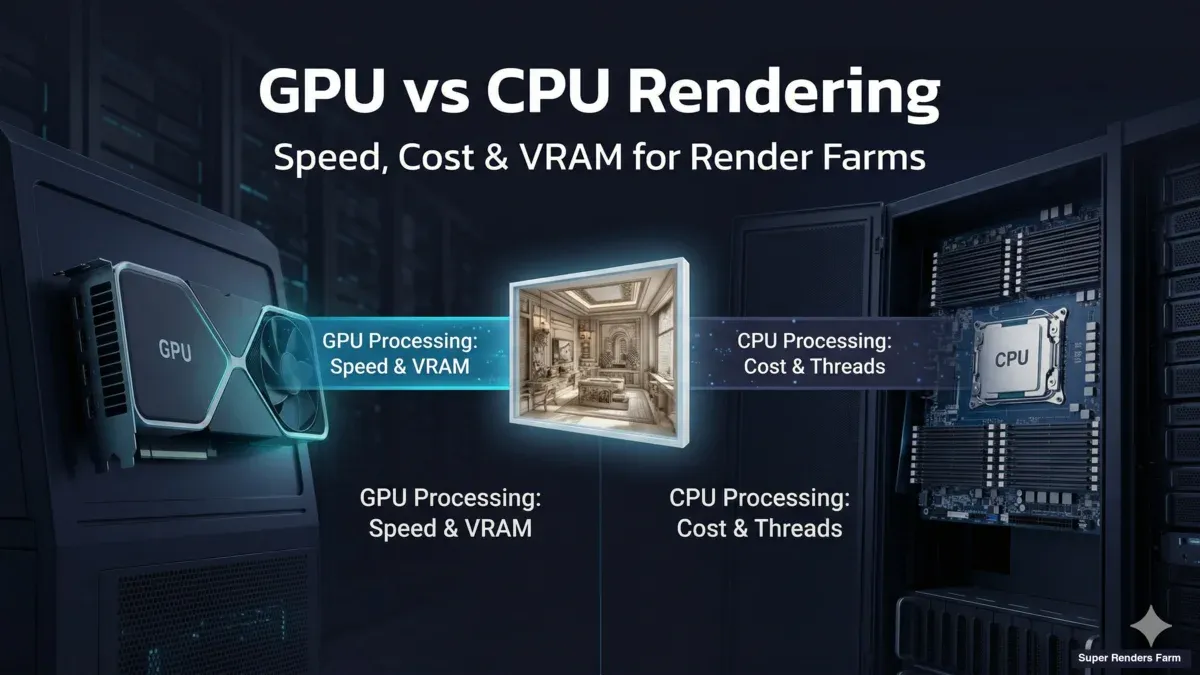
O rendering GPU é o processo de utilizar os núcleos de processamento paralelo de uma placa gráfica -- em vez do processador central de um computador -- para calcular os pixels de uma cena 3D, fazendo com que um rendering pesado em termos gráficos termine numa fração do tempo que uma passagem exclusivamente em CPU levaria. Uma GPU moderna reúne milhares de núcleos mais pequenos, concebidos para executar o mesmo cálculo em vários pixels ou amostras em simultâneo, que é exatamente o tipo de carga de trabalho que o ray tracing e o path tracing produzem. Essa arquitetura explica por que o rendering GPU se tornou a escolha predefinida para artistas que precisam de iteração rápida -- pré-visualizações de lookdev, motion graphics e qualquer fluxo de trabalho em que ver o resultado rapidamente importa tanto como a qualidade do frame final.
O resto deste guia compara o rendering GPU com o rendering CPU em termos práticos: velocidade, custo, limites de memória e que motores de rendering funcionam em que hardware. Se está a decidir entre os dois para um trabalho numa render farm na cloud, as secções abaixo percorrem as compensações com números reais da nossa própria farm. Se pretende especificamente compreender como está estruturada uma render farm GPU -- hardware, preços e fluxo de trabalho -- o nosso guia dedicado à render farm GPU aborda isso em profundidade.
Rendering GPU, Rendering Acelerado por GPU, Render GPU: A Mesma Coisa, Nomes Diferentes
Vai encontrar este conceito escrito de várias formas em documentação de fornecedores, fóruns e manuais de motores de rendering: "rendering GPU", "rendering acelerado por GPU" e "render GPU" (como substantivo, por exemplo, "executar um render GPU") referem-se todos à mesma técnica subjacente -- transferir os cálculos de rendering para a placa gráfica em vez de, ou em complemento a, a CPU. "Acelerado por GPU" surge mais frequentemente na documentação oficial dos motores (a Chaos e a Maxon utilizam ambas a expressão para descrever modos híbridos de CPU+GPU), enquanto "rendering GPU" é o termo de pesquisa e conversacional mais comum. Não existe distinção técnica entre eles -- se pesquisou qualquer uma destas expressões, este artigo aborda o que procura.
Que Motores de Rendering São Apenas GPU, Apenas CPU, ou Ambos
Escolher o motor de rendering certo é tão importante como escolher entre GPU e CPU em abstrato, porque os seis motores mais comuns nas render farms na cloud dividem-se de três formas diferentes -- alguns funcionam apenas em GPU, um funciona apenas em CPU, e os restantes dão-lhe uma escolha genuína.
| Motor de Rendering | Suporte de Hardware | Notas |
|---|---|---|
| Redshift | Apenas GPU | Sem via de rendering CPU. Amplamente utilizado com o Cinema 4D e o Maya para motion design e lookdev. |
| Octane | Apenas GPU | Sem via de rendering CPU. Conhecido pela velocidade em cenas que cabem na VRAM. |
| V-Ray | CPU e GPU (motores separados) | O V-Ray CPU e o V-Ray GPU são modos de rendering distintos dentro do mesmo produto -- escolhe-se por trabalho, não é um modo híbrido único. |
| Arnold | CPU e GPU | Suporta ambos os modos de rendering, CPU (a predefinição histórica para VFX) e GPU. |
| Cycles (Blender) | CPU e GPU | O motor integrado do Blender faz rendering em CPU, GPU, ou ambos em simultâneo, consoante as definições do dispositivo. |
| Corona | Apenas CPU | Sem via de rendering GPU -- o Corona continua a ser um motor apenas CPU, popular em archviz. |
A implicação prática: se o seu pipeline está construído em torno do Redshift ou do Octane, não tem uma decisão "devo usar CPU ou GPU" a tomar para esse motor -- é GPU ou nada. Se utiliza o Corona, o inverso é verdade. O V-Ray, o Arnold e o Cycles são os três motores em que a escolha CPU vs. GPU é uma decisão real por projeto, e a orientação neste artigo aplica-se mais diretamente a esses.
Rendering GPU vs. Rendering CPU: Velocidade, Custo e Memória
A compensação central entre o rendering GPU e o rendering CPU resume-se a três fatores: a rapidez com que cada um termina uma determinada cena, quanto custa por frame e quantos dados de cena cada um consegue reter em memória antes de ficar sem espaço.
Velocidade. O rendering GPU é normalmente mais rápido por dólar em cenas que cabem confortavelmente dentro da VRAM da GPU, porque uma placa moderna dedica milhares de núcleos a executar o mesmo cálculo de ray tracing em várias amostras ao mesmo tempo. Na nossa farm, uma RTX 5090 (32 GB de VRAM) a correr Redshift conclui frequentemente um frame de motion design em 1 a 4 minutos -- veja o Exemplo 2 abaixo para uma comparação completa de projeto, e a nossa análise de desempenho de rendering na cloud com a RTX 5090 para detalhes de benchmark sobre essa placa específica. O rendering CPU escala de forma diferente: é linear com o número de núcleos (um nó Xeon duplo com 44 núcleos dá-lhe 44 núcleos a trabalhar em paralelo, não milhares), o que o torna mais lento por frame em cenas favoráveis a GPU, mas muito mais previsível em cenas com que o hardware GPU tem dificuldades.
Custo. Numa base por unidade, o rendering GPU na nossa farm é faturado a 0,003 $ por OctaneBench-hora (OBh), contra 0,004 $ por GHz-hora para CPU, com o licenciamento do motor de rendering incluído em ambas as taxas. Estas não são unidades diretamente comparáveis -- o OBh mede a computação GPU em termos do benchmark Octane, enquanto o GHz-hora mede ciclos de relógio da CPU -- pelo que a comparação de custo real tem de ser feita por projeto, não por unidade abstrata. O Exemplo 2 abaixo mostra como isso se reflete num trabalho real.
Memória (VRAM vs. RAM). É aqui que a comparação deixa de ser simplesmente "qual é mais rápido" e passa a ser "qual consegue sequer terminar o trabalho". O rendering GPU está limitado pela VRAM da placa -- os nossos nós GPU têm 32 GB por placa. Se as texturas, a geometria e os dados de cache de uma cena excederem esse limite, o rendering GPU recorre a um rendering out-of-core mais lento (se o motor o suportar) ou falha completamente. O rendering CPU recorre à RAM do sistema, e os nossos nós CPU têm entre 96 e 256 GB por máquina -- uma ordem de grandeza a mais de margem. Esta é a razão mais importante para o trabalho de VFX pesado (geometria densa, volumétricos grandes, cabelo e pelo complexos) continuar a depender de CPU: a cena simplesmente não cabe numa GPU.
| Fator | Rendering GPU | Rendering CPU |
|---|---|---|
| Velocidade em cenas que cabem na VRAM | Mais rápido, frequentemente de forma significativa | Mais lento, escala linearmente com os núcleos |
| Base de custo (na nossa farm) | 0,003 $/OBh | 0,004 $/GHz-hora |
| Limite de memória | Limitado pela VRAM (32 GB por placa na nossa farm) | Limitado pela RAM (96-256 GB por nó na nossa farm) |
| Melhor para | Motion design, lookdev, cenas que cabem na VRAM | Archviz, VFX, geometria/volumétricos pesados, cenas grandes |
| Exemplos de motores | Redshift, Octane, V-Ray GPU | Corona, V-Ray CPU, Arnold CPU |
A resposta honesta a "o rendering GPU é mais rápido do que o rendering CPU": depende de a cena caber ou não na VRAM. Quando cabe, o rendering GPU geralmente ganha em velocidade e frequentemente em custo por frame. Quando não cabe, o rendering CPU não é apenas uma alternativa -- é a única opção que termina o trabalho. Nenhum dos dois é um substituto universal do outro, e é por isso que a maioria das render farms de produção, incluindo a nossa, utiliza ambos. Se as suas cenas utilizarem regularmente mais do que uma GPU por trabalho, o nosso benchmark de escalabilidade multi-GPU aborda até onde a escalabilidade de 2 GPUs por nó realmente chega antes de surgirem retornos decrescentes.
O Que É uma Render Farm na Cloud, e Como Escolher Uma?
Uma render farm na cloud é um conjunto de computadores remotos que processa as suas cenas 3D em paralelo através da internet. Em vez de fazer rendering de um frame de cada vez na sua máquina local, envia o seu projeto para a Super Renders Farm, que distribui os frames por dezenas ou centenas de máquinas em simultâneo, e depois descarrega o resultado final. O que levaria dias na sua estação de trabalho fica concluído em horas ou menos.
Se é novo no mundo das render farms em geral -- o que são, como funcionam, os diferentes tipos -- o nosso guia completo sobre render farms aborda os fundamentos em profundidade. Este artigo foca-se especificamente nas render farms na cloud: as diferenças práticas entre fornecedores, os modelos de preços, quando uma farm na cloud faz sentido financeiro face ao rendering local, e como preparar o seu primeiro trabalho de rendering na cloud.
Para uma visão mais alargada do rendering na cloud para além das render farms -- incluindo os três principais modelos de serviço e estruturas de custo -- consulte o nosso guia sobre rendering na cloud.
Se quiser uma base sobre o que é o rendering e como funciona antes de avançar para os serviços na cloud, o nosso guia completo aborda os fundamentos desde a geometria 3D até ao resultado final.
O conceito existe desde os primórdios da CGI -- grandes estúdios como a Pixar e a Weta têm operado render farms internas há décadas. O que mudou foi a acessibilidade. Já não é necessário construir uma sala de servidores ou contratar um render wrangler. As render farms na cloud permitem que freelancers individuais e pequenos estúdios acedam ao mesmo tipo de infraestrutura de rendering distribuída que antes era exclusiva de estúdios com orçamentos de TI de sete dígitos.
Aqui fica um vídeo curto que percorre os conceitos básicos:
Como Funciona o Rendering na Cloud (Referência Rápida)
Para conhecer o fluxo técnico completo de como o rendering na cloud distribui o trabalho por máquinas remotas — envio da cena, correspondência de ambiente, rendering distribuído e entrega de resultados — consulte o nosso guia sobre rendering na cloud explicado. Este artigo foca-se no lado prático da escolha de uma render farm na cloud: comparação de fornecedores, modelos de preços, exemplos reais de custos e migração a partir do rendering local.
Tipos de Render Farms na Cloud: Geridas vs. IaaS
Nem todas as render farms na cloud funcionam da mesma forma. Os dois modelos principais são fundamentalmente diferentes na quantidade de esforço que exigem, e escolher o modelo errado é um dos erros mais caros que os estúdios cometem ao mudar para o rendering na cloud.
Render Farms Totalmente Geridas
Uma farm totalmente gerida trata de tudo para além do ficheiro da cena: instalação de software, licenciamento do motor de rendering, gestão de plugins, agendamento de trabalhos e resolução de problemas. A interação é feita através de uma aplicação de ambiente de trabalho ou de uma interface web. Nunca é necessário aceder remotamente a uma máquina nem instalar nada na farm.
Este modelo funciona bem para estúdios que querem fazer rendering sem sobrecarga de TI. Envia-se a cena, a farm determina que software e plugins são necessários, faz o rendering do trabalho e entrega os frames. Se algo correr mal -- uma textura em falta, um conflito de plugin -- a equipa de suporte da farm ajuda a diagnosticar e a resolver.
Este modelo tem sido utilizado na Super Renders Farm desde 2010. O fluxo de trabalho é: instalar a nossa aplicação de ambiente de trabalho uma vez, abrir o projeto no 3ds Max ou no Maya, clicar em "Re-Validate" para verificar problemas, e depois em "Submit to SuperRenders" para enviar o trabalho -- e descarregar os frames quando estiverem prontos. O plugin trata automaticamente da recolha de texturas, do remapeamento de caminhos e do upload. Para software que ainda não tem um plugin (Cinema 4D, Blender, Houdini, etc.), o upload é feito para o nosso armazenamento na cloud e o envio é feito através do painel web. Para um passo a passo detalhado, consulte o nosso guia de introdução.
Quando gerida é a escolha certa: Estúdios sem equipa dedicada a operações de rendering, freelancers que precisam de focar-se no trabalho criativo em vez de infraestrutura, projetos que utilizam combinações padrão de DCC + motor de rendering.
Serviços de Rendering IaaS (Infraestrutura como Serviço)
Os fornecedores IaaS disponibilizam uma máquina remota -- normalmente acedida via RDP (Remote Desktop Protocol) ou SSH -- com hardware CPU ou GPU em bruto. É necessário instalar o próprio software 3D, configurar o próprio motor de rendering, gerir as próprias licenças e executar renderings manualmente.
Este modelo dá controlo total. É possível instalar qualquer versão de software, qualquer plugin, qualquer ferramenta de pipeline personalizada. A contrapartida é que a responsabilidade por tudo recai sobre o utilizador: licenciamento de software, configuração, resolução de problemas e gestão de renderings. Se o V-Ray falhar a meio de um rendering às 2 da manhã, a resolução do problema é da responsabilidade do utilizador.
Quando IaaS é a escolha certa: Estúdios com equipa dedicada a operações de rendering que precisam de configurações específicas não suportadas pelas farms geridas, pipelines altamente personalizados com ferramentas proprietárias, fluxos de trabalho intensivos em GPU em que os artistas querem controlo direto sobre o ambiente GPU.
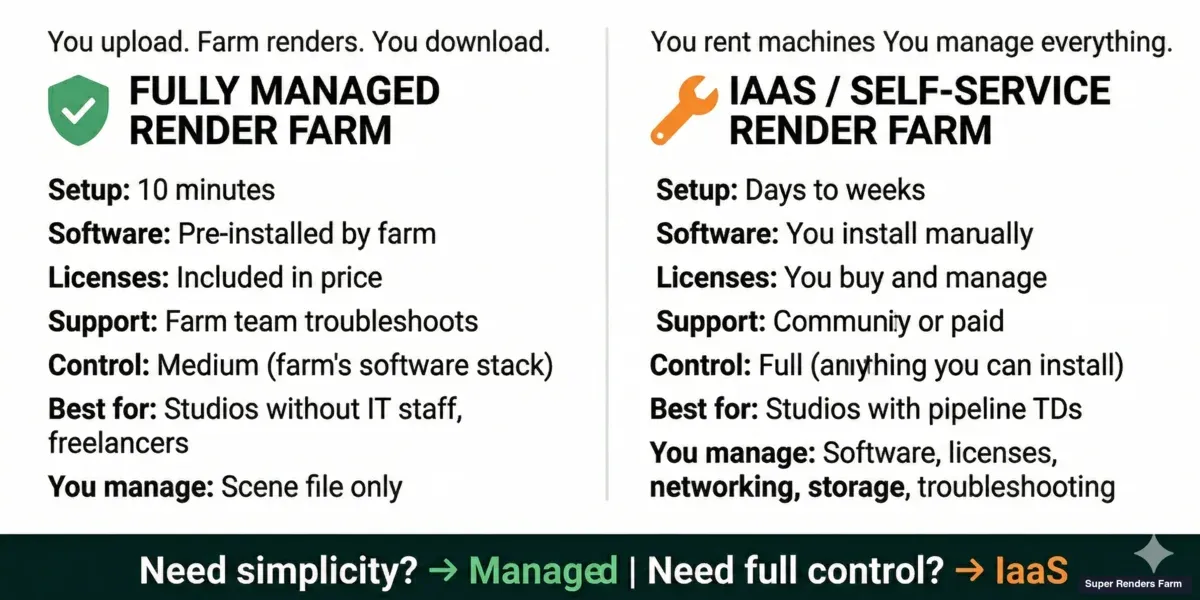 Fully managed render farm vs IaaS render services — setup, control, and cost comparison
Comparação Detalhada: Gerida vs. IaaS
| Fator | Render Farm Totalmente Gerida | IaaS (Ambiente de Trabalho Remoto) |
|---|---|---|
| Instalação de software | A cargo da farm | O utilizador instala tudo |
| Licenciamento do motor de rendering | Incluído no custo do rendering | O utilizador traz as próprias licenças |
| Gestão de plugins | A farm mantém os plugins comuns | O utilizador instala e atualiza |
| Agendamento de trabalhos | Automático, via gestor de renderings da farm | O utilizador gere manualmente ou configura o próprio sistema |
| Suporte na resolução de problemas | A equipa da farm ajuda a diagnosticar problemas | O utilizador resolve os problemas de forma independente |
| Controlo de hardware | Escolhe-se o nível de prioridade CPU/GPU | Escolhem-se as especificações concretas da máquina |
| Ferramentas de pipeline personalizadas | Limitado ao que a farm suporta | Controlo total, instala-se o que for necessário |
| Modelo de preços | Por GHz-hora ou por OBh | Por hora de aluguer de máquina |
| Escalabilidade | Automática -- a farm atribui mais nós conforme necessário | Manual -- o utilizador liga/desliga máquinas |
| Melhor para | Equipas criativas, freelancers, trabalho orientado por prazos | TDs de pipeline, fluxos de trabalho personalizados, I&D |
Para uma análise mais aprofundada destes dois modelos, consulte o nosso guia de comparação entre gerida e DIY.
Quando É Que uma Render Farm na Cloud Faz Sentido?
Uma render farm na cloud nem sempre é a resposta certa. A decisão depende da escala do projeto, da frequência de rendering e das capacidades do hardware local. Segue-se um enquadramento prático organizado por tipo de estúdio:
Freelancers e Artistas a Solo
Provavelmente tem apenas uma estação de trabalho. Uma render farm na cloud faz sentido quando um único frame demora mais de 5 a 10 minutos localmente e há centenas ou milhares de frames para entregar. A matemática é simples: 1000 frames a 10 minutos cada equivalem a cerca de 7 dias de rendering contínuo na sua estação de trabalho. Uma farm na cloud com 50 nós conclui o mesmo trabalho em poucas horas.
O ponto de equilíbrio para a maioria dos freelancers ronda os 50-150 $ por projeto em custos na cloud, face ao valor de recuperar a estação de trabalho durante uma semana. Se fatura entre 40 e 80 $ por hora, uma semana de estação de trabalho parada custa muito mais do que o rendering na cloud.
Para freelancers cuja principal ferramenta é o After Effects, a mudança para uma farm na cloud depende de um pequeno conjunto de preocupações específicas do AE — paridade de plugins no nó da farm, recolha do ficheiro do projeto e formatos de saída do aerender. O nosso guia de configuração de rendering na cloud para After Effects aborda as verificações prévias específicas de AE para artistas a solo e pequenas equipas de motion design.
Pequenos Estúdios (2-10 Artistas)
Os pequenos estúdios atingem frequentemente o ponto de viragem para a render farm na cloud quando dois ou mais artistas precisam de fazer rendering em simultâneo. Uma única estação de trabalho partilhada torna-se um estrangulamento. Construir uma render farm local exige 15.000-50.000 $ ou mais em hardware, além de eletricidade, arrefecimento e manutenção contínuos. Uma farm na cloud elimina totalmente essa despesa de capital.
O padrão típico que observamos: os estúdios começam por usar uma farm na cloud para os picos de prazos, e depois passam gradualmente a utilizá-la para todos os renderings finais, mantendo as máquinas locais para lookdev e renderings de teste.
Estúdios de Média Dimensão (10-50 Artistas)
Nesta escala, a decisão torna-se mais matizada. Estúdios com volumes diários de rendering previsíveis podem justificar uma pequena farm local (5-10 nós) para o trabalho de base, complementada por uma farm na cloud para capacidade extra durante períodos de pico. Esta abordagem híbrida proporciona um custo baixo por frame no trabalho de rotina e escalabilidade elástica quando os prazos apertam.
O Cálculo do Ponto de Equilíbrio
A questão financeira chave não é "qual é o mais barato por frame", mas sim "que modelo corresponde ao seu padrão de rendering":
| Padrão de Rendering | Abordagem Recomendada |
|---|---|
| Esporádico, orientado por prazos (algumas vezes por mês) | Apenas render farm na cloud |
| Regular mas moderado (algumas horas por dia) | Farm na cloud com plano/créditos mensais |
| Rendering diário intenso (8+ horas por dia, todos os dias) | Híbrido: farm local + pico na cloud |
| Rendering contínuo com dados sensíveis | Farm on-premises |
Para a comparação financeira completa entre construir a sua própria farm e utilizar rendering na cloud, consulte o nosso detalhe de custo total: construir vs. cloud.
Modelos de Preços das Render Farms na Cloud
Compreender como as render farms na cloud cobram é essencial para o orçamento. A maioria das farms utiliza uma de três estruturas de preços, e as diferenças afetam diretamente o custo por projeto.
Para uma comparação detalhada de todos os seis modelos de preços — por GHz-hora, por frame, subscrição, créditos, híbrido e aluguer IaaS — incluindo como calcular o custo efetivo, consulte o nosso guia de comparação de modelos de preços de render farms.
Preços por Unidade (Pague à Medida que Usa)
Paga-se pelo tempo de computação efetivamente utilizado, medido em unidades como GHz-hora (CPU) ou OctaneBench-hora (GPU). Este é o modelo mais transparente -- vê-se exatamente que recursos de computação o trabalho consumiu.
Cobramos 0,004 $/GHz-hora para CPU e 0,003 $/OBh para GPU, sem subscrições nem contratos. Compram-se créditos, utilizam-se quando há um trabalho, e nunca expiram. A vantagem é o desperdício zero: só se paga pelo que se usa. A desvantagem é que os custos podem ser mais difíceis de prever em projetos complexos até se terem feito alguns renderings de teste.
Planos de Subscrição
Algumas farms oferecem planos mensais com um número definido de créditos ou horas de rendering incluídos. Podem ser económicos para estúdios com volumes de rendering estáveis e previsíveis -- a taxa por unidade é normalmente 20-40% mais baixa do que o pague-à-medida-que-usa. A contrapartida é que os créditos não utilizados podem expirar, e exceder o limite do plano origina custos adicionais a uma taxa mais elevada.
Preços por Frame
Algumas farms cobram por frame de saída em vez de por tempo de computação. Isto é mais simples de orçamentar -- sabe-se à partida que 1000 frames custam X $. No entanto, perde-se visibilidade sobre o custo de computação real. Uma cena simples e uma cena complexa com o mesmo número de frames podem custar o mesmo, o que penaliza os trabalhos mais simples e subsidia os mais complexos.
O Que Afeta o Custo Total
Independentemente do modelo de preços, estes fatores determinam a fatura total:
- Complexidade da cena -- mais polígonos, texturas de maior resolução, iluminação complexa e volumétricos aumentam o tempo de rendering por frame
- Resolução de saída -- o 4K demora cerca de 4 vezes mais por frame do que o 1080p
- Número de frames -- escala linear: 2000 frames custam aproximadamente o dobro de 1000 frames
- Nível de prioridade -- prioridade mais alta significa mais máquinas a trabalhar em simultâneo, o que termina mais depressa mas custa mais por frame (paga-se por computação paralela, não por máquinas individuais mais rápidas)
- Definições do motor de rendering -- contagens de amostras mais elevadas, bounces de GI ou qualidade de denoiser mais alta aumentam o tempo por frame
Para uma análise abrangente, consulte o nosso guia de preços de render farm.
Exemplos Reais de Custo
Estas estimativas baseiam-se em projetos típicos processados na nossa farm. Os custos reais variam consoante a complexidade da cena, as definições de rendering e o nível de prioridade. Todos os preços refletem as nossas tarifas a partir de 2026 e devem ser tratados como intervalos aproximados.
Exemplo 1: Animação Archviz (V-Ray CPU)
- Projeto: Passagem arquitetónica de 1000 frames em resolução 2K
- Motor: V-Ray CPU (o Corona seria semelhante)
- Tempo médio por frame na farm: 3-8 minutos por frame num nó Xeon duplo (44 núcleos, 3,6 GHz)
- Intervalo de custo estimado: 15-45 $
- Comparação: O mesmo trabalho numa estação de trabalho de 16 núcleos, a 15-30 minutos por frame, demoraria 10-20 dias de rendering contínuo
Exemplo 2: Motion Design (Redshift GPU)
- Projeto: Anúncio para difusão de 500 frames em 1080p
- Motor: Redshift (GPU)
- Tempo médio por frame na farm: 1-4 minutos por frame numa RTX 5090 (32 GB de VRAM)
- Intervalo de custo estimado: 8-25 $
- Comparação: Numa estação de trabalho local com uma RTX 4080, o mesmo trabalho poderia demorar 6-15 horas, consoante a complexidade da cena
Exemplo 3: Plano de VFX (Arnold CPU)
- Projeto: Plano de VFX de 250 frames para longa-metragem em 4K, com volumétricos pesados e subsurface scattering
- Motor: Arnold CPU
- Tempo médio por frame na farm: 15-45 minutos por frame num nó Xeon duplo
- Intervalo de custo estimado: 35-100 $
- Comparação: Numa única estação de trabalho, isto poderia demorar 3-8 dias de rendering contínuo
Estes números ilustram um padrão consistente: o rendering na cloud custa uma fração do valor do tempo que poupa. Para detalhes de preço por frame em diferentes motores e tipos de projeto, consulte o nosso guia de custo por frame.
Comparação de Render Farms na Cloud (2026)
Escolher entre render farms na cloud exige comparar especificações concretas, não afirmações de marketing. A tabela abaixo abrange cinco fornecedores estabelecidos. Onde os dados não estavam publicamente disponíveis, indicamos "Consultar fornecedor" em vez de especular.
| Característica | Super Renders Farm | GarageFarm | RebusFarm | SheepIt | Ranch Computing |
|---|---|---|---|---|---|
| Modelo de serviço | Totalmente gerida | Totalmente gerida | Totalmente gerida | Comunitária (gratuita) | Totalmente gerida |
| Especificações CPU | Xeon E5-2699 V4 duplo, 96-256 GB RAM | Xeon duplo, 64-256 GB RAM | Consultar fornecedor | Hardware de voluntários (variável) | Consultar fornecedor |
| Especificações GPU | NVIDIA RTX 5090, 32 GB de VRAM | NVIDIA RTX 4090, 24 GB de VRAM | Consultar fornecedor | GPUs de voluntários (variável) | Consultar fornecedor |
| Modelo de preços CPU | Por GHz-hora (0,004 $/GHz-hora) | Por GHz-hora | Por GHz-hora + multiplicador de prioridade | Gratuito (alimentado pela comunidade) | Por GHz-hora |
| Modelo de preços GPU | Por OBh (0,003 $/OBh) | Por OBh | Consultar fornecedor | Gratuito (alimentado pela comunidade) | Consultar fornecedor |
| Depósito mínimo | 5 $ (teste gratuito disponível) | 25 $ | Consultar fornecedor | Gratuito | Consultar fornecedor |
| Teste gratuito | Sim | Sim (créditos de teste) | Sim (créditos de teste) | N/A (serviço gratuito) | Sim (créditos de teste) |
| 3ds Max | Sim (plugin) | Sim (plugin) | Sim (plugin) | Não | Sim |
| Maya | Sim (plugin) | Sim (plugin) | Sim | Não | Sim |
| Cinema 4D | Sim (upload via web) | Sim (plugin) | Sim (plugin) | Não | Sim |
| Blender | Sim (upload via web) | Sim (plugin) | Sim (plugin) | Sim (Cycles/EEVEE) | Sim |
| Houdini | Sim (upload via web) | Sim | Sim | Não | Sim |
| V-Ray | Sim (CPU + GPU) | Sim (CPU + GPU) | Sim | Não | Sim |
| Corona | Sim | Sim | Sim | Não | Sim |
| Redshift | Sim | Sim | Sim | Não | Sim |
| Arnold | Sim | Sim | Sim | Não | Sim |
| Horário de suporte | Chat ao vivo 24/7 | Chat ao vivo 24/7 | Horário comercial (UE) | Fórum da comunidade | Horário comercial (UE) |
Notas importantes sobre esta comparação:
- Os preços e as especificações baseiam-se em informação publicamente disponível no início de 2026. Os fornecedores atualizam as suas ofertas regularmente -- verifique sempre diretamente.
- O SheepIt é uma render farm gratuita, alimentada pela comunidade, apenas para Blender. Os tempos de rendering dependem da disponibilidade de voluntários e não podem ser garantidos, o que a torna inadequada para trabalho orientado por prazos.
- "Consultar fornecedor" significa que a informação não estava claramente publicada no site do fornecedor no momento da redação. Optámos por não especular.
- Esta tabela apresenta factos para a sua própria avaliação. Cada fornecedor tem pontos fortes diferentes, e a escolha certa depende da sua stack de software específica, do orçamento e dos requisitos do fluxo de trabalho.
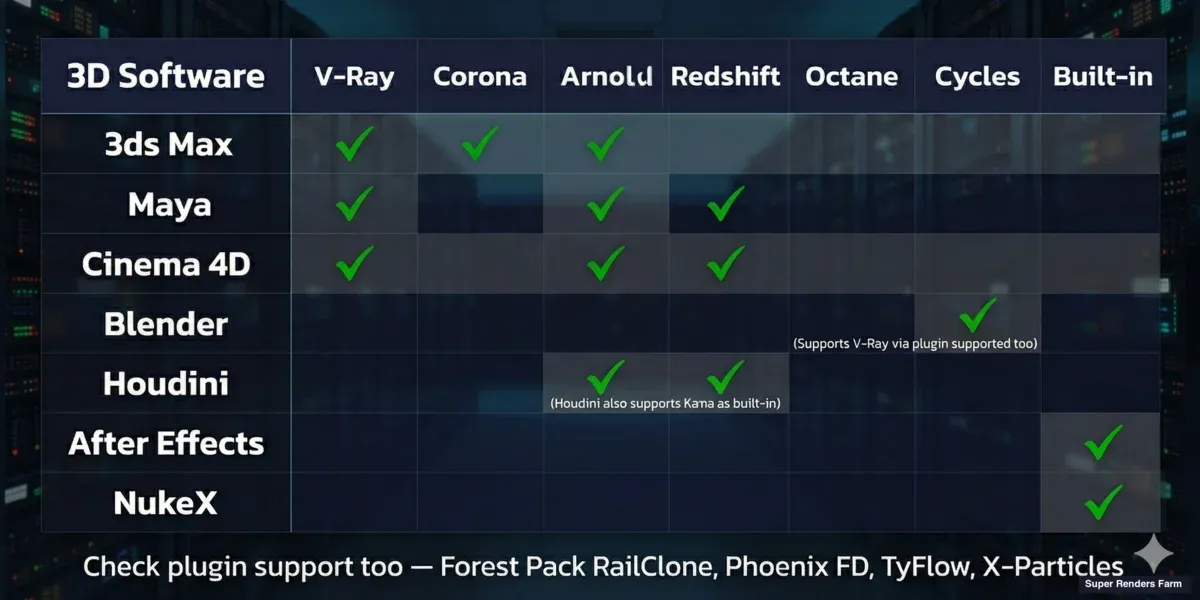 Cloud render farm software support matrix — 3ds Max, Maya, Cinema 4D, Blender, Houdini with supported render engines
Migrar do Rendering Local para uma Render Farm na Cloud
Se tem feito rendering localmente e está a considerar uma render farm na cloud pela primeira vez, a transição é simples -- mas alguns passos de preparação evitam frustrações comuns.
Preparação de Ficheiros
Reúna todos os ativos numa única pasta de projeto. As render farms na cloud precisam de todos os ficheiros que a cena referencia: texturas, HDRIs, objetos proxy, ficheiros de cache, perfis de luz IES e quaisquer outros ativos externos. Se as suas texturas estiverem espalhadas por cinco pastas diferentes em duas unidades, a farm não as vai encontrar.
- 3ds Max: Utilize "Archive" ou a caixa de diálogo Asset Tracking para reunir todos os ficheiros externos
- Cinema 4D: Utilize "Save Project with Assets" para juntar tudo
- Maya: Utilize o File Path Editor para verificar se todas as referências resolvem corretamente, e depois recolha o projeto
- Blender: Utilize "File > External Data > Pack Resources into .blend" para entrega num único ficheiro, ou "Save As" para uma pasta de projeto limpa. Para orientação específica sobre rendering na cloud com o Blender, consulte o nosso guia de render farm para Blender
- Houdini: Utilize a função Package Scene para recolher todas as dependências
Caminhos das Texturas
Utilize caminhos relativos, não caminhos absolutos. Se as suas texturas referenciarem D:\Projects\Client_ABC\Textures\brick_diffuse.png, as máquinas da farm não vão encontrar esse caminho. Converta todas as referências de textura para caminhos relativos à pasta do projeto. A maioria das aplicações 3D consegue remover ou remapear caminhos durante a exportação.
Esta é a causa mais comum de falhas em primeiros renderings em qualquer farm na cloud. As texturas em falta costumam aparecer a preto ou magenta, e pode não se dar conta disso até já ter gasto créditos numa sequência inteira.
Testar Antes de Enviar um Trabalho Completo
Faça sempre primeiro um rendering de teste. Envie um frame representativo -- não a cena mais simples, mas uma que reflita a complexidade real de produção. Verifique:
- Se todas as texturas aparecem corretamente no rendering (sem superfícies pretas ou magenta)
- Se os plugins carregam corretamente (a dispersão do Forest Pack aparece, os arrays do RailClone preenchem-se)
- Se as definições de rendering produzem o nível de qualidade esperado
- Se o formato de saída e a convenção de nomenclatura correspondem ao seu pipeline de pós-produção
A maioria das farms geridas oferece créditos de teste gratuitos especificamente para esta fase. Utilize-os -- descobrir um problema de caminho no frame 1 de 10 não custa nada além de alguns minutos. Descobri-lo no frame 500 de 1000 custa dinheiro a sério.
Estratégia de Upload para Projetos Grandes
Para projetos com conjuntos de texturas grandes (5 GB+), a velocidade de upload torna-se uma preocupação prática. A maioria das farms geridas oferece ferramentas de upload dedicadas, otimizadas para transferências grandes. Algumas oferecem armazenamento na cloud onde é possível pré-carregar bibliotecas de ativos uma vez e referenciá-las em vários trabalhos, evitando uploads repetidos dos mesmos HDRIs e conjuntos de texturas.
Se a sua velocidade de upload de internet for limitada, considere fazer o rendering de uma parte da sua sequência como lote de teste (frames 1, 250, 500, 750, 1000) para verificar a correção antes de enviar o upload completo. Isto permite detetar problemas em toda a cena sem carregar duas vezes o intervalo de frames completo.
Como Começar com o Rendering na Cloud (Passo a Passo)
Se nunca utilizou uma render farm na cloud antes, o processo de configuração é mais simples do que a maioria dos principiantes espera. Os passos abaixo aplicam-se a qualquer render farm totalmente gerida -- os detalhes variam consoante o fornecedor, mas a sequência é a mesma.
Passo 1 -- Criar uma conta e fazer um rendering de teste. A maioria das farms oferece um teste gratuito com créditos suficientes para alguns frames de teste. Utilize-o para verificar se a versão do seu software, o motor de rendering e os plugins são suportados antes de avançar para um trabalho pago. Envie um frame representativo -- não a cena mais simples, mas uma que reflita a complexidade real de produção.
Passo 2 -- Preparar o ficheiro da cena. Reúna todos os ativos externos (texturas, HDRIs, ficheiros proxy, ficheiros de cache) numa única pasta de projeto. No 3ds Max, utilize "Archive"; no Cinema 4D, "Save Project with Assets"; no Maya, utilize o File Path Editor para verificar se todas as referências resolvem corretamente. As texturas em falta são a causa mais comum de falhas em primeiros renderings em qualquer farm.
Passo 3 -- Fazer upload e configurar. A maioria das farms geridas disponibiliza uma aplicação de ambiente de trabalho ou um sistema de upload via web. Selecione o ficheiro da cena, escolha o intervalo de frames, o formato de saída e a resolução. O sistema da farm lê automaticamente as definições da cena -- mas verifique sempre a seleção do motor de rendering, especialmente se a cena incluir substituições.
Passo 4 -- Monitorizar e descarregar. Os frames fazem rendering em paralelo em várias máquinas. Uma sequência de 500 frames que demora 40 horas localmente pode ficar concluída em menos de duas horas em 50 nós. À medida que os frames terminam, pré-visualize-os para verificar a correção -- detetar uma textura em falta no frame 10 é mais barato do que descobri-la no frame 500. Descarregue os frames concluídos em lote ou transmita-os para o armazenamento na cloud.
Passo 5 -- Iterar. O primeiro rendering na cloud raramente corre na perfeição. Espere um ou dois problemas menores (um caminho de textura, uma incompatibilidade de versão de plugin, uma definição de formato de saída) e reserve um rendering de teste extra para os resolver. No segundo ou terceiro trabalho, o fluxo de trabalho torna-se rotina.
Para um passo a passo detalhado específico da nossa farm -- incluindo a configuração da conta, o Render Dashboard e a estimativa de custos -- consulte o nosso guia de introdução.
Escolher uma Render Farm na Cloud: O Que Realmente Importa
Se já decidiu que uma render farm na cloud faz sentido, eis o que avaliar para além da tabela de comparação acima:
Suporte de software e plugins -- a farm executa a sua versão exata de software, o seu motor de rendering e os seus plugins? Uma farm que suporta "3ds Max" de forma genérica pode não suportar a sua versão específica do V-Ray ou a sua versão do Forest Pack. Pergunte especificamente.
Transparência de hardware -- a farm indica em que hardware o seu trabalho é executado? Conhecer o modelo de CPU, o número de núcleos ou o modelo de GPU (por exemplo, RTX 5090 vs. RTX 4090) afeta diretamente a estimativa de custo e o tempo de rendering.
Modelo de preços -- por unidade, subscrição ou por frame? Como funciona o preço de prioridade? Existe um teste gratuito para experimentar antes de avançar?
Qualidade do suporte -- quando o trabalho falha à meia-noite antes de um prazo, é possível contactar uma pessoa real? Na nossa farm, mantemos chat ao vivo 24/7 porque os prazos de rendering não respeitam o horário comercial. Verifique se a farm que está a avaliar oferece chat ao vivo, apenas email, ou suporte por ticket -- e teste-o antes de ter uma emergência.
Fiabilidade -- o preço por hora de núcleo parece bom numa folha de cálculo, mas renderings falhados, novos uploads e atrasos na fila consomem tempo e dinheiro. Uma tarifa ligeiramente mais alta numa farm que entrega resultados corretos à primeira é frequentemente mais económica na prática.
Segurança dos dados -- se trabalha sob NDA (comum em cinema, publicidade e design de produto), verifique o tratamento de dados da farm: encriptação em trânsito e em repouso, políticas de retenção de dados, e se disponibilizam acordos de NDA. Na nossa farm, os ficheiros do projeto e o resultado do rendering são utilizados apenas para o seu trabalho, ficam disponíveis para download sem um período fixo de eliminação automática, e são eliminados a pedido. Para estúdios com requisitos de confidencialidade rigorosos, consulte o nosso acordo de NDA.
FAQ
Q: Preciso de instalar software na render farm na cloud? A: Na Super Renders Farm, numa render farm na cloud totalmente gerida, não. A farm já tem instalado e licenciado o software 3D, os motores de rendering e os plugins comuns. Basta enviar a cena e descarregar os resultados. Nos serviços IaaS (ambiente de trabalho remoto), sim -- é necessário instalar e configurar tudo, de forma semelhante à configuração de uma nova estação de trabalho.
Q: Qual é a diferença entre uma render farm na cloud gerida e IaaS? A: Uma farm gerida trata de tudo: software, licenciamento, agendamento de trabalhos e resolução de problemas. Envia-se a cena e descarregam-se os resultados. O IaaS disponibiliza uma máquina remota com hardware em bruto -- é necessário instalar software, gerir licenças e executar renderings por conta própria via ambiente de trabalho remoto. A opção gerida é mais simples e não exige conhecimentos de TI; o IaaS dá mais controlo mas exige conhecimento técnico. Consulte o nosso guia de comparação completo para mais detalhes.
Q: O que acontece se um rendering falhar numa render farm na cloud? A: Numa farm gerida, a equipa de suporte investiga a falha. As causas comuns incluem texturas em falta, incompatibilidades de versão de plugin ou cenas que excedem a memória disponível. A maioria das farms geridas ajuda a diagnosticar e a corrigir o problema sem custo adicional pelos frames falhados. No IaaS, a resolução de problemas é da responsabilidade do utilizador.
Q: Como configuro uma render farm na cloud pela primeira vez? A: Comece por criar uma conta de teste gratuita numa render farm gerida. Envie uma cena de teste com todas as texturas reunidas numa única pasta de projeto, selecione o intervalo de frames e as definições de rendering, e envie. A maioria dos principiantes conclui o primeiro rendering na cloud com sucesso dentro de uma hora após o registo. O essencial é testar com uma cena representativa antes de enviar um trabalho de produção completo.
Q: Com que rapidez consigo carregar ficheiros de projeto grandes para uma render farm na cloud? A: A velocidade de upload depende da sua ligação à internet e da infraestrutura de upload da farm. A maioria das farms geridas disponibiliza ferramentas de upload otimizadas que tratam ficheiros grandes (10 GB+) de forma mais fiável do que os uploads via navegador. Numa ligação de 100 Mbps, um projeto de 5 GB carrega em cerca de 7 minutos. Algumas farms também oferecem armazenamento persistente na cloud, onde é possível pré-carregar bibliotecas de ativos e referenciá-las em vários trabalhos, evitando uploads repetidos.
Q: Qual é o depósito mínimo ou o custo para experimentar uma render farm na cloud? A: A maioria das render farms na cloud oferece créditos de teste gratuitos entre 5 $ e 25 $, suficientes para fazer rendering de alguns frames de teste. Na nossa farm, o depósito mínimo é de 5 $, com créditos de teste gratuitos incluídos. Isto é suficiente para testar a cena, verificar a compatibilidade de plugins e avaliar a qualidade do rendering antes de avançar para um trabalho de produção pago.
Q: Posso utilizar uma render farm na cloud para uma única imagem fixa, ou apenas para animações? A: As render farms na cloud tratam tanto de imagens fixas como de animações. Para uma única imagem fixa, a farm pode dividir a imagem em blocos (regiões) e fazer o rendering de cada bloco numa máquina separada, em paralelo. Isto significa que uma imagem fixa em alta resolução que demora 2 horas localmente pode ficar concluída em 10-15 minutos numa farm. No entanto, a sobrecarga de carregar e distribuir o trabalho significa que renderings locais muito rápidos (menos de 5-10 minutos) podem não beneficiar de uma farm na cloud.
Q: Como funcionam as filas de prioridade nas render farms na cloud? A: A prioridade determina quantas máquinas são atribuídas ao seu trabalho e com que rapidez começa o rendering. Prioridade mais alta significa mais máquinas a trabalhar em simultâneo, o que termina o trabalho mais depressa mas custa mais, porque se está a pagar por tempo de computação paralela. Prioridade mais baixa utiliza menos máquinas, demora mais tempo, mas custa menos por frame. A maioria das farms oferece 3-5 níveis de prioridade. Escolha consoante o seu prazo: um prazo apertado justifica prioridade mais alta; um calendário flexível poupa dinheiro com prioridade mais baixa.
Q: Qual é a diferença entre uma render farm na cloud e utilizar a AWS ou o Azure para rendering? A: A AWS, o Azure e a Google Cloud disponibilizam máquinas virtuais em bruto que se configuram por conta própria -- isto é essencialmente o modelo IaaS. É necessário instalar o próprio software 3D, gerir licenças, configurar software de gestão de renderings e tratar da resolução de problemas. Uma render farm na cloud dedicada (como um serviço gerido) trata de tudo isso. Os fornecedores de cloud oferecem mais flexibilidade e potencialmente tarifas por hora mais baixas em grande escala, mas a complexidade de configuração e a gestão de licenciamento tornam-nos pouco práticos para a maioria dos estúdios sem equipa de DevOps dedicada.
Q: O que é uma render farm? A: Uma render farm é uma rede de computadores de alto desempenho que processa cenas 3D em paralelo. Quando a farm funciona em servidores remotos acedidos através da internet, chama-se render farm na cloud. Os artistas carregam os ficheiros do projeto, a farm distribui os frames por várias máquinas, e os renderings concluídos são devolvidos para download — completando frequentemente em horas o que demoraria dias numa única estação de trabalho.
Q: Quanto custa uma render farm na cloud por frame? A: O custo por frame numa render farm na cloud depende da complexidade da cena, da resolução, do motor de rendering e do nível de prioridade selecionado. Os frames simples podem custar apenas alguns cêntimos cada, enquanto simulações pesadas ou renderings arquitetónicos de alta resolução podem atingir vários dólares por frame. A maioria das render farms na cloud, incluindo a Super Renders Farm, disponibiliza uma calculadora de custos para que possa estimar as despesas antes de avançar.
Q: O que é o rendering GPU? A: O rendering GPU é a utilização dos núcleos de processamento paralelo de uma placa gráfica para calcular os pixels de uma cena 3D, em vez de depender do processador central do computador. Como uma GPU executa milhares de núcleos mais pequenos em paralelo, é bastante adequada a cargas de trabalho de ray tracing e path tracing, o que explica por que motores de rendering como o Redshift e o Octane são construídos apenas para GPU e por que o V-Ray, o Arnold e o Cycles oferecem todos um modo GPU juntamente com o modo CPU.
Q: O rendering GPU é mais rápido do que o rendering CPU? A: O rendering GPU é geralmente mais rápido em cenas que cabem dentro da VRAM da GPU, porque a placa gráfica consegue processar muito mais cálculos em paralelo do que o número de núcleos de uma CPU permite. Mas o rendering GPU está limitado pela VRAM (32 GB por placa na nossa farm), enquanto o rendering CPU recorre à RAM do sistema (96-256 GB por nó na nossa farm) -- pelo que, em cenas com geometria pesada, texturas grandes ou volumétricos complexos que excedem a VRAM, o rendering CPU termina o trabalho enquanto o rendering GPU pode falhar ou recorrer a modos out-of-core mais lentos. Nenhum dos dois é universalmente mais rápido; depende de a cena caber ou não na memória da GPU.
About Alice Harper
Blender and V-Ray specialist. Passionate about optimizing render workflows, sharing tips, and educating the 3D community to achieve photorealistic results faster.



