
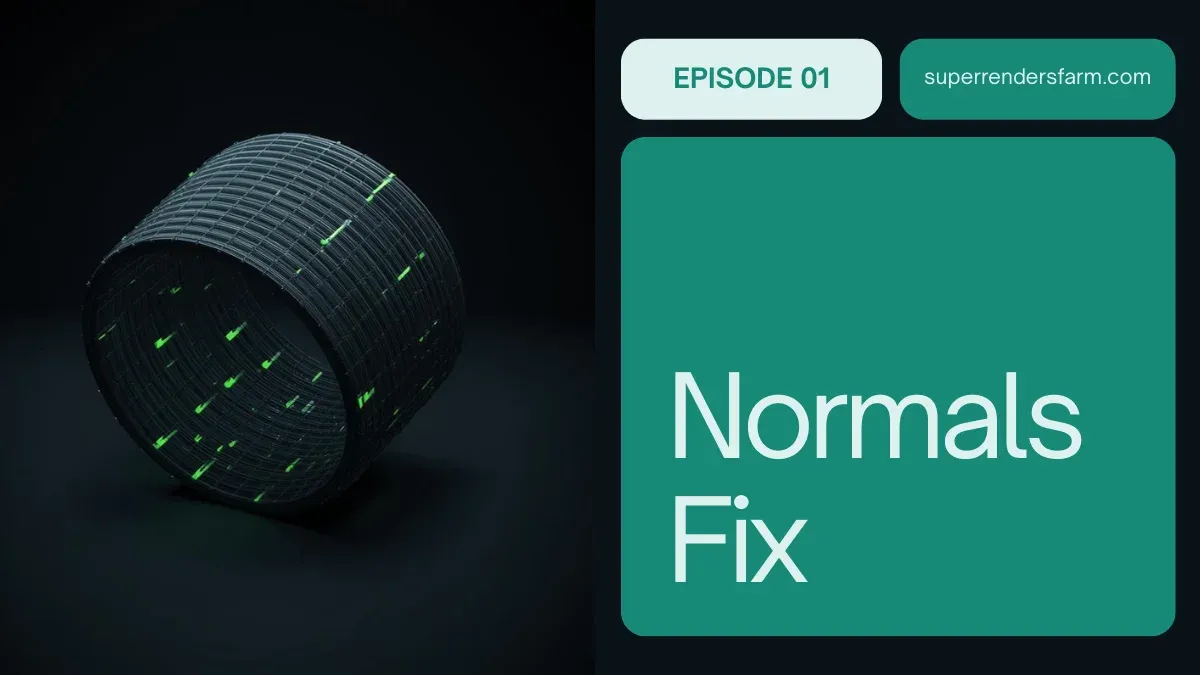
Maya에서 노멀 수정, 반전, 역전하는 방법
개요
Maya에서 노멀 이해하기
3D 지오메트리를 Maya에서 작업할 때, 노멀은 광선이 표면과 어떻게 상호작용하는지 결정합니다. 각 폴리곤 페이스에는 렌더러에게 어느 쪽이 "앞면"인지 알려주는 방향이 있습니다. 노멀이 잘못된 방향을 가리킬 때, 렌더링에서 검은색 페이스가 보이거나 반전된 셰이딩으로 전체 모습이 망가집니다. Super Renders Farm에서는 외부 소스에서 에셋을 임포트하거나 레거시 모델을 작업할 때 이 문제를 수없이 겪었습니다.
노멀은 기본적으로 폴리곤 페이스에 수직인 보이지 않는 화살표입니다. 그 화살표가 바깥쪽이 아닌 안쪽을 가리키면, 렌더러는 그 페이스를 완전히 무시합니다. 이는 배치 렌더링을 위해 에셋을 준비할 때 치명적인 문제가 됩니다. 대규모 임포트에서 반전된 노멀 하나가 전체 프레임을 망칠 수 있습니다.
노멀이 반전되는 이유
여러 흔한 상황들이 노멀 문제를 일으킵니다. Super Renders Farm에서 가장 빈번한 원인은 다양한 규칙을 사용하는 3D 소프트웨어에서 모델을 임포트하는 것입니다. FBX와 OBJ 파일은 특히 원본 모델이 비균등 스케일을 사용했거나 반전된 지오메트리로 만들어진 경우, 노멀 방향을 올바르게 유지하지 못할 때가 있습니다. 레거시 파일들은 수년간의 리토폴로지와 모델링 조정으로 인해 손상된 노멀을 갖고 있습니다.
노멀이 반전될 때는 트랜스폼을 고정하지 않고 지오메트리를 미러링하거나, 페이스를 잘못 복제하거나, 오브젝트에 음수 스케일 값을 적용할 때도 일어납니다. 대규모 임포트에서(특히 단일 렌더링을 위해 수백 개의 에셋을 가져올 때), 반전된 노멀의 작은 백분율도 전체 렌더 팜 출력에 걸쳐 눈에 띄는 결함을 만듭니다.
Maya 2026에서 노멀 시각화하기
뭔가 수정하기 전에, 우리가 작업하는 것이 뭔지 봐야 합니다. Maya 2026은 여러 시각화 옵션을 제공합니다.
페이스 노멀 표시 사용
지오메트리를 선택하고 Display > Polygon Components > Face Normals로 갑니다. 이것은 각 페이스 중심에서 노멀이 가리키는 방향으로 작은 선들을 표시합니다. 이 선들이 메시 바깥이 아닌 안쪽을 가리키는 페이스를 바로 찾을 수 있습니다.
백페이스 컬링 시각화
이게 팜에서 선호하는 방법입니다. 뷰포트에서 Shading > Backface Culling을 활성화합니다. 이제 반전된 노멀이 있는 모든 페이스가 완전히 검게 보입니다. 개별 노멀에 확대해서 보지 않고도 모델을 빠르게 스캔하고 문제 영역을 식별할 수 있습니다.
백페이스 컬링을 활성화하려면 뷰포트 셰이딩 설정을 열고 폴리곤 표시 옵션에서 "Backface Culling"을 찾습니다. 스크립트 에디터에서 polyOptions -bc on; 명령을 사용할 수도 있습니다.
단일 오브젝트 노멀 수정
방법 1: 선택된 페이스 역전하기
몇 개의 페이스만 반전되었다면, 그 페이스들을 직접 선택하고 Mesh > Reverse를 사용합니다. 이것은 그 페이스들의 노멀 방향만 역전시킵니다. Super Renders Farm에서는 지오메트리의 10% 미만에 영향을 주는 임포트 오류에 이 방법을 씁니다.
단계:
- 오브젝트를 선택하고 페이스 선택 모드로 전환합니다 (3 누르기)
- 백페이스 컬링을 사용해서 반전된 페이스를 식별합니다
- Shift를 누르고 개별 페이스를 클릭하거나 그룹을 드래그 선택합니다
- 메뉴에서 Mesh > Reverse로 가거나
polyReverseNormal;명령을 사용합니다
방법 2: 메시 디스플레이 노멀 정렬하기
노멀이 대부분 올바르지만 흩어진 오브젝트의 경우, 노멀 정렬 도구를 사용합니다. 주변 지오메트리를 기반으로 노멀 방향을 지능적으로 복구합니다.
오브젝트를 선택하고 Mesh > Conform Normals로 갑니다. Maya는 메시 토폴로지를 분석하고 노멀을 일관되게 바깥쪽으로 가리키게 합니다. 이것은 노멀 대부분이 올바르지만 몇 개가 안쪽을 가리키는 임포트된 모델에 매우 효과적입니다.
MEL을 사용한 대규모 배치 작업
수백 개의 오브젝트를 임포트하거나 복잡한 장면을 다룰 때, 모델링 도구킷과 배치 스크립트가 필수입니다.
배치 역전용 MEL 스크립트
fixAllNormals.mel라는 MEL 스크립트 파일을 만듭니다:
global proc fixAllNormals()
{
    string $selected[] = `ls -sl`;

    for ($obj in $selected)
    {
        select $obj;
        polySetNormal -d 1;
    }

    print("Normals fixed for " + size($selected) + " objects\n");
}

fixAllNormals();
이것을 스크립트 폴더에 저장하고 스크립트 에디터에서 실행합니다. 노멀을 수정해야 하는 모든 오브젝트를 선택한 다음 스크립트를 실행합니다. polySetNormal -d 1 명령은 모든 노멀이 일관되게 바깥쪽을 가리키도록 보장합니다.
고급 제어를 위한 Python 스크립트
팜의 배치 파이프라인을 위해, Python 스크립트는 더 많은 제어를 제공합니다. 이 스크립트는 선택된 모든 오브젝트를 처리하고 반전된 노멀이 있었던 것을 보고합니다:
import maya.cmds as cmds

def fix_normals_batch():
    selected = cmds.ls(sl=True)
    fixed_count = 0

    for obj in selected:
        # Conform normals for each object
        cmds.polySetNormal(obj, d=1)
        fixed_count += 1

    print(f"Processed {fixed_count} objects")

if __name__ == "__main__":
    fix_normals_batch()
Maya의 스크립트 에디터 Python 탭에서 이것을 실행합니다. polySetNormal -d 1 명령은 꼭짓점 위치와 폴리곤 감기 순서를 기반으로 노멀 방향을 계산해서, 전체 선택에 걸쳐 일관성을 보장합니다.
모델링 도구킷 사용하기
Maya 2026의 모델링 도구킷은 조밀한 지오메트리에서도 효율적으로 작동하는 전용 노멀 도구를 포함하고 있습니다.
모델링 도구킷을 열고 (Windows > Modeling Toolkit) 노멀 섹션으로 이동합니다. 다음을 찾을 수 있습니다:
- Conform: 흩어진 반전된 노멀을 지능적으로 수정합니다
- Reverse: 선택된 오브젝트의 모든 노멀을 역전시킵니다
- Harden/Soften: 엣지 스무싱을 제어합니다 (역전과 다르지만 노멀 모양과 관련)
임포트 워크플로우를 위해, 일반적으로 먼저 Conform을 사용합니다. 전체 오브젝트가 안쪽으로 향하면, 전체 오브젝트에 역전을 사용합니다. 도구킷의 실시간 미리보기는 변경을 커밋하기 전에 수정을 확인하게 합니다.
임포트 예방 전략
가장 효과적인 방법은 임포트 중에 노멀 문제를 예방하는 것입니다. Super Renders Farm에서는 다음 단계를 따릅니다:
임포트 전에 큰 파일 나누기
50MB 파일을 100,000개의 오브젝트와 함께 단일 장면에 임포트하면 절대 안 됩니다. 청크로 나눕니다. 모델링 소프트웨어에서 원본 파일을 열고, 논리적으로 오브젝트를 그룹화한 다음, 섹션을 별도로 내보냅니다. 더 작은 임포트는 검사하고 문제 해결하기 더 쉽습니다.
렌더 팜 제출 전 품질 확인하기
모든 임포트된 에셋에 백페이스 컬링과 노멀 시각화를 사용합니다. 뷰포트에서 모델을 회전하고 검은색 페이스가 있는지 찾습니다. 적절한 라이팅으로 단일 테스트 프레임을 렌더링합니다. 반전된 노멀은 실제 셰이딩으로 분명합니다.
일관된 임포트 포맷 사용하기
FBX는 팜에서의 표준입니다. OBJ는 작동하지만 때때로 노멀 정보를 잃습니다. 항상 소스 소프트웨어에서 노멀이 활성화된 상태로 내보냅니다. Maya의 FBX 임포트 옵션에서, "Smooth Mesh Preview"와 "Bake Animation"이 워크플로우에 적절한지 확인합니다.
균등 스케일만 적용하기
음수 스케일 값 또는 비균등 스케일(X, Y, Z 축에서 다양한 값)은 노멀 방향을 손상시킵니다. 임포트 크기 및 위치를 올바르게 조정한 후 Modify > Freeze Transformations을 사용합니다. 이것은 스케일을 지오메트리에 베이크하고 렌더링 문제를 예방합니다.
렌더 팜 영향
이건 중요합니다: 렌더 팜은 반전된 노멀을 자동으로 수정하지 않습니다. 반전된 노멀을 가진 지오메트리를 팜에 제출하면, 그 에셋을 포함하는 모든 프레임이 노멀이 카메라에서 멀어지는 검은 페이스로 렌더링됩니다. 렌더 시간에는 복구가 없습니다. 후처리나 라이팅 조정으로 수정할 수 없습니다.
반전된 노멀로 인해 전체 렌더 패스를 잃은 적이 있습니다. 발견이 너무 늦어서 다시 렌더링할 때의 재정적 영향 때문에 이런 체크들을 자동화했습니다. 팜 큐에 도달하기 전에, 모든 지오메트리에 대해 완전한 노멀 감사를 실행합니다.
최종 장면에서 노멀 확인하기
내보내기 또는 팜 제출 전에:
- 모든 오브젝트 선택: Select > All
- 백페이스 컬링 활성화: Shading > Backface Culling
- 모델을 회전하고 검은 영역이 있는지 찾습니다
- 발견되면, 컬링된 페이스가 있는 오브젝트를 선택하고 Mesh > Conform Normals를 실행하거나 MEL 스크립트를 사용합니다
이것은 60초가 걸리고 낭비되는 렌더 시간을 방지합니다.
올바른 노멀로 내보내기
수정된 지오메트리를 내보낼 때, 이 설정들이 활성화되었는지 확인합니다:
FBX 내보내기 옵션:
- Smooth Groups: On
- Export Smooth Mesh Preview: On
- Normals: On
OBJ 내보내기 옵션:
- Smooth Groups: On
- Normal Groups: On
이 설정들은 수정된 노멀 정보를 보존해서 지오메트리가 다른 소프트웨어와 렌더 팜에서 올바르게 보입니다.
FAQ
노멀 정렬과 역전의 차이가 무엇인가요?
노멀 정렬은 메시 토폴로지를 분석하고 페이스 감기 순서에 기반해서 노멀이 일관되게 바깥쪽을 가리키도록 보장합니다. 역전은 방향과 관계없이 모든 노멀을 180도 뒤집습니다. 흩어진 반전된 노멀에는 정렬을 사용합니다. 전체 오브젝트가 안쪽으로 향할 때는 역전을 사용합니다.
렌더링 엔진에서 노멀을 수정할 수 있나요?
아닙니다. 대부분의 렌더링 엔진(Arnold, V-Ray, RenderMan)은 반전된 노멀이 있는 페이스를 셰이딩하지 않습니다. 검은색으로 나타납니다. 셰이더 트릭이나 후처리로 반전된 지오메트리를 수정할 수 있는 방법은 없습니다. 렌더링 전에 3D 모델에서 문제를 해결해야 합니다.
임포트된 FBX 파일에 반전된 노멀이 있는 이유가 무엇인가요?
소스 소프트웨어의 FBX 내보내기 설정이 매우 중요합니다. 원본 애플리케이션에서 "Flip Normals"가 활성화되었거나 부드러운 그룹을 포함하지 않으면, FBX가 그 손상을 갖고 있습니다. Maya로 임포트하기 전에 항상 소스 소프트웨어의 내보내기 옵션을 확인합니다.
노멀 문제가 렌더에 영향을 미칠지 어떻게 아나요?
뷰포트에서 백페이스 컬링을 활성화하고 적절한 라이팅 아래에서 테스트 프레임을 렌더링합니다. 컬링이 켜진 뷰포트에서 검은 페이스가 보이면, 최종 렌더에서도 보입니다. 이게 해결될 때까지 렌더 팜에 제출하지 마십시오.
노멀을 역전하는 키보드 단축키가 있나요?
기본값으로는 없지만 만들 수 있습니다. 핫키 에디터로 갑니다 (Windows > Settings/Preferences > Hotkey Editor), "Reverse" 또는 "polyReverseNormal"을 검색하고, 키 조합을 할당합니다. Super Renders Farm에서는 빠른 수정을 위해 이것을 Ctrl+Shift+N에 바인딩했습니다.
음수 스케일 값이 반전된 노멀을 일으키나요?
네. 어떤 축에서든 스케일 -1을 사용하면 부작용으로 노멀이 반전됩니다. 항상 양수 스케일 값을 사용하거나 스케일 후 트랜스폼 고정을 사용해서 트랜스폼을 지오메트리에 베이크합니다. 이것은 내보내기 또는 추가 모델링 중에 노멀 손상을 예방합니다.
완전한 워크플로우를 다뤘습니다. 단일 오브젝트를 작업하든 팜을 위해 대규모 에셋 라이브러리를 임포트하든, 이 방법들은 지오메트리가 렌더 준비되었는지 보장합니다. getting started에서 팜 시작하고, Arnold cloud render farm과 GPU cloud rendering 서비스로 통합 렌더링 솔루션을 찾아보세요. 지금 무료 체험으로 Super Renders Farm을 경험해보세요.



