Guida alla Render Farm Cinema 4D Redshift: Rendering GPU Cloud per Artisti C4D
Panoramica
Introduzione
Il rendering di una scena complessa di Cinema 4D con Redshift in locale può richiedere ore — a volte giorni per sequenze di animazione. Una singola RTX 3090 gestisce Redshift bene per le immagini statiche, ma nel momento in cui si lavora su 500 o più frame di una sequenza MoGraph con volumi e subsurface scattering, i conti non tornano più.
Supportiamo job Redshift per artisti Cinema 4D sin dalla versione Redshift 2.6, quando la gestione della memoria GPU era ancora un problema serio. Nel corso degli anni abbiamo elaborato migliaia di progetti C4D+Redshift — dai fly-through architettonici al motion design broadcast — e abbiamo imparato esattamente dove le cose vanno storte tra una workstation locale e un ambiente di rendering distribuito.
Questa guida illustra tutto ciò che è necessario sapere sull'utilizzo di una render farm cloud per progetti Cinema 4D Redshift: preparazione della scena, gestione delle texture, licenze su macchine remote, prestazioni attese sulle GPU di ultima generazione, compatibilità delle versioni tra i rilasci di Cinema 4D e Redshift, e il workflow preciso per passare dal file Cinema 4D ai frame renderizzati senza sorprese.
Perché Cinema 4D e Redshift su una Render Farm
Redshift è un renderer con priorità GPU, il che significa che scala direttamente con il numero di GPU disponibili. Localmente si potrebbero avere una o due GPU. Su una render farm, il progetto può accedere a più GPU ad alte prestazioni simultaneamente — ogni macchina renderizza un frame diverso dell'animazione.
I vantaggi principali per gli utenti C4D Redshift:
- Scaling lineare dei frame — 20 macchine significa circa 20 volte la produttività per le animazioni. Ogni macchina renderizza un frame separato in modo indipendente.
- Accesso all'hardware di ultima generazione — La nostra flotta GPU utilizza schede NVIDIA RTX 5090 con 32 GB di VRAM, che gestisce scene che esaurirebbero la memoria sulle schede più vecchie.
- Nessun rendering notturno — Invece di lasciare la workstation in rendering per tre giorni, si affida il job alla farm e si continua a lavorare sulle revisioni.
- Flessibilità sulle scadenze — Il cliente ha anticipato la consegna di due giorni? Si aumenta il numero di macchine invece di compromettere la qualità.
In qualità di partner ufficiale Maxon, gestiamo le licenze Redshift dalla nostra parte — il proprio abbonamento copre l'uso locale, e le licenze lato farm sono incluse nel costo di rendering. Nessun acquisto di licenze aggiuntive necessario.
Cinema 4D è una delle quattro applicazioni host che supportiamo per i workflow Redshift. Per la panoramica generale del rendering cloud Redshift che comprende i paralleli con Maya, Houdini e 3ds Max, si consulti l'overview cross-DCC — la flotta GPU sottostante e il modello di licenza sono identici, ciò che cambia è l'integrazione con l'applicazione host.
Come Funziona la Licenza Redshift su una Render Farm
Questa è la domanda che riceviamo più spesso dagli artisti Cinema 4D che considerano per la prima volta il rendering cloud. La risposta breve: non è necessario acquistare licenze Redshift aggiuntive.
Ecco come funziona:
Il proprio abbonamento Maxon copre Redshift per le macchine locali. Quando si invia un progetto a una render farm, la farm fornisce le proprie licenze di rendering Redshift. Si tratta di licenze commerciali separate che le farm negoziano direttamente con Maxon.
Sulla nostra infrastruttura, ogni macchina GPU dispone di una licenza Redshift valida. Quando il job arriva, viene assegnato ai nodi GPU disponibili che hanno già Redshift licenziato e pronto. Non è mai necessario:
- Trasferire la propria licenza su macchine remote
- Acquistare licenze node-locked per l'uso in farm
- Gestire server di licenze o dongle
- Preoccuparsi dei limiti di licenze concorrenti
Cosa significa in pratica: si esporta la scena, la si carica e il rendering ha inizio. Il livello di licenza è invisibile all'utente.
Una cosa da tenere presente: i plugin Redshift di terze parti (come X-Particles che utilizza materiali Redshift) devono essere installati lato farm. Manteniamo versioni aggiornate dei plugin più comuni, ma se si utilizza qualcosa di più specifico, si consiglia di verificare con il supporto prima di inviare.
Checklist di Preparazione della Scena per l'Invio alla Render Farm
Preparare adeguatamente la scena Cinema 4D Redshift per la farm è la differenza tra un rendering fluido e un job fallito. Ecco ciò che abbiamo imparato da migliaia di invii:
1. Consolidare Tutti gli Asset
Save Project with Assets di Cinema 4D (File > Save Project with Assets...) è il punto di partenza. Questa funzione copia tutte le texture, HDRI, file IES e asset referenziati in un'unica struttura di cartelle.
Passaggi fondamentali dopo il consolidamento:
- Aprire il progetto consolidato e renderizzare un frame localmente per confermare che nulla si sia rotto
- Verificare
Window > Consoleper eventuali avvisi sui percorsi degli asset - Verificare che i percorsi delle texture siano relativi (non percorsi assoluti come
C:\Users\...)
2. Configurare Correttamente la Coda di Rendering
Per le animazioni:
| Impostazione | Valore Consigliato | Perché |
|---|---|---|
| Frame Range | Intervallo completo (es. 0-499) | La farm distribuisce questo tra le macchine |
| Frame Step | 1 (salvo intenzionale) | Step > 1 causa frame mancanti |
| Output Format | EXR 16-bit o sequenza PNG | Frame singoli, non container video |
| Output Path | Relativo: ./output/$take/ | I percorsi assoluti non esisteranno in farm |
| Save Image | Attivo con prefisso file | Ogni frame necessita di un nome file univoco |
Non inviare mai come output video (MP4, MOV). Le render farm renderizzano frame singoli — si crea il video in locale in seguito.
3. Impostazioni Specifiche Redshift da Verificare
| Impostazione | Posizione | Valore Farm-Ready |
|---|---|---|
| GPU Selection | Redshift > Preferences | Impostare su "All Available" (non una GPU specifica) |
| VRAM Limit | Redshift Render Settings > Memory | Automatico (lasciare che la VRAM da 32 GB della farm gestisca) |
| Texture Cache | Redshift > Preferences > Cache | Lasciare predefinito — i percorsi farm sono diversi |
| AOV / Multi-pass | Render Settings > AOV | Includere tutti i pass necessari — re-renderizzare per un pass mancante costa tempo |
| Bucket Size | Render Settings > General | 256 o Auto (bucket grandi = migliore utilizzo GPU) |
4. Gestire i Redshift Proxy
Se la scena utilizza file Redshift Proxy (.rs):
- Includere tutti i file
.rsnella cartella del progetto consolidato - Verificare che i percorsi siano relativi nelle impostazioni dell'oggetto Redshift Proxy
- I file proxy di grandi dimensioni (>500 MB ciascuno) aumentano i tempi di caricamento — valutare se l'istancing potrebbe essere un'alternativa
5. Cache MoGraph (Fondamentale per il Motion Design)
Se la scena utilizza effettori MoGraph con randomizzazione:
- Memorizzare nella cache il MoGraph (
MoGraph > Cache MoGraph...) prima dell'invio - Senza il caching, macchine diverse potrebbero generare seed casuali differenti, causando sfarfallio o pop tra i frame
- Memorizzare nella cache anche le simulazioni Dynamics per lo stesso motivo
6. X-Particles e Simulazioni di Terze Parti
Qualsiasi plugin basato su simulazione (X-Particles, TurbulenceFD, RealFlow) deve essere baked/cached su disco prima dell'invio:
- X-Particles: cache in sequenza
.bin - TurbulenceFD: cache in VDB
- Cache di Houdini Engine: includere i file di geometria generati
Le simulazioni non memorizzate in cache verranno rieseguite su ogni macchina della farm — potenzialmente con risultati diversi per frame.
Compatibilità delle Versioni di Cinema 4D e Redshift
I cicli di rilascio di Cinema 4D e Redshift sono indipendenti — Maxon rilascia aggiornamenti di versione C4D approssimativamente ogni anno, mentre Redshift segue la propria cadenza con un branch long-term-support (LTS) affiancato alla linea principale rolling-release. Combinare la coppia sbagliata su un nodo farm produce generalmente uno di due risultati: una scena che si carica ma renderizza in modo leggermente diverso rispetto a localmente, oppure un errore di caricamento con un messaggio "Plugin not loaded" nella console.
Prima di inviare, verificare che la propria versione locale di Cinema 4D e la versione locale di Redshift corrispondano a una combinazione supportata dalla farm. Se il progetto è stato creato con una combinazione più recente di quella attualmente in esecuzione in farm, si hanno due opzioni: effettuare il downgrade localmente prima dell'invio finale, oppure contattare il supporto per richiedere la coppia di versioni corrispondente.
| Cinema 4D | Redshift | Driver NVIDIA Minimo | Note |
|---|---|---|---|
| 2024 | 3.5.x | 535+ | Combinazione di produzione stabile per archviz; Hydra USD render delegate disponibile; AI denoiser (Altus, OptiX) supportato |
| 2025 | 3.6.x | 545+ | Primo rilascio completo con la pipeline Take System ricostruita; scambio USD/MaterialX più ampio; consigliato per nuove produzioni |
| 2025 | 3.7 LTS | 555+ | Branch long-term-support — riceve solo fix critici, nessun cambiamento di funzionalità; consigliato quando la stabilità è più importante delle nuove funzionalità (es. lunghe serie di animazione) |
| 2026 | 3.7 LTS | 555+ | Retrocompatibile — le scene C4D 2026 si caricano correttamente in 3.7 LTS per la maggior parte dei workflow; verificare se le scene utilizzano funzionalità di cache MoGraph esclusive del 2026 |
| 2026 | 3.7.x main | 565+ | Combinazione rolling-release corrente; aggiornamenti kernel Blackwell-aware ottimizzati per il layout SM RTX 5090; compatibilità Karma XPU per pipeline cross-DCC |
Due note pratiche:
- I minimi dei driver sono i floor pubblicati da NVIDIA, non raccomandazioni. I nodi della nostra farm eseguono tipicamente driver da due a tre versioni più recenti del floor per stabilità e miglioramenti dello scheduling Blackwell.
- Il track "rolling-release main" si muove velocemente. Una scena creata con Redshift 3.7.5 potrebbe non caricarsi su 3.7.4 se utilizza un nuovo shader node introdotto in 3.7.5. In caso di dubbio, renderizzare frame di test in farm prima di impegnarsi sulla sequenza completa.
Se non si è certi di quale versione di Redshift sia installata localmente in Cinema 4D, verificare tramite Redshift > About Redshift dal menu Cinema 4D. Confrontarla con la coppia attualmente supportata dalla farm al momento dell'invio.
Prestazioni: Cosa Aspettarsi dalle GPU RTX 5090
La nostra flotta GPU utilizza schede NVIDIA RTX 5090 — l'attuale flagship con architettura Blackwell di NVIDIA. Ogni scheda dispone di 32 GB di memoria video GDDR7, un numero sostanzialmente maggiore di CUDA core rispetto alla precedente generazione Ada Lovelace, e core AI dedicati che Redshift 3.7 sfrutta per il suo denoiser basato su OptiX. La combinazione è rilevante per Cinema 4D Redshift in particolare perché Redshift è uno dei renderer più direttamente accelerati sia dalla produttività CUDA grezza che dai nuovi core RT/AI.
Ecco cosa significa per i tipi di scena Cinema 4D Redshift più comuni:
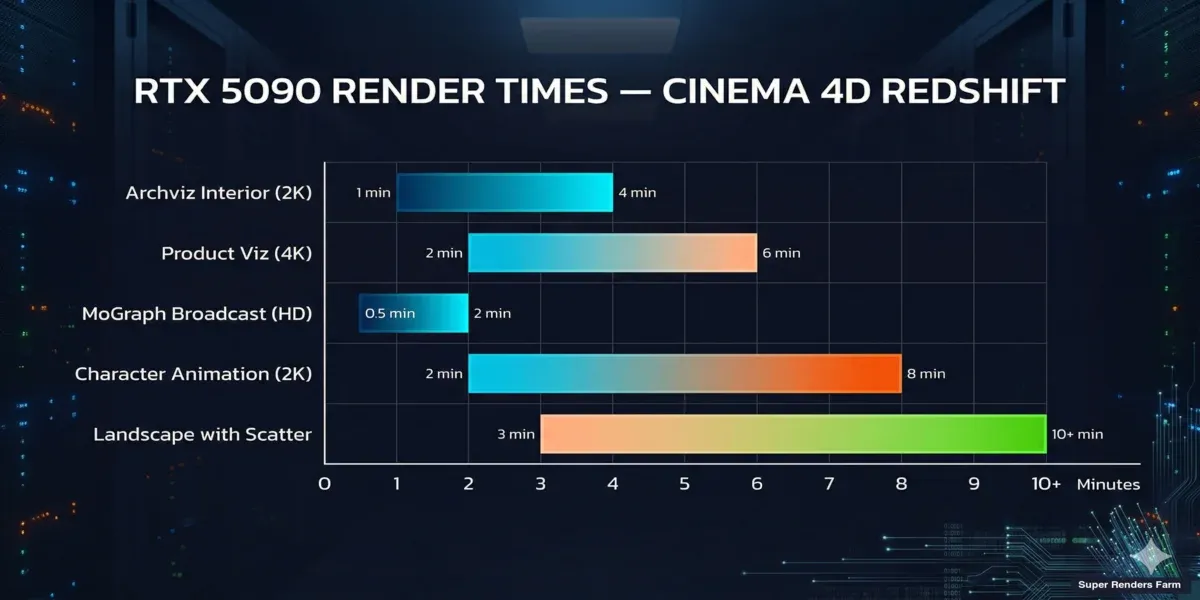
Benchmark dei tempi di rendering RTX 5090 per scena Cinema 4D Redshift per tipo di progetto
| Tipo di Scena | Tempo Frame Tipico (RTX 5090) | Note |
|---|---|---|
| Interno archviz (2K) | 1–4 minuti | Scene con GI pesante e molti rimbalzi di luce |
| Visualizzazione prodotto (4K) | 2–6 minuti | Materiali SSS, le caustiche aumentano il tempo |
| Broadcast MoGraph (HD) | 30 secondi – 2 minuti | Dipende dagli effetti e dai volumi |
| Animazione personaggio (2K) | 2–8 minuti | Capelli e SSS sono i fattori principali |
| Aereo/paesaggio con scatter | 3–10 minuti | Proxy di vegetazione e volumi di nebbia |
L'utilizzo della VRAM è importante. Con 32 GB disponibili, le scene che andrebbero in crash su una scheda da 12 GB (displacements pesanti, molte texture 4K, grandi quantità di proxy) vengono renderizzate senza problemi. Se la scena utilizza meno di 24 GB di VRAM localmente, si adatterà comodamente. La memoria GDDR7 della 5090 offre anche una maggiore larghezza di banda effettiva rispetto alla GDDR6X della generazione precedente — questo si manifesta come streaming di texture più veloce per scene con un grande numero di texture bitmap 4K e 8K.
A confronto con una RTX 4090 locale: La RTX 5090 offre tempi di rendering circa il 40-60% più veloci a seconda della complessità della scena, principalmente grazie al maggior numero di CUDA core e alla maggiore larghezza di banda della memoria. Le scene che richiedevano 5 minuti per frame su una 4090 si completano tipicamente in 3-3,5 minuti.
Vantaggi specifici di Redshift 3.7. Il branch main 3.7 include aggiornamenti kernel Blackwell-aware — Redshift ricompila i suoi kernel di campionamento principali per il layout SM (streaming multiprocessor) della 5090, recuperando prestazioni che in precedenza venivano lasciate inutilizzate quando lo stesso binario veniva eseguito sia su hardware Ada che Blackwell. Per le scene con volumi pesanti (motion design broadcast con nebbia VDB, atmosfere), il denoiser AI in 3.7 riduce anche il numero di campioni necessari in modo sostanziale senza perdita visibile di qualità — effetto pratico: il 30-40% di campioni in meno per raggiungere la stessa immagine finale, il che si traduce direttamente in un minor tempo di rendering e un costo ricorrente inferiore per frame su una farm con fatturazione per GHz-ora.
Per un contesto tecnico più approfondito sulle caratteristiche di prestazione della RTX 5090 tra i vari renderer, il nostro articolo sulle prestazioni di rendering cloud GPU RTX 5090 copre la metodologia dei benchmark di Octane, V-Ray GPU e Redshift in dettaglio.
Passo dopo Passo: Inviare un Progetto Cinema 4D Redshift
Ecco il workflow preciso dal file di scena ai frame renderizzati:
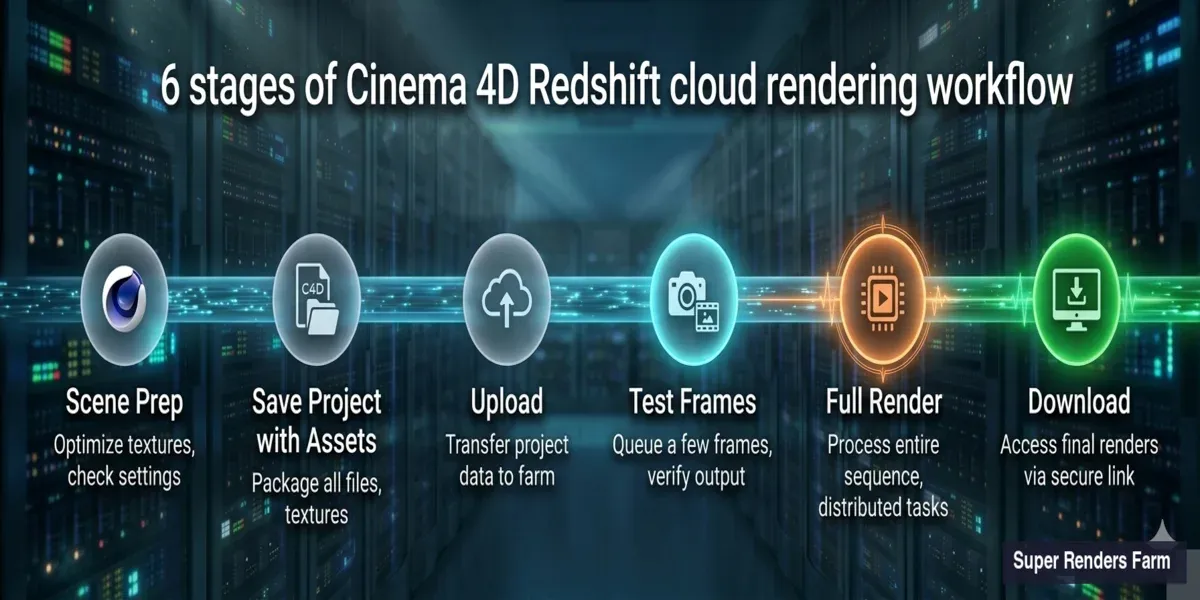
Workflow di invio alla render farm Cinema 4D Redshift — dalla preparazione della scena ai frame renderizzati
Passo 1: Preparare la Scena
Seguire la checklist sopra. Eseguire un rapido rendering di test locale (1 frame alla qualità finale) per confermare che tutto funzioni.
Passo 2: Caricare il Progetto
Utilizzare l'applicazione desktop Super Renders Farm:
- Aprire l'app e selezionare Cinema 4D come DCC
- Scegliere la cartella del progetto consolidato (quella ottenuta con "Save Project with Assets")
- L'uploader verifica gli asset mancanti e avvisa prima che il caricamento abbia inizio
- La velocità di caricamento dipende dalla connessione — un progetto tipico da 2 GB richiede 5-15 minuti con una connessione da 50 Mbps
Passo 3: Configurare le Impostazioni di Rendering
Sul pannello di controllo web dopo il caricamento:
- Frame range — Confermare i frame di inizio/fine
- Priority — Standard o Rush (Rush utilizza più macchine simultaneamente)
- Output format — Deve corrispondere a quanto impostato in C4D (EXR, PNG, ecc.)
- Resolution — Rilevata automaticamente dalle impostazioni di rendering
Passo 4: Eseguire un Frame di Test
Renderizzare sempre 2-3 frame di test prima di impegnarsi sulla sequenza completa:
- Verificare la presenza di texture mancanti (appaiono come aree magenta/rosa)
- Verificare che illuminazione ed esposizione corrispondano al rendering locale
- Confermare il formato di output e la convenzione di denominazione
Passo 5: Avviare il Rendering Completo
Una volta che i frame di test sembrano corretti:
- Approvare l'intervallo completo di frame
- Le macchine iniziano immediatamente il rendering — è possibile monitorare il progresso in tempo reale
- Ogni frame viene renderizzato in modo indipendente, quindi i frame iniziali sono disponibili per il download mentre quelli successivi sono ancora in elaborazione
Passo 6: Scaricare i Risultati
- I frame vengono scaricati man mano che si completano (non è necessario attendere l'intera sequenza)
- Importare la sequenza EXR/PNG nel proprio compositor (After Effects, DaVinci, Nuke)
- Verificare la continuità dei frame — scorrere la sequenza cercando eventuali anomalie
Invii MoGraph Intensivi: Passaggi di Pre-flight Aggiuntivi
I progetti di motion design presentano alcuni passaggi di pre-flight aggiuntivi che non si applicano alle render statiche di archviz o visualizzazione prodotto. Queste sono le differenze che osserviamo più spesso tra invii MoGraph che riescono al primo tentativo e quelli che tornano con incongruenze frame-a-frame:
- Take System per varianti. Se il progetto ha più Take (diversi schemi colore, diverse sovrapposizioni di testo, diverse angolazioni della telecamera), inviare ogni Take come job di rendering separato invece di abilitare tutti i Take in un unico invio. Le farm parallelizzano i job in modo più efficiente rispetto ai Take all'interno di un singolo job, e i percorsi di output per Take sono più facili da gestire nel compositing.
- Configurazione Multi-pass / AOV. Verificare che tutti i pass necessari siano abilitati in
Render Settings > AOVprima del caricamento — come minimo: Beauty, Diffuse, Reflection, Refraction, Specular, GI, AO, Z-Depth, Object ID. Re-renderizzare una sequenza di 1.500 frame perché si è dimenticato il pass Z-Depth costa quanto il rendering originale. - Cache MoGraph + cache Dynamics. Oltre al passaggio di cache di base nella checklist di preparazione, memorizzare nella cache esplicitamente anche Cloner con catene Effector, spline Mograph Tracer e qualsiasi oggetto Voronoi Fracture che utilizza dynamics. Ognuno di questi può produrre risultati non deterministici tra i nodi worker se non memorizzato in cache.
Problemi Comuni e Come Risolverli
Abbiamo catalogato i problemi più frequenti che gli utenti di Cinema 4D Redshift incontrano quando renderizzano su farm:
| Problema | Causa | Soluzione |
|---|---|---|
| Aree rosa/magenta nel rendering | Texture mancanti | Rieseguire "Save Project with Assets", verificare che i percorsi siano relativi |
| Risultati diversi per frame (sfarfallio) | MoGraph o Dynamics non memorizzati in cache | Memorizzare nella cache tutti i MoGraph e le simulazioni prima del caricamento |
| Errore di memoria insufficiente | La scena supera la VRAM della GPU | Verificare l'utilizzo VRAM locale — se vicino a 32 GB, ottimizzare il displacement o la risoluzione delle texture |
| Il rendering va in crash su frame specifici | File di cache corrotto o geometria estrema in quel frame | Testare il frame specifico localmente, verificare la presenza di poligoni degeneri |
| I colori sembrano diversi da quelli locali | Mismatch nella gestione del colore | Assicurarsi che le impostazioni ACES/ACEScg siano incorporate nel file di scena, non solo nelle preferenze Redshift |
| GI mancante nell'animazione | Cache GI non impostata per frame | Utilizzare Brute Force GI o assicurarsi che la cache di irradianza sia impostata per ricostruire ogni frame |
| Oggetti plugin mancanti | Plugin di terze parti non installato in farm | Contattare il supporto prima dell'invio per verificare la disponibilità del plugin |
| Il rendering è molto più lento del previsto | Output AOV pesante o campionamento estremo | Ridurre gli AOV non necessari; verificare se le soglie di adaptive sampling sono troppo conservative |
Confronto tra Render Farm Cinema 4D: Cosa Valutare
Non tutte le render farm gestiscono Cinema 4D e Redshift allo stesso modo. Ecco cosa differenzia i servizi:
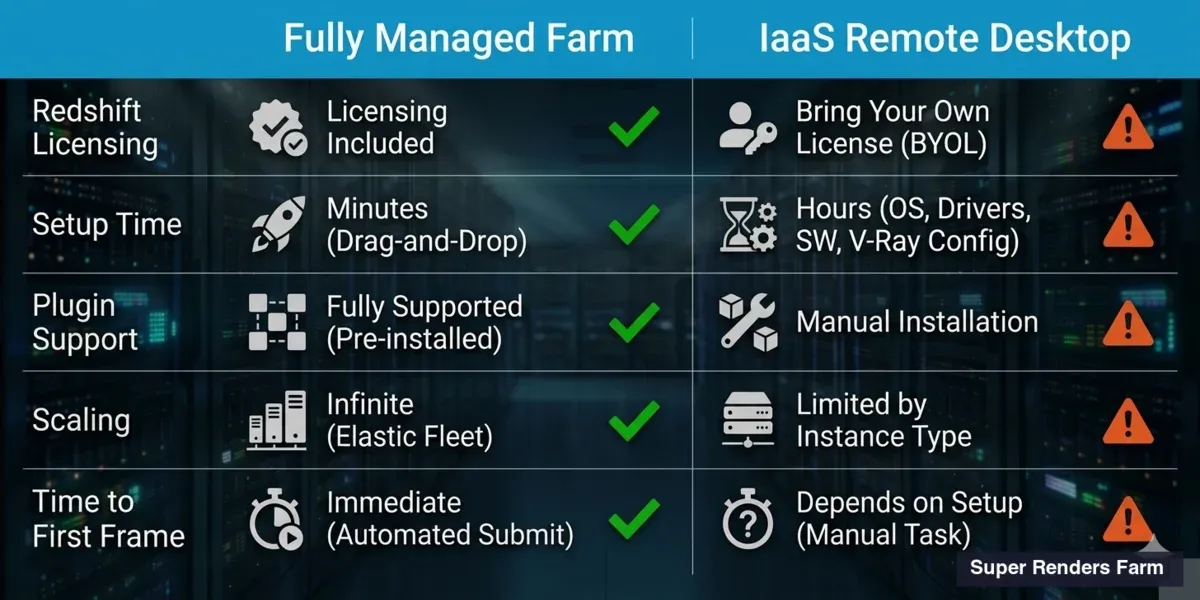
Confronto tra render farm completamente gestita e IaaS remote desktop per il rendering Cinema 4D Redshift
| Caratteristica | Farm Completamente Gestita | IaaS / Remote Desktop |
|---|---|---|
| Configurazione software | Pre-installata, aggiornata | Si installa e configura autonomamente |
| Licenza Redshift | Inclusa nel costo di rendering | Si fornisce la propria licenza |
| Supporto plugin | Plugin comuni pre-installati | Installazione manuale |
| Risoluzione problemi scena | Il team di supporto aiuta | Si risolve autonomamente sulla macchina remota |
| Processo di caricamento | Uploader drag-and-drop | Trasferimento file alla VM, poi rendering |
| Scaling | Automatico sui nodi disponibili | Si avviano/spengono le VM manualmente |
| Fatturazione | Per frame o per GHz-ora | Noleggio VM per ora |
| Tempo al primo frame | Minuti (dopo il caricamento) | 30-60 min (avvio VM + configurazione) |
Per gli artisti Cinema 4D — in particolare quelli nel motion design con scadenze broadcast strette — una render farm completamente gestita elimina l'onere operativo della gestione delle macchine remote. Ci si concentra sul lavoro creativo; la farm gestisce l'infrastruttura.
Prezzi: Quanto Costa il Rendering Cloud Redshift?
Il pricing della render farm per job GPU (come Redshift) è tipicamente calcolato per GPU-ora o per frame in base al tempo di rendering.
Stime indicative per tipici progetti Cinema 4D Redshift:
| Tipo di Progetto | Frame | Tempo Frame Medio | Costo Stimato |
|---|---|---|---|
| Spot broadcast 30 secondi (720 frame, HD) | 720 | 1 min/frame | $15–$30 |
| Girevole prodotto (120 frame, 4K) | 120 | 4 min/frame | $12–$25 |
| Animazione architettonica (1500 frame, 2K) | 1500 | 3 min/frame | $80–$150 |
| Reel MoGraph (2000 frame, HD) | 2000 | 45 sec/frame | $25–$50 |
Queste stime assumono priorità standard. La priorità Rush (più macchine simultaneamente, consegna più rapida) costa circa 1,5-2 volte il pricing standard.
Per un pricing esatto, utilizzare il calcolatore dei costi con i parametri specifici della propria scena — numero di frame, risoluzione e tempo di rendering atteso per frame.
Ottimizzare la Scena per Rendering Farm più Veloci (ed Economici)
Ogni minuto risparmiato per frame si moltiplica per centinaia di frame. Ecco come ridurre il tempo di rendering senza compromettere la qualità:
Interventi rapidi (impatto visivo minimo):
- Ridurre i rimbalzi GI da 8 a 4 — spesso indistinguibili nell'output finale
- Utilizzare il campionamento automatico di Redshift invece di valori fissi elevati
- Abbassare la profondità di riflessione/rifrazione da 8 a 4 per i materiali non critici
- Disattivare "Render Hidden Objects" se la scena contiene geometria nascosta
Sforzo medio (testare prima di impegnarsi):
- Passare al displacement vettoriale dove possibile (più veloce dell'height-field)
- Utilizzare LOD (Level of Detail) per gli oggetti in background — poligoni ridotti per la geometria distante
- Ridurre la risoluzione delle texture su oggetti che occupano meno del 5% dello spazio sullo schermo
- Abilitare la texturizzazione out-of-core di Redshift per scene con molte texture 8K
Grande impatto (richiede modifiche alla scena):
- Sostituire la nebbia volumetrica pesante con la nebbia ambientale dove accettabile
- Utilizzare Redshift Proxy per oggetti ripetuti invece di istanze di geometria
- Bake delle texture procedurali complesse in bitmap per maggiore efficienza nel rendering
- Suddividere scene estremamente pesanti in render layer e fare compositing
Workflow Motion Design: Cinema 4D MoGraph su una Render Farm
I motion designer rappresentano una grande porzione degli artisti Cinema 4D che utilizzano render farm — i progetti MoGraph sono spesso sia visivamente complessi che guidati da scadenze.
Considerazioni specifiche per MoGraph in farm:
-
Memorizzare nella cache tutto — Effettori MoGraph, Dynamics, Cloth, Soft Body. Qualsiasi simulazione non deterministica deve essere baked su disco.
-
Team Render vs. cloud farm — Il Team Render integrato di C4D funziona per piccoli studi con 2-3 macchine, ma raggiunge presto un limite. Una cloud farm scala a decine di macchine senza configurazione di rete.
-
Take per le variazioni — Se si renderizzano più versioni (diversi schemi colore, testo diverso), configurare i Take in C4D e inviare ciascuno come job separato. Le farm li elaborano in parallelo.
-
Dipendenze tra frame — Alcuni effetti MoGraph creano dipendenze tra frame (Motion Blur, Vector Motion Pass). Questi vanno bene su una farm — ogni macchina renderizza il frame assegnato con l'intero stato della scena.
-
Animazione sincronizzata all'audio — La farm non ha bisogno della traccia audio. Renderizza i frame in base ai keyframe baked nella timeline. Assicurarsi che le curve di animazione siano definitive.
Per Iniziare
Se si ha un progetto Cinema 4D Redshift pronto per il rendering, ecco il percorso più rapido:
- Scaricare l'app Super Renders Farm e creare un account
- Eseguire "Save Project with Assets" in Cinema 4D
- Caricare la cartella del progetto consolidato
- Renderizzare 2-3 frame di test per verificare
- Avviare la sequenza completa
Per progetti con requisiti di plugin insoliti o scene superiori a 20 GB, contattare il supporto prima del caricamento — possiamo verificare la compatibilità e suggerire ottimizzazioni specifiche per la scena.
Se si lavora anche in Maya insieme a Cinema 4D, la configurazione parallela del rendering cloud Maya copre i workflow Arnold, V-Ray per Maya e Redshift per Maya sulla stessa flotta. È anche possibile consultare la nostra guida al rendering cloud per una comprensione più ampia di come funziona il rendering distribuito, oppure verificare il confronto rendering GPU vs CPU se si sta valutando se Redshift sia la scelta giusta per la propria pipeline.
FAQ
Q: Ho bisogno di una licenza Redshift separata per eseguire il rendering su una render farm cloud? A: No. In qualità di partner ufficiale Maxon, Super Renders Farm fornisce licenze di rendering Redshift su tutte le macchine GPU. Il proprio abbonamento Maxon copre solo l'uso locale — la farm gestisce le proprie licenze in modo indipendente.
Q: Quanta VRAM hanno le vostre macchine GPU per il rendering Redshift? A: Ogni macchina GPU utilizza una NVIDIA RTX 5090 con 32 GB di VRAM. Questo gestisce scene complesse con displacement pesante, numerose texture 4K e grandi quantità di proxy che eccederebbero la memoria delle schede consumer.
Q: Quali combinazioni di versioni di Cinema 4D e Redshift supportate?
A: Supportiamo Cinema 4D 2024, 2025 e 2026 abbinati a Redshift 3.5.x, 3.6.x e 3.7.x (sia rolling-release main che 3.7 LTS). La tabella di compatibilità completa — incluse le versioni minime dei driver NVIDIA e note su Hydra USD, Karma XPU e aggiornamenti kernel Blackwell-aware — è riportata nella sezione Compatibilità delle Versioni sopra. Se l'installazione locale utilizza una combinazione non elencata, verificare Redshift > About Redshift per la propria build esatta e contattare il supporto prima dell'invio.
Q: Posso renderizzare animazioni Cinema 4D MoGraph su una render farm? A: Sì, ma è necessario memorizzare nella cache gli effettori MoGraph e qualsiasi simulazione Dynamics prima dell'invio. Senza il caching, ogni macchina della farm genererebbe seed casuali diversi, causando sfarfallio tra i frame. Utilizzare MoGraph > Cache MoGraph in Cinema 4D prima dell'esportazione.
Q: Quanto tempo richiede un tipico rendering farm Cinema 4D Redshift? A: Il tempo di consegna totale dipende dal numero di frame e dalla complessità. Un'animazione broadcast HD di 720 frame con una media di 1 minuto per frame si completrebbe in circa 30-45 minuti utilizzando 20 macchine simultaneamente — rispetto alle 12 ore su una singola GPU locale.
Q: Quali plugin Cinema 4D sono supportati sulla render farm? A: Manteniamo versioni aggiornate dei principali plugin tra cui X-Particles, TurbulenceFD, Forester e Signal. Per plugin di nicchia o rilasciati di recente, verificare con il nostro team di supporto prima dell'invio. Tutti i plugin basati su simulazione richiedono output cached/baked indipendentemente dal supporto in farm.
Q: In quale formato file dovrei renderizzare su una farm? A: EXR 16-bit (half-float) è consigliato per la maggior parte del lavoro di produzione — preserva il range dinamico per il compositing. PNG è accettabile per le consegne di motion design che vanno direttamente al montaggio video. Non utilizzare mai un container video (MP4, MOV) come output — le farm renderizzano frame singoli.
Q: Come gestisco i Redshift proxy quando invio a una render farm? A: Includere tutti i file .rs proxy nella cartella del progetto consolidato (utilizzare "Save Project with Assets" di Cinema 4D per raccoglierli). Verificare che i percorsi proxy nell'oggetto Redshift Proxy siano relativi, non assoluti. Le librerie di proxy di grandi dimensioni aumentano i tempi di caricamento ma vengono renderizzate correttamente una volta in farm.
About Alice Harper
Blender and V-Ray specialist. Passionate about optimizing render workflows, sharing tips, and educating the 3D community to achieve photorealistic results faster.