

After Effects Cloud Rendering: Guida Completa alla Configurazione per il 2026
Panoramica
Introduzione
I progetti After Effects tendono a diventare pesanti più rapidamente delle scene 3D. Una sequenza di motion graphics con 60 layer di composizioni annidate, una sequenza di titoli per un lungometraggio con plate in 4K e Trapcode Particular, una presentazione architettonica con modelli Element 3D compositi su un render archviz — ognuno di questi può spingere una workstation da "comoda" a "rendering per tutta la notte" nello stesso modo in cui lo fa una scena Maya, e per ragioni in parte analoghe. Il cloud rendering esiste per colmare questo divario, e il percorso di After Effects al suo interno presenta peculiarità specifiche che le pipeline 3D non condividono.
Gestiamo Super Renders Farm dal 2017 e il nostro team si occupa di rendering distribuito per studi di animazione e post-produzione dal 2010. Il supporto ad After Effects è uno dei workflow che i nostri clienti chiedono più spesso, e la domanda raramente è "dovrei inviare le comp AE a una render farm?" — bensì "come deve apparire il mio file di progetto prima di arrivare a un nodo worker?" La risposta onesta è: alcune cose specifiche, tutte risolvibili in quindici-trenta minuti se si sa dove guardare.
Questa guida illustra il workflow di cloud rendering per After Effects dall'inizio alla fine. Tratta le modalità di rendering disponibili per la submission (Render Queue, Adobe Media Encoder e lo strumento a riga di comando aerender), i passaggi di preparazione del progetto che prevengono errori di asset e font mancanti, le regole di compatibilità dei plugin che determinano se una composizione si caricherà su un nodo worker, e gli errori specifici che emergono più frequentemente quando un progetto lascia la macchina locale. Per un'introduzione più ampia a cosa fa concretamente una render farm cloud gestita, la nostra pagina After Effects cloud render farm copre il workflow supportato e i prezzi, mentre la nostra guida al cloud rendering tratta i concetti del modello di servizio sottostante.
Perché il Cloud Rendering si adatta ai Workflow di After Effects
After Effects non è sempre considerata un'applicazione per "render farm" — la maggior parte delle discussioni sul cloud rendering presuppone un DCC 3D come Maya, Blender o Cinema 4D. Il motivo è in parte storico: le composizioni AE non sono sempre frame-parallel nello stesso modo di un'animazione 3D, poiché gli effetti dei layer possono dipendere da dati temporali (motion blur, time displacement, posterize time, motion tracking, simulazioni particellari che accumulano stato). Una strategia naïve di "distribuzione dei frame tra worker" che funziona per una sequenza Arnold può produrre discontinuità visibili in una sequenza AE se il modello di dipendenza viene ignorato.
Detto questo, la maggior parte del lavoro AE in produzione è frame-parallel nella pratica — sequenze di titoli, motion graphics, presentazioni archviz, visualizzazioni di prodotto, social cuts. Per questi progetti, il rendering distribuito su una render farm riduce un render notturno di 12 ore su una workstation a un render di 90 minuti su una flotta di nodi. Sulla nostra farm, il pool di worker per After Effects esegue configurazioni supportate da Adobe con After Effects, Adobe Media Encoder e il set di plugin di terze parti fornito su richiesta e con versione fissa. È sufficiente indicarci cosa usa la composizione: confermiamo la configurazione prima del caricamento. Il lato CPU utilizza nodi Dual Intel Xeon E5-2699 V4 con 96–256 GB di RAM, adatti al modello di rendering multi-processo di AE in cui ogni worker può renderizzare un diverso intervallo di frame nel proprio processo AE. Il totale supera i 20.000 core CPU. L'accelerazione GPU per gli effetti AE (la lista degli effetti con accelerazione GPU, tra cui Lumetri, Sharpen, Gaussian Blur e il nuovo Roto Brush 3) utilizza la stessa flotta di NVIDIA RTX 5090 che gestisce i workload Redshift e Octane, con 32 GB di VRAM per nodo.
 Corridoio di rack server di una render farm con file di nodi di calcolo per il rendering cloud di After Effects.
Ci sono tre conseguenze pratiche per gli utenti AE. In primo luogo, non è necessario mantenere un abbonamento separato ad Adobe Creative Cloud per ogni macchina su cui si esegue occasionalmente il rendering, poiché la gestione delle licenze lato farm avviene tramite la flotta di worker. In secondo luogo, anche le licenze dei plugin sono gestite nello stesso modo — Trapcode Suite, Element 3D, Plexus, Optical Flares e il set standard di terze parti sono forniti su richiesta, con le licenze appropriate coperte sul worker. In terzo luogo, un singolo progetto può combinare composizioni renderizzabili con lavori di transcodifica Adobe Media Encoder, così un render master in 4K e i deliverable web H.264 per un cliente possono fluire attraverso la stessa submission invece di essere eseguiti in due passaggi separati sulla workstation.
Modalità di Rendering di After Effects per la Submission Cloud
After Effects include tre diverse modalità per renderizzare una composizione, ognuna rilevante per la submission cloud poiché l'artefatto file prodotto, le regole di licenza e il supporto dei formati differiscono tra loro. Le render farm cloud espongono tipicamente tutte e tre come opzioni di submission.
Render Queue. Il percorso di rendering classico nell'applicazione. Render Queue risiede all'interno di After Effects stesso e scrive la lista dei lavori nel file AEP. Supporta sequenze di immagini Lossless (PNG, EXR, TIFF, DPX), QuickTime ProRes (quando il codec è in licenza sul worker) e alcuni formati legacy (codec Animation, sequenza JPEG). Render Queue è l'unico modo per renderizzare pass multi-canale EXR Lossless da AE, importante per le pipeline di effetti visivi che portano la composizione AE in una fase di finishing del compositing. Su una render farm cloud, le submission tramite Render Queue sono lo standard: il worker apre l'AEP, trova gli elementi render in coda e inizia a elaborarli nell'ordine in cui sono stati salvati.
Adobe Media Encoder (AME). I deliverable H.264, HEVC e la maggior parte dei codec video moderni di AE passano attraverso AME e non attraverso Render Queue, poiché Adobe ha separato l'implementazione del codec da After Effects a partire da circa CC 2018. Quando si seleziona "Add to Adobe Media Encoder Queue" in AE, la composizione viene esportata come dipendenza della coda di rendering e AME la acquisisce. Su una render farm cloud, le submission AME vengono renderizzate tramite un meccanismo simile — il worker avvia AME, AME avvia un'istanza del motore AE per renderizzare i frame e poi li codifica nel codec di destinazione. Il vantaggio: AME ha una tabella di codec molto più ampia rispetto a Render Queue (inclusi profili H.264 moderni, HEVC 10-bit e formati broadcast moderni). L'onere: ogni lavoro AME comporta un overhead di avvio per worker, che incide quando si distribuisce un'immagine a singolo frame su 50 nodi.
Lo strumento a riga di comando aerender. Questo è il motore di lavoro per il rendering AE distribuito. aerender è un eseguibile standalone fornito con After Effects, situato in Adobe After Effects [version]\Support Files\aerender.exe (Windows) o all'interno del bundle AE su macOS. Apre un AEP, esegue un elemento render in coda e scrive l'output su disco — senza avviare la GUI di AE. Le render farm cloud utilizzano aerender internamente per la maggior parte delle submission AE distribuite, perché è scriptabile, headless e dispone di un set di argomenti per l'intervallo di frame che consente a ogni worker di renderizzare una porzione della timeline. I flag più importanti per la submission cloud sono -project (il percorso AEP), -comp (la composizione di destinazione per nome), -RStemplate (template Render Settings), -OMtemplate (template Output Module), -output (directory di output e pattern del file), -s (frame iniziale) e -e (frame finale). Il riferimento completo si trova nella documentazione della riga di comando aerender di Adobe.
 Visualizzazione astratta della distribuzione di intervalli di frame su più worker di rendering in una render farm cloud.
Una regola pratica: se il deliverable è una sequenza di immagini EXR o PNG, aerender si parallelizza correttamente tra i worker per intervallo di frame. Se il deliverable è un file video H.264 o HEVC, di solito si preferisce usare AME su un singolo worker (poiché i codec video non sono sempre suddivisibili in blocchi di frame senza artefatti di ri-unione), oppure si renderizza prima una sequenza di immagini e poi si affida a un lavoro AME separato per unirla nel video finale. Questo pattern in due fasi è frequente nei progetti di motion graphics: rendering della sequenza di immagini su tutta la flotta, poi un passaggio AME su un singolo worker per codificare i deliverable.
Pre-Flight: Preparare un Progetto After Effects per il Cloud Rendering
La maggior parte dei render cloud falliti che rileviamo nei ticket di supporto di After Effects non sono bug nel renderer o nel worker — sono problemi di preparazione del progetto che emergono solo quando l'AEP lascia la workstation. After Effects dipende da una rete di asset esterni (footage, audio, font, cache dei plugin, sequenze Premiere collegate dinamicamente e, su Windows, unità di sistema che il progetto presumeva fossero montate), e un nodo worker non avrà lo stesso ambiente del portatile in uso. I cinque passaggi di preparazione seguenti eliminano la grande maggioranza dei problemi che rileviamo.
Eseguire File > Dependencies > Collect Files. Questo è il passaggio più importante in assoluto e non è opzionale per la submission cloud. Collect Files crea una cartella di progetto autonoma contenente l'AEP più una copia di ogni file footage, audio e progetto Premiere collegato dinamicamente a cui l'AEP fa riferimento. Il risultato è una cartella che viene trasportata intatta su un nodo worker. Senza Collect Files, l'AEP farà riferimento a percorsi come D:\Projects\Footage\plate_01.mov che non esistono su un worker Linux o macOS, e AE registrerà avvisi "missing footage" e sostituirà il layer mancante con un blocco di colore segnaposto. Impostare la finestra di dialogo Collect Files su "Reduce Project" prima per eliminare dal progetto i footage non utilizzati, poi "Collect Source Files" con l'opzione "Generate Report Only" disattivata e "Reduce Project" applicata. La cartella risultante è quella da caricare.
 Bundle di progetto After Effects autonomo con filmati, audio e font preparato per il rendering cloud.
Incorporare o includere tutti i font utilizzati nei layer di testo. I layer di testo AE fanno riferimento ai font per nome, e il nodo worker deve avere lo stesso font installato. Adobe Fonts (precedentemente Typekit) è incluso in Creative Cloud e, sulle render farm con un abbonamento CC, la libreria standard di Adobe Fonts è disponibile. I font personalizzati dei clienti (acquisti da fonderie tipografiche, Google Fonts gratuiti installati localmente dallo studio) non lo sono. Due approcci affidabili: (1) appiattire i layer di testo in layer forma tramite Layer > Create Shapes from Text prima della submission (il testo diventa geometria vettoriale, rendendo l'installazione del font irrilevante), oppure (2) includere i file font nell'upload e documentarli nelle note del progetto affinché il team cloud possa installarli sul worker prima del rendering. L'opzione 1 è più robusta per lavori occasionali; l'opzione 2 ha senso se uno studio usa lo stesso font personalizzato in molte submission.
Verificare i progetti Premiere Pro collegati dinamicamente. AE supporta Dynamic Link a sequenze Premiere Pro, il che significa che una composizione AE può renderizzare una timeline Premiere come layer. Si tratta di uno strumento di authoring potente, ma richiede che Premiere sia installato sul worker, che il file di progetto Premiere sia presente e che tutti i media a cui la sequenza Premiere fa riferimento siano inclusi nell'upload. Su una render farm con Premiere disponibile, questo funziona — ma la maggior parte degli studi pre-renderizza la sequenza Premiere in una sequenza di immagini o un file video master prima di inviare la composizione AE alla farm, eliminando completamente la dipendenza dal Dynamic Link. Il pattern render-then-comp è il percorso più sicuro per le submission cloud.
Verificare i percorsi su disco nelle espressioni e negli script. Le espressioni dei layer e gli script ExtendScript / JSX collegati alle composizioni possono fare riferimento a percorsi su disco — ad esempio, un'espressione che legge un file CSV per i dati di animazione, o uno script che estrae le posizioni dei layer da un XML esterno. Questi riferimenti non vengono rilevati da Collect Files e falliscono silenziosamente su un nodo worker quando il percorso non si risolve in nulla. Cercare nell'AEP file:, readFile, Folder e File prima della submission. Se se ne trovano, esternalizzare i dati nella composizione (trasformare i valori in keyframe) o includere i file di dati nell'upload con lo stesso percorso relativo.
Verificare il set di plugin utilizzato nella composizione. Ogni effetto nella timeline AE è collegato a un plugin specifico — gli effetti bundled di Adobe (Lumetri, Glow, Curves, Roto Brush) o un plugin di terze parti (Trapcode Particular, Element 3D, Plexus, Optical Flares, Saber, Lockdown, BorisFX Sapphire, Magic Bullet Looks). Gli effetti bundled sono garantiti su un worker; i plugin di terze parti devono essere installati sulla flotta di worker nella versione corrispondente prima dell'avvio del render, e sulla nostra farm quel set viene fornito su richiesta. Eseguire File > Project Settings > la lista dei plugin, oppure aprire File > Save As Adobe Premiere Pro Project per visualizzare tutte le dipendenze dei plugin, prima di effettuare la submission. La lista è quella che il team cloud verifica rispetto alla matrice dei plugin del worker.
Inviare Render After Effects a una Render Farm Cloud
Una volta che Collect Files ha prodotto una cartella autonoma e si sono verificati font, plugin, Dynamic Link e le espressioni con percorsi su disco, la submission è un passaggio di upload di file. Sulla nostra farm, si carica la cartella Collect Files non compressa (la farm non estrae gli archivi), si seleziona il file AEP, si scelgono le composizioni da renderizzare, si impostano l'Output Module e l'intervallo di frame, e la flotta di worker gestisce il resto — checkout della licenza Adobe, caricamento dei plugin, distribuzione dei frame tra i nodi e consegna dei file di output sull'account. Lo stesso pattern si applica alla maggior parte delle render farm cloud gestite con supporto AE; le differenze riguardano i dettagli dell'interfaccia, la gestione delle licenze dei codec e il modello di pricing.
Internamente, il pattern di rendering distribuito più comune è aerender con una porzione di intervallo di frame per worker. Se si ha una sequenza di 1.200 frame e 30 worker, lo scheduler lato farm distribuisce i frame 1–40 al worker 1, 41–80 al worker 2, e così via, con ogni worker che esegue aerender -project [path] -comp "Master Comp" -s [start] -e [end] -RStemplate "Best Settings" -OMtemplate "EXR Multi-Channel" -output [path]\frame_[####].exr. Il template Output Module è il campo che controlla il formato del file e il codec — questi template risiedono all'interno di AE e viaggiano con l'AEP, quindi un Output Module personalizzato salvato prima della submission è quello che verrà usato sul worker. Lo stesso vale per i template Render Settings (conteggio dei campioni di motion blur, frame blend, time sampling).
Le submission Adobe Media Encoder seguono un pattern simile ma in genere vengono eseguite su un singolo worker per lavoro, poiché il modello di coda di AME non è altrettanto chiaramente frame-parallel rispetto a aerender. Per encode master lunghi (un deliverable H.264 4K di 10 minuti), il passaggio AME su un singolo worker di solito si abbina a un render di sequenze di immagini aerender su molti worker per i frame sottostanti. Sulla nostra farm, vediamo questo pattern dual-pass più spesso nel lavoro commerciale: 30 worker per la sequenza EXR di 30 secondi, poi un worker per l'AME H.264 4K master e un secondo per il cut web H.264.
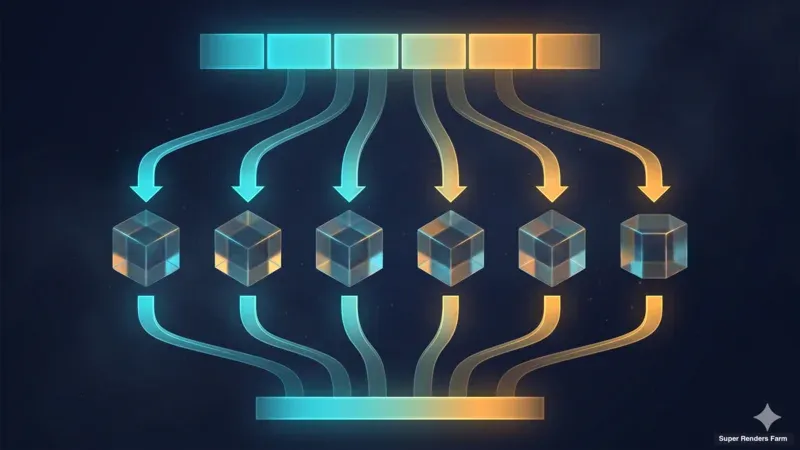 Pipeline di rendering cloud a due fasi: worker paralleli per sequenze di immagini che alimentano un encode video a worker singolo.
Le convenzioni di intervallo di frame e denominazione dell'output sono importanti per la composizione downstream. Il pattern per i nomi file di AE usa [####] per i numeri di frame con zero-padding (come frame_0001.exr) e [#####] per il padding a cinque cifre. Le render farm cloud di solito consentono di impostarlo nell'interfaccia di submission, ma se si è scritto un template Output Module personalizzato che dipende da un pattern specifico di denominazione, verificare che venga trasmesso al worker. Abbiamo gestito ticket di supporto riconducibili a un template OM personalizzato che funzionava localmente ma emetteva un nome file diverso sul worker perché il template era collegato a un preset di progetto che non esisteva sul worker.
Errori comuni nel Cloud Rendering di After Effects e relative soluzioni
Gli errori di seguito coprono circa l'80% dei ticket di supporto che riceviamo per i render AE cloud. Il pattern è costante: la maggior parte emerge solo dopo l'upload, perché si tratta di problemi di stato del progetto che la workstation locale mascherava.
| Errore | Causa principale | Soluzione |
|---|---|---|
| "Missing footage" / blocchi di colore segnaposto nel render | Il percorso del footage era assoluto e non raccolto; Collect Files è stato saltato o l'opzione "Generate Report Only" era attivata | Rieseguire Collect Files con Reduce Project + raccolta completa; caricare la cartella raccolta, non l'AEP originale |
| Avviso "Missing font", layer di testo renderizzato con font di fallback | Font personalizzato installato localmente; non presente sul worker; la libreria Adobe Fonts non include questo font | Convertire i layer di testo in layer forma (Layer > Create Shapes from Text) prima della submission; oppure includere i file font nell'upload e notificarlo al team cloud |
| Sequenza Premiere collegata dinamicamente mancante | File di progetto Premiere non nell'upload; Premiere non installato sul worker; o media referenziato dalla sequenza Premiere non incluso | Pre-renderizzare la sequenza Premiere in una sequenza di immagini o file video master; sostituire il Dynamic Link in AE con il file renderizzato prima della submission |
| Versione plugin non corrispondente / effetti renderizzati in modo errato | La versione del plugin di terze parti locale differisce dalla versione fornita sul worker (es. Trapcode Particular 7 vs 6, Element 3D 2.x vs 1.x) | Annotare le versioni dei plugin usate nel progetto; verificare che il worker cloud abbia le versioni corrispondenti; effettuare il downgrade del plugin o aggiornare la versione del worker in base alle indicazioni del team cloud |
| Codec ProRes non disponibile / render fallisce con output QuickTime | La gestione delle licenze del codec ProRes sui worker Windows richiede l'installazione di Apple ProRes for Windows, non sempre presente | Usare un codec confermato disponibile sul worker (DNxHR è una solida alternativa per il broadcast), oppure renderizzare prima una sequenza di immagini EXR/PNG e transcodificare successivamente con AME |
| Elementi di coda AME saltati sul worker | Il template Output Module fa riferimento a un preset non salvato nel file di progetto | Salvare il template Output Module nell'AEP tramite File > Project Settings > Output Modules > Save All As; reinviare la submission |
aerender codice di uscita non zero / "Sorry, After Effects has encountered an error" | Errore di allocazione della memoria sotto un carico di effetti pesante (Element 3D + Trapcode insieme, o plate 8K con rendering multi-processo) | Disabilitare Multi-Frame Rendering per quella composizione, ridurre la dimensione della cache in Memory & Performance preferences, oppure suddividere la composizione in pre-comp più piccole |
Errore di espressione / referenceError durante il render | L'espressione di un layer fa riferimento a un layer o proprietà che esiste localmente ma è stato rinominato/rimosso prima del salvataggio | Verificare i layer con espressioni tramite Animation > Expression Errors prima della submission; convertire le espressioni in keyframe se i dati sono statici |
| Dimensione del file di output inaspettatamente grande | EXR Lossless con pass multi-canale impostati su "On" per default, o sequenza PNG con canale alpha quando l'alpha non è necessario | Verificare che le impostazioni Output Module corrispondano al deliverable; per i deliverable web preferire EXR a canale singolo o H.264 |
| Il render inizia ma si blocca indefinitamente su un singolo frame | Composizione con camera 3D pesante con Cinema 4D Renderer abilitato (dipendenza GPU legacy) | Passare al renderer Classic 3D o Ray-traced, oppure usare un motore di rendering diverso per quella composizione; il C4D Renderer in AE è deprecato |
Il più evitabile di questi è l'errore di footage mancante, e la soluzione è sempre la stessa: eseguire Collect Files, caricare la cartella raccolta. Un controllo di 90 secondi prima dell'upload — aprire il pannello Project di AE, verificare che ogni elemento footage mostri un triangolo di espansione verde (nessun punto interrogativo rosso) — consente di risparmiare più tempo di rendering rispetto a tutti gli altri problemi che rileviamo.
Compatibilità dei Plugin e Version Pinning
I plugin di After Effects serializzano le impostazioni degli effetti nel file AEP usando lo schema interno del plugin. Quando si salva una composizione con Trapcode Particular 7 e un sistema di particelle pflow, i parametri degli effetti del layer, il grafico dell'emettitore di particelle e i riferimenti alle texture corrispondono tutti al formato binario di Particular 7. Aprire quella composizione su un worker con Particular 6 attivo produce uno di questi tre scenari: rimappatura silenziosa dei parametri (perdita di dati che potrebbe non notarsi per ore di frame di anteprima), effetto completamente assente (se lo schema del plugin è cambiato abbastanza), oppure crash di AE al caricamento della composizione con un messaggio "this plugin requires version X or higher".
La regola pratica che seguiamo su Super Renders Farm e raccomandiamo ai clienti: le differenze di versione minore all'interno della stessa release major (da Particular 7.0 a 7.1) sono generalmente sicure; i salti di versione major (da Particular 6 a 7, da Element 3D 1.x a 2.x, da BorisFX Sapphire 2024 a 2025) non devono mai essere considerati compatibili. La stessa regola si applica a BorisFX Continuum, Magic Bullet Looks, alle transizioni Boris Sapphire lato AE e a qualsiasi plugin di terze parti che registri tipi di effetti AE.
Per verificare con quali versioni di plugin è stata creata una composizione, il percorso più affidabile è l'audit degli effetti del progetto. Eseguire File > Project Settings > la visualizzazione Effects Status, oppure aprire la composizione e ispezionare il pannello Effect Controls — ogni effetto elenca la versione del plugin con cui è stato creato. Verificare che il worker cloud abbia almeno quella versione minore prima di effettuare la submission. Sulla nostra farm, la matrice dei plugin Trapcode viene fornita su richiesta, con le versioni major aggiornate in base al più recente aggiornamento trimestrale; lo stesso vale per Element 3D, Plexus, Optical Flares e la linea di prodotti BorisFX. È sufficiente indicarci cosa usa la composizione: confermiamo la configurazione prima del caricamento. Se è necessario un plugin personalizzato o insolito, il team cloud può installarlo sul worker su richiesta, ma è necessario un tempo di attesa prima che il render venga dispatchato.
Render Farm Cloud gestita vs. Render Farm After Effects fai-da-te
Alcuni studi considerano la possibilità di costruire una propria render farm AE con VM cloud — avviando alcune istanze EC2 o Azure, installando After Effects manualmente, configurando i posti di licenza CC, e poi inviando tramite Watch Folder o uno scheduler personalizzato. Questo è l'approccio IaaS (Infrastructure as a Service) e richiede un lavoro significativo. Ogni immagine VM necessita di manutenzione, ogni posto di licenza Adobe deve essere autorizzato e acceduto, ogni plugin richiede un'installazione e una gestione separata delle licenze, e ogni aggiornamento major di AE è un esercizio di re-imaging. Il modello di licenza di Adobe limita anche il numero di macchine su cui un singolo abbonamento CC può essere connesso contemporaneamente, il che significa che una flotta di 30 macchine richiede tipicamente 30 abbonamenti CC per operare legalmente — un onere che sorprende gli studi che calcolano i costi dell'approccio IaaS per la prima volta.
Una render farm cloud completamente gestita riduce tutto questo onere a un upload di file. Noi manteniamo la flotta di worker — versioni AE, versioni AME, matrice dei plugin, posti di licenza, patch OS — così un progetto AE 2024 + Trapcode Suite 18 + Element 3D 2.2.3 può essere renderizzato sul worker corretto senza che sia necessario provisioning da parte dell'utente: è sufficiente indicarci quali plugin usa la composizione e li predisponiamo sul worker prima del caricamento. Il compromesso è il controllo: una render farm IaaS offre accesso root su ogni macchina e libertà arbitraria di scelta dei plugin; una render farm gestita offre una matrice di plugin fissa (ma supportata). Per la maggior parte del lavoro di produzione AE — sequenze di titoli, motion graphics, presentazioni archviz, social cuts, deliverable commerciali — il modello gestito è quello che gli studi con cui lavoriamo preferiscono. Per un plugin interno personalizzato che non è nel calendario di release di un fornitore major, IaaS può essere l'unico percorso praticabile.
Anche il quadro dei costi è diverso. Un'analisi più dettagliata di come i prezzi del cloud rendering si suddividono tra questi modelli si trova nei nostri articoli modelli di pricing per render farm a confronto e costo totale build vs cloud render farm, mentre la nostra pagina prezzi è disponibile su /pricing. Per un confronto tra render farm cloud gestite, gli articoli confronto servizi render farm per il 2026 e l'articolo correlato guida al cloud rendering Maya coprono direttamente il panorama più ampio.
FAQ
Q: Qual è la differenza tra il rendering di After Effects tramite Render Queue, Adobe Media Encoder e aerender su una render farm cloud?
A: Render Queue è il percorso nell'applicazione, utile per le sequenze di immagini (PNG, EXR, DPX) e l'unico modo per produrre output EXR Lossless multi-canale da AE. Adobe Media Encoder gestisce i codec video moderni (H.264, HEVC, ProRes se in licenza) e viene eseguito come applicazione Adobe separata che chiama AE per il rendering dei frame sottostanti. Lo strumento a riga di comando aerender è il motore di lavoro headless utilizzato dalla maggior parte delle render farm cloud per il rendering distribuito — apre un AEP, renderizza gli elementi in coda per intervallo di frame e scrive l'output su disco senza avviare la GUI di AE. Su una render farm cloud, si utilizza tipicamente aerender per i render di sequenze di immagini distribuiti su molti worker e AME per gli encode video su singolo worker.
Q: Come si prepara un progetto After Effects per il cloud rendering senza footage mancanti? A: Eseguire File > Dependencies > Collect Files con Reduce Project abilitato e Generate Report Only disabilitato. Questo crea una cartella autonoma contenente l'AEP più copie di ogni file footage, audio e Premiere collegato dinamicamente a cui il progetto fa riferimento. Caricare la cartella raccolta, non l'AEP originale. Verificare nel pannello Project di AE che ogni elemento footage mostri un triangolo di espansione verde (nessun punto interrogativo rosso) prima di inviare la submission. Questo singolo passaggio previene la modalità di fallimento più comune del cloud rendering per i progetti After Effects.
Q: Come funziona il render multi-macchina di sequenze After Effects su una render farm cloud?
A: AE stesso non dispone di un renderer multi-macchina integrato nello stesso modo di Maya o Cinema 4D. Al contrario, le render farm cloud usano lo strumento a riga di comando aerender con una porzione di intervallo di frame per worker — per una sequenza di 1.200 frame su 30 worker, ogni worker renderizza un blocco di 40 frame nel proprio processo AE, e lo scheduler della farm compone l'output. Questo funziona correttamente per le composizioni frame-parallel (motion graphics, sequenze di titoli, presentazioni archviz) ma non è appropriato per le composizioni che dipendono da effetti temporali come il motion blur con campioni cross-frame o simulazioni di particelle che accumulano stato. Per questi, il rendering su singolo worker è il percorso corretto.
Q: Quali versioni di plugin supporta una render farm cloud per After Effects e come si evitano errori di versione non corrispondente? A: Le render farm cloud gestite mantengono una matrice di plugin supportata aggiornata trimestralmente. Sulla nostra farm quel set viene fornito su richiesta e copre la versione major corrente di Trapcode Suite, Element 3D, Plexus, Optical Flares, BorisFX Sapphire e Magic Bullet Looks; è sufficiente indicarci cosa usa la composizione e confermiamo la configurazione prima del caricamento. Per evitare problemi di versione, annotare le versioni dei plugin usate nel progetto (visibili nel pannello Effect Controls per ogni effetto) e verificare che la matrice del worker le includa. I salti di versione major (da Particular 6 a 7, da Element 3D 1.x a 2.x) non sono retrocompatibili — la composizione potrebbe caricarsi ma gli effetti possono renderizzare in modo errato o fallire completamente. Le differenze al livello di hot-fix all'interno di una release minore sono generalmente sicure.
Q: È possibile renderizzare progetti After Effects con Dynamic Link a Premiere Pro su una render farm cloud? A: Tecnicamente sì se la render farm ha Premiere Pro disponibile sulla flotta di worker, ma il pattern più sicuro è pre-renderizzare la sequenza Premiere in una sequenza di immagini o file video master prima di inviare il progetto AE alla farm, poi sostituire il Dynamic Link in AE con il file renderizzato. Questo elimina la dipendenza da Premiere, rimuove il consumo di un posto di licenza per worker e evita di dover eseguire il debug del ricollegamento del progetto Premiere su un nodo in cui l'unità multimediale originale non esiste. Sulla nostra farm vediamo il pattern render-then-comp molto più spesso del Dynamic Link attivo nelle submission cloud.
Q: Quale formato di output scegliere per i render cloud di After Effects — sequenza di immagini o file video? A: Per il lavoro downstream nella pipeline VFX (finishing di compositing, color grading), le sequenze di immagini EXR Lossless multi-canale sono lo standard — preservano i pass AOV e la profondità di bit, e si parallelizzano correttamente tra i worker. Per i deliverable broadcast, ProRes 4444 o DNxHR HQX sono i master tipici. Per i deliverable web, renderizzare prima una sequenza di immagini EXR o PNG su molti worker, poi eseguire un passaggio AME su singolo worker per codificare H.264 o HEVC. Evitare di renderizzare H.264 o HEVC direttamente su worker distribuiti — i codec video non sono sempre suddivisibili in blocchi di frame senza artefatti di ri-unione ai confini dei blocchi.
Q: Qual è la differenza tra una render farm cloud After Effects completamente gestita e una render farm IaaS? A: Una render farm completamente gestita mantiene la versione AE, il set di plugin, AME, i posti di licenza e la configurazione OS sulla flotta di worker — si indicano i plugin di terze parti usati dalla composizione perché vengano predisposti, poi si carica una cartella Collect Files e la farm la renderizza. Una render farm IaaS offre VM cloud grezze che l'utente deve provisioning autonomamente: installare AE, installare i plugin, gestire i posti di licenza CC (uno per macchina), eseguire uno scheduler. Il modello gestito è più rapido da utilizzare per le submission in produzione e evita la sorpresa dei 30-abbonamenti-per-30-macchine; IaaS offre controllo completo se è necessario un plugin non standard o una build Premiere personalizzata. Il nostro articolo cosa è una render farm completamente gestita copre la distinzione in dettaglio.
Q: Come viene calcolato il costo per il cloud rendering di After Effects e cosa influisce maggiormente sul prezzo? A: La maggior parte delle render farm cloud gestite addebita per nodo-ora o per frame, con moltiplicatori per il livello hardware (CPU vs GPU quando gli effetti con accelerazione GPU sono intensi) e la complessità del progetto (carico degli effetti, set di plugin, risoluzione dell'output). Per una composizione di motion graphics di 1.200 frame a 1080p con un uso moderato di Trapcode Particular, il costo è tipicamente una piccola frazione del tempo di rendering locale equivalente su una singola workstation, specialmente quando il deliverable viene suddiviso tra il rendering della sequenza di immagini e un singolo passaggio di encode AME. La nostra guida al costo per frame delle render farm illustra la matematica nella pratica; per una panoramica di più alto livello dei modelli di pricing tra le render farm cloud, consultare la guida ai prezzi delle render farm.
About Thierry Marc
3D Rendering Expert with over 10 years of experience in the industry. Specialized in Maya, Arnold, and high-end technical workflows for film and advertising.



