Nouveautés du Cost Calculator (mise à jour mai 2026)
Aperçu
Introduction
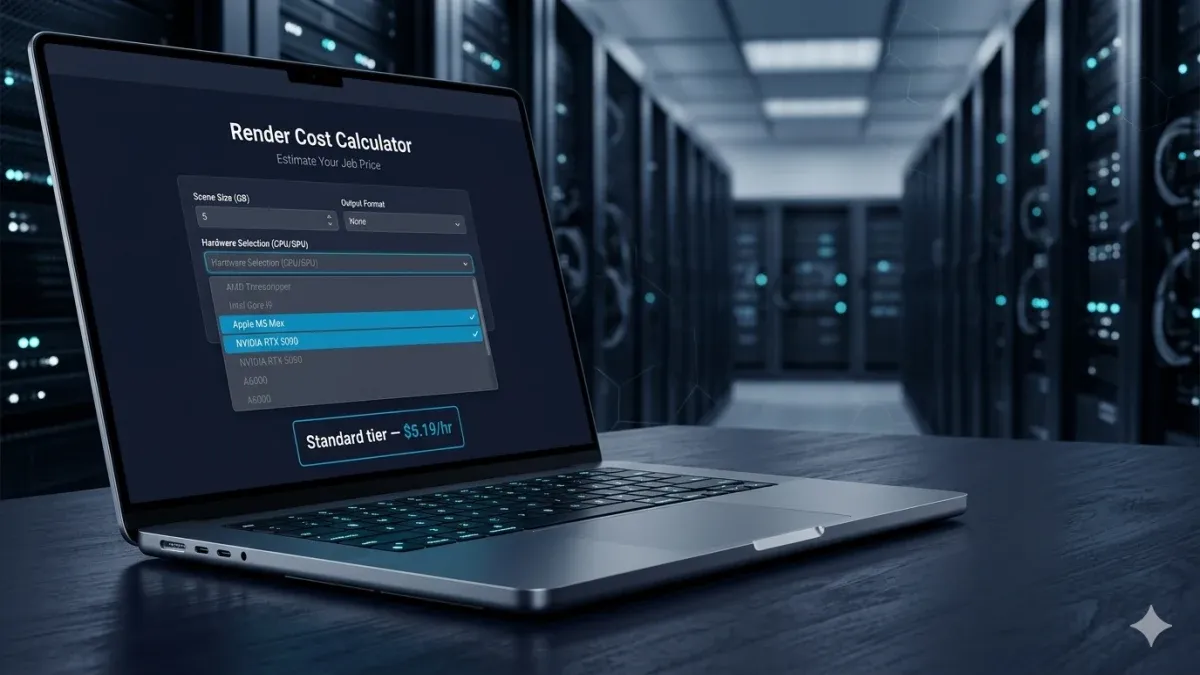
Notre Cost Calculator, accessible depuis /cost-calculator, est la première étape pour la plupart des artistes qui planifient un travail sur Super Renders Farm. Fin avril, nous avons déployé une refonte en quatre commits qui touche presque chaque partie de l'outil : base de données des puces, support GPU, labels des benchmarks et mémorisation de vos paramètres entre les visites. Cet article détaille ce qui a changé, pourquoi, et ce que chaque évolution signifie concrètement lors de l'estimation d'un projet réel — que vous rendiez une scène Maya avec Arnold, un projet Cinema 4D avec Redshift, ou une image Blender sur la nouvelle série RTX 50.
Cette mise à jour ne modifie pas vos devis sauvegardés. Les anciens devis conservent leur instantané tarifaire d'origine. Seules les nouvelles estimations utilisent la base de données actualisée et les calculs de benchmark mis à jour.
Support Apple Silicon (M1 → M5)
Les puces Apple sont désormais des membres à part entière du menu déroulant CPU. La cascade — marque → famille → puce — couvre M1, M1 Pro, M1 Max, M1 Ultra, M2, M2 Pro, M2 Max, M2 Ultra, M3, M3 Pro, M3 Max, M4, M4 Pro, M4 Max, et la nouvelle famille M5. Cela représente vingt-six puces Apple Silicon aux côtés des gammes Intel et AMD existantes.
Une remarque pratique sur les estimations Apple Silicon : notre calibration est basée sur les performances CPU en rendu natif (scores Cinebench R23 multi-cœurs). Si votre scène repose fortement sur des workflows GPU accélérés sur puces Apple — Redshift Metal, Octane X ou Blender Metal — les temps de rendu réels peuvent être deux à quatre fois plus rapides que ce que l'estimation CPU suggère. Nous l'indiquons directement dans l'interface chaque fois qu'une puce Apple est sélectionnée, afin que le chiffre affiché ne soit pas trompeur.
Si vous débutez avec Apple Silicon sur un render farm, le guide sur le rendu cloud entièrement géré explique comment un workflow entièrement géré prend en charge la compatibilité entre architectures sans que vous ayez à vous en préoccuper.
Puces Intel et AMD nouvelle génération
La base de données CPU s'est également enrichie d'environ soixante-dix puces x86 nouvelle génération qui étaient absentes ou sous-représentées :
- AMD Zen 4 et Zen 5 — couverture complète des gammes Ryzen 7000 / 9000 pour les postes de travail, ainsi que Threadripper 7000 et EPYC Genoa / Genoa-X / Bergamo pour les CPU workstation et serveur.
- Intel Raptor Lake et Raptor Lake Refresh — la gamme Core des 13e et 14e générations, qui a été l'outil de travail de nombreux studios au cours des deux dernières années.
- Intel Core Ultra (Meteor Lake / Arrow Lake) — le nouveau système de nommage est désormais dans le menu déroulant, afin que vous n'ayez plus à faire la correspondance manuellement.
- Intel Sapphire Rapids-WS et Emerald Rapids — les pièces Xeon W-3400 et W-2400 pour postes de travail que l'on retrouve dans les configurations de colorimétrie et de VFX.
Nous avons également complété environ 800 cellules Cinebench R23 pour les puces plus anciennes qui n'avaient auparavant que des scores R20. Cela compte, car R23 est désormais notre benchmark CPU de référence dans tout le calculateur (plus de détails ci-dessous).
Si votre puce spécifique n'y figure toujours pas, signalez-le dans le chat — nous ajoutons les puces par lots lorsque plusieurs demandes s'accumulent.
Menu déroulant GPU complet en cascade
Jusqu'à cette mise à jour, le volet GPU du calculateur consistait en un champ texte libre vous invitant à saisir un score OctaneBench. C'était pratique pour les utilisateurs avancés, mais un véritable obstacle pour tous les autres. La nouvelle version remplace ce champ par la même cascade fabricant → série → modèle que vous voyez côté CPU, renseignée avec une sélection d'environ trente GPU de niveau 1 :
- NVIDIA — la série RTX 50 complète (5090, 5080, 5070 Ti, 5070), la série RTX 40 et la série RTX 30 jusqu'au 3060.
- Apple Silicon GPUs — les GPU intégrés des puces M1 à M5, évalués par rapport à des charges de travail équivalentes OctaneBench là où les données existent.
- AMD Radeon — les séries RX 7900 / 7800 / 7700. Les GPU AMD ne bénéficient pas du support natif d'Octane (Octane est CUDA uniquement), donc nous masquons le champ OctaneBench pour les sélections AMD et vous dirigeons vers le chat pour une estimation personnalisée via le chemin Cycles HIP.
Choisir un GPU se répercute désormais directement sur les tarifs — sélectionnez votre carte, et le calculateur affiche le coût d'une OctaneBench-heure aux priorités de file Standard, Premium et Priority.
OctaneBench 2025.2.1 et Cinebench R23 par défaut
Deux petits libellés de benchmark comptent plus qu'il n'y paraît :
- OctaneBench 2025.2.1 est désormais la version contre laquelle nous calibrons les estimations GPU. Le libellé apparaît à côté du menu déroulant GPU avec une icône d'information qui renvoie directement à la page officielle OctaneBench d'OTOY, afin que vous puissiez exécuter le même benchmark sur votre propre carte et vérifier le résultat.
- Cinebench R23 est désormais le mode de benchmark CPU par défaut. Le bouton bascule affichait auparavant [R20 | R15], il affiche maintenant [R23 | R20], et R15 a disparu — Maxon a abandonné R15 fin 2023. R23 est le benchmark CPU de référence de Maxon depuis 2020, et c'est le score que la plupart des testeurs de puces publient aujourd'hui.
Si vous avez précédemment saisi un score R20 pour une puce personnalisée, le calculateur l'accepte toujours : il effectue la conversion automatiquement à la frontière de l'API en utilisant les ratios Maxon publiés (R23 = R20 × 2,70). Le montant obtenu est mathématiquement identique, quelle que soit la méthode utilisée pour saisir le score. Vous pouvez changer de mode en cours de devis sans que vos données soient réinitialisées.
Pour les puces Apple Silicon, R23 est le seul mode disponible (les puces Apple ne fonctionnent pas avec Cinebench R20 — le binaire plus ancien n'est pas disponible pour Apple Silicon). Le bouton bascule gère cela élégamment : sélectionnez une puce Apple en mode R20 et le champ affiche une note expliquant la limitation, avec une option en un clic pour passer à R23.
Pour une lecture approfondie sur la façon dont les benchmarks se traduisent en temps de rendu réel sur un render farm, consultez notre guide tarifaire des render farms.
Vos paramètres PC mémorisés entre les visites
Le calculateur mémorise désormais vos paramètres « Votre PC » entre les visites — la puce sélectionnée, le GPU sélectionné, vos scores de benchmark manuels si vous les avez saisis, votre mode Cinebench préféré et l'onglet de mode (CPU ou GPU) utilisé en dernier. Ouvrez la page la semaine prochaine et les menus déroulants en cascade seront déjà renseignés avec votre carte et votre puce. Vos paramètres de projet (nombre d'images, résolution, moteur de rendu) ne sont délibérément pas sauvegardés — ils se réinitialisent à chaque projet, ce qui correspond au comportement attendu.
Quelques précisions importantes :
- Côté navigateur uniquement. Les paramètres sont stockés dans
localStoragesous une seule clé et ne quittent jamais votre navigateur. Nous ne les stockons pas sur nos serveurs, ils ne sont pas liés à un compte et restent invisibles pour nous. Vider les données du navigateur les efface. - L'onglet de mode est mémorisé. Si vous avez utilisé le mode GPU lors de votre dernière visite, il se chargera automatiquement à la prochaine. Cela évite un clic pour les utilisateurs réguliers qui ne rendent qu'avec une seule classe de moteur.
- Synchronisation entre onglets. Ouvrez le calculateur dans deux onglets, modifiez votre CPU dans l'un, et l'autre onglet se met à jour automatiquement.
- Schéma versionné. Lorsque nous ajoutons ou supprimons des puces, l'état sauvegardé est validé au chargement. Si votre puce sauvegardée ne peut plus être résolue (cas rare — généralement uniquement si une puce est supprimée lors d'une mise à jour), le menu déroulant revient à vide et vous choisissez à nouveau plutôt que de voir une valeur périmée ou incorrecte.
FAQ
Q : Quelle est la précision de l'estimation de prix GPU après cette mise à jour ?
A : Le tarif publié est de $0,003 par OctaneBench-heure au niveau Standard. Le calculateur multiplie le score OctaneBench 2025.2.1 de votre carte par le temps GPU estimé de votre scène, puis par ce tarif. Les versions précédentes du calculateur retournaient un montant bien inférieur pour les cartes NVIDIA haut de gamme, car la branche GPU réutilisait les constantes CPU — ce calcul est désormais corrigé, si bien qu'une estimation pour RTX 5090 reflète aujourd'hui le tarif publié réel. Les devis sauvegardés avant le 30 avril conservent leur instantané tarifaire d'origine.
Q : Stockez-vous mes paramètres du calculateur sur vos serveurs ?
A : Non. Vos paramètres « Votre PC » sont stockés dans le localStorage de votre navigateur sous une clé appelée srf_calc_pc_v2. Rien n'est envoyé à notre backend, rien n'est lié à un compte, et vider les données de votre navigateur efface l'état sauvegardé. Nous utilisons un événement Google Analytics pour compter la fréquence d'activation du pré-remplissage (purement une métrique d'utilisation — aucune donnée de puce ne quitte le navigateur).
Q : Que faire si ma puce ou mon GPU ne figure pas dans le menu déroulant ?
A : Passez en mode de saisie manuelle et tapez votre score Cinebench R23 (ou votre score OctaneBench pour les GPU). Le calculateur traite chaque valeur de la même manière qu'une sélection dans le menu déroulant — celui-ci est un outil pratique, pas une contrainte. Si votre puce est un composant nouvelle génération qui devrait y figurer, contactez le support et nous l'ajouterons lors du prochain rafraîchissement par lot.
Q : Pourquoi R23 plutôt que R20 comme mode Cinebench par défaut ?
A : R23 est le benchmark CPU de référence de Maxon depuis 2020 et c'est le score que tous les testeurs de puces publient aujourd'hui. R15 a été abandonné par Maxon fin 2023, nous l'avons donc entièrement supprimé. R20 reste disponible comme option de repli pour ceux qui disposent de scores de benchmark hérités — les deux modes produisent une tarification mathématiquement identique, car l'API effectue la conversion à la frontière en utilisant les ratios Maxon publiés.
Q : Quand les performances GPU Apple Silicon seront-elles reflétées avec précision ?
A : Pour l'instant, les estimations pour les puces Apple sont calibrées d'après les performances CPU en rendu natif. Si votre workflow utilise Redshift Metal, Octane X ou Blender Metal, le temps de rendu réel est deux à quatre fois plus rapide que l'estimation CPU. Nous l'indiquons directement dans l'interface lorsque vous sélectionnez une puce Apple. Un chemin de calibration GPU dédié pour Apple est en cours de développement — il dépend du croisement des scores Blender Open Data avec des charges de travail équivalentes OctaneBench, que nous construisons progressivement.
Q : Les tarifs ont-ils changé avec cette mise à jour ?
A : Les tarifs unitaires publiés n'ont pas changé — les niveaux Standard, Premium et Priority facturent toujours aux mêmes taux OctaneBench-heure et GHz-heure indiqués sur la page tarifs. Ce qui a changé, c'est que la branche GPU applique désormais ces tarifs publiés correctement. Les clients ayant établi un devis pour un travail GPU avant le 30 avril conservent leur instantané d'origine.
Q : J'ai un GPU AMD — puis-je quand même obtenir une estimation ?
A : Sélectionnez AMD dans le menu déroulant du fabricant GPU et le calculateur masque le champ OctaneBench (les GPU AMD ne fonctionnent pas avec Octane — c'est CUDA uniquement) et affiche un lien vers le chat. Indiquez le modèle de votre carte dans le chat et nous établirons un devis via le chemin Cycles HIP manuellement. Si nous recevons suffisamment de demandes AMD au cours d'une semaine donnée, nous prioriserons un chemin AMD automatisé basé sur les scores Blender Open Data.
Q : Les paramètres de mon projet (nombre d'images, résolution, moteur de rendu) sont-ils également sauvegardés ?
A : Non — seule la section « Votre PC » est sauvegardée. Les paramètres de projet se réinitialisent à chaque visite, car chaque projet a son propre nombre d'images, sa propre résolution et son propre moteur de rendu. C'est le comportement le plus utile en pratique : vous préférez ne pas retrouver le projet d'archviz de la semaine dernière pré-rempli lorsque vous estimez l'animation de cette semaine.
Q : Comment effacer mes paramètres sauvegardés ?
A : Videz les données du site superrendersfarm.com dans votre navigateur, ou ouvrez la console de votre navigateur sur la page du calculateur et exécutez localStorage.removeItem('srf_calc_pc_v2'). Rechargez la page et le calculateur revient aux valeurs par défaut.
About Alice Harper
Blender and V-Ray specialist. Passionate about optimizing render workflows, sharing tips, and educating the 3D community to achieve photorealistic results faster.