
Was ist eine Cloud-render-farm? Eine verständliche Einführung
Überblick
Was ist eine Cloud-render-farm, und wie wählt man die richtige aus?
Eine Cloud-render-farm ist ein Cluster aus externen Computern, der 3D-Rendering-Jobs parallel über das Internet verarbeitet -- Sie laden eine Szene hoch, die Nodes der Farm rendern sie gleichzeitig, und Sie laden die fertigen Frames herunter. So wird aus einem Job, der auf einer lokalen Workstation Tage dauern würde, eine Aufgabe, die in wenigen Stunden fertig ist. Statt ein Frame nach dem anderen auf Ihrem lokalen Rechner zu rendern, laden Sie Ihr Projekt zu Super Renders Farm hoch, die Frames auf Dutzende oder Hunderte von Maschinen gleichzeitig verteilt, und Sie laden das fertige Ergebnis herunter.
Wenn Sie neu im Thema Render Farms im Allgemeinen sind -- was sie sind, wie sie funktionieren, welche Typen es gibt -- behandelt unser vollständiger Leitfaden zu Render Farms die Grundlagen ausführlich. Dieser Artikel konzentriert sich speziell auf Cloud-render-farms: die praktischen Unterschiede zwischen Anbietern, Preismodelle, wann eine Cloud-Farm finanziell sinnvoll ist im Vergleich zum lokalen Rendering, und wie Sie Ihren ersten Cloud-Render-Job vorbereiten.
Für einen breiteren Blick auf Cloud Rendering jenseits von Render Farms -- einschließlich der drei wichtigsten Servicemodelle und Kostenstrukturen -- lesen Sie unseren Leitfaden zu Cloud Rendering.
Wenn Sie eine Grundlage darin wünschen, was Rendering ist und wie es funktioniert, bevor Sie sich mit Cloud-Diensten befassen, behandelt unser vollständiger Leitfaden die Grundlagen von der 3D-Geometrie bis zur finalen Ausgabe.
Das Konzept gibt es bereits seit den Anfängen von CGI -- große Studios wie Pixar und Weta betreiben seit Jahrzehnten interne Render Farms. Was sich geändert hat, ist die Zugänglichkeit. Sie müssen keinen Serverraum bauen oder einen Render Wrangler einstellen. Cloud-render-farms ermöglichen es einzelnen Freelancern und kleinen Studios, auf dieselbe Art von verteilter Rendering-Infrastruktur zuzugreifen, die früher Studios mit siebenstelligen IT-Budgets vorbehalten war. Auf unserer Farm läuft diese Infrastruktur auf einer Mischung aus Dual-Intel-Xeon-E5-2699-V4-CPU-Nodes (96-256 GB RAM) und einer GPU-Flotte auf Basis von NVIDIA-RTX-5090-Karten (32 GB VRAM je Karte) -- dieselbe Hardware-Kategorie, die ein Studio andernfalls selbst kaufen, verbauen und warten müsste.
Hier ist ein kurzes Video, das die Grundlagen erklärt:
Cloud-render-farm-Terminologie: Dasselbe, verschiedene Namen
Bevor wir fortfahren, lohnt es sich, bei der Terminologie präzise zu sein, denn Suchanfragen und alltägliche Gespräche verwenden mehrere austauschbare Begriffe für denselben zugrunde liegenden Service. „Cloud-render-farm", „Online-render-farm", „Cloud-rendering-farm" und „Remote-render-farm" beschreiben alle dieselbe Kategorie: einen Rendering-Service, der auf externer, über das Internet zugänglicher Hardware läuft, statt auf Maschinen, die Sie selbst besitzen und vor Ort betreiben. Keiner dieser Begriffe impliziert eine andere Technologie oder ein anderes Geschäftsmodell -- es sind stilistische Varianten, auf die sich verschiedene Autoren, Anbieter und Suchmaschinen unabhängig voneinander geeinigt haben.
„Cloud-render-farm" ist die gängigste Formulierung in Anbieterdokumentation und Marketing. „Online-render-farm" taucht eher in beiläufigeren oder anfängerfreundlichen Suchanfragen auf -- wer fragt „was ist eine Online-render-farm", stellt typischerweise dieselbe Frage wie jemand, der nach einer „Cloud-render-farm" fragt. „Cloud-rendering-farm" (mit vertauschter Wortreihenfolge) kommt seltener vor, bedeutet aber genau dasselbe. „Remote-render-farm" betont die Tatsache, dass die Hardware nicht lokal ist, was tatsächlich das definierende Merkmal ist, das allen vier Begriffen zugrunde liegt. Wenn Sie einen dieser Ausdrücke zur Beschreibung eines Dienstes sehen, erwarten Sie dieselbe Kernmechanik: Sie laden eine Szene hoch, externe Nodes rendern sie parallel, und Sie laden das Ergebnis herunter.
Wie Cloud Rendering funktioniert und wo Sie mehr lesen können
Für den vollständigen technischen Ablauf, wie Cloud Rendering Arbeit auf externe Maschinen verteilt — Szenen-Upload, Umgebungsabgleich, verteiltes Rendering und Ergebnislieferung — lesen Sie unseren Leitfaden „Cloud Rendering erklärt". Für die technischen Details auf Pipeline-Ebene, wie jede Render Farm (Cloud oder On-Premises) Jobs in die Warteschlange stellt, Aufgaben auf Nodes aufteilt und sich von Node-Ausfällen erholt, lesen Sie unseren technischen Leitfaden zur Funktionsweise von Render Farms. Dieser Artikel konzentriert sich auf die praktische Seite der Auswahl einer Cloud-render-farm: Anbietervergleich, Preismodelle, reale Kostenbeispiele und Umstieg vom lokalen Rendering.
Arten von Cloud-render-farms: Managed vs. IaaS
Nicht alle Cloud-render-farms funktionieren gleich. Die beiden Hauptmodelle unterscheiden sich grundlegend darin, wie viel sie von Ihnen verlangen, und die Wahl des falschen Modells ist einer der teureren Fehler, die Studios beim Umstieg auf Cloud Rendering machen.
Vollständig verwaltete Render Farms (Fully Managed)
Eine vollständig verwaltete Farm übernimmt alles jenseits Ihrer Szenendatei: Softwareinstallation, Render-Engine-Lizenzierung, Plugin-Verwaltung, Job-Scheduling und Fehlerbehebung. Sie interagieren über eine Desktop-App oder eine Web-Oberfläche. Sie greifen niemals per Remote-Desktop auf eine Maschine zu und installieren nichts selbst auf der Farm.
Dieses Modell funktioniert gut für Studios, die ohne IT-Overhead rendern möchten. Sie reichen Ihre Szene ein, die Farm ermittelt, welche Software und Plugins benötigt werden, rendert den Job und liefert die Frames. Wenn etwas schiefgeht -- eine fehlende Textur, ein Plugin-Konflikt -- hilft das Support-Team der Farm bei der Diagnose und Behebung.
Wir betreiben dieses Modell bei Super Renders Farm bereits seit 2010. Der Workflow ist: Installieren Sie unsere Desktop-App einmalig, öffnen Sie Ihr Projekt in 3ds Max oder Maya, klicken Sie auf „Re-Validate", um auf Probleme zu prüfen, dann auf „Submit to SuperRenders", um den Job zu senden -- und laden Sie die Frames herunter, sobald sie fertig sind. Das Plugin übernimmt automatisch die Texturerfassung, das Pfad-Remapping und den Upload. Für Software, für die es noch kein Plugin gibt (Cinema 4D, Blender, Houdini usw.), laden Sie stattdessen in unseren Cloud-Speicher hoch und reichen den Job über das Web-Dashboard ein. Eine Schritt-für-Schritt-Anleitung finden Sie in unserem Leitfaden für den Einstieg.
Wann Managed die richtige Wahl ist: Studios ohne dediziertes Render-Operations-Personal, Freelancer, die sich auf die kreative Arbeit statt auf Infrastruktur konzentrieren möchten, Projekte mit Standard-DCC- und Render-Engine-Kombinationen.
IaaS (Infrastructure-as-a-Service) Render-Services
IaaS-Anbieter stellen Ihnen eine externe Maschine bereit -- typischerweise über RDP (Remote Desktop Protocol) oder SSH erreichbar -- mit reiner CPU- oder GPU-Hardware. Sie installieren Ihre eigene 3D-Software, konfigurieren Ihre eigene Render-Engine, verwalten Ihre eigenen Lizenzen und führen Renderings manuell aus.
Dieses Modell gibt Ihnen vollständige Kontrolle. Sie können jede Softwareversion, jedes Plugin, jedes benutzerdefinierte Pipeline-Tool installieren. Der Kompromiss ist, dass Sie für alles verantwortlich sind: Softwarelizenzierung, Konfiguration, Fehlerbehebung und Render-Management. Wenn V-Ray mitten im Rendering um 2 Uhr morgens abstürzt, sind Sie diejenige oder derjenige, die es debuggt.
Wann IaaS die richtige Wahl ist: Studios mit dediziertem Render-Operations-Personal, die spezifische Konfigurationen benötigen, die Managed Farms nicht unterstützen, hochgradig angepasste Pipelines mit proprietären Tools, GPU-lastige Workflows, bei denen Künstlerinnen und Künstler direkte Kontrolle über die GPU-Umgebung wünschen.
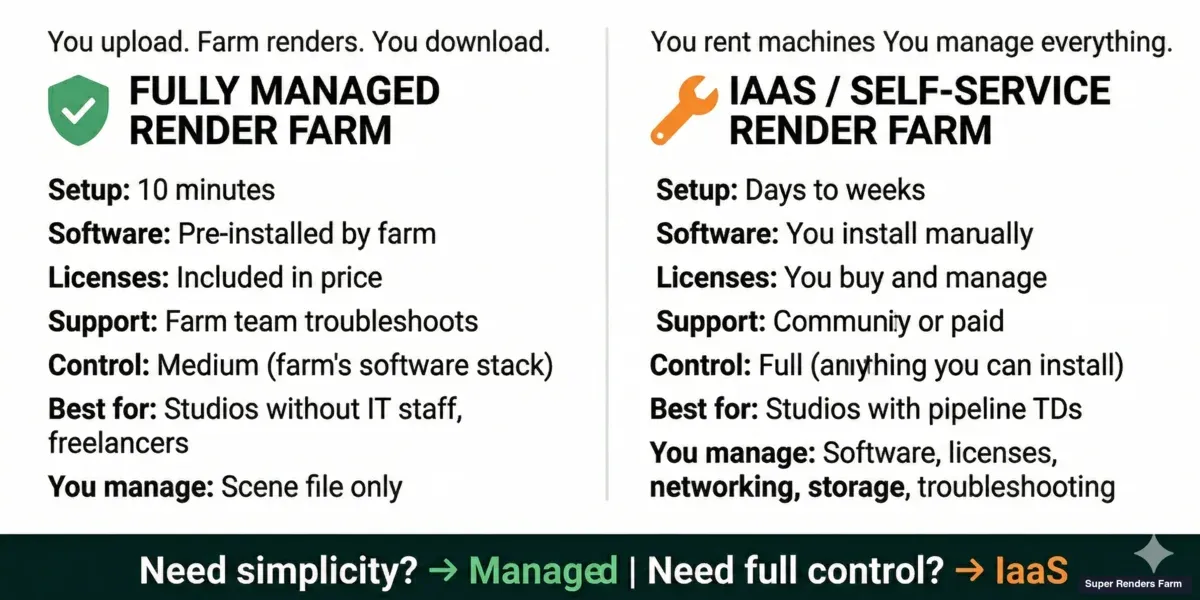 Vollständig verwaltete render farm vs. IaaS-Render-Services — Vergleich von Einrichtung, Kontrolle und Kosten
Detaillierter Vergleich: Managed vs. IaaS
| Faktor | Vollständig verwaltete Farm | IaaS (Remote Desktop) |
|---|---|---|
| Softwareinstallation | Wird von der Farm übernommen | Sie installieren alles selbst |
| Render-Engine-Lizenzierung | Im Render-Preis enthalten | Sie bringen Ihre eigenen Lizenzen mit |
| Plugin-Verwaltung | Farm pflegt gängige Plugins | Sie installieren und aktualisieren |
| Job-Scheduling | Automatisch über den Render-Manager der Farm | Sie verwalten manuell oder richten Ihren eigenen ein |
| Support bei Fehlerbehebung | Das Team der Farm hilft bei der Diagnose | Sie beheben Fehler selbstständig |
| Hardwarekontrolle | Sie wählen die CPU/GPU-Prioritätsstufe | Sie wählen konkrete Maschinenspezifikationen |
| Benutzerdefinierte Pipeline-Tools | Beschränkt auf das, was die Farm unterstützt | Volle Kontrolle, alles installierbar |
| Preismodell | Pro GHz-Stunde oder pro OBh | Pro Stunde Maschinenmiete |
| Skalierung | Automatisch -- die Farm weist bei Bedarf mehr Nodes zu | Manuell -- Sie starten/stoppen Maschinen selbst |
| Am besten geeignet für | Kreativteams, Freelancer, termingetriebene Arbeit | Pipeline-TDs, benutzerdefinierte Workflows, R&D |
Eine tiefergehende Analyse dieser beiden Modelle finden Sie in unserem Vergleichsleitfaden Managed vs. DIY.
Wann ergibt eine Cloud-render-farm Sinn?
Eine Cloud-render-farm ist nicht immer die richtige Antwort. Die Entscheidung hängt von der Größe Ihres Projekts, der Rendering-Häufigkeit und den lokalen Hardware-Kapazitäten ab. Hier ist ein praktischer Rahmen, aufgeschlüsselt nach Studiotyp:
Freelancer und Einzelkünstler
Sie haben wahrscheinlich eine Workstation. Eine Cloud-render-farm ist sinnvoll, wenn ein einzelner Frame lokal mehr als 5-10 Minuten dauert und Sie Hunderte oder Tausende von Frames liefern müssen. Die Rechnung ist einfach: 1.000 Frames zu je 10 Minuten ergeben etwa 7 Tage durchgehendes Rendering auf Ihrer Workstation. Eine Cloud-Farm mit 50 Nodes erledigt denselben Job in wenigen Stunden.
Der Break-even-Punkt liegt für die meisten Freelancer bei etwa 50-150 US-Dollar Cloud-Kosten pro Projekt, verglichen mit dem Wert, Ihre Workstation für eine Woche zurückzubekommen. Wenn Sie 40-80 US-Dollar pro Stunde abrechnen, kostet eine Woche stillstehende Workstation-Zeit weit mehr als das Cloud Rendering.
Für Freelancer, deren primäres Werkzeug After Effects ist, hängt der Umstieg auf eine Cloud-Farm von einer kleinen Menge AE-spezifischer Punkte ab — Plugin-Parität auf dem Farm-Node, Sammlung der Projektdateien und aerender-Ausgabeformate. Unser Leitfaden zur Einrichtung von Cloud Rendering für After Effects behandelt die AE-seitigen Vorab-Checks für Einzelkünstlerinnen und -künstler sowie kleine Motion-Design-Teams.
Kleine Studios (2-10 Künstler)
Kleine Studios erreichen den Cloud-render-farm-Kipppunkt oft, wenn zwei oder mehr Künstlerinnen und Künstler gleichzeitig rendern müssen. Eine einzelne gemeinsam genutzte Workstation wird zum Engpass. Der Aufbau einer lokalen Render Farm erfordert 15.000-50.000+ US-Dollar an Hardware, zuzüglich laufender Strom-, Kühlungs- und Wartungskosten. Eine Cloud-Farm eliminiert diese Kapitalausgaben vollständig.
Das typische Muster, das wir beobachten: Studios beginnen mit einer Cloud-Farm für Termindruck und verlagern schrittweise alle finalen Renderings dorthin, während sie lokale Maschinen für Lookdev und Testrenderings behalten.
Mittelgroße Studios (10-50 Künstler)
Auf dieser Skala wird die Entscheidung nuancierter. Studios mit vorhersehbaren täglichen Rendering-Volumina können eine kleine lokale Farm (5-10 Nodes) für die Grundlast rechtfertigen, ergänzt durch eine Cloud-Farm für Spitzenkapazität während Crunch-Phasen. Dieser hybride Ansatz gibt Ihnen niedrige Kosten pro Frame bei Routinearbeit und elastische Skalierung, wenn Termine sich verdichten.
Die Break-even-Berechnung
Die entscheidende finanzielle Frage lautet nicht „was ist pro Frame am günstigsten", sondern „welches Modell passt zu Ihrem Rendering-Muster":
| Rendering-Muster | Empfohlener Ansatz |
|---|---|
| Sporadisch, termingetrieben (einige Male im Monat) | Nur Cloud-render-farm |
| Regelmäßig, aber moderat (einige Stunden pro Tag) | Cloud-Farm mit monatlichem Guthaben/Plan |
| Intensives tägliches Rendering (8+ Stunden täglich, jeden Tag) | Hybrid: lokale Farm + Cloud-Spitzenlast |
| Kontinuierliches Rendering mit sensiblen Daten | On-Premises-Farm |
Den vollständigen finanziellen Vergleich zwischen dem Aufbau einer eigenen Farm und der Nutzung von Cloud Rendering finden Sie in unserer Aufschlüsselung der Gesamtkosten: Eigenbau vs. Cloud.
Preismodelle für Cloud-render-farms
Zu verstehen, wie Cloud-render-farms abrechnen, ist für die Budgetierung essenziell. Die meisten Farms nutzen eine von drei Preisstrukturen, und die Unterschiede wirken sich direkt auf Ihre Kosten pro Projekt aus.
Einen detaillierten Vergleich aller sechs Preismodelle — Pay-per-GHz-Stunde, pro Frame, Abonnement, Guthaben, hybrid und IaaS-Miete — inklusive Berechnung der effektiven Kosten, finden Sie in unserem Vergleich der Preismodelle der render farm.
Preis pro Einheit (Pay-as-you-go)
Sie zahlen für die tatsächlich genutzte Rechenzeit, gemessen in Einheiten wie GHz-Stunde (CPU) oder OctaneBench-Stunde (GPU). Dies ist das transparenteste Modell -- Sie sehen genau, welche Rechenressourcen Ihr Job verbraucht hat.
Wir berechnen 0,004 $/GHz-Stunde für CPU und 0,003 $/OBh für GPU, ohne Abonnement oder Vertragsbindung. Sie kaufen Guthaben, nutzen es, wenn Sie einen Job haben, und es verfällt nie. Der Vorteil ist null Verschwendung: Sie zahlen nur für das, was Sie nutzen. Der Nachteil ist, dass die Kosten bei komplexen Projekten schwerer vorherzusagen sind, bis Sie ein paar Testrenderings durchgeführt haben.
Abonnement-Pläne
Manche Farms bieten monatliche Pläne mit einer festgelegten Anzahl an Render-Guthaben oder -Stunden an. Diese können für Studios mit stetigem, vorhersehbarem Rendering-Volumen wirtschaftlich sein -- der Preis pro Einheit liegt typischerweise 20-40 % unter Pay-as-you-go. Der Kompromiss ist, dass ungenutztes Guthaben verfallen kann und das Überschreiten des Planlimits Mehrkosten zu einem höheren Satz auslöst.
Preis pro Frame
Einige Farms berechnen pro ausgegebenem Frame statt pro Rechenzeit. Das ist einfacher zu budgetieren -- Sie wissen im Voraus, dass 1.000 Frames X Dollar kosten. Allerdings verlieren Sie die Sichtbarkeit auf die tatsächlichen Rechenkosten. Eine einfache Szene und eine komplexe Szene mit derselben Frame-Anzahl können denselben Preis kosten, was einfache Jobs benachteiligt und komplexe subventioniert.
Was Ihre Gesamtkosten beeinflusst
Unabhängig vom Preismodell bestimmen diese Faktoren Ihre Gesamtrechnung:
- Szenenkomplexität -- mehr Polygone, höher aufgelöste Texturen, komplexe Beleuchtung und Volumetrics erhöhen alle die Renderzeit pro Frame
- Ausgabeauflösung -- 4K dauert pro Frame etwa 4-mal länger als 1080p
- Frame-Anzahl -- lineare Skalierung: 2.000 Frames kosten etwa doppelt so viel wie 1.000 Frames
- Prioritätsstufe -- höhere Priorität bedeutet, dass mehr Maschinen gleichzeitig arbeiten, was schneller fertig wird, aber pro Frame mehr kostet (Sie bezahlen für parallele Rechenleistung, nicht für schnellere Einzelmaschinen)
- Render-Engine-Einstellungen -- höhere Sample-Zahlen, GI-Bounces oder Denoiser-Qualität erhöhen die Zeit pro Frame
Eine umfassende Aufschlüsselung finden Sie in unserem Leitfaden zu Preisen der render farm.
Reale Kostenbeispiele
Diese Schätzungen basieren auf typischen Projekten, die auf unserer Farm gerendert wurden. Die tatsächlichen Kosten variieren je nach Szenenkomplexität, Render-Einstellungen und Prioritätsstufe. Alle Preise spiegeln unsere Sätze mit Stand 2026 wider und sollten als ungefähre Bereiche betrachtet werden.
Beispiel 1: Archviz-Animation (V-Ray CPU)
- Projekt: 1.000-Frame-Architektur-Walkthrough in 2K-Auflösung
- Engine: V-Ray CPU (Corona wäre ähnlich)
- Durchschnittliche Frame-Zeit auf der Farm: 3-8 Minuten pro Frame auf einem Dual-Xeon-Node (44 Kerne, 3,6 GHz)
- Geschätzter Kostenbereich: 15-45 $
- Vergleich: Derselbe Job auf einer einzelnen 16-Kern-Workstation bei 15-30 Minuten pro Frame würde 10-20 Tage durchgehendes Rendering benötigen
Beispiel 2: Motion Design (Redshift GPU)
- Projekt: 500-Frame-Broadcast-Werbespot in 1080p
- Engine: Redshift (GPU)
- Durchschnittliche Frame-Zeit auf der Farm: 1-4 Minuten pro Frame auf einer RTX 5090 (32 GB VRAM)
- Geschätzter Kostenbereich: 8-25 $
- Vergleich: Auf einer lokalen RTX-4080-Workstation könnte derselbe Job je nach Szenenkomplexität 6-15 Stunden dauern
Beispiel 3: VFX-Shot (Arnold CPU)
- Projekt: 250-Frame-Spielfilm-VFX-Shot in 4K, mit aufwendigen Volumetrics und Subsurface Scattering
- Engine: Arnold CPU
- Durchschnittliche Frame-Zeit auf der Farm: 15-45 Minuten pro Frame auf einem Dual-Xeon-Node
- Geschätzter Kostenbereich: 35-100 $
- Vergleich: Auf einer einzelnen Workstation könnte dies 3-8 Tage durchgehendes Rendering dauern
Diese Zahlen zeigen ein durchgängiges Muster: Cloud Rendering kostet nur einen Bruchteil des Werts der eingesparten Zeit. Aufschlüsselungen der Kosten pro Frame für verschiedene Engines und Projekttypen finden Sie in unserem Leitfaden zu Kosten pro Frame.
Cloud-render-farm-Vergleich (2026)
Die Wahl zwischen Cloud-render-farms erfordert den Vergleich konkreter Spezifikationen, nicht von Marketingaussagen. Die folgende Tabelle deckt fünf etablierte Anbieter ab. Wo Daten nicht öffentlich verfügbar waren, vermerken wir „Anbieter prüfen", statt zu spekulieren.
| Merkmal | Super Renders Farm | GarageFarm | RebusFarm | SheepIt | Ranch Computing |
|---|---|---|---|---|---|
| Servicemodell | Vollständig verwaltet | Vollständig verwaltet | Vollständig verwaltet | Community (kostenlos) | Vollständig verwaltet |
| CPU-Spezifikationen | Dual Xeon E5-2699 V4, 96-256 GB RAM | Dual Xeon, 64-256 GB RAM | Anbieter prüfen | Freiwillige Hardware (variiert) | Anbieter prüfen |
| GPU-Spezifikationen | NVIDIA RTX 5090, 32 GB VRAM | NVIDIA RTX 4090, 24 GB VRAM | Anbieter prüfen | Freiwillige GPUs (variiert) | Anbieter prüfen |
| CPU-Preismodell | Pro GHz-Stunde (0,004 $/GHz-Stunde) | Pro GHz-Stunde | Pro GHz-Stunde + Prioritätsmultiplikator | Kostenlos (community-getragen) | Pro GHz-Stunde |
| GPU-Preismodell | Pro OBh (0,003 $/OBh) | Pro OBh | Anbieter prüfen | Kostenlos (community-getragen) | Anbieter prüfen |
| Mindesteinzahlung | 5 $ (kostenlose Testphase verfügbar) | 25 $ | Anbieter prüfen | Kostenlos | Anbieter prüfen |
| Kostenlose Testphase | Ja | Ja (Test-Guthaben) | Ja (Test-Guthaben) | Entfällt (kostenloser Dienst) | Ja (Test-Guthaben) |
| 3ds Max | Ja (Plugin) | Ja (Plugin) | Ja (Plugin) | Nein | Ja |
| Maya | Ja (Plugin) | Ja (Plugin) | Ja | Nein | Ja |
| Cinema 4D | Ja (Web-Upload) | Ja (Plugin) | Ja (Plugin) | Nein | Ja |
| Blender | Ja (Web-Upload) | Ja (Plugin) | Ja (Plugin) | Ja (Cycles/EEVEE) | Ja |
| Houdini | Ja (Web-Upload) | Ja | Ja | Nein | Ja |
| V-Ray | Ja (CPU + GPU) | Ja (CPU + GPU) | Ja | Nein | Ja |
| Corona | Ja | Ja | Ja | Nein | Ja |
| Redshift | Ja | Ja | Ja | Nein | Ja |
| Arnold | Ja | Ja | Ja | Nein | Ja |
| Support-Zeiten | 24/7 Live-Chat | 24/7 Live-Chat | Geschäftszeiten (EU) | Community-Forum | Geschäftszeiten (EU) |
Wichtige Hinweise zu diesem Vergleich:
- Preise und Spezifikationen basieren auf öffentlich verfügbaren Informationen mit Stand Anfang 2026. Anbieter aktualisieren ihre Angebote regelmäßig -- prüfen Sie stets direkt beim Anbieter.
- SheepIt ist eine kostenlose, community-getragene Render Farm ausschließlich für Blender. Renderzeiten hängen von der Verfügbarkeit von Freiwilligen ab und können nicht garantiert werden, was den Dienst für termingetriebene Arbeit ungeeignet macht.
- „Anbieter prüfen" bedeutet, dass die Information zum Zeitpunkt der Erstellung nicht eindeutig auf der Website des Anbieters veröffentlicht war. Wir haben uns entschieden, nicht zu spekulieren.
- Diese Tabelle stellt Fakten für Ihre eigene Bewertung dar. Jeder Anbieter hat unterschiedliche Stärken, und die richtige Wahl hängt von Ihrem spezifischen Software-Stack, Budget und Workflow-Anforderungen ab.
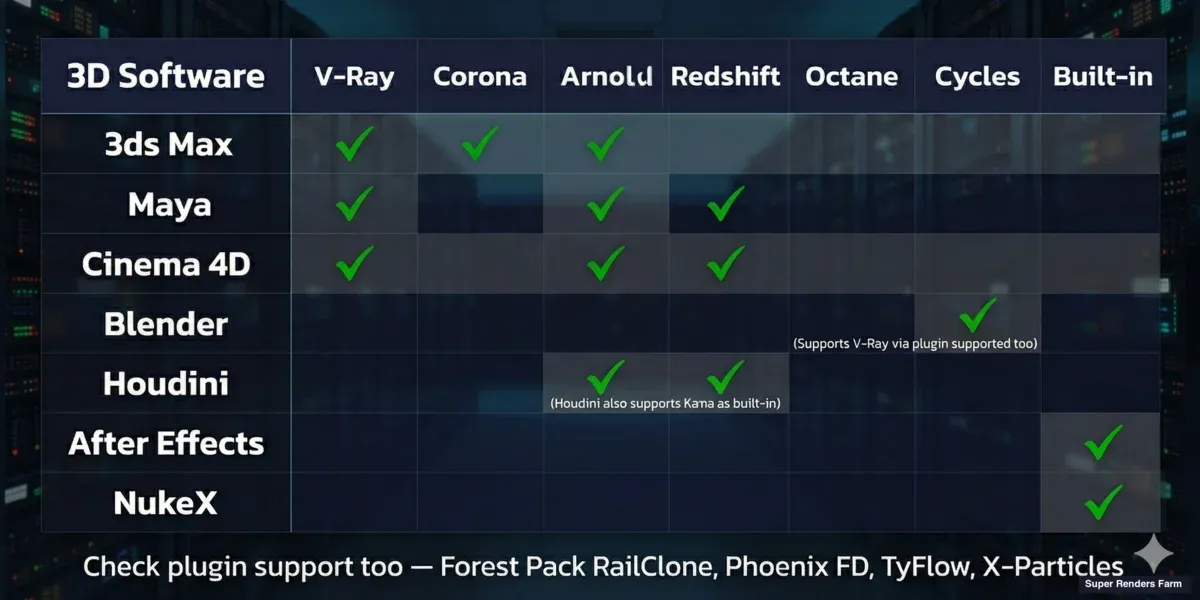 Software-Kompatibilitätsmatrix für Cloud-render-farm — 3ds Max, Maya, Cinema 4D, Blender, Houdini mit unterstützten Render-Engines
Umstieg vom lokalen Rendering auf eine Cloud-render-farm
Wenn Sie bisher lokal gerendert haben und erstmals eine Cloud-render-farm in Betracht ziehen, ist der Übergang unkompliziert -- aber einige Vorbereitungsschritte verhindern häufige Frustrationen.
Dateivorbereitung
Konsolidieren Sie alle Assets in einem einzigen Projektordner. Cloud-render-farms benötigen jede Datei, auf die Ihre Szene verweist: Texturen, HDRIs, Proxy-Objekte, Cache-Dateien, IES-Lichtprofile und alle anderen externen Assets. Wenn Ihre Texturen in fünf verschiedenen Ordnern auf zwei Laufwerken liegen, findet die Farm sie nicht.
- 3ds Max: Nutzen Sie „Archive" oder den Asset-Tracking-Dialog, um alle externen Dateien zu sammeln
- Cinema 4D: Nutzen Sie „Save Project with Assets", um alles zu bündeln
- Maya: Nutzen Sie den File Path Editor, um zu überprüfen, dass alle Referenzen auflösbar sind, und sammeln Sie dann das Projekt
- Blender: Nutzen Sie „File > External Data > Pack Resources into .blend" für eine Einzeldatei-Lieferung oder „Save As" in ein sauberes Projektverzeichnis. Blender-spezifische Hinweise zu Cloud Rendering finden Sie in unserem Leitfaden zu Render Farms für Blender
- Houdini: Nutzen Sie die Package-Scene-Funktion, um alle Abhängigkeiten zu sammeln
Texturpfade
Verwenden Sie relative statt absolute Pfade. Wenn Ihre Texturen auf D:\Projects\Client_ABC\Textures\brick_diffuse.png verweisen, findet die Farm-Hardware diesen Pfad nicht. Konvertieren Sie alle Texturverweise in Pfade relativ zum Projektordner. Die meisten 3D-Anwendungen können Pfade beim Export entfernen oder umschreiben.
Dies ist die häufigste Einzelursache für fehlgeschlagene erste Renderings auf jeder Cloud-Farm. Fehlende Texturen erscheinen typischerweise schwarz oder magentafarben, und Sie bemerken es möglicherweise erst, nachdem Sie durch eine ganze Sequenz Guthaben verbraucht haben.
Vor der vollständigen Beauftragung testen
Führen Sie immer zuerst ein Testrendering durch. Laden Sie einen repräsentativen Frame hoch -- nicht Ihre einfachste Szene, sondern eine, die Ihre tatsächliche Produktionskomplexität widerspiegelt. Prüfen Sie:
- Alle Texturen rendern korrekt (keine schwarzen oder magentafarbenen Flächen)
- Plugins laden korrekt (Forest-Pack-Streuung erscheint, RailClone-Arrays füllen sich)
- Render-Einstellungen erzeugen die erwartete Qualitätsstufe
- Ausgabeformat und Benennungskonvention passen zu Ihrer Postproduktions-Pipeline
Die meisten Managed Farms bieten kostenloses Test-Guthaben speziell für diese Testphase an. Nutzen Sie es -- ein Pfadproblem bei Frame 1 von 10 zu entdecken, kostet nichts außer ein paar Minuten. Es bei Frame 500 von 1.000 zu entdecken, kostet echtes Geld.
Upload-Strategie für große Projekte
Bei Projekten mit großen Textur-Sets (5 GB+) wird die Upload-Geschwindigkeit zu einem praktischen Anliegen. Die meisten Managed Farms bieten dedizierte Upload-Tools, die für große Übertragungen optimiert sind. Manche bieten Cloud-Speicher, in dem Sie Asset-Bibliotheken einmalig vorab hochladen und über mehrere Jobs hinweg referenzieren können, wodurch wiederholte Uploads derselben HDRIs und Texturpakete vermieden werden.
Wenn Ihre Internet-Upload-Geschwindigkeit begrenzt ist, ziehen Sie in Betracht, einen Teil Ihrer Sequenz als Testbatch zu rendern (Frames 1, 250, 500, 750, 1000), um die Korrektheit zu überprüfen, bevor Sie den vollständigen Upload beauftragen. Dies erkennt szenenweite Probleme, ohne Ihren gesamten Frame-Bereich zweimal hochzuladen.
So starten Sie mit Cloud Rendering (Schritt für Schritt)
Wenn Sie noch nie eine Cloud-render-farm genutzt haben, ist der Einrichtungsprozess einfacher, als die meisten Einsteigerinnen und Einsteiger erwarten. Die folgenden Schritte gelten für jede vollständig verwaltete Render Farm -- die Details variieren je nach Anbieter, aber die Reihenfolge ist dieselbe.
Schritt 1 -- Konto erstellen und ein Testrendering durchführen. Die meisten Farms bieten eine kostenlose Testphase mit ausreichend Guthaben für einige Testframes an. Nutzen Sie dies, um zu überprüfen, dass Ihre Softwareversion, Render-Engine und Plugins unterstützt werden, bevor Sie sich auf einen bezahlten Job festlegen. Laden Sie einen repräsentativen Frame hoch -- nicht Ihre einfachste Szene, sondern eine, die Ihre tatsächliche Produktionskomplexität widerspiegelt.
Schritt 2 -- Ihre Szenendatei vorbereiten. Konsolidieren Sie alle externen Assets (Texturen, HDRIs, Proxy-Dateien, Cache-Dateien) in einem einzigen Projektordner. Nutzen Sie in 3ds Max „Archive", in Cinema 4D „Save Project with Assets", in Maya den File Path Editor, um zu überprüfen, dass alle Referenzen auflösbar sind. Fehlende Texturen sind die häufigste Einzelursache für fehlgeschlagene erste Renderings auf jeder Farm.
Schritt 3 -- Hochladen und konfigurieren. Die meisten Managed Farms bieten eine Desktop-Anwendung oder einen Web-Uploader. Wählen Sie Ihre Szenendatei, den Frame-Bereich, das Ausgabeformat und die Auflösung. Das System der Farm liest Ihre Szeneneinstellungen automatisch aus -- prüfen Sie aber die Auswahl der Render-Engine doppelt, besonders wenn Ihre Szene Overrides enthält.
Schritt 4 -- Überwachen und herunterladen. Frames rendern parallel auf mehreren Maschinen. Eine 500-Frame-Sequenz, die lokal 40 Stunden dauert, kann auf 50 Nodes in unter zwei Stunden fertig sein. Prüfen Sie fertige Frames auf Korrektheit, sobald sie erscheinen -- eine fehlende Textur bei Frame 10 zu entdecken, ist günstiger, als sie bei Frame 500 zu entdecken. Laden Sie fertige Frames als Batch herunter oder streamen Sie sie in den Cloud-Speicher.
Schritt 5 -- Iterieren. Ihr erstes Cloud Rendering läuft selten perfekt. Rechnen Sie mit ein oder zwei kleineren Problemen (ein Texturpfad, eine Plugin-Versionsdiskrepanz, eine Ausgabeformat-Einstellung) und planen Sie ein zusätzliches Testrendering ein, um sie zu beheben. Ab dem zweiten oder dritten Job wird der Workflow zur Routine.
Eine ausführliche, speziell auf unsere Farm zugeschnittene Anleitung -- einschließlich Kontoeinrichtung, Render-Dashboard und Kostenschätzung -- finden Sie in unserem Leitfaden für den Einstieg.
Die Wahl einer Cloud-render-farm: Worauf es wirklich ankommt
Wenn Sie entschieden haben, dass eine Cloud-render-farm sinnvoll ist, sollten Sie über die obige Vergleichstabelle hinaus Folgendes bewerten:
Software- und Plugin-Unterstützung -- läuft auf der Farm genau Ihre Softwareversion, Render-Engine und Plugins? Eine Farm, die „3ds Max" generisch unterstützt, unterstützt möglicherweise nicht Ihren spezifischen V-Ray-Build oder Ihre Forest-Pack-Version. Fragen Sie gezielt nach.
Hardware-Transparenz -- teilt Ihnen die Farm mit, auf welcher Hardware Ihr Job läuft? Das CPU-Modell, die Kernzahl oder das GPU-Modell zu kennen (z. B. RTX 5090 vs. RTX 4090) beeinflusst direkt Ihre Kostenschätzung und Renderzeit.
Preismodell -- pro Einheit, Abonnement oder pro Frame? Wie funktioniert die Prioritätspreisgestaltung? Gibt es eine kostenlose Testphase, um vor der Verpflichtung zu testen?
Support-Qualität -- wenn Ihr Job um Mitternacht vor einer Deadline fehlschlägt, erreichen Sie einen Menschen? Auf unserer Farm betreiben wir 24/7-Live-Chat-Support, weil Render-Deadlines keine Geschäftszeiten respektieren. Prüfen Sie, ob die von Ihnen bewertete Farm Live-Chat, reinen E-Mail-Support oder Ticket-Support anbietet -- und testen Sie es, bevor Sie einen Notfall haben.
Zuverlässigkeit -- der Preis pro Kern-Stunde sieht in Tabellen gut aus, aber fehlgeschlagene Renderings, erneute Uploads und Warteschlangenverzögerungen kosten Zeit und Geld. Ein etwas höherer Preis bei einer Farm, die beim ersten Versuch saubere Ergebnisse liefert, ist in der Praxis oft günstiger.
Datensicherheit -- wenn Sie unter NDA arbeiten (üblich in Film, Werbung und Produktdesign), überprüfen Sie den Umgang der Farm mit Daten: Verschlüsselung während der Übertragung und im Ruhezustand, Datenaufbewahrungsrichtlinien und ob NDA-Vereinbarungen angeboten werden. Auf unserer Farm werden Projektdateien und Render-Ausgaben ausschließlich für Ihren Job verwendet, bleiben für Sie zum Download verfügbar ohne feste automatische Löschfrist und werden auf Anfrage gelöscht. Für Studios mit strengen Vertraulichkeitsanforderungen siehe unsere NDA-Richtlinie.
FAQ
Q: Muss ich die Software auf der Cloud-render-farm selbst installieren? A: Bei Super Renders Farm, auf einer vollständig verwalteten Cloud-render-farm, nein. Die Farm hat Ihre 3D-Software, Render-Engines und gängigen Plugins bereits installiert und lizenziert. Sie reichen Ihre Szene ein und laden Ergebnisse herunter. Bei IaaS-Diensten (Remote Desktop) ja -- Sie installieren und konfigurieren alles selbst, ähnlich wie beim Einrichten einer neuen Workstation.
Q: Was ist der Unterschied zwischen einer Managed Cloud-render-farm und IaaS? A: Eine Managed Farm übernimmt alles: Software, Lizenzierung, Job-Scheduling und Fehlerbehebung. Sie reichen Szenen ein und laden Ergebnisse herunter. IaaS gibt Ihnen eine externe Maschine mit reiner Hardware -- Sie installieren Software, verwalten Lizenzen und führen Renderings selbst per Remote Desktop aus. Managed ist einfacher und erfordert kein IT-Fachwissen; IaaS bietet mehr Kontrolle, erfordert aber technisches Know-how. Details finden Sie in unserem vollständigen Vergleichsleitfaden.
Q: Was passiert, wenn ein Rendering auf einer Cloud-render-farm fehlschlägt? A: Bei einer Managed Farm untersucht das Support-Team den Fehler. Häufige Ursachen sind fehlende Texturen, Plugin-Versionskonflikte oder Szenen, die den verfügbaren Speicher überschreiten. Die meisten Managed Farms helfen, das Problem ohne Zusatzkosten für die fehlgeschlagenen Frames zu diagnostizieren und zu beheben. Bei IaaS liegt die Fehlerbehebung in Ihrer Verantwortung.
Q: Wie richte ich eine Cloud-render-farm zum ersten Mal ein? A: Beginnen Sie mit der Erstellung eines kostenlosen Testkontos bei einer Managed Render Farm. Laden Sie eine Testszene mit allen in einem Projektordner konsolidierten Texturen hoch, wählen Sie Ihren Frame-Bereich und Ihre Render-Einstellungen, und reichen Sie den Job ein. Die meisten Einsteigerinnen und Einsteiger schließen ihr erstes erfolgreiches Cloud Rendering innerhalb einer Stunde nach der Anmeldung ab. Entscheidend ist, mit einer repräsentativen Szene zu testen, bevor Sie einen vollständigen Produktionsjob beauftragen.
Q: Wie schnell kann ich große Projektdateien zu einer Cloud-render-farm hochladen? A: Die Upload-Geschwindigkeit hängt von Ihrer Internetverbindung und der Upload-Infrastruktur der Farm ab. Die meisten Managed Farms bieten optimierte Upload-Tools, die große Dateien (10 GB+) zuverlässiger handhaben als Browser-Uploads. Bei einer 100-Mbit/s-Verbindung wird ein 5-GB-Projekt in etwa 7 Minuten hochgeladen. Manche Farms bieten zudem persistenten Cloud-Speicher, in dem Sie Asset-Bibliotheken vorab hochladen und über mehrere Jobs hinweg referenzieren können, wodurch wiederholte Uploads vermieden werden.
Q: Was ist die Mindesteinzahlung oder die Mindestkosten, um eine Cloud-render-farm auszuprobieren? A: Die meisten Cloud-render-farms bieten kostenloses Test-Guthaben zwischen 5 und 25 US-Dollar an, ausreichend, um einige Testframes zu rendern. Bei uns beträgt die Mindesteinzahlung 5 $, inklusive kostenlosem Test-Guthaben. Das reicht aus, um Ihre Szene zu testen, die Plugin-Kompatibilität zu überprüfen und die Render-Qualität zu bewerten, bevor Sie sich auf einen bezahlten Produktionsjob festlegen.
Q: Kann ich eine Cloud-render-farm für ein einzelnes Standbild oder nur für Animationen nutzen? A: Cloud-render-farms verarbeiten sowohl Standbilder als auch Animationen. Bei einzelnen Standbildern kann die Farm das Bild in Kacheln (Regionen) aufteilen und jede Kachel parallel auf einer separaten Maschine rendern. So kann ein hochauflösendes Standbild, das lokal 2 Stunden dauert, auf einer Farm in 10-15 Minuten fertig sein. Der Overhead durch Upload und Verteilung des Jobs bedeutet jedoch, dass sehr schnelle lokale Renderings (unter 5-10 Minuten) möglicherweise nicht von einer Cloud-Farm profitieren.
Q: Wie funktionieren Prioritätswarteschlangen bei Cloud-render-farms? A: Die Priorität bestimmt, wie viele Maschinen Ihrem Job zugewiesen werden und wie schnell das Rendering beginnt. Höhere Priorität bedeutet, dass mehr Maschinen gleichzeitig arbeiten, was den Job schneller fertigstellt, aber mehr kostet, weil Sie für parallele Rechenzeit bezahlen. Niedrigere Priorität nutzt weniger Maschinen, dauert länger, kostet aber pro Frame weniger. Die meisten Farms bieten 3-5 Prioritätsstufen an. Wählen Sie je nach Deadline: enge Deadline rechtfertigt höhere Priorität; flexibler Zeitrahmen spart Geld bei niedrigerer Priorität.
Q: Was ist der Unterschied zwischen einer Cloud-render-farm und der Nutzung von AWS oder Azure für Rendering? A: AWS, Azure und Google Cloud stellen rohe virtuelle Maschinen bereit, die Sie selbst konfigurieren -- dies ist im Grunde das IaaS-Modell. Sie installieren Ihre eigene 3D-Software, verwalten Lizenzen, richten Render-Management-Software ein und übernehmen die Fehlerbehebung. Eine dedizierte Cloud-render-farm (wie ein Managed Service) übernimmt all das für Sie. Die Cloud-Anbieter bieten mehr Flexibilität und potenziell niedrigere Stundensätze im großen Maßstab, aber die Einrichtungskomplexität und das Lizenzmanagement machen sie für die meisten Studios ohne dediziertes DevOps-Personal unpraktisch.
Q: Was ist eine Render Farm? A: Eine Render Farm ist ein Netzwerk aus Hochleistungscomputern, die 3D-Szenen parallel verarbeiten. Läuft die Farm auf externen, über das Internet zugänglichen Servern, wird sie Cloud-render-farm genannt. Künstlerinnen und Künstler laden Projektdateien hoch, die Farm verteilt Frames auf mehrere Maschinen, und fertige Renderings werden zum Download bereitgestellt — oft wird in Stunden fertig, was auf einer einzelnen Workstation Tage dauern würde.
Q: Wie viel kostet eine Cloud-render-farm pro Frame? A: Die Kosten pro Frame bei einer Cloud-render-farm hängen von Szenenkomplexität, Auflösung, Render-Engine und der gewählten Prioritätsstufe ab. Einfache Frames können nur wenige Cent kosten, während aufwendige Simulationen oder hochauflösende Architektur-Renderings mehrere Dollar pro Frame erreichen können. Die meisten Cloud-render-farms, einschließlich Super Renders Farm, bieten einen Kostenrechner, mit dem Sie Ausgaben vorab schätzen können.
Q: Was ist eine Online-render-farm? A: „Online-render-farm" ist ein weiterer Name für eine Cloud-render-farm -- die Begriffe werden in der Branche austauschbar verwendet. Beide beschreiben einen Rendering-Dienst, der auf externer, internetverbundener Hardware läuft, statt auf einer Maschine, die Sie selbst besitzen. Sie laden Ihre Szene über ein Web-Dashboard oder eine Desktop-App hoch, die Nodes der Online-Farm rendern sie parallel, und Sie laden die fertigen Frames herunter. Es gibt keinen technischen Unterschied zwischen einer „Online-render-farm" und einer „Cloud-render-farm".
Q: Unterscheidet sich eine „Cloud-rendering-farm" von einer „Cloud-render-farm"? A: Nein. „Cloud-rendering-farm" und „Cloud-render-farm" bezeichnen denselben Dienst, nur mit vertauschter Wortreihenfolge. Beide beziehen sich auf ein Netzwerk externer, über das Internet zugänglicher Computer, die dediziert 3D-Rendering-Jobs verarbeiten. Anbieter und Suchanfragen verwenden beide Formulierungen, aber es gibt keinen funktionalen Unterschied zwischen ihnen.
Q: Was ist eine Remote-render-farm? A: Eine Remote-render-farm ist eine Render Farm, deren Nodes sich nicht physisch in Ihrem Studio befinden -- das definierende Merkmal, das jede Cloud-render-farm, Online-render-farm und Cloud-rendering-farm teilt. „Remote" betont lediglich, dass die Rechenleistung anderswo stattfindet und Ergebnisse über das Internet an Sie zurückgeliefert werden, im Gegensatz zu einer On-Premises-Farm, deren Nodes in Ihrem eigenen Serverraum stehen.
Q: Wie richte ich mein erstes Rendering auf einer Cloud-render-farm ein? A: Beginnen Sie mit einem kleinen Testjob: Erstellen Sie ein Konto, bereiten Sie Ihre Szene so vor, dass jede Textur und jedes Asset gepackt oder neu verknüpft ist, laden Sie das Projekt hoch, rendern Sie einen kurzen Frame-Bereich, um sicherzustellen, dass die Ausgabe Ihrer lokalen Vorschau entspricht, und reichen Sie dann den vollständigen Job ein und laden Sie die fertigen Frames herunter. Der Schritt-für-Schritt-Abschnitt oben führt durch jede Phase -- bei einer vollständig verwalteten Farm besteht die Einrichtung genau aus diesem Upload-Render-Download-Zyklus, ohne Remote-Desktop oder Serverkonfiguration.



