
GPU-Rendering vs. CPU-Rendering: Ein praktischer Leitfaden für Cloud-render-farm-Nutzer
Überblick
Was ist GPU-Rendering?
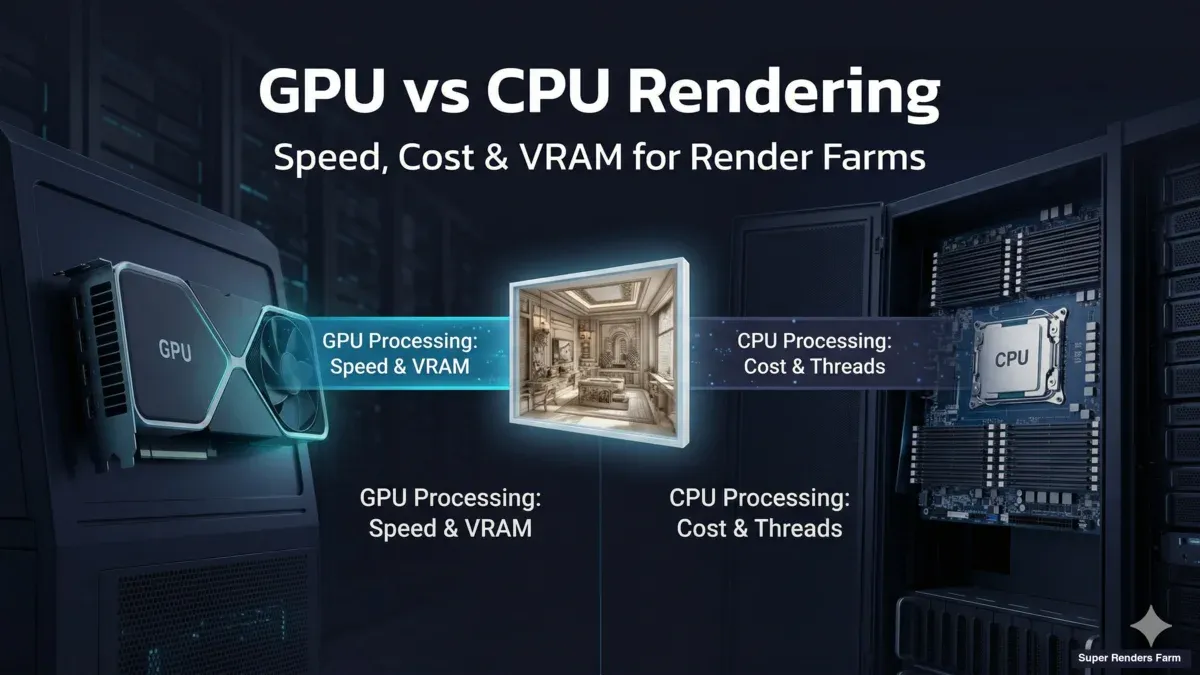
GPU-Rendering bedeutet, dass die parallelen Verarbeitungskerne einer Grafikkarte -- statt des zentralen Prozessors eines Computers -- die Pixel einer 3D-Szene berechnen, sodass ein grafiklastiges Rendering nur einen Bruchteil der Zeit eines reinen CPU-Durchlaufs benötigt. Eine moderne GPU vereint Tausende kleinerer Kerne, die darauf ausgelegt sind, dieselbe Berechnung gleichzeitig auf viele Pixel oder Samples anzuwenden -- genau die Art von Workload, die Ray Tracing und Path Tracing erzeugen. Diese Architektur ist der Grund, warum GPU-Rendering zur Standardwahl für Artists wurde, die schnelle Iterationen brauchen -- Lookdev-Previews, Motion Graphics und jeden Workflow, bei dem das schnelle Sehen des Ergebnisses genauso wichtig ist wie die Qualität des finalen Frames.
Der Rest dieses Leitfadens vergleicht GPU-Rendering mit CPU-Rendering ganz praktisch: Geschwindigkeit, Kosten, Speichergrenzen und welche Render-Engines auf welcher Hardware laufen. Wenn Sie sich für einen Cloud-render-farm-Job zwischen beiden entscheiden müssen, gehen die folgenden Abschnitte die Kompromisse anhand echter Zahlen von unserer eigenen Farm durch. Wenn Sie speziell verstehen möchten, wie eine GPU-render-farm aufgebaut ist -- Hardware, Preise und Workflow --, behandelt unser dedizierter GPU-render-farm-Leitfaden das ausführlich.
GPU-Rendering, GPU-beschleunigtes Rendering, GPU-Render: Dasselbe, nur andere Namen
Dieses Konzept wird in Herstellerdokumentationen, Foren und Render-Engine-Handbüchern auf verschiedene Weise geschrieben: „GPU-Rendering", „GPU-beschleunigtes Rendering" und „GPU-Render" (als Substantiv, z. B. „einen GPU-Render durchführen") bezeichnen alle dieselbe zugrunde liegende Technik -- die Auslagerung von Renderberechnungen auf die Grafikkarte anstelle von oder zusätzlich zur CPU. „GPU-beschleunigt" taucht am häufigsten in offizieller Engine-Dokumentation auf (sowohl Chaos als auch Maxon verwenden den Ausdruck für hybride CPU+GPU-Modi), während „GPU-Rendering" der gebräuchlichere Such- und Alltagsbegriff ist. Es gibt keinen technischen Unterschied zwischen ihnen -- egal, nach welchem dieser Begriffe Sie gesucht haben, dieser Artikel behandelt genau das.
Welche Render-Engines sind nur GPU, nur CPU oder beides
Die richtige Render-Engine zu wählen, ist genauso wichtig wie die abstrakte Entscheidung GPU vs. CPU, denn die sechs gängigsten Engines auf Cloud-render-farms teilen sich in drei unterschiedliche Gruppen auf -- manche laufen nur auf der GPU, eine nur auf der CPU, und der Rest bietet Ihnen eine echte Wahl.
| Render-Engine | Hardware-Unterstützung | Hinweise |
|---|---|---|
| Redshift | Nur GPU | Kein CPU-Rendering-Pfad. Weit verbreitet mit Cinema 4D und Maya für Motion Design und Lookdev. |
| Octane | Nur GPU | Kein CPU-Rendering-Pfad. Bekannt für Geschwindigkeit bei Szenen, die in den VRAM passen. |
| V-Ray | CPU und GPU (getrennte Engines) | V-Ray CPU und V-Ray GPU sind eigenständige Rendering-Modi innerhalb desselben Produkts -- Sie wählen pro Job, kein hybrider Einzelmodus. |
| Arnold | CPU und GPU | Unterstützt sowohl CPU (der historische Standard für VFX) als auch GPU-Rendering-Modi. |
| Cycles (Blender) | CPU und GPU | Blenders integrierte Engine rendert auf CPU, GPU oder beidem gleichzeitig, abhängig von Ihren Geräteeinstellungen. |
| Corona | Nur CPU | Kein GPU-Rendering-Pfad -- Corona bleibt eine reine CPU-Engine, beliebt für Archviz. |
Die praktische Konsequenz: Wenn Ihre Pipeline auf Redshift oder Octane aufbaut, müssen Sie für diese Engine keine Entscheidung „CPU oder GPU" treffen -- es ist GPU oder nichts. Bei Corona gilt das Umgekehrte. V-Ray, Arnold und Cycles sind die drei Engines, bei denen die Wahl zwischen CPU und GPU eine echte projektbezogene Entscheidung ist, und die Hinweise in diesem Artikel gelten am direktesten für diese.
GPU-Rendering vs. CPU-Rendering: Geschwindigkeit, Kosten und Speicher
Der zentrale Kompromiss zwischen GPU- und CPU-Rendering läuft auf drei Faktoren hinaus: wie schnell jede Variante eine bestimmte Szene fertigstellt, was sie pro Frame kostet, und wie viele Szenendaten jede im Speicher halten kann, bevor der Platz knapp wird.
Geschwindigkeit. GPU-Rendering ist bei Szenen, die bequem in den VRAM der GPU passen, typischerweise pro Dollar schneller, da eine moderne Karte Tausende Kerne für dieselbe Ray-Tracing-Berechnung über viele Samples gleichzeitig einsetzt. Auf unserer Farm schließt eine RTX 5090 (32 GB VRAM) mit Redshift oft einen Motion-Design-Frame in 1-4 Minuten ab -- siehe Beispiel 2 unten für einen vollständigen Projektvergleich, sowie unsere RTX-5090-Cloud Rendering-Performance-Analyse für Benchmark-Details zu dieser spezifischen Karte. CPU-Rendering skaliert anders: Es verläuft linear mit der Kernanzahl (ein Dual-Xeon-Node mit 44 Kernen gibt Ihnen 44 parallel arbeitende Kerne, nicht Tausende), was es bei GPU-freundlichen Szenen pro Frame langsamer macht, aber deutlich vorhersehbarer bei Szenen, mit denen GPU-Hardware zu kämpfen hat.
Kosten. Pro Einheit wird GPU-Rendering auf unserer Farm mit 0,003 $ pro OctaneBench-Stunde (OBh) abgerechnet, gegenüber 0,004 $ pro GHz-Stunde für CPU, wobei die Render-Engine-Lizenzierung in beiden Sätzen enthalten ist. Das sind keine direkt vergleichbaren Einheiten -- OBh misst GPU-Rechenleistung in Octane-Benchmark-Begriffen, während GHz-Stunde CPU-Taktzyklen misst --, daher muss der eigentliche Kostenvergleich pro Projekt erfolgen, nicht pro abstrakter Einheit. Beispiel 2 unten zeigt, wie sich das bei einem echten Job auswirkt.
Speicher (VRAM vs. RAM). Hier hört der Vergleich auf, einfach „was ist schneller" zu sein, und wird zu „was schafft den Job überhaupt". GPU-Rendering ist durch den VRAM der Karte begrenzt -- unsere GPU-Nodes haben 32 GB pro Karte. Wenn die Texturen, die Geometrie und die Cache-Daten einer Szene diese Obergrenze überschreiten, fällt GPU-Rendering entweder auf ein langsameres Out-of-Core-Rendering zurück (falls die Engine das unterstützt) oder schlägt ganz fehl. CPU-Rendering greift stattdessen auf den System-RAM zurück, und unsere CPU-Nodes laufen mit 96-256 GB pro Maschine -- eine Größenordnung mehr Spielraum. Das ist der wichtigste Grund, warum schwere VFX-Arbeit (dichte Geometrie, große Volumetrics, komplexes Haar und Fell) weiterhin auf CPU setzt: Die Szene passt schlicht nicht auf eine GPU.
| Faktor | GPU-Rendering | CPU-Rendering |
|---|---|---|
| Geschwindigkeit bei VRAM-passenden Szenen | Schneller, oft deutlich | Langsamer, skaliert linear mit den Kernen |
| Kostenbasis (unsere Farm) | 0,003 $/OBh | 0,004 $/GHz-Stunde |
| Speichergrenze | VRAM-gebunden (32 GB pro Karte auf unserer Farm) | RAM-gebunden (96-256 GB pro Node auf unserer Farm) |
| Am besten geeignet für | Motion Design, Lookdev, Szenen, die in den VRAM passen | Archviz, VFX, schwere Geometrie/Volumetrics, große Szenen |
| Engine-Beispiele | Redshift, Octane, V-Ray GPU | Corona, V-Ray CPU, Arnold CPU |
Die ehrliche Antwort auf die Frage „Ist GPU-Rendering schneller als CPU-Rendering": Es hängt davon ab, ob Ihre Szene in den VRAM passt. Wenn ja, gewinnt GPU-Rendering meist bei der Geschwindigkeit und oft auch bei den Kosten pro Frame. Wenn nicht, ist CPU-Rendering nicht nur eine Alternative -- es ist die einzige Option, die den Job überhaupt fertigstellt. Keines von beiden ist ein universeller Ersatz für das andere, weshalb die meisten Produktions-render-farms, einschließlich unserer, beide betreiben. Wenn Ihre Szenen routinemäßig mehr als eine GPU pro Job verwenden, behandelt unser Multi-GPU-Skalierungs-Benchmark, wie weit die 2-GPU-pro-Node-Skalierung tatsächlich trägt, bevor der Ertrag abnimmt.
Was ist eine Cloud-render-farm, und wie wählt man eine aus?
Eine Cloud-render-farm ist ein Cluster entfernter Computer, der Ihre 3D-Szenen parallel über das Internet verarbeitet. Statt einen Frame nach dem anderen auf Ihrer lokalen Maschine zu rendern, laden Sie Ihr Projekt zu Super Renders Farm hoch, das die Frames auf Dutzende oder Hunderte Maschinen gleichzeitig verteilt, und Sie laden das fertige Ergebnis herunter. Was auf Ihrer Workstation Tage dauern würde, ist in Stunden oder weniger erledigt.
Wenn Sie neu bei render farms im Allgemeinen sind -- was sie sind, wie sie funktionieren, welche Arten es gibt --, behandelt unser vollständiger Leitfaden zu render farms die Grundlagen ausführlich. Dieser Artikel konzentriert sich speziell auf Cloud-render-farms: die praktischen Unterschiede zwischen Anbietern, Preismodelle, wann eine Cloud-Farm finanziell sinnvoll ist im Vergleich zum lokalen Rendering, und wie Sie Ihren ersten Cloud-Render-Job vorbereiten.
Für einen breiteren Blick auf Cloud Rendering jenseits von render farms -- einschließlich der drei wichtigsten Servicemodelle und Kostenstrukturen -- siehe unseren Leitfaden zu Cloud Rendering.
Wenn Sie eine Grundlage darin suchen, was Rendering ist und wie es funktioniert, bevor Sie sich mit Cloud-Diensten befassen, behandelt unser vollständiger Leitfaden die Grundlagen von der 3D-Geometrie bis zur finalen Ausgabe.
Das Konzept gibt es schon seit den frühen Tagen der CGI -- große Studios wie Pixar und Weta betreiben seit Jahrzehnten interne render farms. Was sich geändert hat, ist die Zugänglichkeit. Sie müssen keinen Serverraum bauen oder einen Render Wrangler einstellen. Cloud-render-farms geben einzelnen Freelancern und kleinen Studios Zugang zu derselben Art von verteilter Rendering-Infrastruktur, die einst Studios mit siebenstelligen IT-Budgets vorbehalten war.
Hier ist ein kurzes Video, das die Grundlagen erklärt:
Wie Cloud Rendering funktioniert (kurzer Hinweis)
Für den vollständigen technischen Ablauf, wie Cloud Rendering die Arbeit auf entfernte Maschinen verteilt — Szenen-Upload, Umgebungsabgleich, verteiltes Rendering und Ergebnislieferung — siehe unseren Leitfaden zu Cloud Rendering. Dieser Artikel konzentriert sich auf die praktische Seite der Auswahl einer Cloud-render-farm: Anbietervergleich, Preismodelle, reale Kostenbeispiele und den Umstieg vom lokalen Rendering.
Arten von Cloud-render-farms: Vollständig verwaltet vs. IaaS
Nicht alle Cloud-render-farms funktionieren gleich. Die beiden Hauptmodelle unterscheiden sich grundlegend darin, wie viel sie von Ihnen verlangen, und die Wahl des falschen Modells ist einer der teureren Fehler, die Studios beim Umstieg auf Cloud Rendering machen.
Vollständig verwaltete render farms
Eine vollständig verwaltete Farm übernimmt alles über Ihre Szenendatei hinaus: Softwareinstallation, Render-Engine-Lizenzierung, Plugin-Verwaltung, Job-Scheduling und Fehlerbehebung. Sie interagieren über eine Desktop-App oder eine Weboberfläche. Sie greifen nie per Remote-Desktop auf eine Maschine zu und installieren nichts selbst auf der Farm.
Dieses Modell funktioniert gut für Studios, die ohne IT-Aufwand rendern möchten. Sie reichen Ihre Szene ein, die Farm ermittelt, welche Software und Plugins benötigt werden, rendert den Job und liefert die Frames. Wenn etwas schiefgeht -- eine fehlende Textur, ein Plugin-Konflikt -- hilft das Support-Team der Farm bei Diagnose und Behebung.
Wir betreiben dieses Modell bei Super Renders Farm seit 2010. Der Workflow ist: einmalig unsere Desktop-App installieren, Ihr Projekt in 3ds Max oder Maya öffnen, auf „Re-Validate" klicken, um Probleme zu prüfen, dann auf „Submit to SuperRenders", um den Job zu senden -- und die Frames herunterladen, sobald sie fertig sind. Das Plugin übernimmt automatisch die Texturerfassung, das Path Remapping und den Upload. Für Software, die noch kein Plugin hat (Cinema 4D, Blender, Houdini usw.), laden Sie stattdessen zu unserem Cloud-Speicher hoch und reichen den Job über das Web-Dashboard ein. Eine Schritt-für-Schritt-Anleitung finden Sie in unserem Leitfaden für den Einstieg.
Wann Managed die richtige Wahl ist: Studios ohne dediziertes Render-Operations-Personal, Freelancer, die sich auf kreative Arbeit statt auf Infrastruktur konzentrieren müssen, Projekte, die Standard-DCC- + Render-Engine-Kombinationen verwenden.
IaaS (Infrastructure-as-a-Service) Render-Dienste
IaaS-Anbieter geben Ihnen eine entfernte Maschine -- typischerweise über RDP (Remote Desktop Protocol) oder SSH zugänglich -- mit roher CPU- oder GPU-Hardware. Sie installieren Ihre eigene 3D-Software, konfigurieren Ihre eigene Render-Engine, verwalten Ihre eigenen Lizenzen und führen Renderings manuell aus.
Dieses Modell gibt Ihnen vollständige Kontrolle. Sie können jede Softwareversion, jedes Plugin, jedes benutzerdefinierte Pipeline-Tool installieren. Der Kompromiss ist, dass Sie für alles verantwortlich sind: Softwarelizenzierung, Konfiguration, Fehlerbehebung und Render-Management. Wenn V-Ray mitten im Rendering um 2 Uhr nachts abstürzt, sind Sie es, der das debuggt.
Wann IaaS die richtige Wahl ist: Studios mit dediziertem Render-Operations-Personal, die spezifische Konfigurationen benötigen, die managed farms nicht unterstützen, hochgradig angepasste Pipelines mit proprietären Tools, GPU-lastige Workflows, bei denen Artists direkte Kontrolle über die GPU-Umgebung wollen.
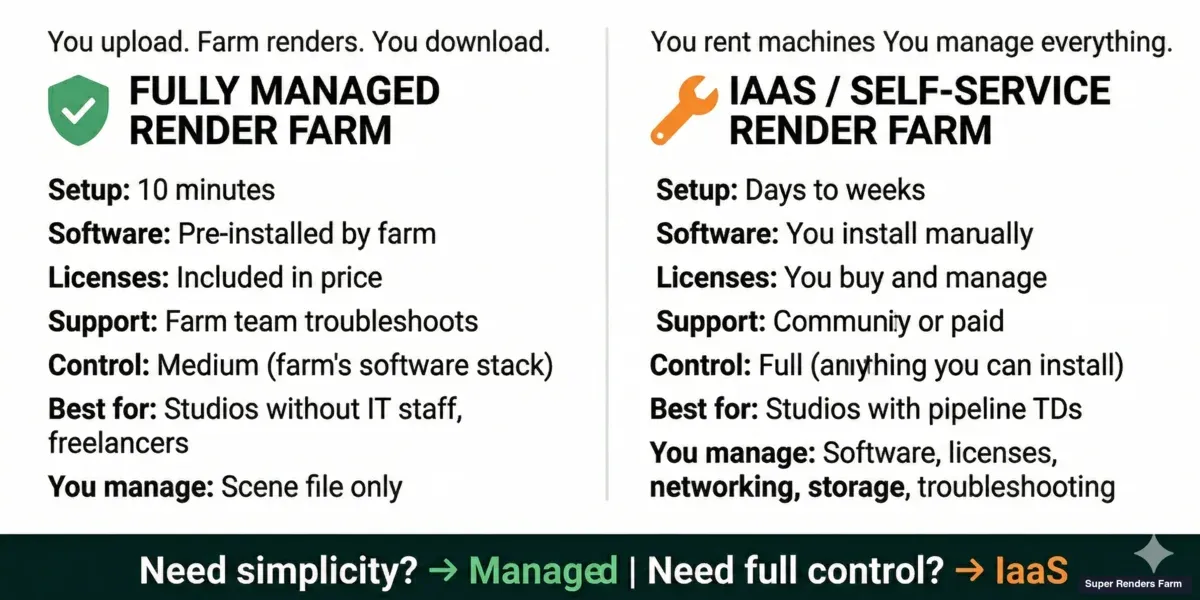 Vollständig verwaltete render farm vs. IaaS-Render-Dienste — Vergleich von Einrichtung, Kontrolle und Kosten
Detaillierter Vergleich: Managed vs. IaaS
| Faktor | Vollständig verwaltete Farm | IaaS (Remote Desktop) |
|---|---|---|
| Softwareinstallation | Übernimmt die Farm | Sie installieren alles |
| Render-Engine-Lizenzierung | In den Renderkosten enthalten | Sie bringen Ihre eigenen Lizenzen mit |
| Plugin-Verwaltung | Farm pflegt gängige Plugins | Sie installieren und aktualisieren |
| Job-Scheduling | Automatisch über den Render-Manager der Farm | Sie verwalten manuell oder richten Ihr eigenes ein |
| Support bei Fehlerbehebung | Team der Farm hilft bei der Diagnose | Sie beheben Fehler eigenständig |
| Hardware-Kontrolle | Sie wählen die CPU-/GPU-Prioritätsstufe | Sie wählen spezifische Maschinenspezifikationen |
| Benutzerdefinierte Pipeline-Tools | Begrenzt auf das, was die Farm unterstützt | Volle Kontrolle, installieren Sie alles |
| Preismodell | Pro GHz-Stunde oder pro OBh | Pro Stunde Maschinenmiete |
| Skalierung | Automatisch -- Farm weist bei Bedarf mehr Nodes zu | Manuell -- Sie fahren Maschinen selbst hoch/herunter |
| Am besten geeignet für | Kreativteams, Freelancer, terminorientierte Arbeit | Pipeline-TDs, benutzerdefinierte Workflows, F&E |
Für eine tiefergehende Analyse dieser beiden Modelle siehe unseren Vergleichsleitfaden Managed vs. DIY.
Wann ist eine Cloud-render-farm sinnvoll?
Eine Cloud-render-farm ist nicht immer die richtige Antwort. Die Entscheidung hängt von Ihrem Projektumfang, der Render-Häufigkeit und den lokalen Hardware-Kapazitäten ab. Hier ist ein praktisches Framework, aufgeschlüsselt nach Studiotyp:
Freelancer und Solo-Artists
Sie haben wahrscheinlich eine Workstation. Eine Cloud-render-farm ist sinnvoll, wenn ein einzelner Frame lokal mehr als 5-10 Minuten braucht und Sie Hunderte oder Tausende Frames liefern müssen. Die Rechnung ist einfach: 1.000 Frames zu je 10 Minuten ergeben rund 7 Tage durchgehendes Rendering auf Ihrer Workstation. Eine Cloud-Farm mit 50 Nodes erledigt denselben Job in wenigen Stunden.
Der Break-even-Punkt liegt für die meisten Freelancer bei etwa 50-150 $ pro Projekt an Cloud-Kosten gegenüber dem Wert, die Workstation für eine Woche zurückzubekommen. Wenn Sie 40-80 $ pro Stunde abrechnen, kostet eine Woche stillstehender Workstation-Zeit weit mehr als das Cloud Rendering.
Für Freelancer, deren Haupttool After Effects ist, hängt der Umstieg auf eine Cloud-Farm von einer kleinen Gruppe AE-spezifischer Punkte ab -- Plugin-Parität auf dem Farm-Node, Projektdateierfassung und aerender-Ausgabeformate. Unser Leitfaden zum Einrichten von After-Effects-Cloud Rendering behandelt die AE-seitigen Pre-Flight-Checks für Solo-Artists und kleine Motion-Design-Teams.
Kleine Studios (2-10 Artists)
Kleine Studios erreichen den Cloud-render-farm-Kipppunkt oft, wenn zwei oder mehr Artists gleichzeitig rendern müssen. Eine einzelne gemeinsam genutzte Workstation wird zum Engpass. Der Aufbau einer lokalen render farm erfordert 15.000-50.000 $+ an Hardware, plus laufende Strom-, Kühl- und Wartungskosten. Eine Cloud-Farm eliminiert diese Investitionsausgaben vollständig.
Das typische Muster, das wir sehen: Studios starten mit einer Cloud-Farm für Termin-Crunches und wechseln dann schrittweise dazu, sie für alle finalen Renderings zu nutzen, während lokale Maschinen für Lookdev und Testrenderings bleiben.
Mittelgroße Studios (10-50 Artists)
Auf dieser Ebene wird die Entscheidung nuancierter. Studios mit vorhersehbaren täglichen Rendervolumina können eine kleine lokale Farm (5-10 Nodes) für die Grundlast rechtfertigen, ergänzt durch eine Cloud-Farm für Burst-Kapazität während Crunch-Phasen. Dieser hybride Ansatz gibt Ihnen niedrige Kosten pro Frame bei Routinearbeit und elastische Skalierung, wenn Termine sich verdichten.
Die Break-even-Berechnung
Die zentrale finanzielle Frage lautet nicht „was ist am billigsten pro Frame", sondern „welches Modell passt zu Ihrem Rendermuster":
| Rendermuster | Empfohlener Ansatz |
|---|---|
| Sporadisch, terminorientiert (einige Male im Monat) | Nur Cloud-render-farm |
| Regelmäßig, aber moderat (einige Stunden pro Tag) | Cloud-Farm mit monatlichem Credit-Plan |
| Intensives tägliches Rendering (8+ Stunden pro Tag, jeden Tag) | Hybrid: lokale Farm + Cloud-Burst |
| Kontinuierliches Rendering mit sensiblen Daten | On-Premises-Farm |
Für den vollständigen finanziellen Vergleich zwischen dem Aufbau einer eigenen Farm und der Nutzung von Cloud Rendering siehe unsere Aufschlüsselung der Gesamtkosten: Eigenbau vs. Cloud.
Preismodelle für Cloud-render-farms
Zu verstehen, wie Cloud-render-farms abrechnen, ist für die Budgetierung essenziell. Die meisten Farmen verwenden eine von drei Preisstrukturen, und die Unterschiede wirken sich direkt auf Ihre Projektkosten aus.
Für einen detaillierten Vergleich aller sechs Preismodelle — Pay-per-GHz-Stunde, pro Frame, Abonnement, Credits, Hybrid und IaaS-Miete — inklusive der Berechnung der effektiven Kosten, siehe unseren Vergleich der render-farm-Preismodelle.
Preis pro Einheit (Pay-as-you-go)
Sie zahlen für die tatsächlich genutzte Rechenzeit, gemessen in Einheiten wie GHz-Stunde (CPU) oder OctaneBench-Stunde (GPU). Dies ist das transparenteste Modell -- Sie sehen genau, welche Rechenressourcen Ihr Job verbraucht hat.
Wir berechnen 0,004 $/GHz-Stunde für CPU und 0,003 $/OBh für GPU, ohne Abonnement oder Verträge. Sie kaufen Credits, nutzen sie, wenn Sie einen Job haben, und sie verfallen nie. Der Vorteil ist null Verschwendung: Sie zahlen nur für das, was Sie nutzen. Der Nachteil ist, dass die Kosten bei komplexen Projekten schwerer vorherzusagen sind, bis Sie ein paar Testrenderings durchgeführt haben.
Abonnement-Pläne
Manche Farmen bieten monatliche Pläne mit einer festgelegten Anzahl an Render-Credits oder -Stunden. Diese können für Studios mit stetigem, vorhersehbarem Rendervolumen wirtschaftlich sein -- der Preis pro Einheit liegt typischerweise 20-40 % unter Pay-as-you-go. Der Kompromiss ist, dass ungenutzte Credits verfallen können und das Überschreiten Ihres Plankontingents Mehrkosten zu einem höheren Satz auslöst.
Preis pro Frame
Einige Farmen berechnen pro Ausgabe-Frame statt pro Rechenzeit. Das ist einfacher zu budgetieren -- Sie wissen im Voraus, dass 1.000 Frames X $ kosten. Allerdings verlieren Sie die Sicht auf die tatsächlichen Rechenkosten. Eine einfache Szene und eine komplexe Szene mit derselben Frameanzahl kosten möglicherweise gleich viel, was einfachere Jobs bestraft und komplexe subventioniert.
Was Ihre Gesamtkosten beeinflusst
Unabhängig vom Preismodell bestimmen diese Faktoren Ihre Gesamtrechnung:
- Szenenkomplexität -- mehr Polygone, höher aufgelöste Texturen, komplexe Beleuchtung und Volumetrics erhöhen alle die Renderzeit pro Frame
- Ausgabeauflösung -- 4K dauert pro Frame etwa 4-mal länger als 1080p
- Frameanzahl -- lineare Skalierung: 2.000 Frames kosten etwa doppelt so viel wie 1.000 Frames
- Prioritätsstufe -- höhere Priorität bedeutet mehr gleichzeitig arbeitende Maschinen, was schneller fertig wird, aber pro Frame mehr kostet (Sie zahlen für parallele Rechenleistung, nicht für schnellere Einzelmaschinen)
- Render-Engine-Einstellungen -- höhere Sample-Zahlen, GI-Bounces oder Denoiser-Qualität erhöhen die Zeit pro Frame
Eine umfassende Aufschlüsselung finden Sie in unserem Leitfaden zu render-farm-Preisen.
Reale Kostenbeispiele
Diese Schätzungen basieren auf typischen Projekten, die auf unserer Farm gerendert wurden. Die tatsächlichen Kosten variieren je nach Szenenkomplexität, Render-Einstellungen und Prioritätsstufe. Alle Preise spiegeln unsere Sätze Stand 2026 wider und sollten als ungefähre Bandbreiten betrachtet werden.
Beispiel 1: Archviz-Animation (V-Ray CPU)
- Projekt: 1.000-Frame-Architektur-Walkthrough in 2K-Auflösung
- Engine: V-Ray CPU (Corona wäre ähnlich)
- Durchschnittliche Frame-Zeit auf der Farm: 3-8 Minuten pro Frame auf einem Dual-Xeon-Node (44 Kerne, 3,6 GHz)
- Geschätzte Kostenspanne: 15-45 $
- Vergleich: Derselbe Job auf einer einzelnen 16-Kern-Workstation bei 15-30 Minuten pro Frame würde 10-20 Tage durchgehendes Rendering dauern
Beispiel 2: Motion Design (Redshift GPU)
- Projekt: 500-Frame-Broadcast-Werbespot in 1080p
- Engine: Redshift (GPU)
- Durchschnittliche Frame-Zeit auf der Farm: 1-4 Minuten pro Frame auf einer RTX 5090 (32 GB VRAM)
- Geschätzte Kostenspanne: 8-25 $
- Vergleich: Auf einer lokalen RTX-4080-Workstation könnte derselbe Job je nach Szenenkomplexität 6-15 Stunden dauern
Beispiel 3: VFX-Shot (Arnold CPU)
- Projekt: 250-Frame-Spielfilm-VFX-Shot in 4K, mit intensiven Volumetrics und Subsurface Scattering
- Engine: Arnold CPU
- Durchschnittliche Frame-Zeit auf der Farm: 15-45 Minuten pro Frame auf einem Dual-Xeon-Node
- Geschätzte Kostenspanne: 35-100 $
- Vergleich: Auf einer einzelnen Workstation könnte dies 3-8 Tage durchgehendes Rendering dauern
Diese Zahlen veranschaulichen ein durchgängiges Muster: Cloud Rendering kostet einen Bruchteil des Werts der Zeit, die es einspart. Für Aufschlüsselungen der Kosten pro Frame über verschiedene Engines und Projekttypen hinweg siehe unseren Leitfaden zu den Kosten pro Frame.
Vergleich von Cloud-render-farms (2026)
Die Wahl zwischen Cloud-render-farms erfordert den Vergleich konkreter Spezifikationen, nicht Marketingaussagen. Die folgende Tabelle behandelt fünf etablierte Anbieter. Wo Daten nicht öffentlich verfügbar waren, vermerken wir „Beim Anbieter nachfragen" statt zu spekulieren.
| Merkmal | Super Renders Farm | GarageFarm | RebusFarm | SheepIt | Ranch Computing |
|---|---|---|---|---|---|
| Servicemodell | Vollständig verwaltet | Vollständig verwaltet | Vollständig verwaltet | Community (kostenlos) | Vollständig verwaltet |
| CPU-Spezifikationen | Dual Xeon E5-2699 V4, 96-256 GB RAM | Dual Xeon, 64-256 GB RAM | Beim Anbieter nachfragen | Freiwillige Hardware (variiert) | Beim Anbieter nachfragen |
| GPU-Spezifikationen | NVIDIA RTX 5090, 32 GB VRAM | NVIDIA RTX 4090, 24 GB VRAM | Beim Anbieter nachfragen | Freiwillige GPUs (variiert) | Beim Anbieter nachfragen |
| CPU-Preismodell | Pro GHz-Stunde (0,004 $/GHz-Std.) | Pro GHz-Stunde | Pro GHz-Stunde + Prioritätsmultiplikator | Kostenlos (Community-betrieben) | Pro GHz-Stunde |
| GPU-Preismodell | Pro OBh (0,003 $/OBh) | Pro OBh | Beim Anbieter nachfragen | Kostenlos (Community-betrieben) | Beim Anbieter nachfragen |
| Mindesteinzahlung | 5 $ (kostenlose Testversion verfügbar) | 25 $ | Beim Anbieter nachfragen | Kostenlos | Beim Anbieter nachfragen |
| Kostenlose Testversion | Ja | Ja (Test-Credits) | Ja (Test-Credits) | Entfällt (kostenloser Dienst) | Ja (Test-Credits) |
| 3ds Max | Ja (Plugin) | Ja (Plugin) | Ja (Plugin) | Nein | Ja |
| Maya | Ja (Plugin) | Ja (Plugin) | Ja | Nein | Ja |
| Cinema 4D | Ja (Web-Upload) | Ja (Plugin) | Ja (Plugin) | Nein | Ja |
| Blender | Ja (Web-Upload) | Ja (Plugin) | Ja (Plugin) | Ja (Cycles/EEVEE) | Ja |
| Houdini | Ja (Web-Upload) | Ja | Ja | Nein | Ja |
| V-Ray | Ja (CPU + GPU) | Ja (CPU + GPU) | Ja | Nein | Ja |
| Corona | Ja | Ja | Ja | Nein | Ja |
| Redshift | Ja | Ja | Ja | Nein | Ja |
| Arnold | Ja | Ja | Ja | Nein | Ja |
| Support-Zeiten | 24/7 Live-Chat | 24/7 Live-Chat | Geschäftszeiten (EU) | Community-Forum | Geschäftszeiten (EU) |
Wichtige Hinweise zu diesem Vergleich:
- Preise und Spezifikationen basieren auf öffentlich verfügbaren Informationen mit Stand Anfang 2026. Anbieter aktualisieren ihre Angebote regelmäßig -- bitte immer direkt prüfen.
- SheepIt ist eine kostenlose, community-betriebene render farm nur für Blender. Renderzeiten hängen von der Verfügbarkeit von Freiwilligen ab und können nicht garantiert werden, was sie für terminorientierte Arbeit ungeeignet macht.
- „Beim Anbieter nachfragen" bedeutet, dass die Information zum Zeitpunkt der Erstellung nicht klar auf der Website des Anbieters veröffentlicht war. Wir haben uns entschieden, nicht zu spekulieren.
- Diese Tabelle stellt Fakten für Ihre eigene Bewertung dar. Jeder Anbieter hat unterschiedliche Stärken, und die richtige Wahl hängt von Ihrem spezifischen Software-Stack, Budget und Ihren Workflow-Anforderungen ab.
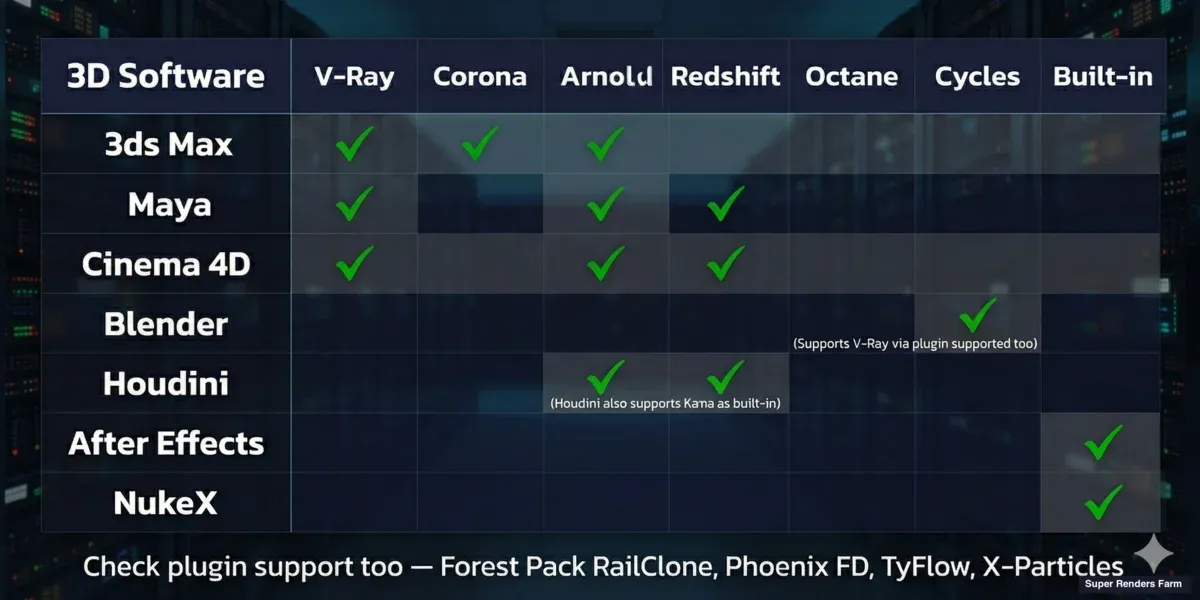 Cloud-render-farm-Software-Support-Matrix — 3ds Max, Maya, Cinema 4D, Blender, Houdini mit unterstützten Render-Engines
Umstieg vom lokalen Rendering auf eine Cloud-render-farm
Wenn Sie bisher lokal gerendert haben und zum ersten Mal eine Cloud-render-farm in Betracht ziehen, ist der Umstieg unkompliziert -- aber einige Vorbereitungsschritte verhindern häufige Frustrationen.
Dateivorbereitung
Fassen Sie alle Assets in einem einzigen Projektordner zusammen. Cloud-render-farms benötigen jede Datei, auf die Ihre Szene verweist: Texturen, HDRIs, Proxy-Objekte, Cache-Dateien, IES-Lichtprofile und alle anderen externen Assets. Wenn Ihre Texturen in fünf verschiedenen Ordnern auf zwei Laufwerken liegen, findet die Farm sie nicht.
- 3ds Max: Verwenden Sie „Archive" oder den Asset-Tracking-Dialog, um alle externen Dateien zu sammeln
- Cinema 4D: Verwenden Sie „Projekt mit Assets speichern", um alles zu bündeln
- Maya: Verwenden Sie den File-Path-Editor, um zu prüfen, ob alle Referenzen aufgelöst werden, und sammeln Sie dann das Projekt
- Blender: Verwenden Sie „Datei > Externe Daten > Ressourcen in .blend packen" für eine Einzeldatei-Lieferung, oder „Speichern unter" in ein sauberes Projektverzeichnis. Für Blender-spezifische Hinweise zu Cloud Rendering siehe unseren Blender-render-farm-Leitfaden
- Houdini: Verwenden Sie die Package-Scene-Funktion, um alle Abhängigkeiten zu sammeln
Texturpfade
Verwenden Sie relative Pfade, keine absoluten Pfade. Wenn Ihre Texturen auf D:\Projects\Client_ABC\Textures\brick_diffuse.png verweisen, finden die Maschinen der Farm diesen Pfad nicht. Wandeln Sie alle Texturreferenzen in Pfade um, die relativ zum Projektordner sind. Die meisten 3D-Anwendungen können Pfade beim Export entfernen oder umleiten.
Dies ist die mit Abstand häufigste Ursache für fehlgeschlagene erste Renderings auf jeder Cloud-Farm. Fehlende Texturen rendern typischerweise schwarz oder magenta, und Sie bemerken es unter Umständen erst, wenn Sie bereits Credits für eine ganze Sequenz verbraucht haben.
Vor dem vollständigen Job testen
Führen Sie immer zuerst ein Testrendering durch. Laden Sie einen repräsentativen Frame hoch -- nicht Ihre einfachste Szene, sondern eine, die Ihre tatsächliche Produktionskomplexität widerspiegelt. Prüfen Sie:
- Alle Texturen rendern korrekt (keine schwarzen oder magentafarbenen Flächen)
- Plugins laden korrekt (Forest-Pack-Streuung erscheint, RailClone-Arrays füllen sich)
- Render-Einstellungen liefern das erwartete Qualitätsniveau
- Ausgabeformat und Benennungskonvention passen zu Ihrer Postproduktions-Pipeline
Die meisten managed farms bieten kostenlose Test-Credits speziell für diese Testphase. Nutzen Sie sie -- ein Pfadproblem bei Frame 1 von 10 zu entdecken, kostet nichts außer ein paar Minuten. Es bei Frame 500 von 1.000 zu entdecken, kostet echtes Geld.
Upload-Strategie für große Projekte
Bei Projekten mit großen Textur-Sets (5 GB+) wird die Upload-Geschwindigkeit zu einem praktischen Anliegen. Die meisten managed farms bieten dedizierte Upload-Tools, die für große Übertragungen optimiert sind. Manche bieten Cloud-Speicher, in dem Sie Asset-Bibliotheken einmalig vorab hochladen und über mehrere Jobs hinweg referenzieren können, wodurch wiederholte Uploads derselben HDRIs und Texturpakete vermieden werden.
Wenn Ihre Internet-Upload-Geschwindigkeit begrenzt ist, sollten Sie in Betracht ziehen, einen Teil Ihrer Sequenz als Testcharge zu rendern (Frames 1, 250, 500, 750, 1000), um die Korrektheit zu prüfen, bevor Sie den vollständigen Upload durchführen. Das erfasst szenenweite Probleme, ohne Ihren gesamten Framebereich zweimal hochzuladen.
Wie Sie mit Cloud Rendering starten (Schritt für Schritt)
Wenn Sie noch nie eine Cloud-render-farm genutzt haben, ist der Einrichtungsprozess einfacher, als die meisten Einsteiger erwarten. Die folgenden Schritte gelten für jede vollständig verwaltete render farm -- die Details variieren je nach Anbieter, aber die Reihenfolge ist dieselbe.
Schritt 1 -- Ein Konto erstellen und ein Testrendering durchführen. Die meisten Farmen bieten eine kostenlose Testversion mit genug Credits für ein paar Test-Frames. Nutzen Sie dies, um zu prüfen, ob Ihre Softwareversion, Render-Engine und Plugins unterstützt werden, bevor Sie sich auf einen bezahlten Job festlegen. Laden Sie einen repräsentativen Frame hoch -- nicht Ihre einfachste Szene, sondern eine, die Ihre tatsächliche Produktionskomplexität widerspiegelt.
Schritt 2 -- Ihre Szenendatei vorbereiten. Fassen Sie alle externen Assets (Texturen, HDRIs, Proxy-Dateien, Cache-Dateien) in einem einzigen Projektordner zusammen. Verwenden Sie in 3ds Max „Archive"; in Cinema 4D „Projekt mit Assets speichern"; in Maya den File-Path-Editor, um zu prüfen, ob alle Referenzen aufgelöst werden. Fehlende Texturen sind mit Abstand die häufigste Ursache für fehlgeschlagene erste Renderings auf jeder Farm.
Schritt 3 -- Hochladen und konfigurieren. Die meisten managed farms bieten eine Desktop-Anwendung oder einen Web-Uploader. Wählen Sie Ihre Szenendatei, den Framebereich, das Ausgabeformat und die Auflösung. Das System der Farm liest Ihre Szeneneinstellungen automatisch aus -- prüfen Sie aber die Auswahl der Render-Engine doppelt, besonders wenn Ihre Szene Overrides enthält.
Schritt 4 -- Überwachen und herunterladen. Frames rendern parallel auf mehreren Maschinen. Eine 500-Frame-Sequenz, die lokal 40 Stunden dauert, kann auf 50 Nodes in unter zwei Stunden fertig sein. Prüfen Sie fertige Frames auf Korrektheit, während sie eintreffen -- eine fehlende Textur bei Frame 10 zu entdecken, ist günstiger, als sie bei Frame 500 zu entdecken. Laden Sie fertige Frames im Batch herunter oder streamen Sie sie in den Cloud-Speicher.
Schritt 5 -- Iterieren. Ihr erstes Cloud Rendering läuft selten perfekt. Rechnen Sie mit ein oder zwei kleineren Problemen (ein Texturpfad, eine Plugin-Versionsabweichung, eine Ausgabeformat-Einstellung) und planen Sie ein zusätzliches Testrendering ein, um sie zu lösen. Ab dem zweiten oder dritten Job wird der Workflow zur Routine.
Eine detaillierte, auf unsere Farm zugeschnittene Anleitung -- einschließlich Kontoeinrichtung, Render Dashboard und Kostenschätzung -- finden Sie in unserem Leitfaden für den Einstieg.
Eine Cloud-render-farm auswählen: Was wirklich zählt
Wenn Sie sich entschieden haben, dass eine Cloud-render-farm sinnvoll ist, sollten Sie über die obige Vergleichstabelle hinaus Folgendes bewerten:
Software- und Plugin-Unterstützung -- läuft auf der Farm genau Ihre Softwareversion, Render-Engine und Ihre Plugins? Eine Farm, die generisch „3ds Max" unterstützt, unterstützt möglicherweise nicht Ihren spezifischen V-Ray-Build oder Ihre Forest-Pack-Version. Fragen Sie gezielt nach.
Hardware-Transparenz -- teilt Ihnen die Farm mit, auf welcher Hardware Ihr Job läuft? Das CPU-Modell, die Kernanzahl oder das GPU-Modell zu kennen (z. B. RTX 5090 vs. RTX 4090) wirkt sich direkt auf Ihre Kostenschätzung und Renderzeit aus.
Preismodell -- pro Einheit, Abonnement oder pro Frame? Wie funktioniert die Prioritätspreisgestaltung? Gibt es eine kostenlose Testversion, um vor der Verpflichtung zu testen?
Support-Qualität -- wenn Ihr Job um Mitternacht vor einem Termin fehlschlägt, erreichen Sie einen Menschen? Auf unserer Farm bieten wir 24/7-Live-Chat-Support, weil Render-Termine keine Rücksicht auf Geschäftszeiten nehmen. Prüfen Sie, ob die Farm, die Sie bewerten, Live-Chat, reinen E-Mail-Support oder Ticket-Support bietet -- und testen Sie es, bevor Sie einen Notfall haben.
Zuverlässigkeit -- der Preis pro Kernstunde sieht in Tabellen gut aus, aber fehlgeschlagene Renderings, erneute Uploads und Warteschlangenverzögerungen kosten Zeit und Geld. Ein etwas höherer Satz bei einer Farm, die von Anfang an saubere Ergebnisse liefert, ist in der Praxis oft günstiger.
Datensicherheit -- wenn Sie unter NDA arbeiten (üblich bei Film, Werbung und Produktdesign), prüfen Sie den Umgang der Farm mit Daten: Verschlüsselung bei Übertragung und Speicherung, Aufbewahrungsrichtlinien und ob NDA-Vereinbarungen angeboten werden. Auf unserer Farm werden Projektszenen und Renderausgaben nur für Ihren Job verwendet, bleiben ohne feste automatische Löschfrist zum Download verfügbar und werden auf Anfrage gelöscht. Für Studios mit strengen Vertraulichkeitsanforderungen siehe unsere NDA-Richtlinie.
FAQ
Q: Muss ich die Software auf der Cloud-render-farm selbst installieren? A: Bei Super Renders Farm, auf einer vollständig verwalteten Cloud-render-farm, nein. Die Farm hat bereits Ihre 3D-Software, Render-Engines und gängige Plugins installiert und lizenziert. Sie reichen Ihre Szene ein und laden die Ergebnisse herunter. Bei IaaS-Diensten (Remote Desktop) ja -- Sie installieren und konfigurieren alles selbst, ähnlich wie beim Einrichten einer neuen Workstation.
Q: Was ist der Unterschied zwischen einer managed Cloud-render-farm und IaaS? A: Eine managed farm übernimmt alles: Software, Lizenzierung, Job-Scheduling und Fehlerbehebung. Sie reichen Szenen ein und laden Ergebnisse herunter. IaaS gibt Ihnen eine entfernte Maschine mit roher Hardware -- Sie installieren Software, verwalten Lizenzen und führen Renderings selbst per Remote Desktop aus. Managed ist einfacher und erfordert keine IT-Expertise; IaaS bietet mehr Kontrolle, erfordert aber technisches Wissen. Details finden Sie in unserem vollständigen Vergleichsleitfaden.
Q: Was passiert, wenn ein Rendering auf einer Cloud-render-farm fehlschlägt? A: Bei einer managed farm untersucht das Support-Team den Fehler. Häufige Ursachen sind fehlende Texturen, Plugin-Versionskonflikte oder Szenen, die den verfügbaren Speicher überschreiten. Die meisten managed farms helfen kostenlos bei der Diagnose und Behebung des Problems für die fehlgeschlagenen Frames. Bei IaaS liegt die Fehlerbehebung in Ihrer Verantwortung.
Q: Wie richte ich eine Cloud-render-farm zum ersten Mal ein? A: Beginnen Sie damit, ein kostenloses Testkonto bei einer managed render farm zu erstellen. Laden Sie eine Testszene mit allen in einem Projektordner zusammengefassten Texturen hoch, wählen Sie Ihren Framebereich und Ihre Render-Einstellungen, und reichen Sie den Job ein. Die meisten Einsteiger schließen ihr erstes erfolgreiches Cloud Rendering innerhalb einer Stunde nach der Anmeldung ab. Der Schlüssel ist, mit einer repräsentativen Szene zu testen, bevor Sie einen vollständigen Produktionsjob einreichen.
Q: Wie schnell kann ich große Projektdateien auf eine Cloud-render-farm hochladen? A: Die Upload-Geschwindigkeit hängt von Ihrer Internetverbindung und der Upload-Infrastruktur der Farm ab. Die meisten managed farms bieten optimierte Upload-Tools, die große Dateien (10 GB+) zuverlässiger handhaben als Browser-Uploads. Bei einer 100-Mbit/s-Verbindung wird ein 5-GB-Projekt in rund 7 Minuten hochgeladen. Manche Farmen bieten auch dauerhaften Cloud-Speicher, in dem Sie Asset-Bibliotheken vorab hochladen und über mehrere Jobs hinweg referenzieren können, wodurch wiederholte Uploads vermieden werden.
Q: Was ist die Mindesteinzahlung oder die Kosten, um eine Cloud-render-farm auszuprobieren? A: Die meisten Cloud-render-farms bieten kostenlose Test-Credits im Bereich von 5-25 $, genug, um ein paar Test-Frames zu rendern. Auf unserer Farm beträgt die Mindesteinzahlung 5 $, kostenlose Test-Credits inklusive. Das reicht aus, um Ihre Szene zu testen, die Plugin-Kompatibilität zu prüfen und die Renderqualität zu bewerten, bevor Sie sich auf einen bezahlten Produktionsjob festlegen.
Q: Kann ich eine Cloud-render-farm für ein einzelnes Standbild nutzen, oder nur für Animationen? A: Cloud-render-farms verarbeiten sowohl Standbilder als auch Animationen. Bei einzelnen Standbildern kann die Farm das Bild in Kacheln (Regionen) aufteilen und jede Kachel auf einer separaten Maschine parallel rendern. Das bedeutet, dass ein hochauflösendes Standbild, das lokal 2 Stunden dauert, auf einer Farm in 10-15 Minuten fertig sein könnte. Der Overhead des Hochladens und Verteilens des Jobs bedeutet allerdings, dass sehr schnelle lokale Renderings (unter 5-10 Minuten) möglicherweise nicht von einer Cloud-Farm profitieren.
Q: Wie funktionieren Prioritätswarteschlangen bei Cloud-render-farms? A: Die Priorität bestimmt, wie viele Maschinen Ihrem Job zugewiesen werden und wie schnell er zu rendern beginnt. Höhere Priorität bedeutet mehr gleichzeitig arbeitende Maschinen, was den Job schneller fertigstellt, aber mehr kostet, weil Sie für parallele Rechenzeit zahlen. Niedrigere Priorität nutzt weniger Maschinen, dauert länger, kostet aber weniger pro Frame. Die meisten Farmen bieten 3-5 Prioritätsstufen. Wählen Sie basierend auf Ihrem Termin: ein enger Termin rechtfertigt höhere Priorität; ein flexibler Zeitplan spart Geld bei niedrigerer Priorität.
Q: Was ist der Unterschied zwischen einer Cloud-render-farm und der Nutzung von AWS oder Azure für Rendering? A: AWS, Azure und Google Cloud bieten rohe virtuelle Maschinen, die Sie selbst konfigurieren -- das ist im Wesentlichen das IaaS-Modell. Sie installieren Ihre eigene 3D-Software, verwalten Lizenzen, richten Render-Management-Software ein und kümmern sich um die Fehlerbehebung. Eine dedizierte Cloud-render-farm (wie ein managed Dienst) übernimmt das alles für Sie. Die Cloud-Anbieter bieten mehr Flexibilität und potenziell niedrigere Stundensätze bei Skalierung, aber die Komplexität der Einrichtung und Lizenzverwaltung machen sie für die meisten Studios ohne dediziertes DevOps-Personal unpraktisch.
Q: Was ist eine render farm? A: Eine render farm ist ein Netzwerk leistungsstarker Computer, die 3D-Szenen parallel verarbeiten. Wenn die Farm auf entfernten Servern läuft, auf die über das Internet zugegriffen wird, spricht man von einer Cloud-render-farm. Artists laden Projektdateien hoch, die Farm verteilt die Frames auf mehrere Maschinen, und fertige Renderings werden zum Download bereitgestellt — oft in Stunden fertig, wofür eine einzelne Workstation Tage bräuchte.
Q: Was kostet eine Cloud-render-farm pro Frame? A: Die Kosten pro Frame bei einer Cloud-render-farm hängen von der Szenenkomplexität, der Auflösung, der Render-Engine und der gewählten Prioritätsstufe ab. Einfache Frames können nur wenige Cent kosten, während aufwendige Simulationen oder hochauflösende Architektur-Renderings mehrere Dollar pro Frame erreichen können. Die meisten Cloud-render-farms, einschließlich Super Renders Farm, bieten einen Kostenrechner, mit dem Sie Ausgaben schätzen können, bevor Sie sich festlegen.
Q: Was ist GPU-Rendering? A: GPU-Rendering bedeutet, dass die parallelen Verarbeitungskerne einer Grafikkarte genutzt werden, um die Pixel einer 3D-Szene zu berechnen, statt sich auf den zentralen Prozessor des Computers zu verlassen. Da eine GPU Tausende kleinerer Kerne parallel ausführt, eignet sie sich gut für Ray-Tracing- und Path-Tracing-Workloads -- deshalb sind Render-Engines wie Redshift und Octane nur für GPU gebaut, und deshalb bieten V-Ray, Arnold und Cycles alle einen GPU-Modus neben ihrem CPU-Modus an.
Q: Ist GPU-Rendering schneller als CPU-Rendering? A: GPU-Rendering ist meist schneller bei Szenen, die in den VRAM der GPU passen, da die Grafikkarte weit mehr parallele Berechnungen verarbeiten kann, als es die Kernanzahl einer CPU erlaubt. GPU-Rendering ist jedoch durch den VRAM begrenzt (32 GB pro Karte auf unserer Farm), während CPU-Rendering auf System-RAM zurückgreift (96-256 GB pro Node auf unserer Farm) -- bei Szenen mit schwerer Geometrie, großen Texturen oder komplexen Volumetrics, die den VRAM übersteigen, stellt CPU-Rendering den Job fertig, während GPU-Rendering fehlschlagen oder auf langsamere Out-of-Core-Modi zurückfallen kann. Keines von beiden ist universell schneller; es hängt davon ab, ob die Szene in den GPU-Speicher passt.
About Alice Harper
Blender and V-Ray specialist. Passionate about optimizing render workflows, sharing tips, and educating the 3D community to achieve photorealistic results faster.



