
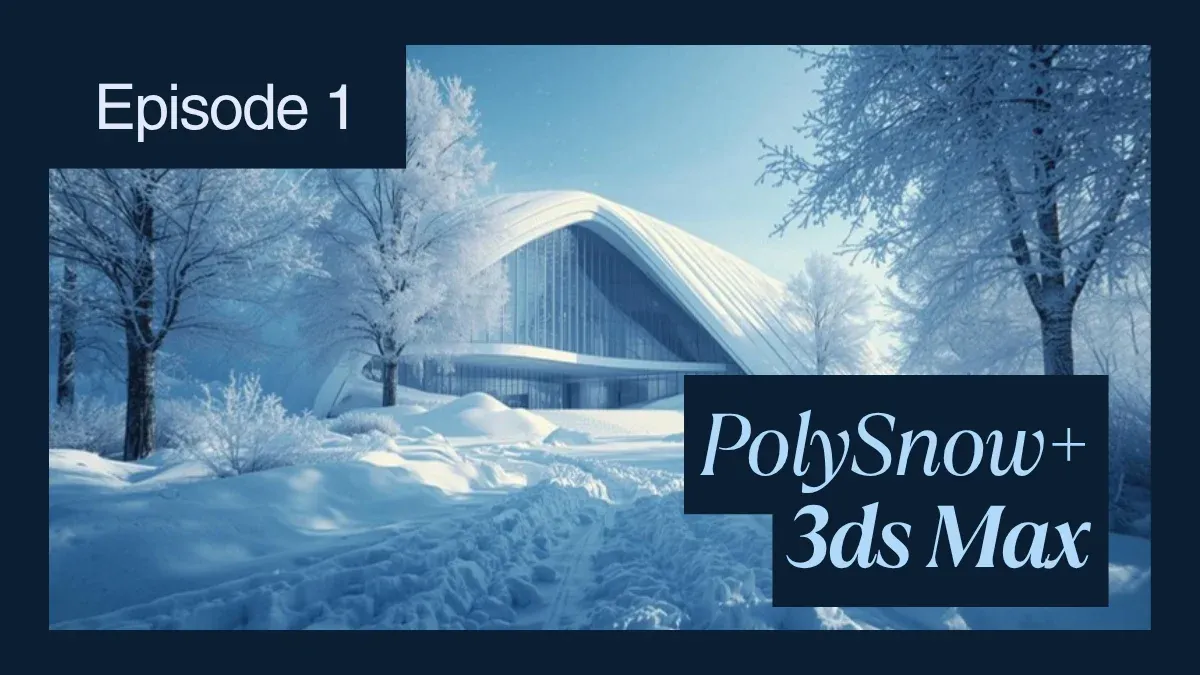
Plugin PolySnow+ cho 3ds Max: Tạo tuyết chân thực với V-Ray và Corona
Tổng quan
Giới thiệu: Tuyết là một thách thức trong sản xuất
Tuyết trông có vẻ đơn giản nhưng lại rất khó xử lý. Người mới thường coi nó chỉ là "khối hình học màu trắng", nhưng tuyết trong sản xuất thực tế đòi hỏi:
- Hệ thống particle theo phương pháp thủ tục (procedural) tôn trọng địa hình bề mặt
- Material nhiều lớp với subsurface scattering và độ trong suốt
- Chuyển đổi particle sang mesh mà không làm bùng nổ số lượng hình học
- Tổ chức asset an toàn cho farm và tối ưu hóa render
Hướng dẫn này bao gồm toàn bộ quy trình: PolySnow+ để tạo hình học, thiết lập material V-Ray và Corona, cùng các chiến lược triển khai trên render farm (hệ thống máy tính kết xuất) mà chúng tôi đã sử dụng cho hơn 300 dự án visualization mùa đông.
Plugin PolySnow+: Tạo hình tuyết theo phương pháp Procedural
PolySnow+ (phát hành bởi Poly Design năm 2025) là công cụ tạo tuyết hiệu năng cao. Nó thay thế phiên bản MaxScript trước đây bằng một engine C++ được biên dịch hoàn toàn, mang lại tốc độ nhanh hơn 50-100 lần.
Các thành phần cốt lõi:
Đối tượng PS_Particles:
Đây là nền tảng của plugin. Nó tạo ra hệ thống particle trên các bề mặt đầu vào, mô phỏng vật lý tích tụ tuyết.
- Thêm một đối tượng mới: Create > Geometry > PolySnow > PS_Particles
- Trong viewport, click vào hình học mục tiêu (mặt tiền tòa nhà, cành cây, mặt đất)
- Cấu hình độ tích tụ:
Coverage: 0-100% (higher = more snow)
Thickness: 0.01-5.0 units (depth of snow layer)
Slope Angle: 0-90° (controls where snow sticks; 90° = only horizontal surfaces)
Randomness: 0-100% (variability across surface)
Quan trọng: Đặt đúng giá trị Slope Angle. Với một mái nhà phủ tuyết, dùng 10-20°. Với một mặt đất được phủ tuyết đồng đều, dùng 80-90°. Tuyết thực tế tích tụ trên các bề mặt gần như nằm ngang; các mặt tiền thẳng đứng chỉ nhận được rất ít tuyết.
Đối tượng PS_Mesher:
Sau khi tạo particle, mesher sẽ chuyển đổi đám mây điểm (point cloud) thành hình học có thể render:
- Create > Geometry > PolySnow > PS_Mesher
- Kéo-thả đối tượng PS_Particles vào ô "Input Object" của mesher
- Điều chỉnh các thông số của mesher:
Particle Size: 0.5-3.0 (larger = thicker snow clumps)
Mesh Density: 0.5-2.0 (vertex count; higher = smoother but slower)
Smooth Iterations: 0-5 (smoothes the mesh; higher = more processing)
Mesher chuyển đổi các particle thành một mesh tối ưu duy nhất. Khác với cách làm thô sơ (dùng trực tiếp particle), mesher loại bỏ hiện tượng overdraw và tạo ra hình học thân thiện với việc render trên farm.
Đối tượng PS_Icicle:
Dùng để tạo các cột băng (icicle) treo trên các chi tiết kiến trúc:
- Create > Geometry > PolySnow > PS_Icicle
- Đặt input là đối tượng đã phủ tuyết (hình học đã được mesh)
- Cấu hình các thông số icicle:
Icicle Height: 0.5-10.0 units
Icicle Density: 0-100%
Taper Angle: 5-30° (icicle pointiness)
Random Variation: 0-100%
Các cột băng treo tự nhiên từ các cạnh nằm ngang và các gờ phủ tuyết. Để làm visualization kiến trúc chân thực, hãy sắp xếp các cột băng trên phào mái và máng xối.
Đối tượng PS_Flakes:
Các particle tuyết bay lơ lửng có animation (cần bộ renderer particle system):
- Create > Geometry > PolySnow > PS_Flakes
- Thiết lập các thông số animation:
Particle Count: 1000-50000 (more = denser snowfall)
Wind Force: -1.0 to 1.0 (X-axis wind direction)
Vertical Speed: 0.1-2.0 (falling speed)
Spin Speed: 0-5 (rotation during fall)
PS_Flakes tạo ra một hệ thống particle, không phải hình học. Hãy dùng material Particle System để render (xem phần Thiết lập Material bên dưới).
Đối tượng PS_FastSnow:
Dùng cho tuyết nhẹ, không cần particle:
- Create > Geometry > PolySnow > PS_FastSnow
- Trỏ đến bề mặt mục tiêu
- Đặt độ dày tuyết
PS_FastSnow đùn (extrude) trực tiếp bề mặt, mô phỏng tuyết mà không cần chi phí xử lý particle. Hữu ích cho các cảnh đơn giản, nơi vật lý tuyết chân thực không quá quan trọng.
Các Modifier của PolySnow: Định hướng nghệ thuật & Điêu khắc
Sau khi tạo mesh, các modifier cung cấp khả năng kiểm soát sáng tạo:
Modifier FluffySnow:
Áp dụng lên hình học đã mesh để thêm độ gồ ghề cho bề mặt:
- Chọn đối tượng PS_Mesher của bạn
- Modify > Add Modifier > PolySnow > FluffySnow
- Các thông số:
Fluffiness: 0.1-2.0 (bumpy texture)
Scale: 0.5-3.0 (size of bumps)
Randomness: 0-100%
FluffySnow thêm noise theo phương pháp thủ tục, phá vỡ các bề mặt tuyết phẳng. Cần thiết để tạo cảm giác chân thực.
Modifier SnowSculpt:
Điêu khắc bằng cọ (brush) để tinh chỉnh thủ công:
- Áp dụng SnowSculpt lên hình học đã mesh
- Trong bảng Modify, bật "Sculpt Mode"
- Điêu khắc trực tiếp trên viewport:
- Nét cọ nâng lên (vẽ hướng lên) → thêm tuyết
- Nét cọ hạ xuống (vẽ hướng xuống) → lộ ra hình học bên dưới
Đi kèm các brush alpha dựng sẵn: vết lốp xe, dấu chân, rãnh nước mưa. Vẽ dấu chân trên tuyết để tạo hiệu ứng ấn tượng trong archviz.
Modifier PolyPrint:
Các dấu vết (footprint, shadow) theo phương pháp thủ tục có animation:
- Áp dụng PolyPrint lên bề mặt tuyết
- Cấu hình:
Print Shape: Footprint, Tire, Custom
Animate: On (prints change over time)
Density: 0-100%
Keyframe thông số Density của PolyPrint theo timeline animation của bạn. Tại frame 1, density = 0 (tuyết sạch). Đến frame 100, density = 50% (dấu chân xuất hiện). Điều này tạo ra ảo giác về thời gian trôi qua—rất quan trọng cho các hero shot và animation.
Modifier SnowNoise:
Noise theo phương pháp thủ tục, khác với Noise tiêu chuẩn của 3ds Max:
- Thêm SnowNoise vào mesh của bạn
- Cấu hình:
Noise Type: Fractal, Cell, Wave
Scale: 0.5-5.0
Intensity: 0-100%
SnowNoise hoạt động trong không gian pháp tuyến bề mặt (surface-normal space, không phải world space), vì vậy các bề mặt đã xoay vẫn giữ được texture nhất quán.
Thiết lập Material V-Ray cho tuyết
Hình học PolySnow chỉ thực sự có giá trị khi được shading đúng cách. Render bằng V-Ray đòi hỏi cách tiếp cận nhiều lớp.
Lớp 1: Diffuse Base
- Gán một V-Ray Material cho mesh tuyết
- Trong kênh Diffuse, đặt màu gần trắng: RGB(230, 235, 240) — không phải trắng tinh (RGB 255, 255, 255), vì trắng tinh khi lên hình sẽ trông không tự nhiên
Màu trắng tinh sẽ bị overexpose khi render; màu trắng hơi ngả tông sẽ khớp với sắc xanh/xám nhẹ đặc trưng của tuyết thật.
- Diffuse Multiplier: 0.9 (tuyết không diffuse 100%)
Lớp 2: Subsurface Scattering
Tuyết hơi trong suốt. Ánh sáng xuyên vào bề mặt, tán xạ, rồi thoát ra, tạo hiệu ứng phát sáng ở các cạnh mỏng và khi có ánh sáng ngược (backlighting).
- Thêm một material VRaySubsurfaceScattering của V-Ray (lớp phụ)
- Cấu hình:
Thickness Map: Connect a lighter grayscale texture (thickness = how much light penetrates)
Scatter Color: RGB(200, 220, 255) (cool blue tint for subsurface)
Scatter Coefficient: 5.0-20.0
Ray Traced SSS: On (for physical accuracy)
Hãy bật ray-traced subsurface scattering—chậm hơn nhưng cho kết quả backlighting vượt trội khi quay cận cảnh tuyết.
Lớp 3: Normal Map
- Trong kênh Reflection/Bump, thêm một Normal Map
- Nguồn: kết nối một texture SnowNoise hoặc normal map tuyết dạng tileable
- Normal Map Strength: 0.3-0.8 (kiểm soát cường độ độ nhám bề mặt)
Chi tiết bề mặt tuyết chủ yếu đến từ normal, không phải displacement. Displacement thêm hình học (tốn tài nguyên); normal thì rẻ hơn về mặt tính toán.
Lớp 4: Reflection (Glossiness)
- Thêm một lớp Reflection
- Reflection Color: RGB(200, 200, 200) (phản xạ nhẹ, 10-15%)
- Glossiness: 0.7-0.9 (hơi nhám; giá trị 1.0 tuyệt đối trông giống gương, không thực tế)
Tuyết thật có bề mặt mờ (matte), không bóng. Tuyết quá bóng sẽ trông giống nhựa.
Toàn bộ Material Stack V-Ray:
| Lớp | Thành phần | Thiết lập |
|---|---|---|
| Diffuse | RGB(230, 235, 240) | Multiplier: 0.9 |
| Subsurface | VRaySSS (blue scatter) | Ray-traced on |
| Bump | SnowNoise Normal | Strength: 0.5 |
| Reflection | RGB(200, 200, 200) | Glossiness: 0.8 |
Corona Renderer: Thiết lập Material tuyết
Quy trình của Corona tương tự nhưng dùng thuật ngữ khác.
Thiết lập tuyết bằng Corona VRayMtl:
- Gán một material Corona
- Base Color: RGB(235, 240, 245)
- Roughness: 0.3 (ngược với Glossiness của V-Ray; 0.3 = khá nhám)
- Displacement: kết nối texture SnowNoise với cường độ 0.1-0.3 (Corona hỗ trợ displacement natively)
- Subsurface Scattering: bật, đặt màu tán xạ (scatter color) thành xanh lam mát
Corona render tuyết nhanh hơn V-Ray—thiết lập material đơn giản hơn nhưng cho kết quả hình ảnh tương đương.
Khác biệt chính so với V-Ray:
Corona tự động áp dụng phản xạ Fresnel (tuyết ít phản xạ hơn ở góc nhìn hẹp). V-Ray đòi hỏi phải điều chỉnh thủ công. Với các render nhanh, Corona vượt trội hơn.
Forest Pack cho các đối tượng tuyết rải rác
Với tuyết có kèm đối tượng (đá, mảnh vụn, cây cối), hãy dùng Forest Pack:
- Create > Geometry > Forest Pack
- Thêm đối tượng của bạn (đá, khúc gỗ, cành cây)
- Trong giao diện Forest Pack, bật biến thể tuyết:
Scatter Mode: Surface Scatter
Object: Your snow object (PS_Mesher)
Density: 0-100%
Random Rotation: On
Random Scale: 0.8-1.2
Forest Pack phân bố các đối tượng phủ tuyết trên địa hình, rất cần thiết cho các cảnh quan mùa đông phức tạp.
Tối ưu render farm cho cảnh tuyết
Các cảnh tuyết nặng có thể làm bùng nổ số lượng polygon và mức sử dụng bộ nhớ. Việc submit lên farm đòi hỏi phải tối ưu hóa trước.
Quản lý số lượng polygon:
- Một tòa nhà phủ tuyết đơn lẻ: 500K-2M polygon (đầu ra của PS_Mesher)
- Cảnh quan phức tạp có cột băng và đối tượng rải rác: 20M-50M polygon
- Thời gian render trên farm tỷ lệ thuận với số lượng polygon; 50M polygon chậm hơn 40-60% so với 10M
Các chiến lược tối ưu:
- Proxy LOD (Level of Detail):
Với các tòa nhà phủ tuyết ở xa, hãy dùng proxy độ phân giải thấp:
Hero building (closeup): Full geometry from PS_Mesher + modifiers
Distant buildings: Simplified static snow shape (no particles, modifiers disabled)
- Phương pháp chỉ dùng Texture:
Thay vì dùng hình học cho tuyết ở hậu cảnh, hãy dùng normal map chiếu lên các mặt phẳng đơn giản. Hiệu quả hình ảnh tương tự nhưng nhanh hơn 100 lần.
- Làm phẳng hình học tuyết:
Sau khi điêu khắc bằng SnowSculpt:
- Collapse các modifier của PolySnow thành một mesh duy nhất
- Export dưới dạng FBX (không phải .max)
- Import lại file FBX như hình học tĩnh
Việc này loại bỏ các phụ thuộc procedural và ngăn các node trên farm phải tính toán lại tuyết ở mỗi lần render.
Dung lượng bộ nhớ:
- Mesh PolySnow gốc: 50-200 MB mỗi đối tượng
- Texture (normal, displacement, AO): 100-300 MB
- Cache subsurface scattering: tùy trường hợp (tắt nếu bị giới hạn về bộ nhớ)
Với các render farm có 32 GB VRAM mỗi máy:
Safe snow scene: <4GB total assets
Heavy snow scene: 4-8 GB (requires GPU or high-RAM CPU nodes)
Extreme (icicles + particles): 8-16 GB (single GPU machine or CPU cluster)
Trường hợp thực tế: Chiến dịch Archviz mùa đông
Một studio visualization kiến trúc mà chúng tôi từng hợp tác đã thực hiện một chiến dịch mùa đông: 12 cảnh tòa nhà trong tuyết mới rơi.
Thách thức: Dùng PolySnow theo cách thô sơ dẫn đến hơn 80 triệu polygon mỗi frame, mỗi frame mất hơn 6 giờ để render.
Giải pháp:
- Tòa nhà chính (tiền cảnh): PolySnow đầy đủ + điêu khắc chi tiết
- Các tòa nhà trung cảnh: PolySnow với độ phủ particle thấp hơn + không có cột băng
- Các tòa nhà hậu cảnh: Hình học phẳng với normal map tuyết (không dùng PolySnow)
- Particle (tuyết rơi): PS_Flakes được tối ưu xuống còn 5.000 particle (thay vì 50.000)
- Làm phẳng hình học trước khi submit lên farm
Kết quả:
- 12 frame × độ phân giải 4K hoàn thành trong tổng cộng 180 phút (trên 60 core)
- Thời gian mỗi frame: 15 phút (so với hơn 6 giờ ban đầu)
- Vẫn giữ được chất lượng hình ảnh—chi tiết ở tiền cảnh rõ ràng, hậu cảnh đơn giản nhưng vẫn đáng tin
FAQ
Q: PolySnow có thể trông chân thực đến mức nào so với tuyết điêu khắc thủ công? A: Với việc tinh chỉnh bằng SnowSculpt và material phù hợp, PolySnow không thể phân biệt được với điêu khắc thủ công trong các render sản xuất. Ưu điểm: tạo hình theo phương pháp procedural chỉ mất vài phút thay vì hàng giờ.
Q: Chi phí xử lý (overhead) của subsurface scattering trong V-Ray là bao nhiêu? A: Ray-traced SSS làm tăng 20-40% thời gian render. Với archviz có backlighting (ánh nắng mùa đông xuyên qua tuyết), điều này đáng để đánh đổi. Với các thiết lập đơn giản, có thể bỏ qua.
Q: Tôi có thể animate PS_Particles không? A: Có. Keyframe các thông số Thickness và Coverage theo thời gian. Điều này tạo ra ảo giác tuyết đang tích tụ hoặc tan chảy. Dùng cho các animation time-lapse.
Q: Nên dùng displacement hay normal cho chi tiết bề mặt tuyết? A: Normal rẻ hơn rất nhiều về mặt tính toán. Chỉ dùng displacement nếu bạn cần chi tiết vĩ mô (dấu chân, rãnh) nhìn thấy được khi quay cực cận cảnh. Còn lại, normal là đủ.
Q: Làm sao để tránh hiện tượng lặp texture tuyết trên các bề mặt lớn? A: Dùng nhiều texture noise với các tỷ lệ khác nhau và blend chúng lại (kết hợp noise nhỏ + vừa + lớn). Các modifier của PolySnow (SnowNoise) tự động hóa việc này.
Q: Tôi có thể render tuyết bằng cả V-Ray GPU và CPU không? A: Có. V-Ray GPU nhanh hơn 2-3 lần với các material đơn giản nhưng gặp khó khăn với ray-traced SSS. Tuyết phức tạp (có subsurface) trên GPU có thể bị timeout; CPU ổn định hơn.
Q: Nếu hình học tuyết của tôi quá nặng để submit lên farm thì sao? A: Hãy decimate hoặc remesh. Dùng ProOptimizer của 3ds Max để giảm số lượng polygon 30-50% mà gần như không mất chất lượng hình ảnh. Hãy test trên một hero frame trước khi submit toàn bộ.
Q: Làm sao để xử lý phản xạ của tuyết + nước (bề mặt băng)? A: Thêm một material phụ với glossiness cao hơn (0.95+) và màu trắng (RGB 240, 245, 250). Blend nó với material tuyết chính bằng một mask texture.
Tài nguyên liên quan
Tìm hiểu về tối ưu hóa material cho render farm:
Khám phá thêm các kỹ thuật 3ds Max nâng cao cho sản xuất:
Khám phá các chiến lược render farm cho các cảnh phức tạp:
Tài nguyên bên ngoài
Tài liệu và hướng dẫn về PolySnow+:



