

After Effects Cloud Rendering: Hướng Dẫn Thiết Lập Hoàn Chỉnh 2026
Tổng quan
Giới thiệu
Dự án After Effects có cách trở nên nặng nề nhanh hơn cả scene 3D. Một sequence motion graphics với 60 layer lồng nhau, một sequence tiêu đề phim dài với plate 4K và Trapcode Particular, hay một cảnh diễn họa kiến trúc kết hợp mô hình Element 3D trên nền archviz render — bất kỳ project nào trong số này đều có thể đẩy máy trạm từ trạng thái "thoải mái" sang "render suốt đêm" theo cách tương tự như một scene Maya, và vì những lý do không khác mấy. Cloud rendering được tạo ra để lấp đầy khoảng cách đó, và con đường vào cloud rendering từ After Effects có những điểm đặc thù mà các pipeline 3D không có.
Chúng tôi đã vận hành Super Renders Farm từ năm 2017, và đội ngũ đã chạy kết xuất phân tán cho các studio hoạt hình và hậu kỳ từ năm 2010. Hỗ trợ After Effects là một trong những workflow khách hàng hỏi nhiều nhất, và câu hỏi hiếm khi là "tôi có nên gửi AE comp lên render farm không?" — mà là "file dự án của tôi cần trông như thế nào trước khi gửi lên worker node?" Câu trả lời thực tế là: cần chú ý một vài điều cụ thể, tất cả đều có thể sửa trong mười lăm đến ba mươi phút nếu bạn biết mình cần nhìn vào đâu.
Hướng dẫn này đi qua toàn bộ workflow cloud rendering cho After Effects theo từng bước. Bài viết đề cập đến các chế độ render bạn có thể submit (Render Queue, Adobe Media Encoder, và công cụ dòng lệnh aerender), các bước chuẩn bị dự án giúp tránh lỗi thiếu asset và thiếu font, các quy tắc tương thích plugin quyết định liệu một comp có load được trên worker node hay không, và các lỗi cụ thể thường xuất hiện nhất khi dự án rời khỏi máy cục bộ của bạn. Để có cái nhìn tổng quan hơn về những gì một cloud farm quản lý toàn diện thực sự làm, trang After Effects cloud render farm của chúng tôi trình bày workflow được hỗ trợ và bảng giá, còn hướng dẫn giải thích cloud rendering của chúng tôi đề cập đến các khái niệm về mô hình dịch vụ.
Tại Sao Cloud Rendering Phù Hợp Với Workflow After Effects
After Effects không phải lúc nào cũng được nghĩ đến như một ứng dụng "render farm" — hầu hết các cuộc thảo luận về cloud rendering đều giả định một DCC 3D như Maya, Blender hoặc Cinema 4D. Lý do một phần mang tính lịch sử: AE composition không phải lúc nào cũng song song theo khung hình theo cách tương tự như một animation 3D, vì các layer effect có thể phụ thuộc vào dữ liệu thời gian (motion blur, time displacement, posterize time, motion-tracking, particle simulation tích lũy trạng thái). Chiến lược đơn giản "chia frame ra nhiều worker" hoạt động tốt cho sequence Arnold có thể tạo ra các điểm nối nhìn thấy được trên sequence AE nếu bỏ qua mô hình phụ thuộc.
Tuy nhiên, hầu hết công việc AE trong thực tế sản xuất đều song song theo khung hình — các sequence tiêu đề, motion graphics, cảnh diễn họa kiến trúc, trực quan hóa sản phẩm, social cut. Đối với những dự án này, kết xuất phân tán trên render farm giúp rút ngắn render qua đêm 12 tiếng trên một máy trạm xuống còn render 90 phút trên nhiều node. Trên render farm của chúng tôi, worker pool After Effects chạy trên các cấu hình được Adobe hỗ trợ với After Effects, Adobe Media Encoder, và bộ plugin của bên thứ ba được cấp theo yêu cầu và ghim phiên bản. Hãy cho chúng tôi biết comp của bạn dùng plugin nào, chúng tôi xác nhận setup trước khi bạn upload. Phía CPU chạy trên các node Dual Intel Xeon E5-2699 V4 với 96–256 GB RAM, phù hợp với mô hình render đa tiến trình của AE, nơi mỗi worker có thể render một dải khung hình khác nhau trong tiến trình AE riêng của nó. Tổng cộng hơn 20.000 CPU core. Tăng tốc GPU cho các AE effect (danh sách các effect được tăng tốc GPU, như Lumetri, Sharpen, Gaussian Blur, và Roto Brush 3 mới) chạy trên cùng fleet GPU NVIDIA RTX 5090 xử lý các workload Redshift và Octane, với 32 GB VRAM mỗi node.
 Hành lang rack server render farm với các dãy compute node phục vụ cloud rendering cho After Effects.
Có ba hệ quả thực tế cho người dùng AE. Thứ nhất, bạn không cần duy trì một chỗ ngồi Adobe Creative Cloud subscription riêng cho mỗi máy bạn thỉnh thoảng render, vì việc cấp phép phía farm được quản lý thông qua fleet worker. Thứ hai, việc cấp phép plugin cũng được quản lý tương tự — Trapcode Suite, Element 3D, Plexus, Optical Flares, và bộ bên thứ ba tiêu chuẩn đều được cấp theo yêu cầu, với giấy phép thích hợp được bao gồm trên worker. Thứ ba, một dự án duy nhất có thể kết hợp các comp renderable với các job transcode Adobe Media Encoder, do đó render master 4K và các deliverable web H.264 cho khách hàng có thể chạy qua cùng một lần submit thay vì phải chạy hai lần riêng trên máy trạm của bạn.
Các Chế Độ Render After Effects Để Submit Lên Cloud
After Effects đi kèm với ba cách khác nhau để render một comp, và mỗi cách đều quan trọng đối với việc submit lên cloud vì file artifact bạn tạo ra, quy tắc cấp phép, và hỗ trợ định dạng khác nhau giữa chúng. Các cloud farm thường cung cấp cả ba dưới dạng tùy chọn submit.
Render Queue. Con đường render cổ điển trong ứng dụng. Render Queue nằm bên trong After Effects và ghi danh sách job của nó vào file AEP. Nó hỗ trợ các image sequence lossless (PNG, EXR, TIFF, DPX), QuickTime ProRes (khi codec được cấp phép trên worker), và một số định dạng legacy (Animation codec, JPEG sequence). Render Queue là cách duy nhất để render các EXR multi-channel lossless từ AE, điều quan trọng đối với các pipeline VFX đưa AE comp vào giai đoạn hoàn thiện compositing ở downstream. Trên cloud farm, các submission Render Queue là mặc định: worker mở AEP, tìm các render item trong queue, và bắt đầu xử lý chúng theo thứ tự bạn đã lưu.
Adobe Media Encoder (AME). Các deliverable H.264, HEVC, và hầu hết các codec video hiện đại của AE đi qua AME, không phải Render Queue, vì Adobe đã tách biệt việc triển khai codec ra khỏi After Effects từ khoảng CC 2018. Khi bạn chọn "Add to Adobe Media Encoder Queue" trong AE, comp được xuất dưới dạng phụ thuộc render queue và AME lấy nó. Trên cloud farm, các submission AME render qua cơ chế tương tự — worker khởi động AME, AME khởi động một instance AE engine để render frame, rồi mã hóa chúng vào codec đích. Lợi ích: AME có bảng codec rộng hơn nhiều so với Render Queue (bao gồm các H.264 profile hiện đại, HEVC 10-bit, và các định dạng broadcast hiện đại). Hạn chế: mỗi AME job mang theo overhead khởi động mỗi worker, điều này quan trọng khi bạn chia một still 1 frame ra 50 node.
Công cụ dòng lệnh aerender. Đây là công cụ chủ lực cho kết xuất AE phân tán. aerender là một file thực thi độc lập đi kèm với After Effects, nằm tại Adobe After Effects [version]\Support Files\aerender.exe (Windows) hoặc bên trong bundle AE trên macOS. Nó mở một AEP, chạy một render item trong queue, và ghi output ra đĩa — mà không cần mở giao diện AE. Các cloud farm dùng aerender bên dưới để xử lý hầu hết các submission AE phân tán, vì nó có thể script được, headless, và có bộ tham số frame-range cho phép mỗi worker render một đoạn timeline. Các cờ quan trọng nhất cho việc submit lên cloud là -project (đường dẫn AEP), -comp (composition đích theo tên), -RStemplate (Render Settings template), -OMtemplate (Output Module template), -output (thư mục đầu ra và pattern file), -s (frame bắt đầu), và -e (frame kết thúc). Tài liệu tham khảo đầy đủ có trong tài liệu dòng lệnh aerender của Adobe.
 Hình ảnh trừu tượng minh họa phân phối dải frame qua nhiều render worker trong một cloud render farm.
Quy tắc thực tế: nếu deliverable của bạn là image sequence EXR hoặc PNG, aerender song song hóa gọn gàng trên các worker theo dải frame. Nếu deliverable là file video H.264 hoặc HEVC, bạn thường muốn AME trên một worker duy nhất (vì codec video không phải lúc nào cũng có thể chia thành các chunk frame mà không có artifact khi ghép lại), hoặc render image sequence trước và để một job AME riêng biệt ghép lại thành video cuối. Chúng tôi thấy pattern hai bước này thường xuyên trên các dự án motion graphics: render image sequence trên fleet, sau đó một lần pass AME trên một worker để mã hóa các deliverable.
Kiểm Tra Trước Khi Gửi: Chuẩn Bị Dự Án After Effects Cho Cloud Rendering
Hầu hết các cloud render thất bại mà chúng tôi thấy trong ticket hỗ trợ After Effects không phải là lỗi trong renderer hay worker — chúng là các vấn đề chuẩn bị dự án chỉ xuất hiện khi AEP rời khỏi máy trạm. After Effects phụ thuộc vào một mạng lưới asset bên ngoài (footage, audio, font, plugin cache, sequence Premiere được dynamic-link, và trên Windows, các ổ đĩa hệ thống mà dự án giả định là đã được mount), và một worker node sẽ không có cùng môi trường như laptop của bạn. Năm bước chuẩn bị sau đây giúp loại bỏ phần lớn các lỗi chúng tôi thấy.
Chạy File > Dependencies > Collect Files. Đây là bước quan trọng nhất, và không phải là tùy chọn cho việc submit lên cloud. Collect Files tạo một thư mục dự án độc lập chứa AEP cộng với bản sao của mọi file footage, file audio, và dự án Premiere được dynamic-link mà AEP tham chiếu đến. Kết quả là một thư mục được truyền nguyên vẹn đến worker node. Không có Collect Files, AEP của bạn sẽ tham chiếu đến các đường dẫn như D:\Projects\Footage\plate_01.mov không tồn tại trên worker Linux hoặc macOS, và AE sẽ ghi cảnh báo "missing footage" và thay thế layer bị thiếu bằng một khối màu placeholder. Đặt hộp thoại Collect Files thành "Reduce Project" trước để bỏ footage không dùng ra khỏi collection, sau đó "Collect Source Files" với tùy chọn "Generate Report Only" được tắt OFF và "Reduce Project" đã được áp dụng. Thư mục kết quả là thứ bạn upload.
 Gói dự án After Effects tự đóng gói với footage, audio và font asset được chuẩn bị cho cloud rendering.
Nhúng hoặc đưa vào tất cả font được dùng trong các text layer. Các AE text layer tham chiếu font theo tên, và worker node phải có cùng font được cài đặt. Adobe Fonts (trước đây là Typekit) được đi kèm với Creative Cloud, và trên các cloud farm có chỗ ngồi CC subscription thì thư viện Adobe Fonts tiêu chuẩn luôn sẵn có. Font tùy chỉnh của khách hàng (mua từ foundry, Google Fonts miễn phí mà studio đã cài đặt cục bộ) thì không. Hai cách tiếp cận đáng tin cậy: (1) làm phẳng các text layer thành shape layer qua Layer > Create Shapes from Text trước khi submit (text trở thành hình học vector, vì vậy việc cài đặt font không còn quan trọng), hoặc (2) đưa các file font vào trong upload và ghi chú chúng trong project notes để nhóm cloud có thể cài đặt chúng trên worker trước khi render. Cách 1 mạnh mẽ hơn cho các job đơn lẻ; cách 2 hợp lý nếu một studio dùng cùng font tùy chỉnh trên nhiều submission.
Kiểm tra các dự án Premiere Pro được dynamic-link. AE hỗ trợ Dynamic Link đến các sequence Premiere Pro, nghĩa là một AE comp có thể render một Premiere timeline như một layer. Đây là công cụ tác giả mạnh mẽ, nhưng nó yêu cầu Premiere được cài đặt trên worker, file dự án Premiere phải có mặt, và mọi media mà Premiere sequence tham chiếu phải được đưa vào upload. Trên cloud farm có Premiere sẵn có, điều này hoạt động được — nhưng hầu hết các studio sẽ pre-render sequence Premiere thành image sequence hoặc file video master trước khi gửi AE comp lên farm, loại bỏ hoàn toàn sự phụ thuộc dynamic-link. Pattern render-rồi-comp là con đường an toàn hơn cho các submission lên cloud.
Kiểm tra các đường dẫn đĩa trong expression và script. Các layer expression và script ExtendScript / JSX được gắn vào comp có thể tham chiếu đến các đường dẫn đĩa — ví dụ, một expression đọc file CSV cho dữ liệu animation, hoặc một script lấy vị trí layer từ một XML bên ngoài. Những tham chiếu này không bị Collect Files phát hiện, và chúng thất bại âm thầm trên worker node khi đường dẫn không resolve được gì cả. Tìm kiếm trong AEP các từ file:, readFile, Folder, và File trước khi submit. Nếu bạn tìm thấy bất kỳ cái nào, hãy either bake dữ liệu vào trong comp (chuyển các giá trị thành keyframe) hoặc đưa các file dữ liệu vào upload với cùng đường dẫn tương đối.
Xác minh bộ plugin được dùng trong comp. Mỗi effect trong AE timeline của bạn gắn với một plugin cụ thể — hoặc là effect có sẵn của Adobe (Lumetri, Glow, Curves, Roto Brush) hoặc là plugin của bên thứ ba (Trapcode Particular, Element 3D, Plexus, Optical Flares, Saber, Lockdown, BorisFX Sapphire, Magic Bullet Looks). Các effect có sẵn được đảm bảo trên worker; các plugin bên thứ ba phải được cài đặt trên fleet worker ở đúng phiên bản trước khi render bắt đầu, và trên farm của chúng tôi bộ này được cấp theo yêu cầu. Chạy File > Project Settings > danh sách plugin, hoặc mở File > Save As Adobe Premiere Pro Project để hiển thị tất cả các phụ thuộc plugin, trước khi submit. Danh sách này là thứ nhóm cloud kiểm tra với ma trận plugin của worker.
Submit Render After Effects Lên Cloud Farm
Sau khi Collect Files đã tạo ra một thư mục độc lập và bạn đã kiểm tra font, plugin, dynamic link, và expression đường dẫn đĩa, việc submit là một bước upload file. Trên farm của chúng tôi, bạn upload thư mục Collect Files ở dạng chưa nén (render farm không giải nén archive), chọn file AEP, chọn các comp cần render, đặt Output Module và dải frame, và fleet worker xử lý phần còn lại — checkout giấy phép Adobe, load plugin, phân phối frame ra các node, và giao file output đến tài khoản của bạn. Pattern tương tự áp dụng cho hầu hết các cloud farm quản lý toàn diện hỗ trợ AE; sự khác biệt nằm ở chi tiết giao diện, cấp phép codec, và mô hình định giá.
Bên dưới, pattern kết xuất phân tán phổ biến nhất là aerender với một dải frame-range cho mỗi worker. Nếu bạn có một sequence 1.200 frame và 30 worker, bộ lập lịch phía farm giao frame 1–40 cho worker 1, 41–80 cho worker 2, v.v., với mỗi worker chạy aerender -project [path] -comp "Master Comp" -s [start] -e [end] -RStemplate "Best Settings" -OMtemplate "EXR Multi-Channel" -output [path]\frame_[####].exr. Output Module template là trường kiểm soát định dạng file và codec — các template này nằm bên trong AE và đi cùng AEP, do đó một Output Module tùy chỉnh được lưu trước khi submit là thứ được dùng trên worker. Điều tương tự áp dụng cho các Render Settings template (số lượng mẫu motion blur, frame blend, time sampling).
Các submission Adobe Media Encoder theo pattern tương tự nhưng thường chạy trên một worker duy nhất mỗi job, vì mô hình queue của AME không song song theo khung hình gọn gàng như aerender. Đối với các encode master dài (một deliverable H.264 4K 10 phút), lần pass AME trên một worker thường kết hợp với render image sequence bằng aerender trên nhiều worker cho các frame bên dưới. Trên farm của chúng tôi, chúng tôi thấy pattern dual-pass này thường nhất trên các công việc thương mại: 30 worker cho sequence EXR 30 giây, sau đó một worker cho AME H.264 4K master và một worker thứ hai cho H.264 web cut.
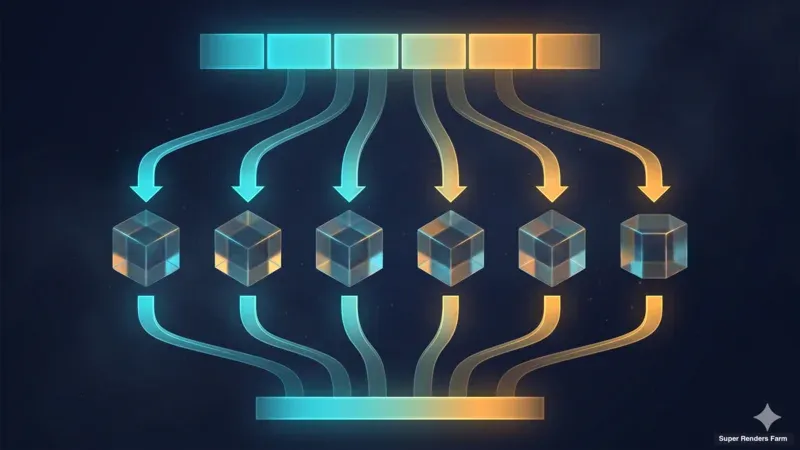 Pipeline render hai giai đoạn trên cloud: nhiều worker chạy song song xuất image sequence rồi chuyển sang một worker encode video.
Các quy ước dải frame và tên output quan trọng cho việc ghép nối downstream. Pattern tên file của AE dùng [####] cho số frame có đệm zero (như frame_0001.exr) và [#####] cho đệm năm chữ số. Các cloud farm thường cho phép bạn đặt điều này trong giao diện submit, nhưng nếu bạn đã viết một Output Module template tùy chỉnh phụ thuộc vào một pattern đặt tên cụ thể, hãy xác nhận nó được truyền qua đến worker. Chúng tôi đã thấy các ticket hỗ trợ được truy ra đến một OM template tùy chỉnh hoạt động tốt ở cục bộ nhưng tạo ra tên file khác trên worker vì template được gắn với một project preset không tồn tại trên worker.
Lỗi Thường Gặp Khi Cloud Rendering After Effects Và Cách Xử Lý
Các lỗi dưới đây bao gồm khoảng 80% các ticket hỗ trợ chúng tôi thấy trên các cloud render AE. Pattern nhất quán: hầu hết những lỗi này chỉ xuất hiện sau khi upload, vì chúng là các vấn đề trạng thái dự án mà máy trạm cục bộ đã che giấu.
| Lỗi | Nguyên nhân gốc | Cách xử lý |
|---|---|---|
| "Missing footage" / khối màu placeholder trong render | Đường dẫn footage là đường dẫn tuyệt đối và không được collect; Collect Files bị bỏ qua hoặc "Generate Report Only" đã được bật | Chạy lại Collect Files với Reduce Project + full collection; upload thư mục đã collect, không phải AEP gốc |
| Cảnh báo "Missing font", text layer render với font dự phòng | Font tùy chỉnh được cài đặt cục bộ; không có trên worker; thư viện Adobe Fonts không có font này | Chuyển các text layer thành shape layer (Layer > Create Shapes from Text) trước khi submit; hoặc đưa các file font vào upload và thông báo cho nhóm cloud |
| Sequence Premiere được dynamic-link bị thiếu | File dự án Premiere không có trong upload; Premiere chưa được cài trên worker; hoặc media được Premiere sequence tham chiếu không được đưa vào | Pre-render sequence Premiere thành image sequence hoặc file video master; thay thế dynamic link trong AE bằng file đã render trước khi submit |
| Lỗi không khớp phiên bản plugin / effect render không đúng | Phiên bản plugin bên thứ ba cục bộ khác với phiên bản được cấp trên worker (ví dụ: Trapcode Particular 7 vs 6, Element 3D 2.x vs 1.x) | Ghi chú các phiên bản plugin được dùng trong dự án; xác nhận worker cloud có đúng phiên bản; hạ cấp plugin hoặc cập nhật phiên bản worker theo hướng dẫn của nhóm cloud |
| ProRes codec không có / render thất bại trên output QuickTime | Cấp phép ProRes codec trên worker Windows yêu cầu cài đặt Apple ProRes cho Windows, không phải lúc nào cũng có | Dùng codec được xác nhận có trên worker (DNxHR là lựa chọn thay thế mạnh cho broadcast), hoặc render image sequence EXR/PNG trước rồi transcode trong AME sau |
| Các item queue AME bị bỏ qua trên worker | Output Module template tham chiếu đến một preset không được lưu vào file dự án | Lưu Output Module template vào AEP qua File > Project Settings > Output Modules > Save All As; submit lại |
aerender exit code khác 0 / "Sorry, After Effects has encountered an error" | Lỗi phân bổ bộ nhớ dưới tải effect nặng (Element 3D + Trapcode cùng nhau, hoặc plate 8K với multi-processor rendering) | Tắt Multi-Frame Rendering cho comp đó, giảm kích thước cache trong cài đặt Memory & Performance, hoặc chia comp thành các pre-comp nhỏ hơn |
Lỗi expression / referenceError khi render | Layer expression tham chiếu đến một layer hoặc thuộc tính tồn tại ở cục bộ nhưng đã được đổi tên/xóa trước khi lưu | Kiểm tra các layer expression qua Animation > Expression Errors trước khi submit; bake các expression thành keyframe nếu dữ liệu là tĩnh |
| Kích thước file output lớn bất ngờ | EXR lossless với multi-channel pass được đặt thành "On" theo mặc định, hoặc PNG sequence có alpha khi alpha không cần thiết | Xác nhận cài đặt Output Module phù hợp với deliverable; cho các deliverable web, ưu tiên EXR single-channel hoặc H.264 |
| Render bắt đầu nhưng treo vô hạn trên một frame | Comp 3D-camera nặng với Cinema 4D Renderer được bật (phụ thuộc GPU legacy) | Chuyển sang renderer Classic 3D hoặc Ray-traced, hoặc dùng render engine khác cho comp đó; C4D Renderer trong AE đã bị deprecated |
Lỗi có thể phòng ngừa nhất trong số này là lỗi thiếu footage, và cách sửa trong mọi trường hợp đều giống nhau: chạy Collect Files, upload thư mục đã collect. Kiểm tra 90 giây trước khi upload — mở AE Project panel, xác minh mọi footage item hiển thị tam giác xanh (không có dấu chấm hỏi đỏ) — giúp tiết kiệm nhiều thời gian render nhất trong tất cả các chế độ lỗi chúng tôi thấy.
Tương Thích Plugin Và Ghim Phiên Bản
Các plugin After Effects serialize cài đặt effect của chúng vào file AEP bằng schema nội bộ của plugin. Khi bạn lưu một comp với Trapcode Particular 7 và một hệ thống particle pflow, các tham số layer effect, đồ thị particle emitter, và các tham chiếu texture đều khớp với định dạng nhị phân của Particular 7. Mở comp đó trên worker đang chạy Particular 6, và một trong ba điều xảy ra: remapping tham số âm thầm (mất dữ liệu bạn có thể không nhận ra trong nhiều giờ xem preview frame), effect bị thiếu hoàn toàn (nếu schema plugin thay đổi đủ nhiều), hoặc AE crash khi load comp với thông báo "this plugin requires version X or higher".
Quy tắc thực tế chúng tôi áp dụng trên Super Renders Farm và khuyến nghị cho khách hàng: sự khác biệt phiên bản nhỏ trong cùng một bản release lớn (Particular 7.0 đến 7.1) thường an toàn; nhảy phiên bản lớn (Particular 6 lên 7, Element 3D 1.x lên 2.x, BorisFX Sapphire 2024 lên 2025) không bao giờ nên được giả định là tương thích. Quy tắc tương tự áp dụng cho BorisFX Continuum, Magic Bullet Looks, các Boris Sapphire transition phía AE, và bất kỳ plugin bên thứ ba nào đăng ký các loại AE effect.
Để kiểm tra các phiên bản plugin mà comp được tác giả với, con đường đáng tin cậy nhất là kiểm tra effect của dự án. Chạy File > Project Settings > hiển thị Effects Status, hoặc mở comp và kiểm tra Effect Controls panel — mỗi effect liệt kê phiên bản plugin mà nó được tác giả với. Xác nhận worker cloud có ít nhất phiên bản nhỏ đó trước khi submit. Trên farm của chúng tôi, ma trận plugin Trapcode được cấp theo yêu cầu, với các phiên bản lớn được cập nhật theo quý mới nhất; điều tương tự áp dụng cho Element 3D, Plexus, Optical Flares, và dòng sản phẩm BorisFX. Hãy cho chúng tôi biết comp của bạn dùng plugin nào, chúng tôi xác nhận setup trước khi bạn upload. Nếu cần một plugin tùy chỉnh hoặc bất thường, nhóm cloud có thể cài đặt nó trên worker theo yêu cầu, nhưng cần có thời gian chờ trước khi render được giao.
Cloud Farm Quản Lý Toàn Diện So Với DIY Render Farm After Effects
Một số studio cân nhắc tự xây dựng AE render farm từ các cloud VM — khởi động vài instance EC2 hoặc Azure, cài đặt After Effects thủ công, cấu hình các chỗ ngồi CC license, rồi submit qua Watch Folder hoặc scheduler tùy chỉnh. Đây là cách tiếp cận IaaS (Infrastructure as a Service), và đó là công việc thực sự. Mỗi VM image cần được bảo trì, mỗi chỗ ngồi giấy phép Adobe cần được ủy quyền và đăng nhập, mọi plugin cần được cài đặt và cấp phép riêng, và mỗi lần nâng cấp phiên bản lớn AE là một bài tập re-imaging. Mô hình cấp phép của Adobe cũng giới hạn số lượng máy mà một chỗ ngồi CC có thể đăng nhập cùng lúc, nghĩa là fleet 30 máy thường cần 30 chỗ ngồi CC để chạy hợp pháp — một chi phí khiến các studio ngạc nhiên khi định giá con đường IaaS lần đầu tiên.
Một cloud render farm quản lý toàn diện thu gọn tất cả gánh nặng vận hành đó vào một bước upload file. Chúng tôi duy trì fleet worker — các phiên bản AE, phiên bản AME, ma trận plugin, chỗ ngồi giấy phép, bản vá OS — để một dự án AE 2024 + Trapcode Suite 18 + Element 3D 2.2.3 có thể render trên đúng worker mà không cần bạn provisioning bất cứ thứ gì. Hãy cho chúng tôi biết comp dùng những plugin nào, chúng tôi sẽ cấp chúng trên worker trước khi bạn upload. Sự đánh đổi là khả năng kiểm soát: farm IaaS cho bạn quyền truy cập root trên mọi máy và tùy chọn plugin tùy ý; farm quản lý toàn diện cho bạn một ma trận plugin cố định (nhưng được hỗ trợ). Đối với hầu hết các công việc AE sản xuất — sequence tiêu đề, motion graphics, diễn họa kiến trúc, social cut, deliverable thương mại — mô hình quản lý toàn diện là thứ mà các studio chúng tôi làm việc cùng ưa thích. Đối với plugin tùy chỉnh nội bộ không có trong lịch phát hành của nhà cung cấp lớn nào, IaaS có thể là con đường khả thi duy nhất.
Bức tranh chi phí cũng khác nhau. Hướng dẫn chi tiết hơn về cách giá cloud render thực sự tính toán trên các mô hình này có trong các bài viết so sánh mô hình giá render farm và tổng chi phí xây dựng vs thuê cloud render farm của chúng tôi, và trang giá của chúng tôi tại /pricing. Để so sánh giữa các cloud farm quản lý toàn diện, các bài so sánh dịch vụ render farm 2026 và hướng dẫn cloud rendering Maya đề cập trực tiếp đến bức tranh tổng thể.
FAQ
Q: Sự khác biệt giữa việc render After Effects qua Render Queue, Adobe Media Encoder, và aerender trên cloud farm là gì?
A: Render Queue là con đường trong ứng dụng, hữu ích cho image sequence (PNG, EXR, DPX) và là cách duy nhất để tạo output EXR multi-channel lossless từ AE. Adobe Media Encoder xử lý các codec video hiện đại (H.264, HEVC, ProRes khi được cấp phép) và chạy như một ứng dụng Adobe riêng biệt gọi AE cho việc render frame bên dưới. Công cụ dòng lệnh aerender là công cụ headless chủ lực được hầu hết cloud farm dùng cho kết xuất phân tán — nó mở AEP, render các item trong queue theo dải frame, và ghi output ra đĩa mà không cần mở giao diện AE. Trên cloud farm, bạn thường dùng aerender cho render image sequence được phân phối trên nhiều worker và AME cho encode video trên một worker duy nhất.
Q: Làm thế nào để chuẩn bị dự án After Effects cho cloud rendering mà không bị thiếu footage? A: Chạy File > Dependencies > Collect Files với Reduce Project được bật và Generate Report Only bị tắt. Bước này xây dựng một thư mục độc lập chứa AEP cộng với bản sao của mọi file footage, audio, và Premiere được dynamic-link mà dự án tham chiếu đến. Upload thư mục đã collect, không phải AEP gốc. Xác minh trong AE Project panel rằng mọi footage item hiển thị tam giác xanh (không có dấu chấm hỏi đỏ) trước khi submit. Bước đơn này ngăn chặn chế độ lỗi cloud rendering phổ biến nhất cho các dự án After Effects.
Q: Việc render sequence đa máy After Effects hoạt động như thế nào trên cloud farm?
A: AE bản thân không có renderer đa máy tích hợp theo cách Maya hoặc Cinema 4D có. Thay vào đó, các cloud farm dùng công cụ dòng lệnh aerender với dải frame-range cho mỗi worker — đối với sequence 1.200 frame trên 30 worker, mỗi worker render một chunk 40 frame trong tiến trình AE riêng của nó, và bộ lập lịch farm ghép output lại. Điều này hoạt động gọn gàng cho các comp song song theo khung hình (motion graphics, sequence tiêu đề, diễn họa kiến trúc) nhưng không phù hợp cho các comp phụ thuộc vào các temporal effect như motion blur với cross-frame sample hoặc particle simulation tích lũy trạng thái. Đối với những comp đó, render trên một worker duy nhất là con đường đúng.
Q: Cloud farm After Effects hỗ trợ những phiên bản plugin nào, và làm thế nào để tránh lỗi không khớp phiên bản? A: Các cloud farm quản lý toàn diện duy trì một ma trận plugin, cập nhật theo quý. Trên farm của chúng tôi, bộ này được cấp theo yêu cầu và bao gồm phiên bản lớn hiện tại của Trapcode Suite, Element 3D, Plexus, Optical Flares, BorisFX Sapphire, và Magic Bullet Looks; hãy cho chúng tôi biết comp của bạn dùng plugin nào, chúng tôi xác nhận setup trước khi bạn upload. Để tránh không khớp, ghi chú các phiên bản plugin được dùng trong dự án (hiển thị trong Effect Controls panel cho mỗi effect) và xác nhận ma trận worker có chúng. Nhảy phiên bản lớn (Particular 6 lên 7, Element 3D 1.x lên 2.x) không tương thích ngược — comp có thể load nhưng các effect có thể render không đúng hoặc thất bại hoàn toàn. Sự khác biệt ở mức hot-fix trong một bản release nhỏ thường an toàn.
Q: Tôi có thể render dự án After Effects với Dynamic Link đến Premiere Pro trên cloud farm không? A: Về mặt kỹ thuật có nếu cloud farm có Premiere Pro sẵn trên fleet worker, nhưng pattern an toàn hơn là pre-render sequence Premiere thành image sequence hoặc file video master trước khi gửi dự án AE lên farm, sau đó thay thế dynamic link trong AE bằng file đã render. Điều này loại bỏ sự phụ thuộc Premiere, giảm một chỗ ngồi giấy phép mỗi worker, và tránh phải debug việc relink dự án Premiere trên một node mà ổ đĩa media gốc không tồn tại. Chúng tôi thấy pattern render-rồi-comp thường xuyên hơn nhiều so với dynamic linking trực tiếp trên các submission cloud.
Q: Tôi nên chọn định dạng output nào cho cloud render After Effects — image sequence hay file video? A: Cho công việc downstream của pipeline VFX (hoàn thiện compositing, color grading), các image sequence EXR multi-channel lossless là tiêu chuẩn — chúng bảo toàn các AOV pass và độ sâu bit, và song song hóa gọn gàng trên các worker. Cho deliverable broadcast, ProRes 4444 hoặc DNxHR HQX là các master tiêu chuẩn. Cho deliverable web, render image sequence EXR hoặc PNG trước trên nhiều worker, sau đó chạy một lần pass AME trên một worker duy nhất để encode H.264 hoặc HEVC. Tránh render H.264 hoặc HEVC trực tiếp trên các worker phân tán — codec video không phải lúc nào cũng có thể chia thành chunk frame mà không có artifact khi ghép lại tại ranh giới chunk.
Q: Sự khác biệt giữa cloud render farm quản lý toàn diện và IaaS render farm After Effects là gì? A: Farm quản lý toàn diện duy trì phiên bản AE, bộ plugin, AME, chỗ ngồi giấy phép, và cấu hình OS trên fleet worker — bạn cho chúng tôi biết comp dùng những plugin bên thứ ba nào để chúng tôi cấp chúng, rồi upload thư mục Collect Files và farm render nó. Farm IaaS cho bạn các cloud VM thô mà bạn tự provision: cài AE, cài plugin, quản lý chỗ ngồi CC (một cái mỗi máy), chạy scheduler. Quản lý toàn diện nhanh hơn để dùng cho các submission sản xuất và tránh sự ngạc nhiên về cấp phép 30-chỗ-cho-30-máy; IaaS cho toàn quyền kiểm soát nếu bạn cần plugin không chuẩn hoặc build Premiere tùy chỉnh. Bài viết what is a fully managed render farm của chúng tôi đề cập đến sự phân biệt này chi tiết.
Q: Chi phí được tính như thế nào cho cloud rendering After Effects, và điều gì ảnh hưởng nhiều nhất đến giá? A: Hầu hết các cloud farm quản lý toàn diện tính phí theo giờ node hoặc theo frame, với các hệ số nhân cho tier phần cứng (CPU vs GPU khi các effect tăng tốc GPU nặng) và độ phức tạp dự án (tải effect, bộ plugin, độ phân giải output). Đối với comp motion graphics 1.200 frame ở 1080p với mức dùng Trapcode Particular vừa phải, chi phí thường là một phần nhỏ so với thời gian render tương đương trên một máy trạm đơn, đặc biệt khi deliverable được chia thành render image sequence và một lần encode AME duy nhất. Hướng dẫn chi phí render farm theo frame của chúng tôi đi qua các phép tính trong thực tế; để có cái nhìn tổng quan hơn về các mô hình giá trên các cloud farm, xem hướng dẫn giá render farm.
About Thierry Marc
3D Rendering Expert with over 10 years of experience in the industry. Specialized in Maya, Arnold, and high-end technical workflows for film and advertising.



