
클라우드 렌더팜이란? 초보자를 위한 완벽 가이드
개요
클라우드 렌더팜이란 무엇이고 어떻게 선택할까요?
클라우드 렌더팜(cloud render farm)은 인터넷을 통해 3D 렌더링 작업을 병렬로 처리하는 원격 컴퓨터의 클러스터입니다 -- 장면(scene)을 업로드하면 팜의 노드들이 동시에 렌더링을 진행하고, 완성된 프레임을 다운로드받는 방식으로, 로컬 워크스테이션에서 며칠씩 걸릴 작업을 몇 시간 만에 끝낼 수 있습니다. 로컬 컴퓨터에서 한 프레임씩 렌더링하는 대신, 프로젝트를 Super Renders Farm에 업로드하면 수십 대에서 수백 대의 머신에 프레임이 동시에 분산되어 처리되고, 완성된 결과물을 다운로드하게 됩니다.
렌더팜(render farm) 전반 -- 무엇인지, 어떻게 작동하는지, 어떤 종류가 있는지 -- 에 대해 처음 접하신다면, 저희의 렌더팜 완벽 가이드에서 기본 개념을 자세히 다루고 있습니다. 이 글은 클라우드 렌더팜에 초점을 맞춰, 제공업체 간의 실질적인 차이, 요금제, 클라우드 팜이 로컬 렌더링보다 재정적으로 유리한 시점, 그리고 첫 클라우드 렌더 작업을 준비하는 방법을 다룹니다.
렌더팜을 넘어 클라우드 렌더링 전반 -- 3가지 주요 서비스 모델과 비용 구조를 포함 -- 을 더 폭넓게 살펴보시려면 클라우드 렌더링 완벽 가이드를 참고하세요.
클라우드 서비스에 대해 알아보기 전에 렌더링이 무엇이고 어떻게 작동하는지에 대한 기초 지식이 필요하시다면, 저희의 완벽 가이드가 3D 지오메트리부터 최종 출력까지의 기본 개념을 다루고 있습니다.
이 개념은 CGI 초창기부터 존재해 왔습니다 -- Pixar와 Weta 같은 주요 스튜디오들은 수십 년간 자체 렌더팜을 운영해 왔습니다. 달라진 것은 접근성입니다. 이제는 서버실을 구축하거나 렌더 랭글러(render wrangler)를 고용할 필요가 없습니다. 클라우드 렌더팜 덕분에 개인 프리랜서와 소규모 스튜디오도, 한때 7자리 숫자의 IT 예산을 가진 대형 스튜디오만 누리던 것과 같은 종류의 분산 렌더링 인프라에 접근할 수 있게 되었습니다. 저희 팜에서는 이 인프라가 듀얼 Intel Xeon E5-2699 V4 CPU 노드(96-256GB RAM)와 NVIDIA RTX 5090 카드(각 32GB VRAM) 기반의 GPU 플릿을 조합해 운영되고 있습니다 -- 이는 스튜디오가 직접 구매하고, 랙에 장착하고, 유지 관리해야 했을 것과 동일한 카테고리의 하드웨어입니다.
기본 개념을 살펴볼 수 있는 짧은 영상입니다.
클라우드 렌더팜 용어 정리: 같은 서비스, 다른 이름들
더 나아가기 전에, 용어를 정확히 짚고 넘어갈 필요가 있습니다. 검색 쿼리와 일상 대화에서는 동일한 서비스를 가리키는 여러 상호 교환 가능한 용어들이 사용되기 때문입니다. "클라우드 렌더팜(cloud render farm)", "온라인 렌더팜(online render farm)", "클라우드 렌더링 팜(cloud rendering farm)", "리모트 렌더팜(remote render farm)" 모두 동일한 카테고리를 설명합니다. 즉, 직접 소유하고 온프레미스에서 운영하는 머신이 아니라 인터넷으로 접속 가능한 원격 하드웨어에서 실행되는 렌더링 서비스입니다. 이들 용어 중 어느 것도 다른 기술이나 다른 비즈니스 모델을 의미하지 않습니다 -- 각기 다른 작성자, 업체, 검색 엔진이 독립적으로 정착시킨 문체적 변형일 뿐입니다.
"클라우드 렌더팜"은 업체 문서와 마케팅에서 가장 흔히 쓰이는 표현입니다. "온라인 렌더팜"은 좀 더 캐주얼하거나 초보자 대상 검색에서 자주 등장하는 편입니다 -- "온라인 렌더팜이 뭔가요"라고 묻는 사람은 대개 "클라우드 렌더팜"을 묻는 사람과 같은 질문을 하고 있는 것입니다. "클라우드 렌더링 팜"(어순이 바뀐 형태)은 상대적으로 덜 쓰이지만 정확히 같은 의미입니다. "리모트 렌더팜"은 하드웨어가 로컬이 아니라는 사실을 강조하는데, 사실 이 특징이야말로 위 네 가지 용어 모두의 핵심 정의라 할 수 있습니다. 이 문구들 중 어느 것을 보더라도 동일한 핵심 메커니즘을 기대하면 됩니다. 장면을 업로드하면, 원격 노드들이 병렬로 렌더링하고, 결과물을 다운로드받는 방식입니다.
클라우드 렌더링 작동 원리와 추가 자료
원격 머신 간 작업 분산 -- 장면 업로드, 환경 매칭, 분산 렌더링, 결과 전달 -- 에 대한 전체 기술적 흐름은 저희의 클라우드 렌더링 완벽 가이드를 참고하세요. 렌더팜(클라우드 또는 온프레미스 상관없이)이 작업을 큐에 넣고, 노드 간에 태스크를 분할하고, 노드 장애로부터 복구하는 파이프라인 수준의 세부 사항은 저희의 렌더팜 작동 원리 기술 가이드를 참고하세요. 이 글은 클라우드 렌더팜 선택의 실질적인 측면 -- 제공업체 비교, 요금제, 실제 비용 예시, 로컬 렌더링에서의 이전 -- 에 초점을 맞춥니다.
클라우드 렌더팜의 종류: 매니지드 vs IaaS
모든 클라우드 렌더팜이 같은 방식으로 작동하는 것은 아닙니다. 두 가지 주요 모델은 사용자에게 요구하는 것이 근본적으로 다르며, 잘못된 모델을 선택하는 것은 스튜디오가 클라우드 렌더링으로 전환할 때 저지르는 가장 비용이 많이 드는 실수 중 하나입니다.
풀 매니지드 렌더팜
풀 매니지드(fully managed) 렌더팜은 장면 파일 이외의 모든 것을 처리합니다. 소프트웨어 설치, 렌더링 엔진 라이선스, 플러그인 관리, 작업 스케줄링, 문제 해결까지 전부 포함됩니다. 데스크톱 앱이나 웹 인터페이스를 통해 상호작용하며, 머신에 원격 데스크톱으로 접속하거나 팜에 직접 무언가를 설치할 필요가 전혀 없습니다.
이 모델은 IT 부담 없이 렌더링하고 싶은 스튜디오에 적합합니다. 장면을 제출하면 팜이 필요한 소프트웨어와 플러그인을 파악해 작업을 렌더링하고 프레임을 전달합니다. 텍스처 누락이나 플러그인 충돌 같은 문제가 발생하면 팜의 지원팀이 진단하고 해결을 돕습니다.
저희는 2010년부터 Super Renders Farm에서 이 모델을 운영해 왔습니다. 워크플로는 다음과 같습니다. 데스크톱 앱을 한 번 설치하고, 3ds Max나 Maya에서 프로젝트를 열고, **"Re-Validate"**를 클릭해 문제를 확인한 다음, **"Submit to SuperRenders"**를 클릭해 작업을 전송하고 -- 준비가 완료되면 프레임을 다운로드하면 됩니다. 플러그인이 텍스처 수집, 경로 재매핑, 업로드를 자동으로 처리해 줍니다. 아직 플러그인이 없는 소프트웨어(Cinema 4D, Blender, Houdini 등)의 경우, 클라우드 스토리지에 업로드한 후 웹 대시보드를 통해 제출하시면 됩니다. 단계별 안내는 저희의 시작 가이드를 참고하세요.
매니지드가 적합한 경우: 전담 렌더링 운영 인력이 없는 스튜디오, 인프라보다 창작 작업에 집중해야 하는 프리랜서, 표준 DCC + 렌더링 엔진 조합을 사용하는 프로젝트.
IaaS(Infrastructure-as-a-Service) 렌더 서비스
IaaS 제공업체는 원시 CPU 또는 GPU 하드웨어를 갖춘 원격 머신을 제공합니다 -- 보통 RDP(Remote Desktop Protocol)나 SSH를 통해 접속합니다. 사용자가 직접 3D 소프트웨어를 설치하고, 렌더링 엔진을 직접 설정하고, 라이선스를 직접 관리하고, 렌더링도 직접 수동으로 실행합니다.
이 모델은 완전한 통제권을 제공합니다. 원하는 소프트웨어 버전, 플러그인, 커스텀 파이프라인 도구를 무엇이든 설치할 수 있습니다. 대신 소프트웨어 라이선스, 설정, 문제 해결, 렌더 관리까지 모든 것을 사용자가 책임져야 합니다. V-Ray가 새벽 2시에 렌더링 도중 크래시가 난다면, 그것을 디버깅하는 것도 사용자 몫입니다.
IaaS가 적합한 경우: 매니지드 팜이 지원하지 않는 특정 설정이 필요한 전담 렌더링 운영 인력을 보유한 스튜디오, 독자적인 도구를 사용하는 고도로 커스텀화된 파이프라인, 아티스트가 GPU 환경을 직접 통제하고 싶어하는 GPU 중심 워크플로.
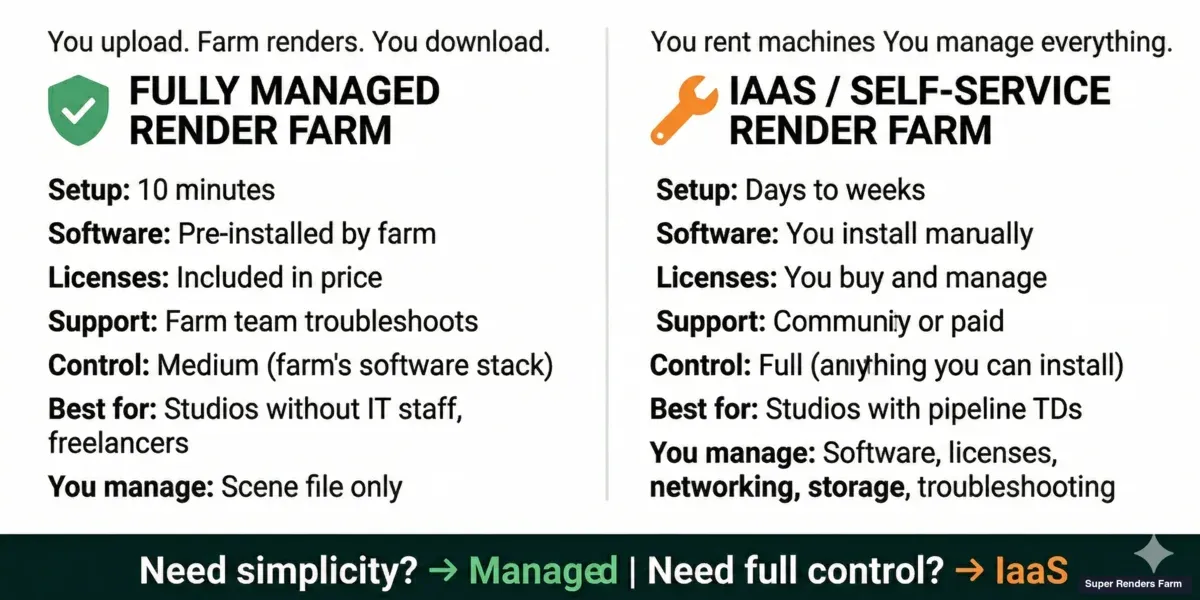 완전 관리형 render farm와 IaaS 렌더링 서비스 비교 — 설정, 통제 수준, 비용 비교
상세 비교: 매니지드 vs IaaS
| 항목 | 풀 매니지드 팜 | IaaS(원격 데스크톱) |
|---|---|---|
| 소프트웨어 설치 | 팜이 처리 | 사용자가 직접 설치 |
| 렌더링 엔진 라이선스 | 렌더 비용에 포함 | 사용자가 직접 라이선스 준비 |
| 플러그인 관리 | 팜이 일반 플러그인을 유지 관리 | 사용자가 직접 설치 및 업데이트 |
| 작업 스케줄링 | 팜의 렌더 매니저를 통해 자동 처리 | 사용자가 직접 관리하거나 별도 설정 |
| 문제 해결 지원 | 팜의 지원팀이 진단 지원 | 사용자가 독립적으로 문제 해결 |
| 하드웨어 제어 | CPU/GPU 우선순위 등급 선택 | 구체적인 머신 사양 선택 |
| 커스텀 파이프라인 도구 | 팜이 지원하는 범위로 제한 | 완전한 통제, 무엇이든 설치 가능 |
| 요금 모델 | GHz-시간당 또는 OBh당 | 머신 대여 시간당 |
| 스케일링 | 자동 -- 필요에 따라 팜이 노드를 추가 배정 | 수동 -- 사용자가 직접 머신을 켜고 끔 |
| 적합 대상 | 크리에이티브 팀, 프리랜서, 마감 중심 작업 | 파이프라인 TD, 커스텀 워크플로, R&D |
두 모델에 대한 더 심층적인 분석은 저희의 매니지드 vs DIY 비교 가이드를 참고하세요.
클라우드 렌더팜은 언제 필요할까요?
클라우드 렌더팜이 항상 정답은 아닙니다. 프로젝트 규모, 렌더링 빈도, 로컬 하드웨어 성능에 따라 결정이 달라집니다. 스튜디오 유형별로 정리한 실용적인 프레임워크를 소개합니다.
프리랜서 및 1인 아티스트
보통 워크스테이션 한 대만 있을 것입니다. 로컬에서 한 프레임에 5-10분 이상 걸리고 수백에서 수천 개의 프레임을 납품해야 한다면 클라우드 렌더팜이 적합합니다. 계산은 단순합니다. 프레임당 10분씩 1,000프레임이면 워크스테이션에서 대략 7일간 쉬지 않고 렌더링해야 합니다. 노드 50개짜리 클라우드 팜이라면 같은 작업을 몇 시간 만에 끝낼 수 있습니다.
대부분의 프리랜서에게 손익분기점은 프로젝트당 클라우드 비용 $50-$150 정도이며, 이는 워크스테이션을 일주일간 다시 쓸 수 있게 되는 가치와 비교됩니다. 시급 $40-$80을 청구한다면, 워크스테이션이 일주일간 놀고 있는 비용이 클라우드 렌더링 비용보다 훨씬 큽니다.
주력 도구가 After Effects인 프리랜서라면, 클라우드 팜으로의 전환은 AE 특유의 몇 가지 사항에 달려 있습니다 -- 팜 노드에서의 플러그인 호환성, 프로젝트 파일 수집, aerender 출력 형식 등입니다. 저희의 After Effects 클라우드 렌더링 설정 가이드에서 1인 아티스트와 소규모 모션 디자인 팀을 위한 AE 측 사전 점검 사항을 다루고 있습니다.
소규모 스튜디오(아티스트 2-10명)
소규모 스튜디오는 보통 두 명 이상의 아티스트가 동시에 렌더링해야 할 때 클라우드 렌더팜의 티핑 포인트를 맞이합니다. 공유 워크스테이션 한 대가 병목이 되기 때문입니다. 로컬 렌더팜을 구축하려면 하드웨어에만 $15,000-$50,000 이상이 들고, 여기에 지속적인 전기, 냉각, 유지 관리 비용이 더해집니다. 클라우드 팜은 이러한 초기 자본 지출을 완전히 없애줍니다.
저희가 일반적으로 관찰하는 패턴은 이렇습니다. 스튜디오는 마감이 몰릴 때 클라우드 팜을 쓰기 시작해, 점차 룩데브와 테스트 렌더링은 로컬 머신에 남겨두고 최종 렌더링은 전부 클라우드로 옮기게 됩니다.
중견 스튜디오(아티스트 10-50명)
이 규모에서는 결정이 더 미묘해집니다. 일일 렌더링량이 예측 가능한 스튜디오라면 기본 작업용으로 소규모 로컬 팜(노드 5-10개)을 갖추고, 마감이 몰리는 시기의 버스트 용량은 클라우드 팜으로 보완하는 방식이 정당화될 수 있습니다. 이 하이브리드 접근 방식은 일상적인 작업에서는 프레임당 비용을 낮게 유지하면서, 마감이 몰릴 때는 탄력적으로 확장할 수 있게 해줍니다.
손익분기점 계산
핵심 재정적 질문은 "프레임당 어느 쪽이 가장 저렴한가"가 아니라 "어떤 모델이 사용자의 렌더링 패턴과 맞는가"입니다.
| 렌더링 패턴 | 권장 접근 방식 |
|---|---|
| 산발적, 마감 중심(월 몇 회) | 클라우드 렌더팜만 |
| 정기적이지만 적당한 빈도(하루 몇 시간) | 월간 크레딧/플랜을 활용한 클라우드 팜 |
| 매일 대량 렌더링(하루 8시간 이상, 매일) | 하이브리드: 로컬 팜 + 클라우드 버스트 |
| 민감 데이터를 다루는 상시 렌더링 | 온프레미스 팜 |
자체 팜 구축과 클라우드 렌더링 사용에 대한 전체 재정 비교는 저희의 구축 vs 클라우드 총비용 분석을 참고하세요.
클라우드 렌더팜 요금 모델
클라우드 렌더팜의 과금 방식을 이해하는 것은 예산 수립에 필수적입니다. 대부분의 팜은 세 가지 요금 구조 중 하나를 사용하며, 이 차이가 프로젝트별 비용에 직접적인 영향을 미칩니다.
GHz-시간당, 프레임당, 구독형, 크레딧형, 하이브리드, IaaS 대여까지 6가지 요금 모델의 상세 비교와 실효 비용 계산 방법은 저희의 렌더팜 요금 모델 비교를 참고하세요.
종량제 요금(Pay-As-You-Go)
실제로 사용한 컴퓨팅 시간만큼 요금을 내며, GHz-시간(CPU) 또는 OctaneBench-시간(GPU) 같은 단위로 측정됩니다. 가장 투명한 모델로, 작업이 소비한 컴퓨팅 리소스를 정확히 확인할 수 있습니다.
저희는 CPU는 GHz-시간당 $0.004, GPU는 OBh당 $0.003을 청구하며, 구독이나 계약이 없습니다. 크레딧을 구매해 작업이 있을 때 사용하면 되고, 유효기간도 없습니다. 장점은 낭비가 전혀 없다는 것입니다 -- 사용한 만큼만 비용을 지불하면 됩니다. 단점은 몇 번의 테스트 렌더링을 해보기 전까지는 복잡한 프로젝트의 비용을 예측하기가 더 어려울 수 있다는 점입니다.
구독형 플랜
일부 팜은 정해진 렌더 크레딧이나 시간이 포함된 월간 플랜을 제공합니다. 렌더링량이 꾸준하고 예측 가능한 스튜디오에게는 경제적일 수 있습니다 -- 단위당 요금이 종량제보다 보통 20-40% 낮습니다. 대신 사용하지 않은 크레딧이 만료될 수 있고, 플랜의 한도를 초과하면 더 높은 요율로 초과 요금이 부과됩니다.
프레임당 요금
일부 팜은 컴퓨팅 시간이 아니라 출력 프레임당 요금을 부과합니다. 예산을 세우기가 더 단순합니다 -- 1,000프레임이 $X라는 것을 미리 알 수 있기 때문입니다. 다만 실제 컴퓨팅 비용에 대한 가시성은 떨어집니다. 프레임 수가 같다면 단순한 장면과 복잡한 장면의 비용이 동일할 수 있어, 단순한 작업에는 불리하고 복잡한 작업에는 유리하게 작용합니다.
총비용에 영향을 미치는 요소
요금 모델과 무관하게, 다음 요소들이 최종 청구 금액을 결정합니다.
- 장면 복잡도 -- 폴리곤 수, 고해상도 텍스처, 복잡한 조명, 볼류메트릭 모두 프레임당 렌더 시간을 늘립니다
- 출력 해상도 -- 4K는 1080p보다 프레임당 대략 4배 더 오래 걸립니다
- 프레임 수 -- 선형적으로 증가합니다. 2,000프레임은 1,000프레임보다 대략 두 배의 비용이 듭니다
- 우선순위 등급 -- 우선순위가 높을수록 동시에 작업하는 머신이 많아져 더 빨리 끝나지만 프레임당 비용은 더 높아집니다(더 빠른 개별 머신이 아니라 병렬 컴퓨팅에 대한 비용을 지불하는 것입니다)
- 렌더링 엔진 설정 -- 샘플 수, GI 바운스, 디노이저 품질이 높을수록 프레임당 시간이 늘어납니다
전체적인 세부 분석은 저희의 렌더팜 요금 가이드를 참고하세요.
실제 비용 예시
아래 예시는 저희 팜에서 렌더링된 일반적인 프로젝트를 기준으로 한 것입니다. 실제 비용은 장면 복잡도, 렌더 설정, 우선순위 등급에 따라 달라집니다. 모든 가격은 2026년 기준 요율을 반영한 것이며 대략적인 범위로 참고하시기 바랍니다.
예시 1: 아치비즈 애니메이션(V-Ray CPU)
- 프로젝트: 2K 해상도의 1,000프레임 건축 워크스루
- 엔진: V-Ray CPU(Corona도 비슷함)
- 팜에서의 평균 프레임 시간: 듀얼 Xeon 노드(44코어, 3.6GHz) 기준 프레임당 3-8분
- 예상 비용 범위: $15-$45
- 비교: 16코어 워크스테이션 한 대에서 프레임당 15-30분이 걸리는 동일 작업은 10-20일간 쉬지 않고 렌더링해야 합니다
예시 2: 모션 디자인(Redshift GPU)
- 프로젝트: 1080p의 500프레임 방송용 커머셜
- 엔진: Redshift(GPU)
- 팜에서의 평균 프레임 시간: RTX 5090(32GB VRAM) 기준 프레임당 1-4분
- 예상 비용 범위: $8-$25
- 비교: 로컬 RTX 4080 워크스테이션에서는 장면 복잡도에 따라 동일 작업에 6-15시간이 걸릴 수 있습니다
예시 3: VFX 샷(Arnold CPU)
- 프로젝트: 4K 해상도, 무거운 볼류메트릭과 서브서피스 스캐터링이 포함된 250프레임 장편 영화 VFX 샷
- 엔진: Arnold CPU
- 팜에서의 평균 프레임 시간: 듀얼 Xeon 노드 기준 프레임당 15-45분
- 예상 비용 범위: $35-$100
- 비교: 워크스테이션 한 대에서는 3-8일간 쉬지 않고 렌더링해야 할 수 있습니다
이 수치들은 일관된 패턴을 보여줍니다. 클라우드 렌더링 비용은 절약되는 시간의 가치에 비하면 극히 일부에 불과합니다. 다양한 엔진과 프로젝트 유형에 걸친 프레임당 요금 분석은 저희의 프레임당 비용 가이드를 참고하세요.
클라우드 렌더팜 비교(2026년)
클라우드 렌더팜을 비교할 때는 마케팅 문구가 아니라 구체적인 사양을 비교해야 합니다. 아래 표는 5개의 유명 제공업체를 다룹니다. 공개된 데이터가 없는 경우, 추측하는 대신 "제공업체에 문의"로 표기했습니다.
| 항목 | Super Renders Farm | GarageFarm | RebusFarm | SheepIt | Ranch Computing |
|---|---|---|---|---|---|
| 서비스 모델 | 풀 매니지드 | 풀 매니지드 | 풀 매니지드 | 커뮤니티(무료) | 풀 매니지드 |
| CPU 사양 | 듀얼 Xeon E5-2699 V4, 96-256GB RAM | 듀얼 Xeon, 64-256GB RAM | 제공업체에 문의 | 자원자 하드웨어(다양함) | 제공업체에 문의 |
| GPU 사양 | NVIDIA RTX 5090, 32GB VRAM | NVIDIA RTX 4090, 24GB VRAM | 제공업체에 문의 | 자원자 GPU(다양함) | 제공업체에 문의 |
| CPU 요금 모델 | GHz-시간당($0.004/GHz-시간) | GHz-시간당 | GHz-시간당 + 우선순위 배수 | 무료(커뮤니티 기반) | GHz-시간당 |
| GPU 요금 모델 | OBh당($0.003/OBh) | OBh당 | 제공업체에 문의 | 무료(커뮤니티 기반) | 제공업체에 문의 |
| 최소 예치금 | $5(무료 체험 가능) | $25 | 제공업체에 문의 | 무료 | 제공업체에 문의 |
| 무료 체험 | 있음 | 있음(체험 크레딧) | 있음(체험 크레딧) | 해당 없음(무료 서비스) | 있음(체험 크레딧) |
| 3ds Max | 지원(플러그인) | 지원(플러그인) | 지원(플러그인) | 미지원 | 지원 |
| Maya | 지원(플러그인) | 지원(플러그인) | 지원 | 미지원 | 지원 |
| Cinema 4D | 지원(웹 업로드) | 지원(플러그인) | 지원(플러그인) | 미지원 | 지원 |
| Blender | 지원(웹 업로드) | 지원(플러그인) | 지원(플러그인) | 지원(Cycles/EEVEE) | 지원 |
| Houdini | 지원(웹 업로드) | 지원 | 지원 | 미지원 | 지원 |
| V-Ray | 지원(CPU + GPU) | 지원(CPU + GPU) | 지원 | 미지원 | 지원 |
| Corona | 지원 | 지원 | 지원 | 미지원 | 지원 |
| Redshift | 지원 | 지원 | 지원 | 미지원 | 지원 |
| Arnold | 지원 | 지원 | 지원 | 미지원 | 지원 |
| 지원 시간 | 24/7 라이브 채팅 | 24/7 라이브 채팅 | 영업시간(유럽) | 커뮤니티 포럼 | 영업시간(유럽) |
이 비교표에 대한 중요 참고 사항:
- 가격과 사양은 2026년 초 기준 공개 정보를 바탕으로 합니다. 제공업체는 서비스를 수시로 업데이트하므로 -- 항상 직접 확인하시기 바랍니다.
- SheepIt은 Blender 전용의 무료 커뮤니티 기반 렌더팜입니다. 렌더링 시간은 자원자의 참여 여부에 따라 달라지며 보장되지 않으므로, 마감이 중요한 작업에는 적합하지 않습니다.
- "제공업체에 문의"는 작성 시점에 제공업체 웹사이트에 명확히 공개되지 않은 정보임을 의미합니다. 저희는 추측하지 않기로 했습니다.
- 이 표는 사용자가 직접 판단할 수 있도록 사실을 제시합니다. 모든 제공업체는 저마다 강점이 다르며, 올바른 선택은 사용자의 특정 소프트웨어 스택, 예산, 워크플로 요구 사항에 따라 달라집니다.
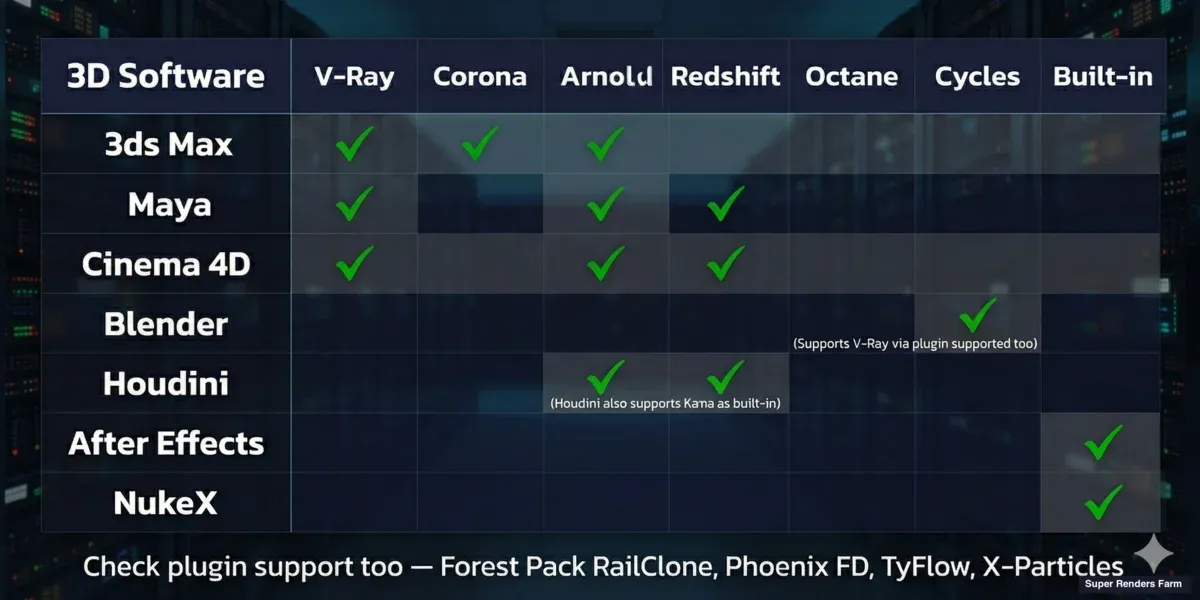 Cloud render farm 소프트웨어 지원 매트릭스 — 3ds Max, Maya, Cinema 4D, Blender, Houdini 및 지원되는 렌더링 엔진
로컬 렌더링에서 클라우드 렌더팜으로 이전하기
지금까지 로컬에서 렌더링을 해왔고 처음으로 클라우드 렌더팜을 고려하고 있다면, 전환 과정은 간단합니다 -- 다만 몇 가지 준비 단계를 거치면 흔한 문제들을 예방할 수 있습니다.
파일 준비
모든 애셋을 하나의 프로젝트 폴더로 통합하세요. 클라우드 렌더팜은 장면이 참조하는 모든 파일 -- 텍스처, HDRI, 프록시 오브젝트, 캐시 파일, IES 조명 프로필 및 기타 외부 애셋 -- 이 필요합니다. 텍스처가 두 개의 드라이브에 걸쳐 다섯 개의 서로 다른 폴더에 흩어져 있다면, 팜은 이를 찾지 못합니다.
- 3ds Max: "Archive" 또는 Asset Tracking 대화 상자를 사용해 모든 외부 파일을 수집하세요
- Cinema 4D: "Save Project with Assets"를 사용해 모든 것을 번들로 묶으세요
- Maya: File Path Editor를 사용해 모든 참조가 정상적으로 해석되는지 확인한 다음 프로젝트를 수집하세요
- Blender: 단일 파일 전달을 위해 "File > External Data > Pack Resources into .blend"를 사용하거나, 깨끗한 프로젝트 디렉터리로 "Save As"하세요. Blender 관련 클라우드 렌더링 안내는 저희의 Blender 렌더팜 가이드를 참고하세요
- Houdini: Package Scene 기능을 사용해 모든 종속성을 수집하세요
텍스처 경로
절대 경로가 아니라 상대 경로를 사용하세요. 텍스처가 D:\Projects\Client_ABC\Textures\brick_diffuse.png를 참조한다면, 팜의 머신들은 이 경로를 찾지 못합니다. 모든 텍스처 참조를 프로젝트 폴더 기준의 상대 경로로 변환하세요. 대부분의 3D 애플리케이션은 내보내기 과정에서 경로를 제거하거나 재매핑할 수 있습니다.
이는 어떤 클라우드 팜에서든 첫 렌더링이 실패하는 가장 흔한 원인입니다. 텍스처가 누락되면 보통 검은색이나 마젠타색으로 렌더링되는데, 전체 시퀀스의 크레딧을 다 소진할 때까지 이를 알아차리지 못할 수도 있습니다.
전체 작업을 제출하기 전에 테스트하세요
항상 먼저 테스트 렌더링을 실행하세요. 대표성 있는 프레임을 업로드하세요 -- 가장 단순한 장면이 아니라 실제 프로덕션의 복잡도를 반영하는 프레임이어야 합니다. 다음을 확인하세요.
- 모든 텍스처가 정상적으로 렌더링되는지(검은색이나 마젠타색 표면이 없는지)
- 플러그인이 제대로 로드되는지(Forest Pack 스캐터링이 나타나는지, RailClone 배열이 채워지는지)
- 렌더 설정이 기대한 품질 수준을 만들어내는지
- 출력 형식과 네이밍 규칙이 후반 작업 파이프라인과 일치하는지
대부분의 매니지드 팜은 이 테스트 단계를 위한 무료 체험 크레딧을 제공합니다. 이를 활용하세요 -- 10프레임 중 1프레임에서 경로 문제를 발견하는 것은 몇 분 외에는 비용이 들지 않지만, 1,000프레임 중 500프레임에서 발견하면 실제 돈이 듭니다.
대용량 프로젝트를 위한 업로드 전략
텍스처 세트가 큰(5GB 이상) 프로젝트의 경우, 업로드 속도가 실질적인 관건이 됩니다. 대부분의 매니지드 팜은 대용량 전송에 최적화된 전용 업로드 도구를 제공합니다. 일부는 애셋 라이브러리를 한 번 미리 업로드해두고 여러 작업에 걸쳐 참조할 수 있는 클라우드 스토리지를 제공해, 같은 HDRI와 텍스처 팩을 반복해서 업로드하지 않아도 됩니다.
인터넷 업로드 속도가 제한적이라면, 전체 업로드를 두 번 하지 않고도 정확성을 확인할 수 있도록 시퀀스의 일부(1, 250, 500, 750, 1000번 프레임)를 테스트 배치로 먼저 렌더링해보는 것을 고려하세요. 이렇게 하면 전체 프레임 범위를 두 번 업로드하지 않고도 장면 전반의 문제를 발견할 수 있습니다.
클라우드 렌더링 시작 방법(단계별 안내)
클라우드 렌더팜을 처음 사용해보신다면, 설정 과정은 대부분의 초보자가 예상하는 것보다 간단합니다. 아래 단계는 모든 풀 매니지드 렌더팜에 적용되며, 세부 사항은 제공업체마다 다르지만 순서는 동일합니다.
1단계 -- 계정을 만들고 테스트 렌더링을 실행하세요. 대부분의 팜은 테스트 프레임 몇 개를 렌더링할 수 있는 충분한 크레딧이 포함된 무료 체험을 제공합니다. 유료 작업에 들어가기 전에 이를 활용해 사용 중인 소프트웨어 버전, 렌더링 엔진, 플러그인이 지원되는지 확인하세요. 대표성 있는 프레임을 업로드하세요 -- 가장 단순한 장면이 아니라 실제 프로덕션의 복잡도를 반영하는 프레임이어야 합니다.
2단계 -- 장면 파일을 준비하세요. 텍스처, HDRI, 프록시 파일, 캐시 파일 등 모든 외부 애셋을 하나의 프로젝트 폴더로 통합하세요. 3ds Max에서는 "Archive"를, Cinema 4D에서는 "Save Project with Assets"를 사용하고, Maya에서는 File Path Editor로 모든 참조가 정상적으로 해석되는지 확인하세요. 텍스처 누락은 어떤 팜에서든 첫 렌더링이 실패하는 가장 흔한 원인입니다.
3단계 -- 업로드하고 설정하세요. 대부분의 매니지드 팜은 데스크톱 애플리케이션이나 웹 업로더를 제공합니다. 장면 파일을 선택하고, 프레임 범위, 출력 형식, 해상도를 정하세요. 팜의 시스템이 장면 설정을 자동으로 읽어 들이지만, 특히 장면에 오버라이드가 포함되어 있다면 렌더링 엔진 선택을 다시 한번 확인하세요.
4단계 -- 모니터링하고 다운로드하세요. 프레임은 여러 머신에서 병렬로 렌더링됩니다. 로컬에서 40시간 걸리는 500프레임 시퀀스가 노드 50개에서는 2시간 이내에 완료될 수 있습니다. 프레임이 완료되는 대로 정확성을 미리 확인하세요 -- 10번째 프레임에서 텍스처 누락을 발견하는 것이 500번째 프레임에서 발견하는 것보다 저렴합니다. 완성된 프레임을 일괄로 다운로드하거나 클라우드 스토리지로 스트리밍하세요.
5단계 -- 반복하세요. 첫 클라우드 렌더링이 완벽하게 진행되는 경우는 드뭅니다. 텍스처 경로, 플러그인 버전 불일치, 출력 형식 설정 등 사소한 문제 한두 가지를 예상하고 이를 해결할 테스트 렌더링 예산을 추가로 잡아두세요. 두 번째나 세 번째 작업쯤 되면 워크플로가 익숙해질 것입니다.
계정 설정, Render Dashboard(렌더 대시보드), 비용 산정을 포함해 저희 팜에 특화된 상세한 안내는 저희의 시작 가이드를 참고하세요.
클라우드 렌더팜 선택 시 실제로 중요한 것들
클라우드 렌더팜이 필요하다고 판단하셨다면, 위의 비교표를 넘어 다음 사항들을 평가해보세요.
소프트웨어 및 플러그인 지원 -- 팜이 사용자의 정확한 소프트웨어 버전, 렌더링 엔진, 플러그인을 지원하나요? "3ds Max"를 일반적으로 지원한다고 하는 팜이 사용자의 특정 V-Ray 빌드나 Forest Pack 버전은 지원하지 않을 수 있습니다. 구체적으로 확인하세요.
하드웨어 투명성 -- 팜이 사용자의 작업이 실행되는 하드웨어를 알려주나요? CPU 모델, 코어 수, GPU 모델(예: RTX 5090 vs RTX 4090)을 아는 것은 비용 산정과 렌더 시간에 직접적인 영향을 미칩니다.
요금 모델 -- 종량제, 구독형, 프레임당 요금 중 무엇인가요? 우선순위 요금은 어떻게 작동하나요? 결제 전에 테스트할 수 있는 무료 체험이 있나요?
지원 품질 -- 마감 전날 자정에 작업이 실패했을 때, 사람과 연결할 수 있나요? 저희 팜에서는 렌더링 마감이 업무 시간을 가리지 않기 때문에 24/7 라이브 채팅 지원을 운영합니다. 검토 중인 팜이 라이브 채팅, 이메일 전용, 티켓 기반 지원 중 무엇을 제공하는지 확인하고, 긴급 상황이 닥치기 전에 미리 테스트해보세요.
신뢰성 -- 코어시간당 가격이 스프레드시트상으로는 좋아 보여도, 실패한 렌더링, 재업로드, 대기열 지연은 시간과 비용을 소모합니다. 한 번에 깔끔한 결과를 내는 팜이라면 요율이 다소 높더라도 실제로는 더 저렴한 경우가 많습니다.
데이터 보안 -- NDA 하에 작업하는 경우(영화, 광고, 제품 디자인에서 흔함), 팜의 데이터 처리 방식을 확인하세요. 전송 및 저장 중 암호화, 데이터 보존 정책, NDA 계약 제공 여부 등입니다. 저희 팜에서는 프로젝트 파일과 렌더 결과물이 오직 귀하의 작업을 위해서만 사용되며, 정해진 자동 삭제 기간 없이 다운로드하실 수 있도록 계속 보관되고, 요청 시 삭제됩니다. 기밀 유지 요구가 엄격한 스튜디오는 저희의 NDA 정책을 참고하세요.
FAQ
Q: 클라우드 렌더팜에 직접 소프트웨어를 설치해야 하나요? A: Super Renders Farm의 풀 매니지드 클라우드 렌더팜에서는 아니요. 팜에는 이미 3D 소프트웨어, 렌더링 엔진, 일반 플러그인이 설치 및 라이선스가 완료된 상태입니다. 장면을 제출하고 결과물을 다운로드하기만 하면 됩니다. IaaS(원격 데스크톱) 서비스에서는 새 워크스테이션을 설정하는 것과 비슷하게, 사용자가 직접 모든 것을 설치하고 설정해야 합니다.
Q: 매니지드 클라우드 렌더팜과 IaaS의 차이는 무엇인가요? A: 매니지드 팜은 소프트웨어, 라이선스, 작업 스케줄링, 문제 해결까지 모든 것을 처리합니다. 장면을 제출하고 결과물을 다운로드하면 됩니다. IaaS는 원시 하드웨어를 갖춘 원격 머신을 제공해 -- 사용자가 직접 소프트웨어를 설치하고, 라이선스를 관리하고, 원격 데스크톱으로 직접 렌더링을 실행합니다. 매니지드는 더 단순하고 IT 전문 지식이 필요 없으며, IaaS는 더 많은 통제권을 주지만 기술적 지식이 필요합니다. 자세한 내용은 저희의 전체 비교 가이드를 참고하세요.
Q: 클라우드 렌더팜에서 렌더링이 실패하면 어떻게 되나요? A: 매니지드 팜에서는 지원팀이 실패 원인을 조사합니다. 흔한 원인으로는 텍스처 누락, 플러그인 버전 불일치, 사용 가능한 메모리를 초과하는 장면 등이 있습니다. 대부분의 매니지드 팜은 실패한 프레임에 대해 추가 비용 없이 문제를 진단하고 해결하는 것을 도와줍니다. IaaS에서는 문제 해결이 사용자의 책임입니다.
Q: 클라우드 렌더팜을 처음 설정하려면 어떻게 해야 하나요? A: 매니지드 렌더팜에서 무료 체험 계정을 만드는 것으로 시작하세요. 모든 텍스처를 하나의 프로젝트 폴더로 통합한 테스트 장면을 업로드하고, 프레임 범위와 렌더 설정을 선택한 다음 제출하세요. 대부분의 초보자는 가입 후 한 시간 안에 첫 클라우드 렌더링에 성공합니다. 핵심은 전체 프로덕션 작업을 제출하기 전에 대표성 있는 장면으로 테스트하는 것입니다.
Q: 클라우드 렌더팜에 대용량 프로젝트 파일을 얼마나 빠르게 업로드할 수 있나요? A: 업로드 속도는 사용자의 인터넷 연결과 팜의 업로드 인프라에 따라 달라집니다. 대부분의 매니지드 팜은 브라우저 업로드보다 안정적으로 대용량 파일(10GB 이상)을 처리하는 최적화된 업로드 도구를 제공합니다. 100Mbps 연결에서는 5GB 프로젝트가 약 7분 만에 업로드됩니다. 일부 팜은 애셋 라이브러리를 미리 업로드해두고 여러 작업에 걸쳐 참조할 수 있는 영구 클라우드 스토리지도 제공해, 반복 업로드를 피할 수 있습니다.
Q: 클라우드 렌더팜을 체험해보는 데 필요한 최소 예치금이나 비용은 얼마인가요? A: 대부분의 클라우드 렌더팜은 $5에서 $25 사이의 무료 체험 크레딧을 제공하며, 이는 테스트 프레임 몇 개를 렌더링하기에 충분합니다. 저희 팜에서는 최소 예치금이 $5이며 무료 체험 크레딧이 포함되어 있습니다. 이 정도면 장면을 테스트하고, 플러그인 호환성을 확인하고, 유료 프로덕션 작업에 들어가기 전에 렌더 품질을 평가하기에 충분합니다.
Q: 클라우드 렌더팜을 스틸 이미지 한 장에도 쓸 수 있나요, 아니면 애니메이션에만 쓸 수 있나요? A: 클라우드 렌더팜은 스틸 이미지와 애니메이션 모두 처리할 수 있습니다. 단일 스틸 이미지의 경우, 팜은 이미지를 타일(영역)로 분할해 각 타일을 별도의 머신에서 병렬로 렌더링할 수 있습니다. 즉, 로컬에서 2시간 걸리는 고해상도 스틸이 팜에서는 10-15분 만에 끝날 수 있습니다. 다만 작업을 업로드하고 분산시키는 오버헤드 때문에 아주 빠른 로컬 렌더링(5-10분 미만)은 클라우드 팜의 이점을 누리지 못할 수도 있습니다.
Q: 클라우드 렌더팜의 우선순위 큐는 어떻게 작동하나요? A: 우선순위는 작업에 얼마나 많은 머신이 배정되는지, 그리고 렌더링이 얼마나 빨리 시작되는지를 결정합니다. 우선순위가 높을수록 더 많은 머신이 동시에 작업해 더 빨리 끝나지만, 병렬 컴퓨팅 시간에 대한 비용을 지불하는 것이므로 비용도 더 많이 듭니다. 우선순위가 낮으면 더 적은 머신을 사용해 시간은 더 걸리지만 프레임당 비용은 더 저렴합니다. 대부분의 팜은 3-5단계의 우선순위 등급을 제공합니다. 마감에 따라 선택하세요. 마감이 촉박하면 높은 우선순위가, 일정이 여유로우면 낮은 우선순위가 비용을 절약해줍니다.
Q: 클라우드 렌더팜과 렌더링에 AWS나 Azure를 사용하는 것의 차이는 무엇인가요? A: AWS, Azure, Google Cloud는 사용자가 직접 설정해야 하는 원시 가상 머신을 제공합니다 -- 본질적으로 IaaS 모델입니다. 사용자가 직접 3D 소프트웨어를 설치하고, 라이선스를 관리하고, 렌더 관리 소프트웨어를 설정하고, 문제 해결도 직접 해야 합니다. 전용 클라우드 렌더팜(매니지드 서비스 등)은 이 모든 것을 대신 처리해줍니다. 클라우드 제공업체는 더 큰 유연성과 대규모 이용 시 잠재적으로 더 낮은 시간당 요율을 제공하지만, 설정 복잡성과 라이선스 관리 때문에 전담 DevOps 인력이 없는 대부분의 스튜디오에게는 실용적이지 않습니다.
Q: 렌더링 팜(rendering farm)이란 무엇인가요? A: 렌더링 팜은 3D 장면을 병렬로 처리하는 고성능 컴퓨터 네트워크입니다. 팜이 인터넷을 통해 접속하는 원격 서버에서 운영될 경우, 이를 클라우드 렌더팜이라고 부릅니다. 아티스트가 프로젝트 파일을 업로드하면 팜이 여러 머신에 프레임을 분산시키고, 완성된 렌더링 결과물을 다운로드받게 됩니다 -- 워크스테이션 한 대로는 며칠 걸릴 작업을 종종 몇 시간 만에 끝냅니다.
Q: 클라우드 렌더팜의 프레임당 비용은 얼마인가요? A: 클라우드 렌더팜의 프레임당 비용은 장면 복잡도, 해상도, 렌더링 엔진, 선택한 우선순위 등급에 따라 달라집니다. 단순한 프레임은 몇 센트 정도일 수 있고, 무거운 시뮬레이션이나 고해상도 건축 렌더링은 프레임당 몇 달러에 이를 수 있습니다. Super Renders Farm을 포함한 대부분의 클라우드 렌더팜은 비용 산정 전에 미리 예상 비용을 계산해볼 수 있는 Cost Calculator(비용 계산기)를 제공합니다.
Q: 온라인 렌더팜(online render farm)이란 무엇인가요? A: "온라인 렌더팜"은 클라우드 렌더팜의 다른 이름으로, 업계 전반에서 두 용어가 혼용됩니다. 둘 다 사용자가 소유한 머신이 아니라 인터넷에 연결된 원격 하드웨어에서 운영되는 렌더링 서비스를 가리킵니다. 웹 대시보드나 데스크톱 앱을 통해 장면을 업로드하면, 온라인 팜의 노드들이 병렬로 렌더링하고, 완성된 프레임을 다운로드받게 됩니다. "온라인 렌더팜"과 "클라우드 렌더팜" 사이에 기술적인 구분은 없습니다.
Q: "클라우드 렌더링 팜(cloud rendering farm)"은 "클라우드 렌더팜(cloud render farm)"과 다른가요? A: 아니요. "클라우드 렌더링 팜"과 "클라우드 렌더팜"은 단어 순서만 다를 뿐 동일한 서비스를 가리킵니다. 둘 다 3D 렌더링 작업을 전담 처리하는, 원격에서 인터넷으로 접속 가능한 컴퓨터 네트워크를 의미합니다. 업체와 검색 쿼리 모두 두 표현을 사용하지만, 기능적인 차이는 없습니다.
Q: 리모트 렌더팜(remote render farm)이란 무엇인가요? A: 리모트 렌더팜은 노드가 물리적으로 사용자의 스튜디오에 위치하지 않은 렌더팜을 말하며, 이는 모든 클라우드 렌더팜, 온라인 렌더팜, 클라우드 렌더링 팜이 공유하는 핵심 특징입니다. "리모트"는 단순히 컴퓨팅이 다른 곳에서 이루어지고 결과물이 인터넷을 통해 사용자에게 전달된다는 점을 강조하며, 이는 노드가 자체 서버실에 있는 온프레미스 팜과 대비되는 개념입니다.
Q: 클라우드 렌더팜에서 첫 렌더링은 어떻게 설정하나요? A: 작은 테스트 작업으로 시작하세요. 계정을 만들고, 모든 텍스처와 애셋이 패킹되거나 재연결되도록 장면을 준비하고, 프로젝트를 업로드한 다음, 짧은 프레임 범위를 렌더링해 결과물이 로컬 프리뷰와 일치하는지 확인하고, 그 후 전체 작업을 제출해 완성된 프레임을 다운로드하면 됩니다. 위의 단계별 안내 섹션에서 각 단계를 자세히 다루고 있습니다 -- 풀 매니지드 팜에서는 설정 과정이 바로 이 업로드-렌더링-다운로드 루프 그 자체이며, 원격 데스크톱 접속이나 서버 설정이 전혀 필요하지 않습니다.



