
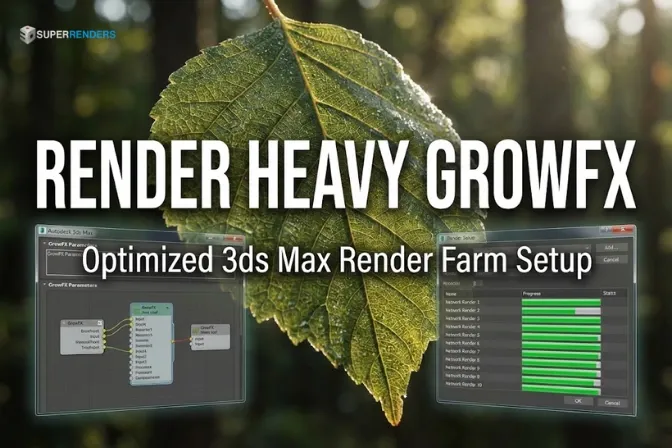
GrowFX Plugin: Guida Completa per Artisti 3ds Max con Render Farm
Panoramica
Introduzione
GrowFX è il sistema di modellazione procedurale principale per artisti di 3ds Max che lavorano con vegetazione complessa. Questi progetti richiedono spesso risorse computazionali significative — geometria procedurale, simulazioni di crescita e valutazioni di nodi complessi possono causare tempi di rendering lunghi e consumo di memoria elevato.
Un render farm diventa essenziale quando le tue scene GrowFX superano le capacità del tuo hardware locale. Super Renders Farm è specializzata nell'ottimizzazione di questi workflow, garantendo che le tue scene procedurali vengano elaborate in modo efficiente su infrastrutture cloud distribuite.
Comprensione della Pipeline di Farm Rendering
Quando invii una scena GrowFX a un render farm, il processo attraversa cinque fasi critiche:
1. Trasferimento dei File
Il tuo progetto completo — inclusi tutti gli asset di trama, geometria proxy e file cache — viene trasferito al server della farm. Questo passaggio richiede percorsi file coerenti e la corretta configurazione della struttura di directory.
2. Inizializzazione della Scena
Il server farm carica la scena 3ds Max e inizializza il motore di rendering. GrowFX si attiva e inizia a leggere la tua configurazione di nodi.
3. Valutazione della Geometria
Questo è il passaggio che richiede più risorse. GrowFX valuta ogni nodo del grafo per generare geometria finale. A seconda della complessità della scena, questa fase può consumare 40-80 GB di RAM e richiedere diversi minuti.
4. Costruzione della Struttura di Accelerazione
Una volta generata la geometria, il renderer (V-Ray, Corona) crea strutture di accelerazione come BVH e grid. Questo passaggio prepara la geometria per il rendering del raggio di luce veloce.
5. Rendering
Il vero rendering inizia. Poiché la geometria è già stata valutata e ottimizzata, i campioni vengono elaborati in parallelo su più GPU e CPU.
Fase 1: Preparazione della Scena
Prima di caricare una scena GrowFX su un render farm, devi ottimizzare la geometria utilizzando una strategia a tre livelli:
Livello 1: Culling Basato sulla Telecamera
Identifica gli elementi GrowFX che non sono visibili dalla telecamera principale. Un bosco procedurale che si estende oltre il bordo della cornice può aggiungere 2 ore di tempo di valutazione senza contribuire al risultato finale.
Utilizza il culling della telecamera per ridurre questo tempo a 15 minuti o meno.
Livello 2: Semplificazione della Rete di Nodi
Esamina il tuo grafo GrowFX. Ogni nodo aggiunge complessità computazionale:
- Nodi di Crescita: Simulano sviluppo biologico. Se non strettamente necessari, disabilitali.
- Nodi di Ramificazione: Controllano il numero di rami. Riduci il conteggio dei rami per scene meno dettagliate.
- Nodi di Instancing: Distribuiscono istanze di oggetti. Usa istanze leggere e minimizza le variazioni.
Livello 3: Gestione delle Trame
Tutte le trame devono essere embed nella scena o referenziate tramite percorsi di rete coerenti. Non affidarti a percorsi locali come C:\Users\Artists\Textures\. Convertili in percorsi UNC.
Fase 2: Conversione del Percorso UNC
Un percorso UNC (Uniform Naming Convention) garantisce che il tuo render farm possa accedere ai file indipendentemente dal sistema operativo o dalla configurazione locale.
Passaggio 1: Individuare i Percorsi Locali
Apri Manage Assets in 3ds Max. Identifica tutti i percorsi che iniziano con lettere di unità locale come C:\, D:\ o E:\.
Esempio:
C:\Users\Artist\Models\tree_oak.obj
C:\Projects\VFX\textures\bark.png
Passaggio 2: Convertire in Percorsi di Rete
Sostituisci i percorsi locali con percorsi UNC che puntano al server della farm:
\\server.superrenders.com\projects\Artist\Models\tree_oak.obj
\\server.superrenders.com\projects\VFX\textures\bark.png
Coordinati con l'amministratore della farm per i mapping esatti dei percorsi.
Passaggio 3: Testare l'Accessibilità
Prima di inviare, verifica che tutti i percorsi UNC siano accessibili dalla tua macchina:
- Apri Esplora risorse
- Incolla il percorso UNC nella barra degli indirizzi
- Conferma che i file sono visibili e leggibili
Fase 3: Controllo della Versione del Plugin
GrowFX viene aggiornato regolarmente. Una scene creata in GrowFX v2.5.1 potrebbe non carica correttamente su una farm che esegue v2.4.0.
Verifica della Versione Locale
In 3ds Max, vai a Utilities > GrowFX > About. Annota il numero di versione esatto.
Conferma della Versione della Farm
Contatta il fornitore della farm (Super Renders Farm) per confermare quale versione di GrowFX è installata su i loro server.
Sincronizzazione dello Studio
Se il tuo studio utilizza versioni diverse di GrowFX su diverse macchine, stabilisci una versione standard e aggiorna tutti i workstation degli artisti. Questo previene incoerenze durante il rendering di fattorie.
Fase 4: Caching della Geometria
Anche con ottimizzazione, la valutazione di GrowFX in tempo reale durante il rendering è lenta. Il caching pre-calcola la geometria, risparmiando ore durante la sottomissione della farm.
Abilitazione del Caching
In GrowFX, vai a Settings > Cache Options:
- Cache Type: Seleziona "Per-Frame Cache"
- Directory: Imposta un percorso UNC dedicato come
\\server\cache\growfx\
Processo di Baking della Cache
- Seleziona il nodo GrowFX principale nella viewport
- Fai clic su "Bake Cache to Disk"
- GrowFX valuta ogni frame e salva la geometria cache
- A seconda della lunghezza dell'animazione, questo potrebbe richiedere 30 minuti-2 ore
Blocco del Grafo dei Nodi
Una volta memorizzato nella cache, blocca il grafo GrowFX:
- Fai clic con il pulsante destro sul nodo GrowFX
- Seleziona "Lock Node Graph"
Questo impedisce la rivalutazione accidentale durante il rendering.
Fase 5: Conversione Proxy
I proxy sono rappresentazioni geometriche leggere delle tue geometrie procedurali pesanti. Riducono il tempo di valutazione di 10-100x volte, a seconda della complessità.
Creazione di Proxy V-Ray
Per le scene che utilizzano V-Ray:
- Seleziona il nodo GrowFX
- In V-Ray Scene Settings, attiva "Create Proxy"
- V-Ray genera file
.vrproxya risoluzione bassa - Durante il rendering della farm, la farm risolve a geometria completa
Creazione di Proxy Corona
Per Corona Renderer:
- Seleziona il nodo GrowFX
- In Corona Settings, attiva "Bake Proxy"
- Salva i file
.coronaproxyin una directory condivisa - La farm carica i proxy e renderizza con geometria completa
Gestione delle Dipendenze
Se il tuo proxy GrowFX dipende da nodi upstream (ad es., un nodo di crescita che alimenta un nodo di distorsione), assicurati di includere tutte le dipendenze:
- Verifica che tutti i nodi di supporto siano presenti nel file di scena
- Conferma che le trame di input siano referenziate correttamente
- Test della scena di proxy in locale prima della sottomissione della farm
Fase 6: Blocco del Seed Casuale
GrowFX utilizza valori seed casuali per variare la geometria procedurale tra i frame. Se non bloccati, lo stesso frame renderizzato due volte può produrre geometria leggermente diversa, causando sfarfallio.
Impostazione dei Seed Statici
In GrowFX, vai a Advanced Settings > Random Seeds:
- Imposta ogni seed su un valore fisso (ad es., 12345, 67890)
- Non utilizzare "random per frame" a meno che non desiderato espressamente
Baking dell'Animazione
Se stai renderizzando un'animazione:
- Cambia il range dei frame di animazione nel pannello Render
- In GrowFX, abilita "Bake Per-Frame Animation"
- Questo applica il seed fisso a ogni frame, garantendo coerenza
Fase 7: Convalida Pre-Sottomissione
Prima di inviare a un render farm, esegui questa checklist di convalida:
Verifica della Memoria
- Renderizza un singolo frame localmente e osserva l'utilizzo massimo di RAM
- Se la memoria locale raggiunge 90 GB, la farm avrà difficoltà su hardware a 128 GB
- Semplicità se necessario
Verifica del Percorso
- Eseguire Manage Assets e confermare che non rimangono percorsi locali
- Tutti i percorsi devono essere UNC o embed nella scena
Verifica della Versione
- Confermare che la versione locale di GrowFX corrisponda alla farm
Verifica dell'Asset
- Esecuzione di Collect Dependencies
- Conferma che tutte le trame, modelli e file di supporto sono inclusi
Verifica del Seed Casuale
- Verifica che i seed siano impostati su valori fissi
- Renderizza lo stesso frame due volte localmente per confermare coerenza
Verifica di Sottomissione
- Carica la scena nel sistema di sottomissione della farm
- Anteprima il frame di prova per confermare che la geometria appare corretta
Risoluzione dei Problemi
Errori di Log GrowFX
Se la farm restituisce errori di valutazione, scarica il file di log della farm:
\\farm-logs\job-12345.log
Cerca le stringhe di errore che iniziano con [GrowFX ERROR]. Spesso indicano:
- Nodo lock scaduto
- Trama mancante
- Versione plugin incompatibile
Consumo Elevato di Memoria
Se l'utilizzo di RAM supera il limite:
- Semplifica il grafo GrowFX rimuovendo i nodi non essenziali
- Riduci il numero di istanze nei nodi di instancing
- Dividi la scena in geometrie multiple e renderizza separatamente
Artefatti di Geometria Casuale
Se il rendering mostra geometria sfarfallante o incoerente:
- Conferma che i seed casuali siano impostati su valori fissi
- Verifica che il cache sia stato correttamente baked
- Ricrea i proxy e riinvia
Pratiche Chiave per il Successo della Farm
- Ottimizza Prima di Sottoporre: Investire tempo in ottimizzazione locale riduce significativamente i costi della farm
- Documenta i Percorsi: Mantieni un foglio di calcolo dei mapping dei percorsi per riferimento rapido
- Testa Localmente: Renderizza sempre un frame di prova sulla tua macchina prima della sottomissione della farm
- Sincronizza le Versioni: Mantieni la versione di GrowFX sincronizzata tra il tuo studio e il server della farm
- Backup della Scena: Mantieni backup della scena originale prima di apportare modifiche per la compatibilità della farm
- Comunica con il Provider: Contatta il supporto della farm se incontri problemi inaspettati
FAQ
Dovrei mettere in cache ogni scena GrowFX per il rendering di farm?
No, non sempre. Se la tua scena contiene solo pochi nodi GrowFX semplici e la valutazione è inferiore a 5 minuti, il caching potrebbe non essere necessario. Tuttavia, per scene complesse con foreste intere, sistemi idraulici o architetture procedurali, il caching è fortemente consigliato.
Posso renderizzare su una farm senza convertire proxy?
Sì, tecnicamente puoi. Tuttavia, il rendering sarà significativamente più lento. I proxy riducono il carico di valutazione della geometria di 10-100 volte. Senza proxy, il farm continuerà a rivalutare GrowFX per ogni campione, il che potrebbe aggiungere ore al tuo tempo di rendering.
Che cosa succede se utilizzo la versione sbagliata di GrowFX sulla farm?
Se la versione della scena è anteriore alla versione della farm, il caricamento potrebbe non riuscire con errori di sintassi dei nodi. Se la versione della scena è più recente, la farm potrebbe ignorare silenziosamente le impostazioni non supportate, portando a risultati di rendering inaspettati. Sincronizza sempre le versioni.
Quanto tempo dovrebbe richiedere la preparazione di una scena GrowFX?
Dipende dalla complessità. Una scena semplice potrebbe richiedere 1-2 ore (percorsi UNC, baking cache, blocco seed). Una scena complessa con architettura procedurale potrebbe richiedere 4-6 ore se è necessaria una significativa semplificazione del grafo.
I farm GPU sono migliori per GrowFX?
Non necessariamente. GrowFX valuta principalmente sulla CPU. Tuttavia, il rendering stesso (con V-Ray o Corona) beneficia enormemente di GPU potenti. Una farm con CPU potenti e GPU potenti è la configurazione ideale.
GrowFX supporta il rendering distribuito?
GrowFX stesso non viene distribuito. Tuttavia, una volta che la geometria viene baked nella cache o convertita in proxy, il rendering è completamente distribuibile. Super Renders Farm distribuisce il lavoro di rendering su centinaia di nodi GPU/CPU in parallelo.
Risorse Correlate
Puoi leggere di più su temi correlati qui:
About Alice Harper
Blender and V-Ray specialist. Passionate about optimizing render workflows, sharing tips, and educating the 3D community to achieve photorealistic results faster.



