
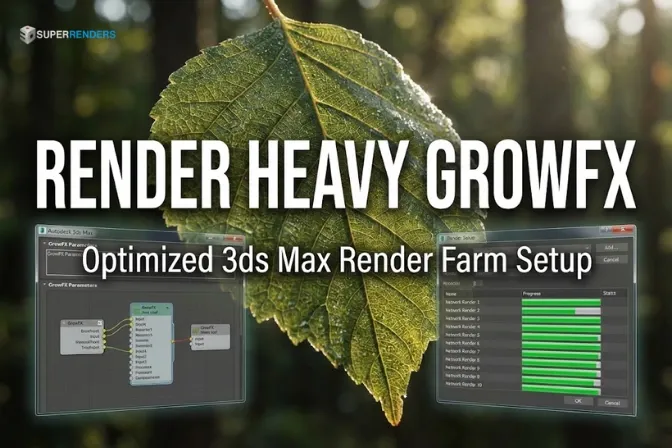
GrowFX Plugin : Guide Complet pour les Artistes 3ds Max Utilisant des Fermes de Rendu
Aperçu
GrowFX Plugin : Guide Complet pour les Artistes 3ds Max Utilisant des Fermes de Rendu
GrowFX est le système leader de modélisation procédurale pour la végétation dans 3ds Max. Quand vous travaillez avec des scènes de végétation complexes, il devient rapidement évident que la performance du rendu devient un facteur critique. Super Renders Farm vous aide à surmonter ces défis et à soumettre efficacement vos scènes aux fermes de rendu.
Le Pipeline de Soumission à la Ferme de Rendu : 5 Phases
Quand vous soumettez une scène GrowFX à une ferme de rendu, elle traverse les phases suivantes :
- Transfert de fichiers : Tous les fichiers du projet sont transférés vers les serveurs de la ferme
- Initialisation de l'application : 3ds Max et tous les plugins sont chargés
- Évaluation de la géométrie : GrowFX calcule la végétation — cette phase consomme 40–80 GB de RAM
- Structure d'accélération : V-Ray ou Corona créent des structures BVH pour le rendu
- Rendu : Le calcul réel de l'image
La phase 3 est typiquement le goulot d'étranglement. C'est ici que l'importance d'une bonne préparation devient évidente.
Étape 1 : Préparation de la Scène
Réduction de Géométrie (3 Niveaux)
Niveau 1 : Culling par Caméra
- Désactivez les objets GrowFX en dehors du champ de vision de la caméra
- Cette étape peut réduire le temps d'évaluation de 2 heures à 15 minutes
- Utilisez la fonction Camera Culling dans GrowFX
Niveau 2 : Systèmes LOD (Level of Detail)
- Utilisez des niveaux de détail inférieurs pour la végétation en arrière-plan
- Réduisez le nombre de branches et de feuilles par arbre en fonction de la distance à la caméra
Niveau 3 : Optimisation des Textures
- Réduisez les résolutions de texture au minimum nécessaire
- Utilisez des Texture Atlases pour l'optimisation mémoire
- Désactivez les maps haute résolution inutiles
Étape 2 : Gestion des Chemins d'Accès et Conversion UNC
Identification des Chemins Locaux
Ouvrez l'Asset Manager et recherchez les chemins commençant par C:\, D:\ ou d'autres lettres de lecteur locales.
Conversion en Chemins UNC
Convertissez tous les chemins locaux en format UNC :
C:\Projects\Vegetation\Assets→\\serveur\partage\Projects\Vegetation\AssetsD:\Textures→\\serveur\texture-partage\Textures
Test d'Accessibilité
Assurez-vous que tous les chemins UNC sont accessibles depuis la ferme de rendu :
- Connectez-vous à un nœud de la ferme
- Naviguez vers les chemins UNC
- Ouvrez manuellement quelques fichiers pour confirmer la connectivité
Étape 3 : Alignement des Versions de Plugin
Vérification de la Version de la Station de Travail
Ouvrez 3ds Max et allez à :
Aide > À propos de 3ds Max – notez le numéro de version exact et la date de build.
Vérifiez ensuite dans GrowFX :
- Menu > GrowFX > À Propos (ou Paramètres)
- Notez le numéro de version de GrowFX
Confirmation de la Disponibilité à la Ferme
Contactez l'administrateur de la ferme ou consultez la documentation de la ferme :
- Quelles versions de 3ds Max sont installées ?
- Quelles versions de GrowFX sont disponibles ?
Synchronisation Studio
Assurez-vous que :
- Votre station de travail a la même version de 3ds Max que la ferme de rendu
- GrowFX est identique sur les deux systèmes
- Tous les plugins et dépendances correspondent
Les différences de version entraînent des artefacts de rendu ou des erreurs complètes.
Étape 4 : Caching et Verrouillage de l'État Procédural
Pourquoi le Caching est Nécessaire
GrowFX recalcule la végétation à chaque frame de rendu. Sur une ferme de rendu avec 100+ frames, cela signifie :
- 100 fois 40–80 GB de RAM pour l'évaluation de géométrie
- Énorme dépense de temps sans caching
Comment Utiliser le Cache
- Sélectionnez l'objet GrowFX
- Ouvrez le rollout GrowFX
- Sélectionnez
Cache > Bake Cache to File - Sauvegardez sous chemin UNC :
\\serveur\partage\project\caches\scene_01.gfxcache
Caching Par Frame
Pour l'animation avec des mouvements de caméra variés :
- Activez
Per-Frame Cache - GrowFX crée un fichier
.gfxcacheséparé pour chaque frame - Cela nécessite plus d'espace disque, mais garantit des résultats cohérents
Verrouillage du Node Graph
Après le caching :
- Clic droit sur l'objet GrowFX
- Activez
Lock Node Graph - Cela verrouille tous les paramètres et empêche les modifications accidentelles pendant le rendu
Étape 5 : Conversion en Proxies
Pourquoi les Proxies
Les proxies sont des versions de géométrie simplifiées et cachées. Elles se rendent 10–100x plus rapidement :
- Géométrie complète : 2 heures de rendu par frame
- Avec proxy : 5–10 minutes par frame
Workflow V-Ray Proxy
- Sélectionnez l'objet GrowFX
V-Ray > Create V-Ray Proxy- Sauvegardez le fichier proxy sous chemin UNC
- À la ferme de rendu, le proxy est chargé automatiquement
Workflow Corona Proxy
- Sélectionnez l'objet GrowFX
- Corona Material Editor >
Create Corona Proxy - Sauvegardez sous chemin UNC
- Le matériau stocke en interne le chemin du proxy
Gestion des Dépendances
Assurez-vous que :
- Tous les fichiers proxy sont accessibles à la ferme
- Les fichiers GrowFX originaux sont aussi présents (comme solution de secours)
- La configuration de la ferme résout correctement les chemins proxy
Étape 6 : Random Seed et Verrouillage de l'Animation
Verrouillage des Seeds
GrowFX utilise des Random Seeds pour générer la végétation. Sans verrouillage, la géométrie varie de frame en frame :
- Sélectionnez l'objet GrowFX
- Ouvrez
GrowFX Settings > Random Seed - Activez
Lock Seedou notez les valeurs actuelles - Fournissez ces valeurs à la configuration de la ferme
Baking des Paramètres d'Animation
Pour les paramètres GrowFX animés :
- Sélectionnez l'objet
Animation > Bake Parameters(ouCollapse to Geometry)- Cela convertit les animations en géométrie rigide par frame
Cela empêche la ferme de recalculer les paramètres animés.
Étape 7 : Validation Avant Soumission
Avant de soumettre votre scène, effectuez ces 7 vérifications :
1. Vérification Mémoire
- Rendez localement dans 3ds Max : observez la consommation RAM lors de l'évaluation de géométrie
- Multipliez par le nombre de processus de rendu parallèles
- Exemple : 60 GB × 2 processus parallèles = 120 GB nécessaires
2. Vérification des Chemins
- Tous les chemins d'accès doivent être au format UNC
- Pas de chemins
C:\ouD:\dans la scène finale - Utilisez un script pour valider tous les chemins
3. Vérification des Versions
- La version de 3ds Max doit être disponible à la ferme
- La version de GrowFX doit être identique
- Vérifiez les plugins et dépendances
4. Disponibilité des Assets
- Toutes les textures doivent être accessibles à la ferme
- Tous les fichiers cache doivent être présents à la ferme
- Les fichiers proxy doivent être disponibles à la ferme
5. Vérification de l'Aléatoire
- Les Random Seeds sont verrouillés ou documentés
- Aucun paramètre dépendant du temps
- Aucune variation de seed dépendante de la scène
6. Vérification de Soumission
- Testez un rendu single-frame à la ferme
- Comparez avec votre rendu local
- Les différences indiquent des problèmes de configuration
Dépannage des Défaillances de Ferme
Étape 1 : Analyse des Logs
Chaque rendu de ferme crée des logs. Vous les trouverez typiquement sous :
\\ferme\logs\job_12345\frame_001.log
Recherchez :
Error: GrowFX initialization failedWarning: Asset not foundMemory allocation failed
Étape 2 : Test Haute Mémoire
Effectuez un rendu de test à la ferme avec un seul frame :
- Augmentez la limite RAM à 200 GB (si disponible)
- Activez le debug logging dans GrowFX
- Démarrez le rendu
Si cela échoue, le problème est du côté de la ferme.
Étape 3 : Simplification
Essayez de simplifier la scène progressivement :
- Désactivez tous les objets GrowFX sauf un
- Soumettez un frame de test
- Réactivez les objets GrowFX successivement
Cela aide à identifier l'objet problématique.
Étape 4 : Support Dédié
Contactez le support de la ferme de rendu avec :
- L'ID de job
- Le fichier log
- Une brève description du problème
- Le numéro de version de 3ds Max et GrowFX
Meilleures Pratiques – Résumé
- Tester tôt : Soumettez des frames de test tôt dans le processus de production
- Stratégie de caching : Implémentez le caching dès le premier niveau de complexité
- Gestion des versions : Documentez toutes les versions utilisées
- Cohérence des chemins : Utilisez un système de chemins UNC standardisé
- Workflows de proxies : Créez les proxies en parallèle du développement de scène
- Validation : Effectuez les vérifications avant soumission automatiquement
FAQ
Dois-je faire un cache pour chaque scène ?
Oui. Même les petites scènes bénéficient du caching. L'espace disque supplémentaire est négligeable face au gain de temps au rendu.
Puis-je soumettre sans proxies ?
En théorie oui, mais ce n'est pas recommandé. Sans proxies, le rendu sera 10–100x plus lent. Pour une scène de 4 minutes, cela peut être plusieurs heures.
Que faire si la ferme a une version différente de GrowFX ?
Discutez avec l'administrateur de la ferme pour voir si la version peut être mise à niveau. Sinon, vous pouvez utiliser une autre ferme avec la version correcte.
Combien de temps prend la préparation de la scène ?
Cela dépend de la complexité : 2–8 heures pour une scène de végétation typique. L'effort est rentabilisé par les temps de rendu plus rapides.
Est-ce que les scènes GrowFX fonctionnent sur les fermes GPU ?
Les moteurs de rendu accélérés GPU (comme V-Ray GPU ou Corona GPU) peuvent traiter les scènes GrowFX, mais nécessitent toujours une évaluation de géométrie basée sur le CPU. GrowFX lui-même ne s'exécute pas sur GPU.
Puis-je utiliser le rendu distribué avec GrowFX ?
Oui, avec Thinkbox Deadline ou des gestionnaires de rendu similaires. Notez que chaque nœud de ferme effectue l'évaluation complète de géométrie – le caching devient encore plus important en rendu distribué.
Ressources Connexes
About Alice Harper
Blender and V-Ray specialist. Passionate about optimizing render workflows, sharing tips, and educating the 3D community to achieve photorealistic results faster.



