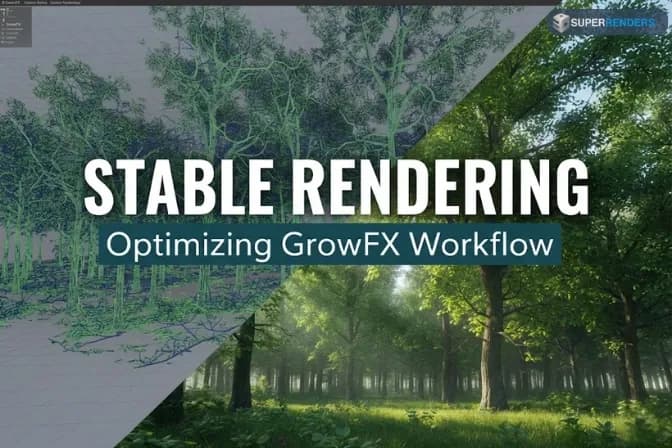
Problèmes de rendu GrowFX dans V-Ray et Corona : causes, correctifs et workflows de production stables
Aperçu
Problèmes de rendu GrowFX avec V-Ray et Corona : guide de dépannage complet
La végétation GrowFX, le système procédural d'Exlevel, paraît parfaite dans le viewport, puis échoue lors du rendu final avec V-Ray ou Corona. Les matériaux ne sont pas convertis correctement. Le displacement se casse. La mémoire explose. Les moteurs de rendu gèrent la géométrie procédurale de façon différente, et la végétation, avec ses cartes d'opacité, ses matériaux complexes et son nombre dense de polygones, révèle ces différences sans ménagement.
Cet article traite des problèmes de rendu spécifiques qui surviennent lorsqu'on associe GrowFX aux deux moteurs de rendu les plus répandus du secteur : V-Ray et Corona Renderer. Comprendre comment chaque moteur gère la géométrie, les matériaux et les structures d'accélération de GrowFX est indispensable en production.
Comprendre comment V-Ray et Corona gèrent GrowFX différemment
L'approche de V-Ray pour la géométrie procédurale
V-Ray privilégie la vitesse brute et le rendu distribué. Face à la géométrie GrowFX :
- Construction du BVH : V-Ray construit des structures d'accélération optimisées pour le ray tracing CPU
- Évaluation des matériaux : V-Ray fait passer les matériaux par son système de shaders compilés
- Gestion de l'opacité : les surfaces transparentes (cartes d'opacité des feuilles) sont traitées par ray tracing et par des callbacks de matériaux
Le principal atout de V-Ray est la performance du rendu distribué. Son inconvénient : le feuillage à cartes d'opacité oblige le moteur à évaluer des callbacks de matériaux à chaque intersection de rayon, ce qui est coûteux en temps de calcul.
L'approche de Corona Renderer pour la géométrie procédurale
Corona charge presque toute la géométrie directement en RAM et maintient une seule structure d'accélération unifiée. Cette approche :
- Gourmande en mémoire : tous les polygones GrowFX sont chargés dans la RAM système avant le début du rendu
- Rendu rapide sur une seule machine : la disposition mémoire unifiée offre d'excellentes performances mono-cœur
- Gestion des matériaux : le système de matériaux interne de Corona est très optimisé pour les matériaux archviz typiques
L'atout de Corona est la vitesse de rendu sur une seule machine et la cohérence des matériaux. Son inconvénient est la consommation de mémoire : une scène de plusieurs millions de polygones GrowFX peut facilement consommer plus de 100 Go de RAM sous Corona, alors que V-Ray peut rendre la même scène avec 40 Go grâce à une géométrie out-of-core basée sur des proxies.
Problème de rendu courant n° 1 : mauvaise conversion des matériaux entre le viewport et le rendu
Ce qui se passe pendant la conversion des matériaux
Les arbres GrowFX utilisent généralement des matériaux Arch & Design (Autodesk Physical Materials) dans le viewport. Lors du rendu avec V-Ray ou Corona, ces matériaux doivent être convertis vers des formats propres à chaque moteur :
- Matériau du viewport → V-Ray Material
- Matériau du viewport → Corona Physical Material
Problème : cette conversion n'est pas toujours parfaite. Les cartes d'opacité peuvent être rendues avec un falloff différent. Les bump maps peuvent paraître trop fortes ou trop faibles. Les reflets spéculaires peuvent être inversés. La diffusion sous-surfacique des feuilles peut disparaître complètement.
Symptômes
- Le feuillage paraît opaque au rendu mais transparent dans le viewport
- L'écorce paraît trop brillante ou totalement mate au rendu par rapport au viewport
- Les feuilles présentent de forts reflets spéculaires alors qu'elles devraient être diffuses
- Le normal/bump mapping paraît inversé ou absent
Diagnostic
- Rendez une image de test simple avec un seul arbre GrowFX, sans éclairage, sur fond blanc uni
- Examinez le canal alpha de l'image rendue
- Si l'opacité est rendue différemment de l'aperçu du viewport, les matériaux sont mal convertis
- Vérifiez quelles textures sont appliquées à quelle géométrie (écorce, feuilles, brindilles)
Correctif pour V-Ray
-
Convertissez les matériaux manuellement : ne vous fiez pas à la conversion automatique. Créez des V-Ray Physical Materials explicites pour l'écorce, les feuilles et les branches.
-
Utilisez la V-Ray Wrapper Texture pour l'opacité : au lieu des cartes d'opacité standard, utilisez la texture V-Ray Falloff avec contrôle de l'opacité :
- Dans le matériau V-Ray, activez la transparence
- Pour l'opacité des feuilles, utilisez une texture Falloff réglée sur le mode « Facing Ratio »
- Ajustez la courbe pour qu'elle corresponde à l'aspect dans le viewport
-
Désactivez l'approximation de diffusion sous-surfacique : si les feuilles semblent laisser passer la lumière alors qu'elles ne le devraient pas :
- Désactivez le SSS dans le matériau V-Ray
- Ou augmentez la densité/l'absorption du SSS pour le rendre invisible
-
Testez avec une conversion en proxy : convertissez l'arbre GrowFX en proxy V-Ray et réassignez les matériaux au proxy. Les proxies rendent parfois les matériaux de façon plus cohérente que la géométrie procédurale brute.
Correctif pour Corona
-
Utilisez directement le Corona Physical Material : Corona convertit mieux les matériaux que V-Ray pour l'archviz. Créez des Corona Physical Materials pour chaque type de géométrie GrowFX.
-
Cartes d'opacité dans le Corona Physical Material :
- Dans la Base Color du matériau, ajoutez votre texture de feuille
- Dans le slot Opacity (sous Transparency), ajoutez la même texture de feuille ou une carte d'opacité dédiée
- Corona respectera simultanément la couleur et l'opacité
-
Displacement de l'écorce : si l'écorce paraît plate :
- Ajoutez une Bump Map dans le slot Bump (et non dans Normal)
- Corona exploite plus efficacement les Bump Maps que les normal maps pour le détail
- Réglez l'intensité du bump entre 0,1 et 0,3 pour un rendu réaliste
-
Diffusion sous-surfacique pour les feuilles : si les feuilles paraissent mortes, sans pénétration de la lumière :
- Dans le Corona Physical Material, activez « Subsurface Scattering »
- Réglez la couleur de diffusion sur un vert clair
- Réglez la distance de diffusion entre 0,1 et 0,2 mm
- Testez avec une image de test simple
Problème de rendu courant n° 2 : dépassement de mémoire et rendu out-of-core
Pourquoi GrowFX met la mémoire sous pression
Un seul arbre GrowFX peut générer de 10 à 50 millions de polygones après l'évaluation procédurale et l'expansion Meta Mesh. Une forêt de 20 arbres peut facilement atteindre 200 à 500 millions de polygones. V-Ray comme Corona doivent construire des structures d'accélération par-dessus cette géométrie :
- V-Ray : arbre BVH (~8 octets par polygone)
- Corona : structure d'accélération unifiée (~12 à 16 octets par polygone)
500 millions de polygones × 12 octets = 6 Go rien que pour les structures d'accélération, avant même de compter les matériaux, les textures et les buffers intermédiaires.
Gestion de la mémoire dans Corona
Corona Renderer charge toute la géométrie en RAM. Si la géométrie dépasse la RAM disponible, Corona s'arrête avec une erreur « out of memory ». Il n'existe aucune option de rendu out-of-core.
Solutions :
-
Réduisez le nombre de polygones GrowFX :
- Diminuez le nombre de segments sur les branches secondaires
- Désactivez Meta Mesh sur les arbres qui ne sont pas au premier plan
- Utilisez des systèmes de LOD (niveau de détail) pour la végétation lointaine
- Activez le camera culling pour masquer la géométrie hors champ
-
Simplifiez les textures :
- Utilisez des textures de résolution plus faible (2K au lieu de 4K)
- Regroupez plusieurs slots de texture en cartes atlas
- Réduisez si possible la profondeur de couleur des textures
-
Utilisez des proxies Corona :
- Convertissez GrowFX au format proxy Corona
- Les fichiers proxy peuvent être diffusés en streaming plus efficacement que la géométrie brute
- La conversion en proxy apporte aussi des avantages de mise en cache par image
-
Augmentez la RAM disponible :
- Si votre scène nécessite 100 Go et que vous n'en avez que 64, simplifiez-la ou changez de machine
- Sur les render farms, demandez des nœuds à plus grande capacité mémoire (256 Go)
Gestion de la mémoire dans V-Ray
V-Ray prend en charge la géométrie out-of-core grâce au chargement adaptatif de la géométrie. Le rendu out-of-core entraîne toutefois une pénalité de performance :
- Rendu in-core : passage unique dans la scène, efficacité de cache optimale
- Rendu out-of-core : la géométrie est échangée pendant le rendu, ralentissement important (3 à 10 fois plus lent)
Solutions :
-
Utilisez des proxies V-Ray : convertissez GrowFX au format proxy V-Ray avant le rendu. Les proxies sont conçus pour la géométrie à grande échelle et l'efficacité mémoire.
-
Proxy Streaming : activez « Proxy Streaming » dans les réglages de V-Ray. Cela permet de charger de façon sélective les données du proxy pendant le rendu, ce qui réduit les besoins initiaux en mémoire.
-
Rendu distribué : le rendu distribué de V-Ray (par buckets) répartit la pression mémoire sur plusieurs machines. Une seule image complexe peut être rendue sur 10 nœuds, chacun traitant un sous-ensemble de pixels et de géométrie.
-
Réduction de la géométrie : comme pour Corona, diminuez le nombre de segments, désactivez Meta Mesh sur les arrière-plans, utilisez des systèmes de LOD.
Problème de rendu courant n° 3 : artefacts de displacement et de bump mapping
Problème de décalage du displacement
GrowFX utilise une géométrie générée de façon procédurale, avec des normales complexes. Lorsque du displacement est appliqué (pour le détail de l'écorce ou les nervures des feuilles), des artefacts inattendus apparaissent souvent :
- Les normales de surface pointent dans des directions contradictoires aux jonctions de branches
- Le displacement traverse la géométrie adjacente
- Le displacement de l'écorce paraît inversé à certains endroits
Diagnostic
Rendez une image de test avec le displacement activé. Si le displacement crée des raccords visibles ou un aspect inversé aux jonctions de branches, le problème vient d'une incohérence de direction des normales aux frontières procédurales.
Correctif pour V-Ray
-
Vérifiez la cohérence des normales :
- Dans les propriétés de l'objet GrowFX, vérifiez que « Unified Normals » est activé
- Cela force GrowFX à générer des directions de normales cohérentes à travers les frontières procédurales
-
Réglages de displacement dans V-Ray :
- Utilisez le slot « Displacement », et non « Bump »
- Réglez la quantité de displacement avec prudence (0,1 à 0,5 mm pour l'écorce)
- Activez « Use 2D Map » si vous utilisez un displacement par texture 2D
- Désactivez « Use Camera Space » pour le displacement
-
Réduisez la complexité du displacement :
- N'utilisez le displacement que sur les arbres au premier plan
- Pour les arbres d'arrière-plan, utilisez le bump mapping au lieu du displacement
- Le bump mapping est moins coûteux et ne pose pas de problème de direction des normales
Correctif pour Corona
-
Utilisez des bump maps, pas du displacement :
- Le système de displacement de Corona est moins robuste pour la géométrie procédurale complexe
- Utilisez plutôt des Bump Maps dans le Corona Material
- Les bump maps sont moins coûteuses et évitent les artefacts de direction des normales
-
Intensité des normal maps :
- Si vous utilisez des normal maps, réglez l'intensité entre 0,5 et 1,0 au lieu de 2,0 ou plus
- Des intensités de normales extrêmes amplifient les artefacts aux frontières procédurales
-
Normal mapping par objet :
- Au lieu d'un displacement unique sur tout l'arbre, appliquez du bump/normal à des types de géométrie précis
- Exemple : le matériau de l'écorce reçoit des bumps plus marqués, la géométrie des feuilles des bumps plus faibles
Problème de rendu courant n° 4 : scintillement d'une image à l'autre en animation
Pourquoi le scintillement se produit
Dans les scènes GrowFX animées (animation de croissance ou simulation de vent), la géométrie change d'une image à l'autre. Si l'état procédural n'est ni verrouillé ni mis en cache, chaque image peut produire une géométrie légèrement différente :
- La position des branches se décale légèrement
- Les normales des feuilles changent
- Les limites des ombres bougent
- Les points chauds de spécularité se déplacent
Résultat : un scintillement ou des artefacts de grouillement visibles dans l'animation finale.
Symptômes
- Un rendu test de 2 images consécutives montre un tremblement visible de la géométrie
- Les arbres au premier plan semblent vibrer ou « respirer »
- L'opacité des feuilles semble scintiller
- Les bords des ombres sur la végétation semblent ramper d'une image à l'autre
Diagnostic
Exportez 2 images consécutives de votre animation et soustrayez l'une de l'autre dans un éditeur d'images (mode de fusion différence). Les zones lumineuses visibles indiquent des différences de géométrie d'une image à l'autre.
Correctif
-
Mettez en cache l'état procédural image par image :
- Activez le mode cache de GrowFX
- Réglez la mise en cache sur « per-frame »
- Cela verrouille la géométrie de chaque image avant le début de l'animation
- Consultez notre article sur les problèmes de production avec GrowFX et leurs correctifs
-
Verrouillez les random seeds :
- Assurez-vous que toutes les valeurs de random seed de GrowFX sont définies explicitement (et non sur « unlimited »)
- Seed identique = géométrie identique d'une image à l'autre
-
Bakez l'animation du vent :
- N'utilisez pas la simulation de vent en temps réel
- Bakez les paramètres du vent en keyframes
- Cela garantit que chaque nœud de rendu lit des valeurs de vent identiques pour chaque image
-
Désactivez l'anti-aliasing temporel :
- Certains moteurs de rendu appliquent un anti-aliasing temporel entre les images
- Pour l'animation de végétation, désactivez l'anti-aliasing temporel
- Utilisez plutôt du super-sampling spatial
Problème de rendu courant n° 5 : plantages de nœuds de rendu sur les render farms avec V-Ray ou Corona
Problèmes propres aux render farms
Les render farms appliquent des réglages et des contraintes différents de ceux des machines locales :
- Moins de mémoire disponible par nœud (64 à 96 Go, contre 256 Go sur votre station de travail)
- Goulots d'étranglement d'E/S sur le stockage réseau lorsque plus de 100 nœuds accèdent simultanément à la géométrie
- Restrictions de timeout sur les phases d'évaluation de la géométrie
Mode de défaillance courant : la scène se rend en local mais plante sur la render farm avec une erreur « out of memory ».
Diagnostic à partir des logs de la render farm
- Demandez le log d'erreur complet du nœud de rendu
- Recherchez les messages « memory » ou « allocation failed »
- Vérifiez l'horodatage du plantage : à l'initialisation, pendant l'évaluation de la géométrie ou pendant le rendu ?
- Plantage pendant l'évaluation de la géométrie = dépassement de mémoire
- Plantage pendant le rendu = problème de matériau/shader ou dépassement de VRAM
Correctif pour les plantages sur render farm
-
Validation avant rendu :
- Rendez votre scène GrowFX en local avec la surveillance de la mémoire activée
- Vérifiez le pic d'utilisation de la RAM pendant l'évaluation de la géométrie
- S'il dépasse la RAM disponible sur votre render farm, simplifiez la géométrie ou demandez des nœuds à plus grande capacité mémoire
-
Utilisez des proxies pour le travail sur render farm :
- Convertissez tout GrowFX complexe en proxies V-Ray ou Corona
- La conversion en proxy échange du temps de conversion contre de l'efficacité mémoire et de la fiabilité
- Les proxies accélèrent aussi nettement le rendu sur render farm, d'un facteur 3 à 10
-
Mettez en cache avant l'envoi :
- Mettez en cache tout l'état procédural de GrowFX
- La géométrie en cache est verrouillée ; les nœuds de la render farm ne réévaluent pas les règles procédurales
- Cela réduit le temps de préparation et la pression sur la mémoire
-
Réduisez la pression sur la VRAM :
- Compressez les textures en résolution 2K
- Utilisez le texture atlasing pour réduire le nombre d'instances de matériaux
- Sur les render farms GPU, vérifiez que l'utilisation de VRAM de la scène reste bien en dessous des limites du périphérique
Bonnes pratiques clés pour V-Ray et Corona avec GrowFX
- Testez d'abord en local : n'envoyez jamais de job à la render farm sans rendu de test local
- Surveillez la mémoire : suivez le pic d'utilisation de la mémoire pendant la préparation et le rendu
- Utilisez des proxies pour passer à l'échelle : la conversion en proxy est la méthode de référence pour le travail de production avec GrowFX
- Mettez les animations en cache : la mise en cache image par image élimine le scintillement et garantit la cohérence
- Simplifiez les arrière-plans : les arbres au premier plan peuvent être détaillés ; la végétation d'arrière-plan doit être simplifiée de façon agressive
- Profilez les matériaux : utilisez des scènes de test simples pour vérifier la conversion des matériaux avant la production complète
- Validez sur la render farm : envoyez des images de test avant d'envoyer le job complet
FAQ
Q: Quel moteur de rendu est le plus rapide pour GrowFX, V-Ray ou Corona ? A: Pour le rendu sur une seule machine, Corona est généralement 20 à 30 % plus rapide grâce à sa structure d'accélération unifiée. Pour le rendu distribué, la parallélisation de V-Ray l'emporte souvent. Pour votre scène précise, testez les deux en local avant la production.
Q: Dois-je toujours convertir GrowFX en proxies ? A: Pour les scènes de plus de 3 à 5 arbres ou utilisant Meta Mesh, oui. La conversion en proxy prend 20 à 30 minutes, mais elle fait gagner des heures de rendu et réduit nettement la pression sur la mémoire.
Q: Pourquoi mon matériau GrowFX a-t-il un aspect différent dans V-Ray et dans Corona ? A: Chaque moteur a ses propres systèmes de matériaux, modèles de shading et gestion de l'opacité. Retestez toujours les matériaux dans le moteur cible. Ne partez pas du principe que viewport = rendu.
Q: Puis-je désactiver l'évaluation de l'opacité dans V-Ray pour accélérer le rendu des feuilles ? A: Pas sans risque. Désactiver l'évaluation de l'opacité supprime la transparence et rend les feuilles opaques. Optimisez plutôt la gestion de l'opacité grâce à la conversion en proxy ou à des systèmes de niveau de détail.
Q: Comment éviter les artefacts de displacement aux jonctions de branches ? A: Vérifiez que « Unified Normals » est activé dans GrowFX, réduisez la quantité de displacement ou utilisez du bump mapping à la place. Les bump maps sont plus tolérantes avec la géométrie procédurale.
Q: Pourquoi mon animation scintille-t-elle sur la render farm alors qu'elle est fluide en local ? A: Les random seeds ne sont probablement pas verrouillés, ou l'animation du vent est en temps réel au lieu d'être bakée. Verrouillez tous les random seeds de GrowFX et bakez l'animation du vent en keyframes.
Ressources associées
- Problèmes de production avec GrowFX : plantages et correctifs
- Guide complet : utiliser GrowFX sur des render farms
- Optimisation du rendu GrowFX : V-Ray et Corona
Dernière mise à jour : 2026-03-18
About Alice Harper
Blender and V-Ray specialist. Passionate about optimizing render workflows, sharing tips, and educating the 3D community to achieve photorealistic results faster.